Google Drive · 4 min read · Jan 05, 2026
¿Cómo agregar Google Drive al Explorador de archivos en Windows 10/11?
El explorador de archivos de Windows proporciona acceso a la mayoría de las carpetas en el sistema. En la barra lateral del explorador de archivos, Windows ofrece bibliotecas, acceso rápido y fácil, y algunos servicios de alojamiento de archivos como OneDrive.
Sin embargo, si usas Google Drive, no aparecerá en la barra lateral como lo hace OneDrive. Las personas quieren poder acceder a Google Drive desde el explorador de archivos para moverse rápidamente a través del sistema y el almacenamiento de Google.
En este artículo, mostraremos claramente cómo agregar Google Drive al Explorador de archivos en Windows 10/11.
¿Cómo agregar Google Drive al Explorador de archivos en Windows 10/11?
Hemos discutido algunos métodos a continuación para ayudarte a agregar Google Drive al Explorador de archivos. Puedes seguir cualquiera de estos métodos y resolver el problema.
Método 1: Agregar Google Drive a la barra lateral del Explorador de Windows
Hacemos algunos cambios en el registro de Windows 10/11 para obtener Google Drive en la barra lateral del Explorador de archivos.
Necesitas hacer una copia de seguridad del registro antes de seguir este método, ya que el registro de Windows 10/11 almacena solo configuraciones de bajo nivel para el sistema operativo.
Necesitarás agregar Google Drive al sistema de Windows y luego aplicar cambios al registro. Esto agregará Google Drive al Explorador de archivos en la barra lateral.
Para instalar Google Drive, sigue este método:
- Abre el navegador y navega a la página de descarga de Google Drive.
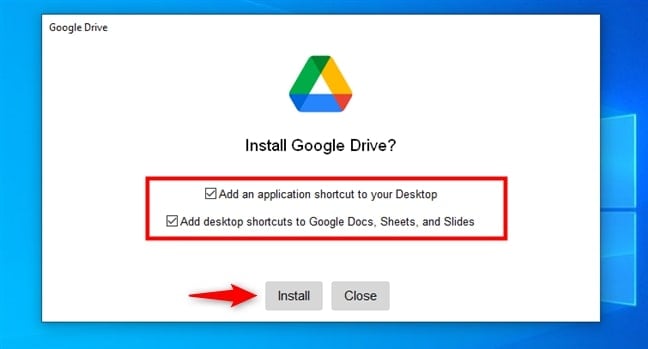
- Durante la instalación, puedes elegir si deseas agregar el acceso directo de Google Drive al escritorio o no, y luego haz clic en ‘instalar’.
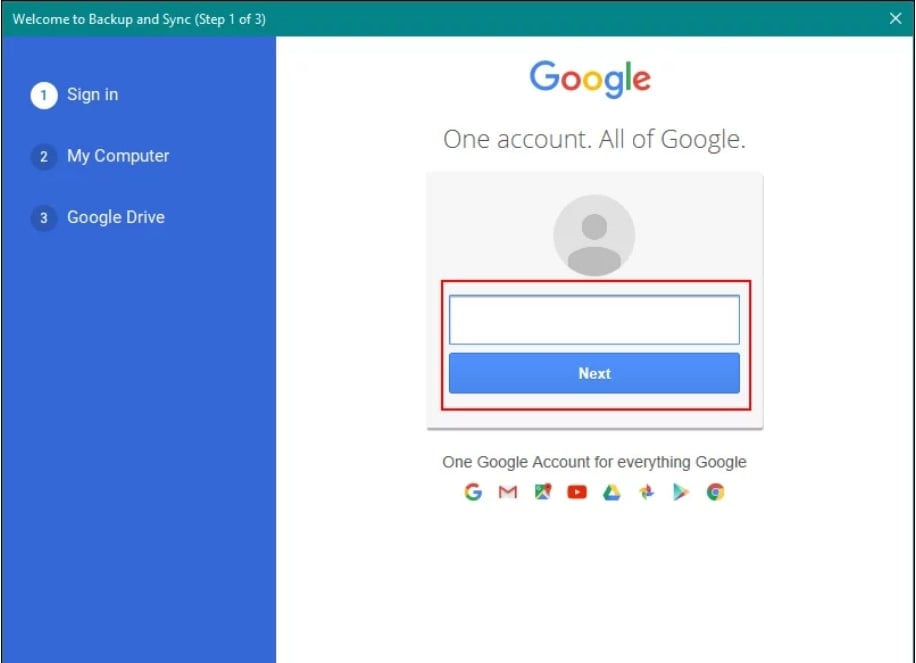
- Después de que se complete la instalación, Backup and Sync te pedirá que inicies sesión en la cuenta.
- También puedes pausar o reanudar la sincronización desde la bandeja del sistema.
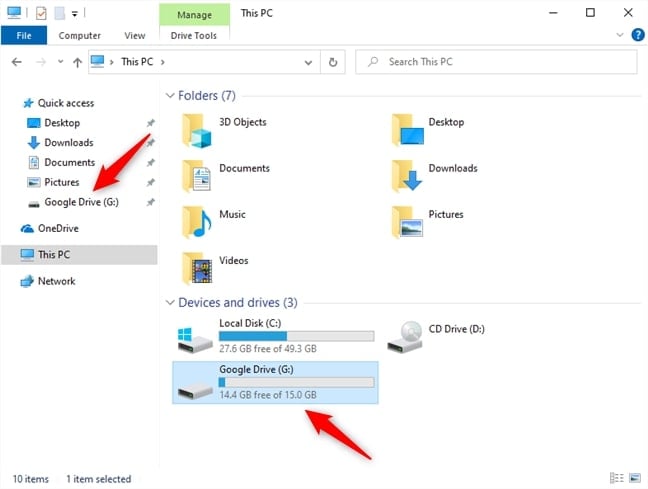
- Después de completar todo el proceso, puedes ver el ícono de Google Drive en la barra lateral del Explorador de Windows.
Método 2: Agregar Google Drive al Explorador de archivos (como OneDrive)
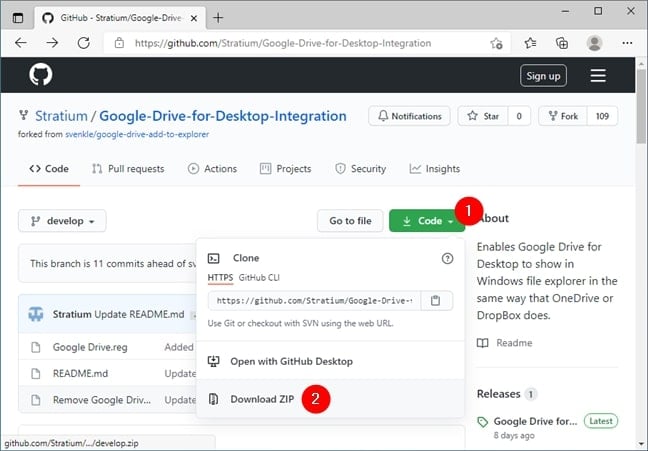
- Primero, abre el navegador y navega a la URL de Github para descargar el archivo del registro.
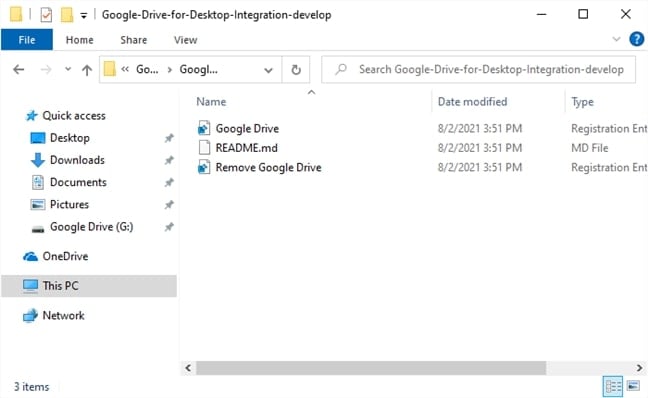
- Ahora, localiza el archivo descargado y extrae todo el contenido de la carpeta. Puedes encontrar los contenidos extraídos, como se muestra en la imagen a continuación.
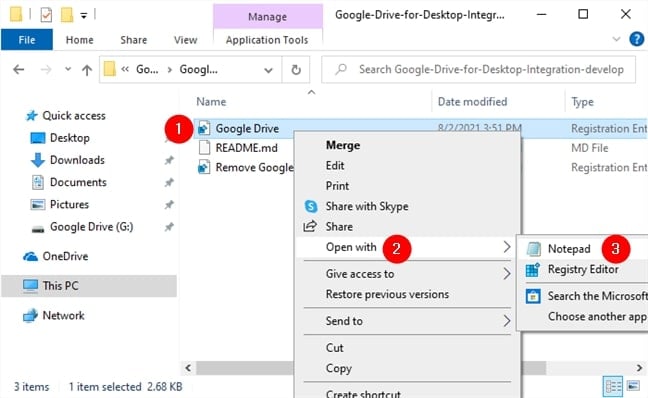
- Ahora, abre el archivo Google Drive.reg usando el Bloc de notas como editor de texto.
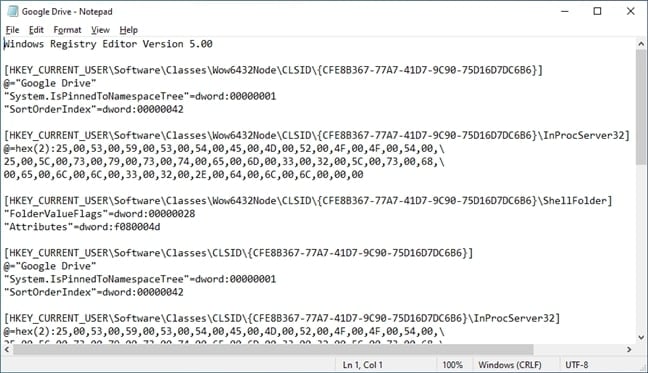
- Por ahora, abre el Bloc de notas y déjalo en segundo plano. Antes de hacer algunos cambios en él, necesitas reunir la información de otras fuentes.
- Necesitas encontrar la ruta del archivo de Google Drive instalado en tu escritorio. Para eso, navega a “ C:\Program Files\Google\Drive File Stream.” Aquí, puedes encontrar la carpeta con un nombre numérico como 49.0.11.0. Esta es la versión de Google Drive instalada en tu sistema.
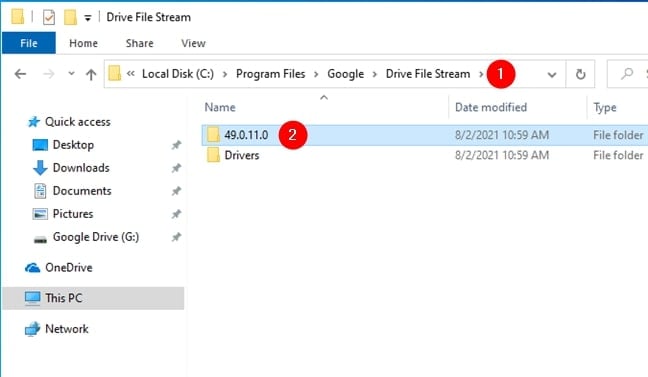
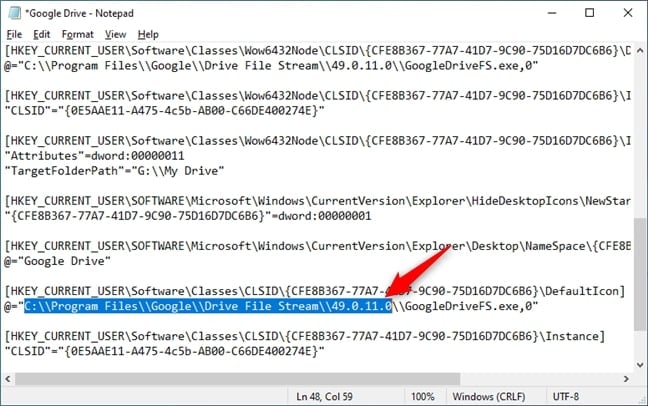
- Copia la ruta completa de la ubicación de Google Drive y vuelve al Bloc de notas para ingresar los mismos detalles. Necesitas reemplazar el texto: “ C:\Program Files\Google\Drive File Stream\49.0.9.0 ” con la ruta completa de la instalación de Google Drive de la carpeta, como se muestra en la imagen a continuación.
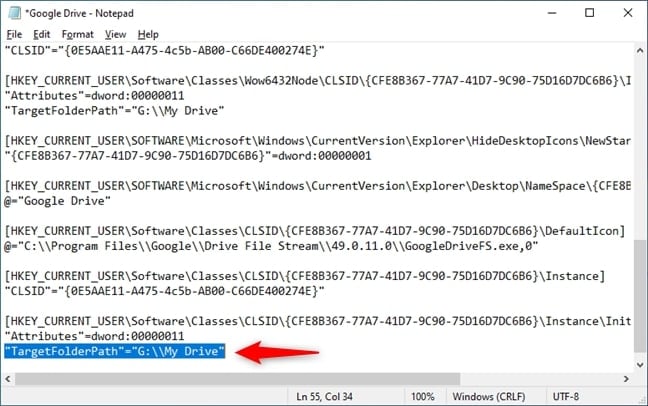
- Además, cambia todas las rutas de la carpeta de destino a “ G:\Google Drive.”
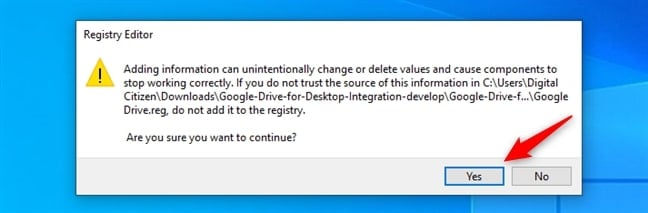
- Después de terminar de reemplazar las rutas de destino, guarda el archivo y ejecuta el archivo Google Drive.reg. Cuando recibas un aviso de UAC, haz clic en ‘ Sí.’
Después de completar este proceso, puedes ver que Google Drive se ha agregado al Explorador de archivos en Windows 10/11.
Método 3: Agregar Google Drive a Acceso rápido
Para agregar Google Drive a ‘Acceso rápido’, sigue los pasos mencionados a continuación:
- Haz clic derecho en el archivo de acceso directo de Google Drive y haz clic en la opción “Anclar a Acceso rápido”.
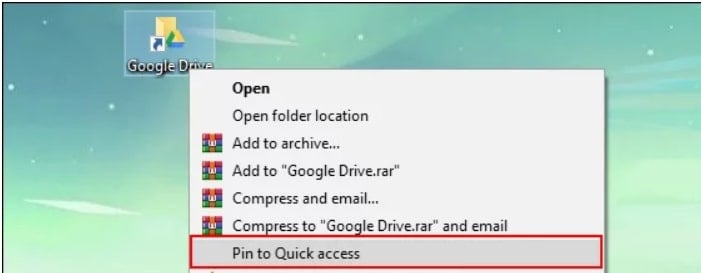
- En caso de que desees eliminarlo, puedes navegar a la barra lateral del Explorador de archivos y elegir “Desanclar de Acceso rápido.”
Conclusión
Como puedes ver, agregar Google Drive al Explorador de archivos es relativamente simple, siempre y cuando no te importe tenerlo en la sección de Acceso rápido así como en una unidad regular en el Explorador de archivos.
Sin embargo, si deseas que Google Drive aparezca como una opción separada en el panel del Explorador de archivos, similar a Dropbox o OneDrive, las cosas son un poco más complicadas pero aún factibles.
¿Lo solucionaste? ¿Conoces otros métodos para agregar Google Drive al Explorador de archivos? Por favor, déjalos en la sección de comentarios a continuación.
Recibe nuevas publicaciones en tu bandeja de entrada.
No spam. Cancela la suscripción en cualquier momento.