Proxy en Chrome · 5 min read · Jan 17, 2026
Cómo agregar un proxy en Chrome: Una guía de configuración simple pero poderosa
Agregar un proxy en Chrome no es ciencia espacial, pero puede parecer como descifrar tecnología alienígena si nunca lo has hecho antes.
Ya sea que busques ajustar la conectividad de tu navegador para privacidad, velocidad o más control, configurar un proxy en Chrome te da una ventaja.
Si piensas que los proxies son solo para magos tecnológicos en sótanos oscuros escribiendo código a la velocidad de la luz—piénsalo de nuevo. El proceso es en realidad amigable para el usuario, y una vez que sepas dónde hacer clic, te preguntarás por qué no lo hiciste antes.
¿Por qué usar un proxy en Chrome?
Seamos honestos: Chrome es un navegador fantástico, pero de fábrica, no siempre está adaptado para satisfacer las necesidades únicas de cada usuario. A veces, tu experiencia de navegación necesita un pequeño impulso—ahí es donde entran los proxies.
Estos intermediarios digitales actúan como un filtro entre tú y el internet. Cuando enrutas tu tráfico a través de un proxy, esencialmente estás eligiendo una nueva cara para que tu navegador la use. Eso puede significar mejores velocidades, un objetivo de ubicación más preciso, o simplemente un control más estricto sobre tus datos personales.
Piensa en ello como enviar a alguien más a recoger tu comida para llevar. Tu nombre no está en el recibo, pero tu comida aún llega a tu mesa—caliente y exactamente como la pediste. Ese es el tipo de poder sutil que un proxy agrega a Chrome.
Paso a paso: Cómo agregar un proxy en Chrome en Windows o macOS
Aunque Chrome no tiene un panel de configuración de proxy integrado, se sincroniza inteligentemente con la configuración de tu sistema. Así que cuando ajustas la configuración de proxy de tu computadora, Chrome las adopta automáticamente. Aquí te mostramos cómo hacerlo tanto en Windows como en macOS:
Abre Chrome.
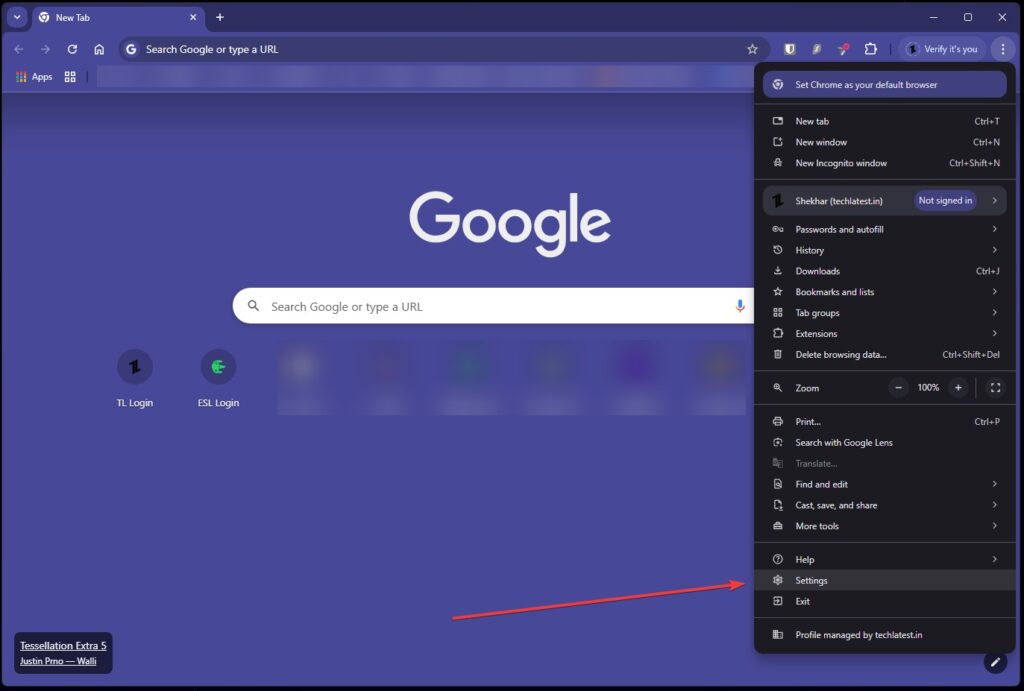
Haz clic en el menú de tres puntos en la esquina superior derecha.
Navega a Configuración.
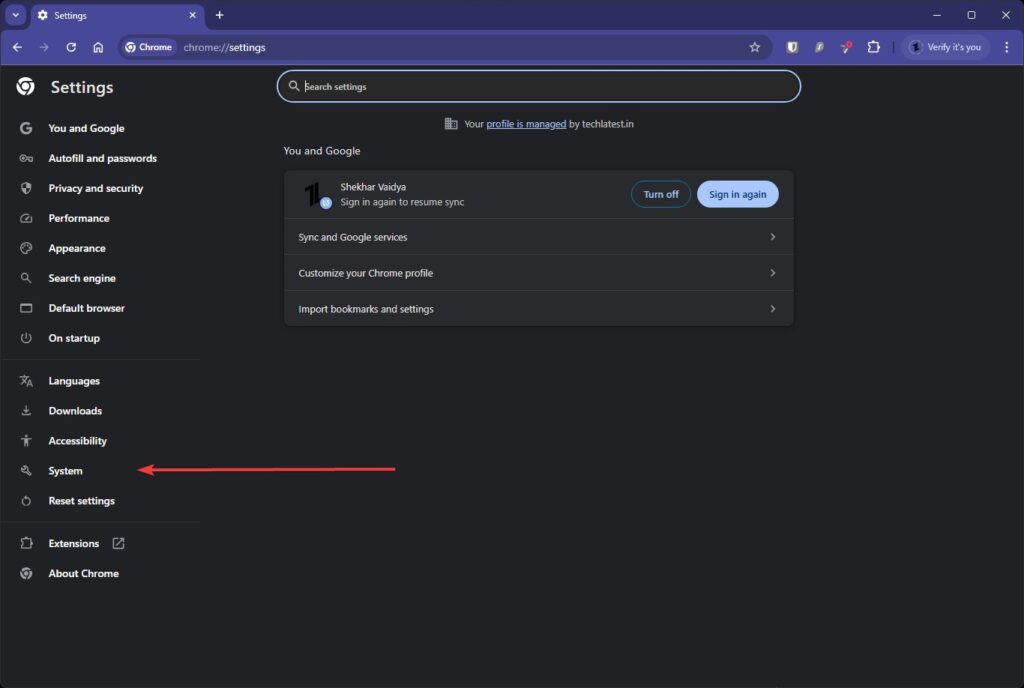
- Desplázate hacia abajo y selecciona Sistema.
- Haz clic en Abrir la configuración de proxy de tu computadora.
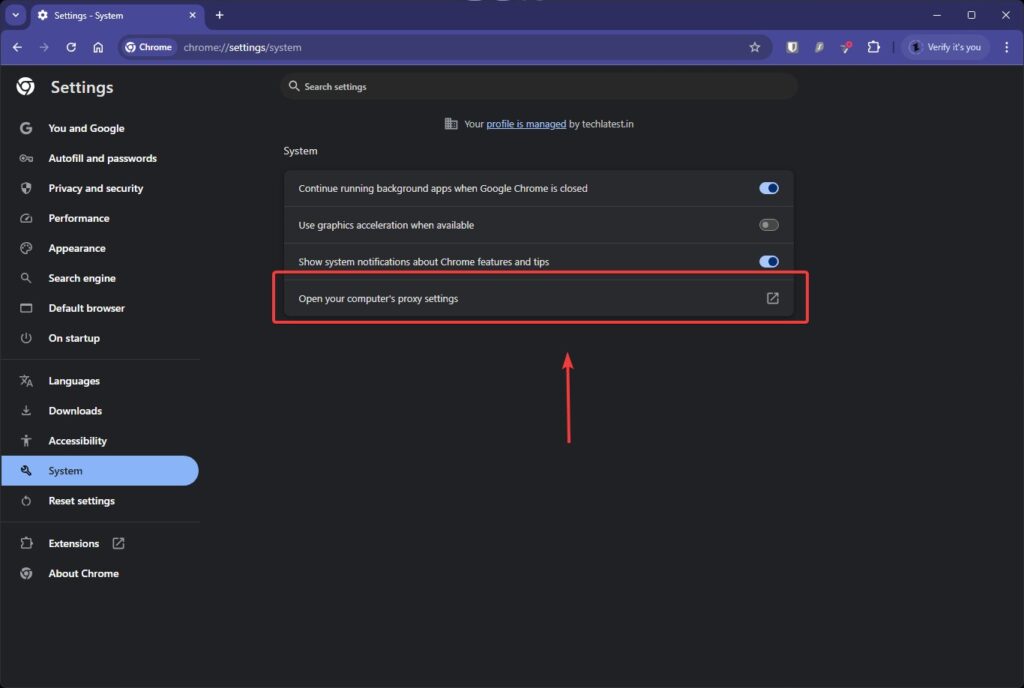
Desde aquí, serás llevado al menú de proxy del sistema operativo:
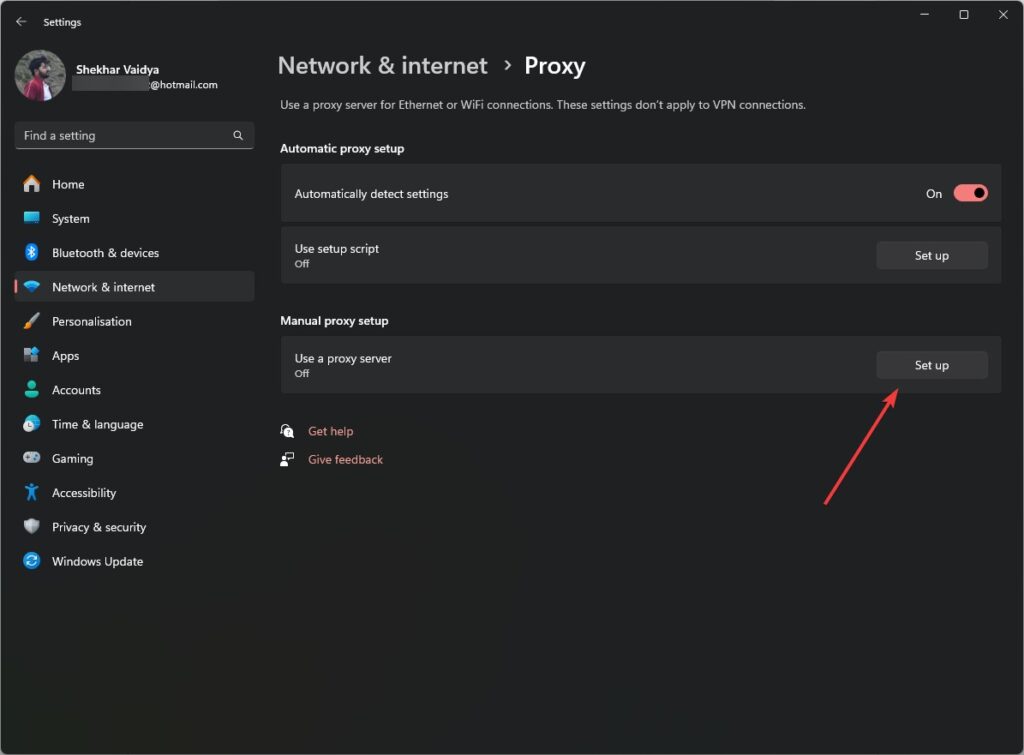
- En Windows: Activa “Usar un servidor proxy”, luego ingresa la dirección IP y el número de puerto proporcionados por tu proveedor de proxy.
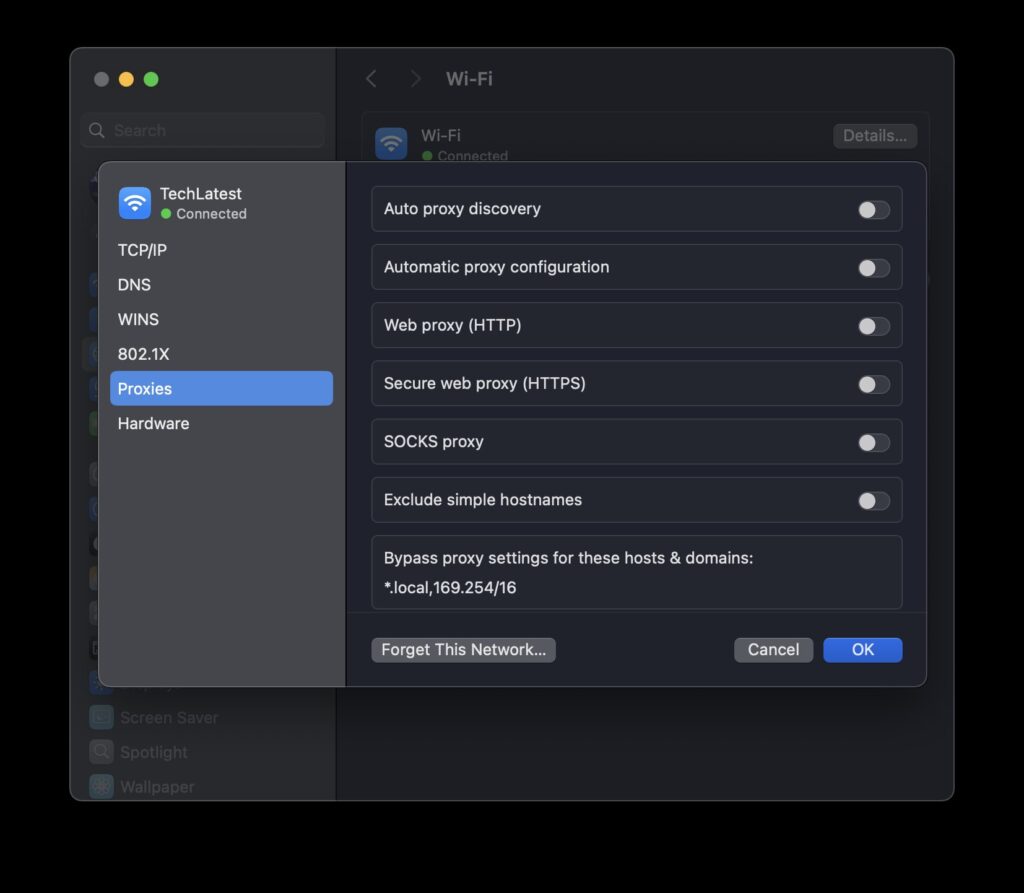
- En macOS: Haz clic en “Proxies”, luego marca el protocolo apropiado (por ejemplo, HTTP o SOCKS) e ingresa los detalles del proxy en los campos designados.
Una vez que se guardan los ajustes, Chrome comenzará a enrutar el tráfico a través del nuevo proxy automáticamente. No se requiere reinicio—solo reinicia Chrome si es necesario, y estarás listo para comenzar.
Tipos de proxies que puedes usar con Chrome
Entender los diferentes tipos de proxies que puedes configurar en Chrome marca toda la diferencia. Cada uno tiene su propio propósito, fortalezas y desventajas.
| Tipo de Proxy | Propósito | Caso de Uso Típico |
|---|---|---|
| HTTP | Tráfico solo web | Ideal para navegación, scraping web |
| HTTPS | Tráfico web seguro | Agrega cifrado, mejor para sesiones de inicio de sesión |
| SOCKS5 | Todo tipo de tráfico | Más flexible, soporta torrents y aplicaciones |
| Datacenter | Alta velocidad, no vinculado a ISP | Genial para velocidad y escalabilidad |
| Residencial | Vinculado a usuarios reales | Mejor para acceso sensible a la ubicación |
¿Te sientes abrumado al elegir uno? Comienza simple con un proxy HTTP si tus necesidades son básicas. Para usuarios más avanzados, SOCKS5 ofrece mayor versatilidad.
Dónde encontrar proxies confiables
No andemos con rodeos—los proxies gratuitos pueden ser tentadores, pero vienen con serias desventajas como baja velocidad, confiabilidad limitada e incluso riesgos potenciales de datos. Es como pedir un aventón en el scooter de un extraño cuando podrías alquilar un coche de lujo en su lugar.
Para un rendimiento de calidad profesional y una amplia selección de ubicaciones y tipos, un proveedor como proxys.io/en es una opción sólida. Ofrecen tanto proxies de datacenter como residenciales, con planes escalables adaptados al uso individual o empresarial. Además, no tendrás que lidiar con puertas traseras sospechosas o fuentes poco confiables.
Errores comunes y cómo evitarlos
Aclaramos: no todos los problemas que surgen al usar un proxy son culpa de Chrome. A veces son los ajustes, a veces es el proxy mismo. Si las cosas van mal, aquí hay algunas verificaciones rápidas para solucionar problemas:
Verifica tu IP y puerto: Un error tipográfico y todo se rompe.
Desactiva extensiones de navegador conflictivas: Algunas extensiones interfieren con la configuración del proxy.
Limpia tu caché: Tu navegador podría estar aferrándose a datos obsoletos.
Usa un servidor proxy diferente: Ocasionalmente, un servidor podría estar sobrecargado o caído.
Los proxies pueden fallar silenciosamente, así que si te estás rascando la cabeza preguntándote por qué no se cargan las páginas, tu proxy podría ser el culpable invisible.
Consejos para una navegación fluida con proxies
Entonces, ahora que tu proxy está en funcionamiento, ¿cómo puedes aprovecharlo al máximo? Aquí hay algunos consejos profesionales para mejorar tu experiencia:
Rota tus IPs de proxy regularmente para evitar detección en tareas sensibles como scraping o automatización.
Usa perfiles de navegador si deseas separar sesiones de proxy para diferentes proyectos.
Monitorea la velocidad de conexión para asegurarte de que estás obteniendo el rendimiento por el que pagaste.
Mantente en cumplimiento con los términos del sitio web y las leyes de uso de datos. Los proxies proporcionan privacidad, no inmunidad.
Conclusión: Chrome + Proxy = Superpoderes del Navegador
No tienes que ser un experto en redes para agregar un proxy a Chrome—solo necesitas un poco de orientación, y ahora la tienes. Ya sea que estés optimizando tu flujo de trabajo, gestionando múltiples cuentas, o simplemente mejorando la velocidad y la privacidad, los proxies ofrecen un conjunto de herramientas que todo usuario inteligente de Chrome debería conocer.
Al final del día, no se trata solo de ocultar tu tráfico—se trata de tomar el control de él. Al entender cómo agregar y usar un proxy en Chrome, estás transformando tu navegador en un instrumento de precisión en lugar de solo una ventana al web.
Recibe nuevas publicaciones en tu bandeja de entrada.
No spam. Cancela la suscripción en cualquier momento.