Discord Roles · 6 min read · Nov 19, 2025
¿Cómo agregar roles en Discord?

¿Quieres saber cómo agregar roles en Discord? En ese caso, lee este artículo para aprender cómo.
Discord es un servicio de VOIP muy popular que es perfecto para todos, especialmente para los jugadores. Es fácil de usar y tiene una serie de características útiles. Agregar, asignar y gestionar los roles en el servidor de Discord son algunas de estas características.
Los roles del servidor de Discord describen lo que los miembros están permitidos a hacer en el servidor y lo que no se les permite hacer.
Si eres un principiante y no sabes cómo agregar roles en Discord, sigue leyendo. Te guiaré paso a paso en este artículo. Asegúrate de que ya tienes un servidor de Discord antes de continuar con los pasos a continuación.
¡Así que empecemos!
También, Lee: Cómo solucionar el error de bucle de actualización fallida de Discord
Cómo agregar roles en Discord en la computadora
Antes de asignar roles a algunos miembros, primero debes crear roles y definir su autoridad. Una vez que hayas creado tu propio servicio en Discord, puedes agregar roles. Para hacerlo, sigue estos pasos:
Primero, abre tu servidor de Discord y haz clic derecho en él.
Ve a Configuración del servidor y luego selecciona Roles.
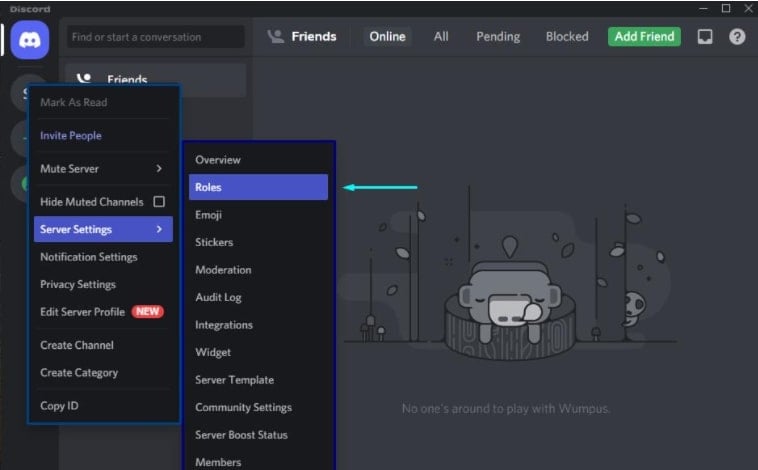
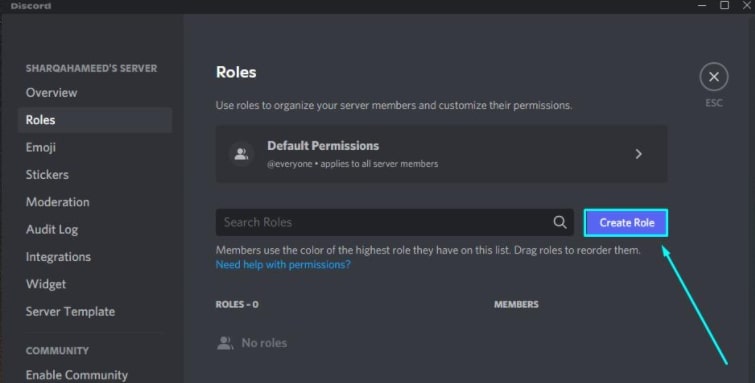
- Haz clic en “ Crear rol ” para agregar roles al servidor de Discord seleccionado.
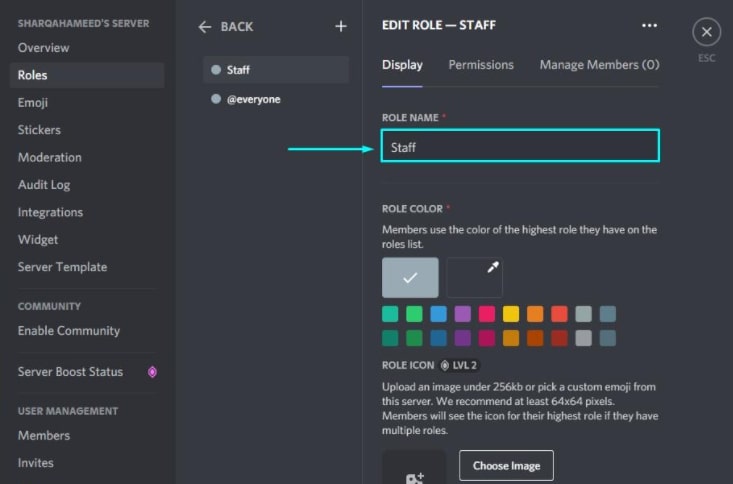
- Dentro de la ventana abierta, puedes editar el rol de Discord agregado, incluyendo su nombre, color e ícono.
- Para un rol agregado, tienes la opción de establecer 29 permisos relacionados con general, texto y voz.
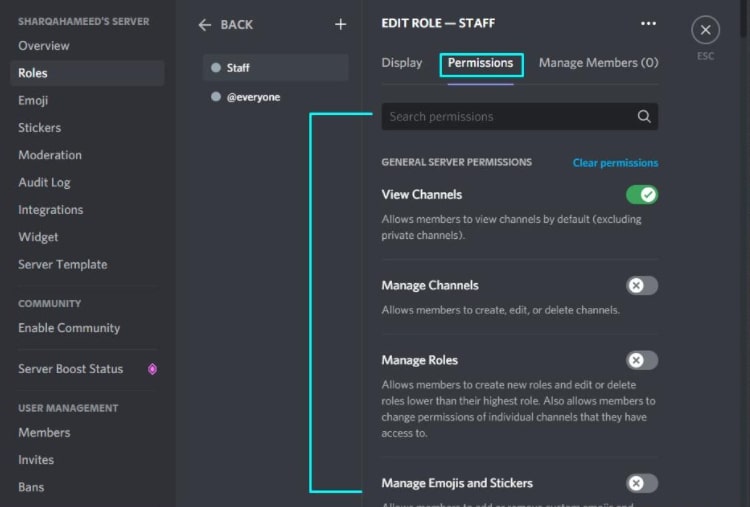
- Cuando hayas terminado de configurar tu rol y sus permisos en Discord, simplemente haz clic en el botón de retroceso.
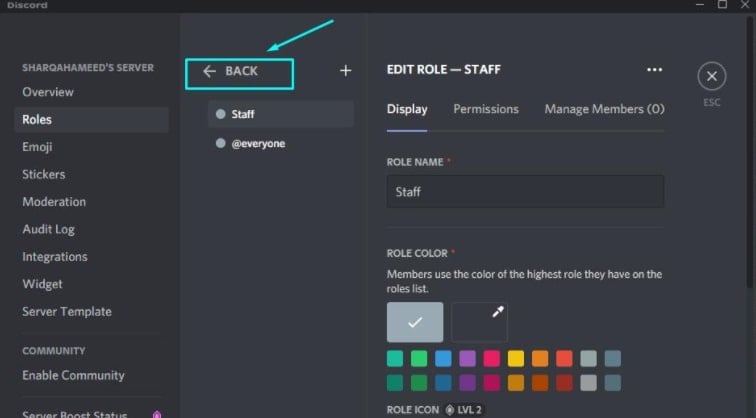
Eso es todo, has terminado.
Permisos del servidor de Discord que puedes configurar
Los niveles de permiso se enumeran a continuación. Examinémoslos rápidamente.
Permisos generales
- Administrador – Este es el nivel más alto de permiso que puedes otorgar a un usuario. El usuario tiene acceso completo a todos los permisos del servidor. Dado que el usuario tiene mucho poder con este permiso, puede ser arriesgado para ellos. Piensa dos veces antes de otorgárselo a alguien.
- Color – Puedes darle al rol un color utilizando esta opción para ayudar a señalar el rol que un miembro del servidor tiene sin tener que ver su perfil.
- Permitir que cualquiera @mencione este rol – @mencionar es un comando que notifica a usuarios específicos. Desactívalo para el rol relevante si deseas evitar que las personas inunden grupos con notificaciones.
- Gestionar canales – Al usar esto, puedes crear, editar o eliminar canales de un servidor.
- Gestionar roles – Esto te permite eliminar, crear o editar roles. Para la mayoría de los roles, esto debería estar desactivado, y solo tus usuarios más confiables deberían tener acceso.
- Gestionar emojis – Los usuarios pueden usar este permiso para agregar o eliminar emojis del servidor.
- Ver registro de auditoría – Este permiso permite a un usuario ver auditorías del servidor.
- Gestionar servidor – Esto permite a un usuario agregar bots a un servidor, cambiar las regiones de los canales de voz e incluso cambiar el nombre del servidor.
Permisos de texto
- Enviar mensajes – Con este permiso, un usuario puede enviar mensajes de texto.
- Enviar mensajes TTS – Este permiso permite a los usuarios enviar mensajes de texto a voz.
- Gestionar mensajes – Los usuarios con este permiso pueden eliminar o fijar mensajes de otros.
- Incrustar enlaces – Con este permiso, los usuarios pueden incrustar hipervínculos en los chats.
- Adjuntar archivos – Los usuarios pueden adjuntar archivos en el chat utilizando este permiso.
- Leer historial de mensajes – Los usuarios pueden desplazarse hacia atrás y ver mensajes anteriores con este permiso.
- Mencionar a todos – este permiso permite al usuario enviar notificaciones a todos en el canal.
- Usar emojis externos – Este permiso permite a los usuarios utilizar emojis de otros servidores.
- Agregar reacciones – Con este permiso, el usuario puede agregar reacciones a un mensaje.
Permisos de voz
- Conectar – Este permiso permite al usuario escuchar el canal de voz.
- Hablar – Esto permite a un usuario hablar en el canal de voz.
- Silenciar miembros – este permiso desactiva la capacidad de otro usuario para hablar.
- Deafening miembros – un usuario puede desactivar la capacidad de otro usuario para escuchar en el canal con este permiso.
- Mover miembros – Con este permiso, los usuarios pueden moverse de un canal a otro.
- Usar actividad de voz – Este permiso permite al usuario hablar sin usar Push-to-Talk.
- Orador prioritario – Usando este permiso, el usuario puede reducir el volumen de las voces de otros usuarios en el canal para que sus palabras sean más audibles.
Cómo asignar roles en Discord
Necesitas asignar roles a los miembros de tu servidor una vez que hayas personalizado todos los roles. Para hacerlo, sigue estos pasos:
- Haz clic derecho en tu servidor y ve a Configuración del servidor.
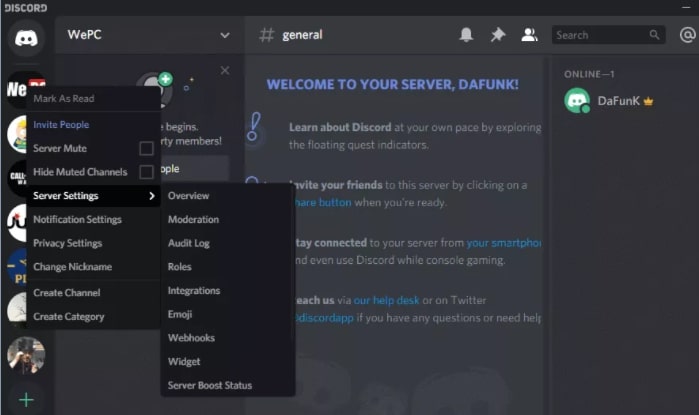
- En el lado izquierdo, selecciona Miembros bajo Gestión de usuarios.
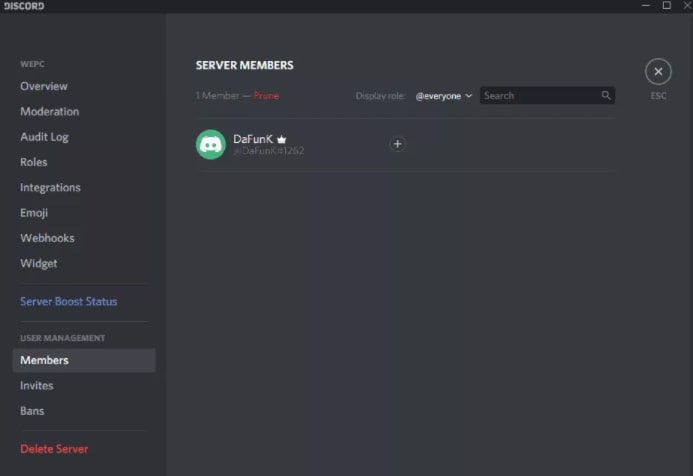
- Aparecerá la lista de miembros.
- Elige el miembro al que deseas asignar el rol, luego haz clic en el signo más (+).
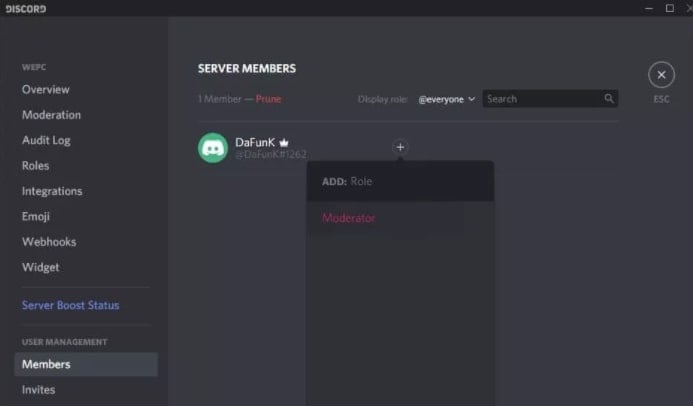
- Selecciona el Rol que deseas asignar al miembro específico de la lista.
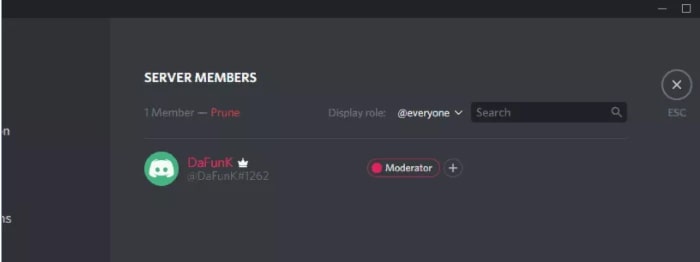
Cualquier momento que desees, puedes modificar el rol de un usuario y también asignar múltiples roles a un solo usuario.
Cómo eliminar roles en Discord
Puedes eliminar roles en Discord siguiendo estos pasos:
- Haz clic en Configuración del servidor haciendo clic derecho en tu servicio.
- Luego haz clic en Roles.
- Selecciona el rol que deseas eliminar.
- Para eliminar el rol, desplázate hasta la parte inferior de la página y haz clic en Eliminar.
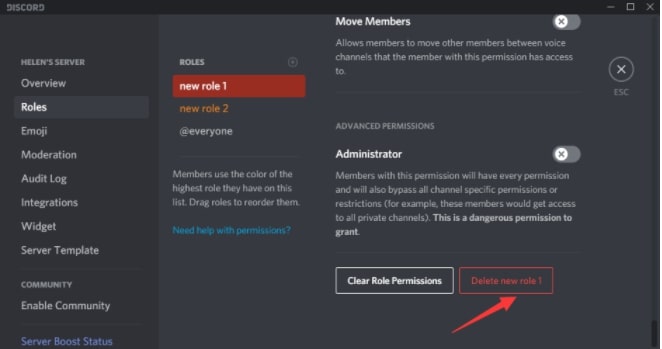
- Para confirmar, presiona OK.
¿Cómo agregar roles en Discord en móvil?
Las interfaces de usuario de Discord son similares en todos los dispositivos. Por lo tanto, hay poca diferencia entre crear y asignar roles en computadoras y dispositivos móviles. Los principiantes pueden encontrarlo difícil de entender, así que aquí hay una breve explicación.
Crear roles en la aplicación móvil de Discord
Es necesario crear roles antes de asignarlos. Sigue estos pasos para hacerlo:
- Ve a tu servidor.
- Junto al título del servidor, toca la flecha.
- Verás un menú desplegable, elige Configuración del servidor.
- Haz clic en Roles.
- Para crear un rol, toca el signo más(+).
- Define el rol en pocas palabras y dale color.
- Selecciona los permisos que se relacionan con el rol y habilítalos.
- Guarda tus cambios.
Para crear más roles, repite este paso varias veces.
Asignar roles en la aplicación móvil de Discord
- Ve a la configuración y selecciona Miembros.
- Para asignar roles, selecciona los miembros a los que deseas asignarlos.
- Para asignar roles a cada miembro, marca las casillas junto a sus nombres.
Una vez que hayas guardado los cambios, has terminado.
Conclusión
Arriba, he explicado cómo agregar roles en Discord así como todo lo que necesitas saber sobre este tema.
Hay pequeñas diferencias entre agregar roles y asignar roles en computadoras y dispositivos móviles. Si tienes alguna pregunta sobre este artículo, házmelo saber en el cuadro de comentarios.
¡Gracias por leer!
También, Lee: Cómo configurar y usar Soundboard para Discord
Recibe nuevas publicaciones en tu bandeja de entrada.
No spam. Cancela la suscripción en cualquier momento.