Fotografía · 7 min read · Dec 24, 2025
Cómo agregar una marca de agua a fotos en iPhone usando el editor de fotos integrado

En esta guía, te explicaré un truco fácil para agregar una marca de agua a fotos en iPhone. Ten la seguridad de que todo lo que necesitas usar es el editor de fotos integrado de iOS para agregar la marca de agua. Como creador de contenido o fotógrafo, poner una marca de agua ayuda a prevenir que otros roben y reutilicen tus imágenes. En el mundo digital, este problema ocurre mucho.
Con una marca de agua adecuada en tus fotos en el iPhone, no solo puedes reclamarlas como tu trabajo, sino que también ayuda a crear tu marca. Cuando un consumidor digital ve tus imágenes, al ver la marca de agua, sabe quién es el creador detrás de esta imagen. Así que, ahora debes estar entendiendo la importancia de agregar marcas de agua a las fotos que has tomado.
Por lo general, cuando hablamos de poner una marca de agua sobre fotos, pensamos en software pesados como Adobe Photoshop o aplicaciones similares. En el ámbito profesional, los diseñadores de imágenes prefieren usar estas aplicaciones en una PC. Por otro lado, si tienes un iPhone, todo lo que necesitas es acceder a la aplicación Fotos de iOS. Hay una opción para diseñar e integrar rápidamente una marca de agua limpia en las imágenes. Vamos a ver cómo agregar una marca de agua a fotos en iPhone.
Agregar marca de agua a fotos en iPhone usando el editor de fotos integrado
Así que, agarra tu iPhone y vamos a crear y poner una marca de agua en las fotos que has tomado con el dispositivo. Lo que haremos es crear un texto sobre la imagen original y ajustarlo como una marca de agua regular.
- Abre la aplicación Fotos y selecciona cualquier foto que hayas tomado.
- A medida que se abre la imagen, verás una opción Editar en la esquina superior derecha. Toca en ella.

- A continuación, navega nuevamente a la esquina superior derecha y verás un ícono que se asemeja a un lápiz. Toca en ese ícono.

- En la parte inferior de la imagen, aparecerán algunas herramientas de diseño de imágenes.
- A continuación, en el lado más derecho, habrá un ícono de ‘+’. Toca para expandir un pequeño menú.
- Desde el menú, toca en la opción Texto.
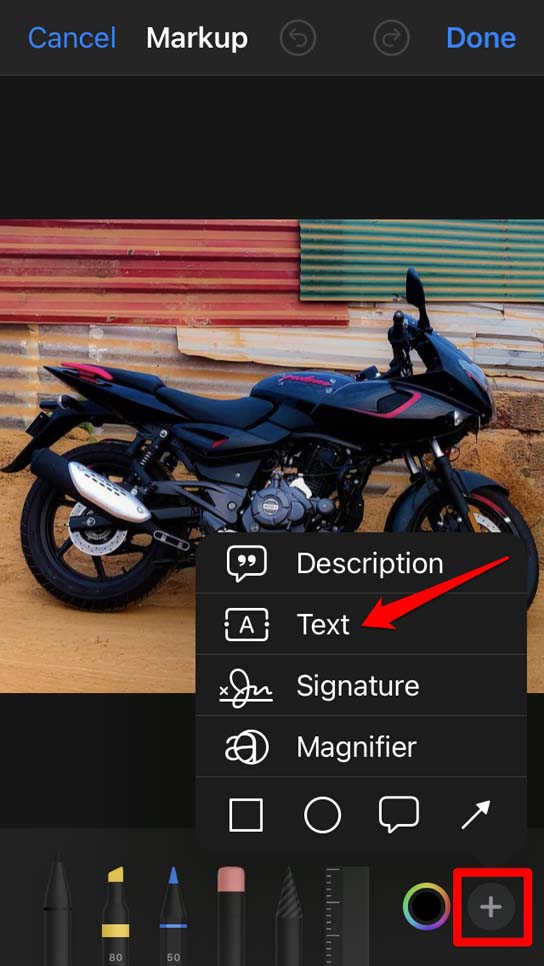
- Esto creará un cuadro de texto en la imagen. Para ingresar cualquier texto, toca dos veces en el cuadro y el cursor de texto aparecerá.
- Ahora, ingresa el texto que deseas usar como tu marca de agua.

- Para posicionar el texto de la marca de agua de manera adecuada según tus requisitos, toca y mantén presionado los bordes del cuadro de texto para moverlo por la foto.
Cambiando la fuente del texto de la marca de agua
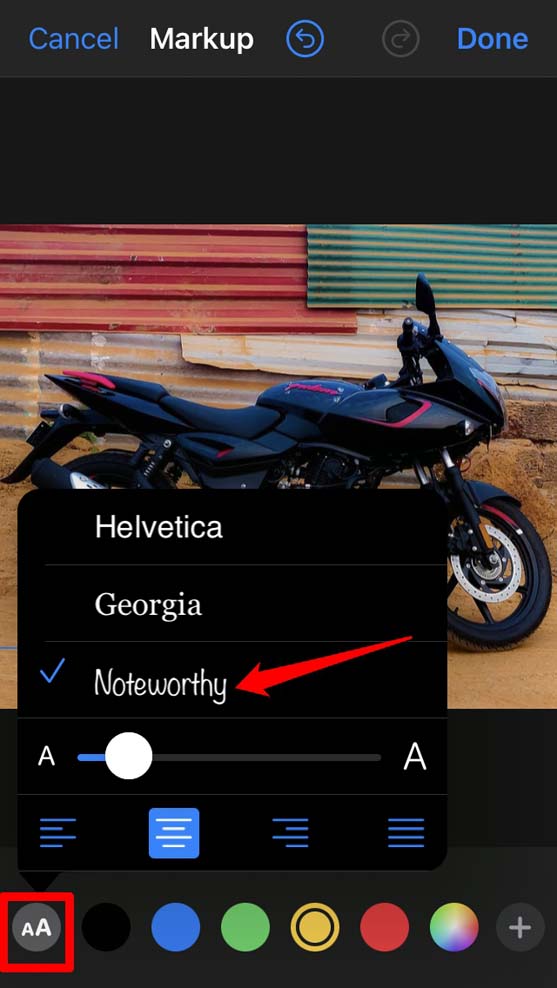
Una fuente de texto aburrida no se ve atractiva cuando deseas compartir tu imagen en plataformas de redes sociales. Para eso, el editor de imágenes integrado proporciona tres tipos de fuentes. Puedes elegir cualquiera de ellas.
Escribe en el botón AA para establecer el Tipo de Fuente y la alineación del texto de la marca de agua en la foto que estás editando.
Estableciendo el color de la marca de agua en una foto del iPhone
En lugar de usar el aburrido texto negro o blanco sobre la foto al establecer la marca de agua, puedes seleccionar de un amplio rango del espectro de colores.
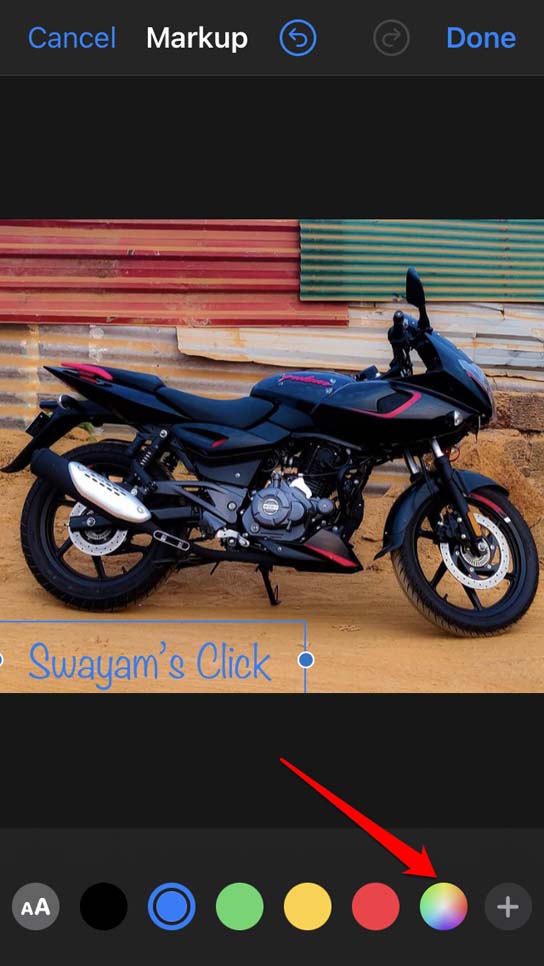
Puedes seleccionar entre las franjas de color RGB básicas proporcionadas o tocar el botón de diseño de color personalizado para establecer una paleta de colores personalizada. Hay tres personalizaciones de color para elegir, a saber, Cuadrícula de Color, Espectro de Color y Deslizadores de Color.
¿Cómo hacer que la marca de agua sea transparente en la foto?
Además, hay una opción para establecer la opacidad de la marca de agua. Normalmente, los fotógrafos y creadores de contenido colocan la marca de agua en el medio de la imagen. Para esto, hacen que el texto o logo de la marca de agua sea transparente.
En lugar de un texto sólido sobre el sujeto de la foto, una marca de agua transparente se ve profesional y atractiva. El sujeto de la foto sigue luciendo prominente incluso con la marca de agua sobre él.
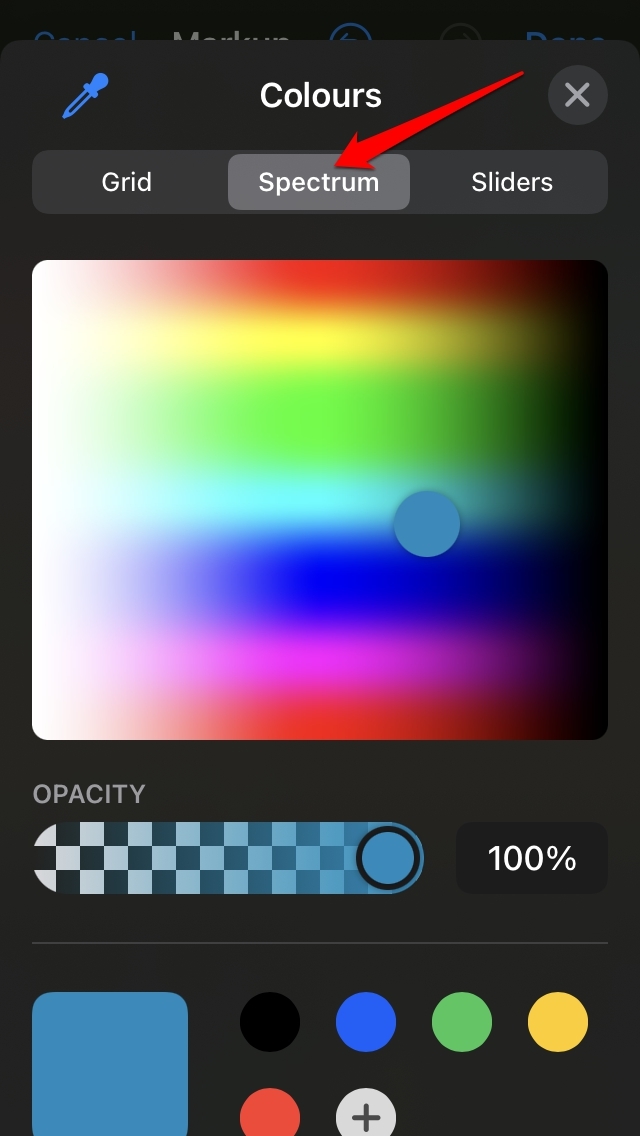
Con el editor de imágenes integrado de tu iPhone, puedes hacer que la marca de agua sea transparente. Hay una opción de cociente de opacidad que puedes usar para ajustar el texto y hacerlo un texto sólido o mantenerlo transparente. Simplemente desliza en esa opción de Opacidad y establece el porcentaje de Opacidad.
Toca el botón de selección de colores personalizados.
Bajo la pestaña Colores, notarás el medidor de Opacidad.
Arrastra el control deslizante para establecer la opacidad.
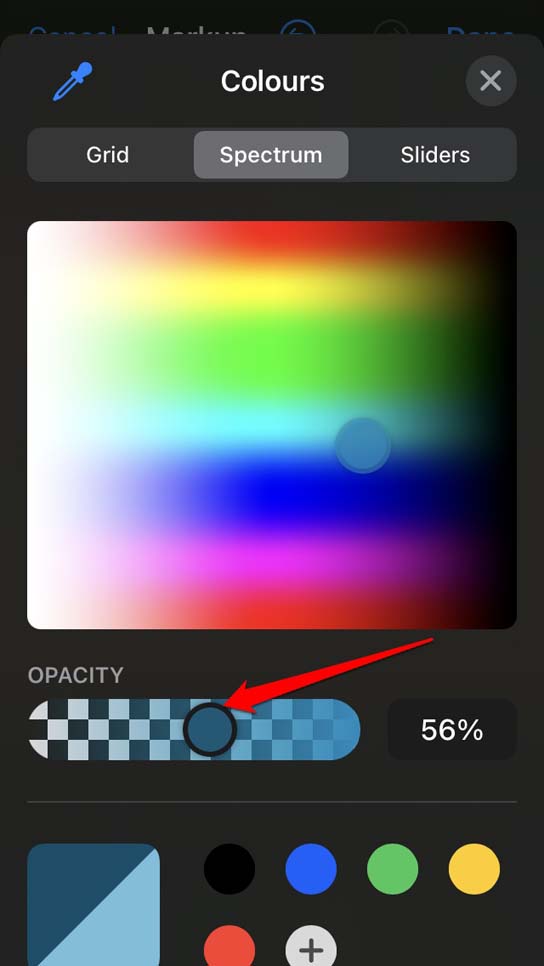
Una vez que establezcas todos los colores y el cociente de transparencia, puedes colocar la marca de agua según tu elección.
Para guardar la nueva foto con la marca de agua, toca la opción Listo presente en la esquina superior derecha.

Usando una aplicación de terceros para aplicar marca de agua a fotos en iPhone
Déjame mostrarte cómo establecer una marca de agua en fotos de iPhone usando cualquier aplicación de terceros. Por ejemplo, usemos la popular aplicación Adobe Lightroom. Es gratuita para descargar.
Si editas tus fotos de iPhone usando la aplicación de terceros (Lightroom en este caso), entonces puedes establecer directamente la marca de agua con la opción de personalización de marca de agua dedicada.
- Abre tu imagen en Lightroom.
- Edita la imagen si deseas cambiar la textura, exposición, brillo y contraste.
- Una vez que la edición principal esté hecha, ahora debes agregar la marca de agua.
- Para hacer eso, toca el botón Compartir en la parte superior de la pantalla.
- Desde el menú selecciona la opción Exportar Como.

- Selecciona qué extensión de archivo de imagen deseas que tenga la foto final [ como JPG o PNG ]
- Luego activa Incluir Marca de Agua tocando el interruptor.
- Una opción Personalizar aparecerá justo debajo de la opción Incluir Marca de Agua. Toca en ella.
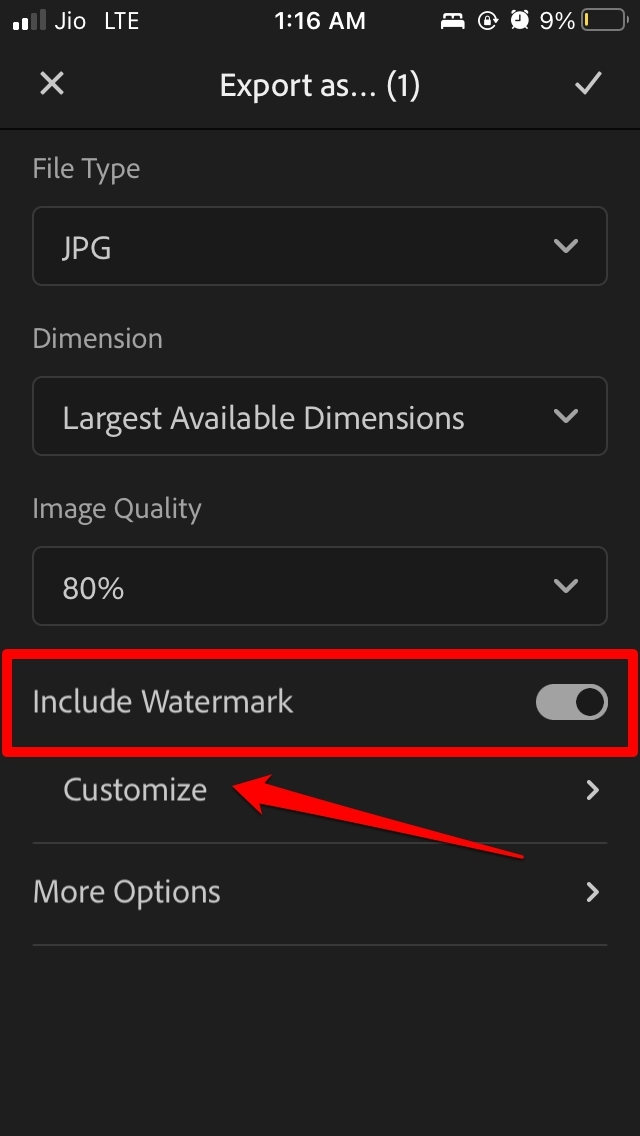
- Serás redirigido a la siguiente pantalla donde puedes elegir entre colocar una marca de agua textual o gráfica como un logo de la empresa, etc.
- Por ejemplo, seleccioné la opción de marca de agua Texto.
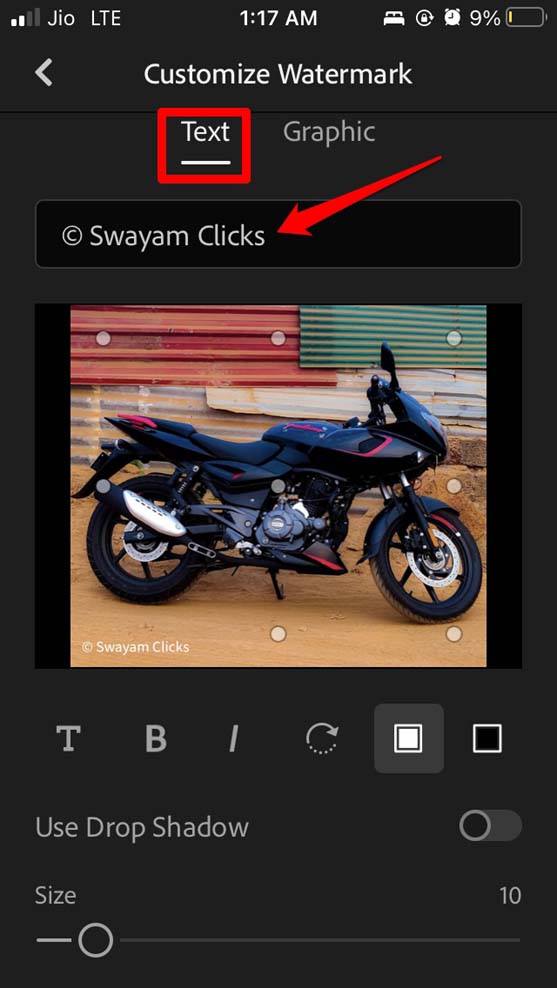
- Ingresa el texto en el campo de texto y el mismo aparecerá en la imagen.
- La foto tendrá varios puntos esparcidos sobre ella. Toca en los puntos para colocar la marca de agua según tus requisitos.
- Luego puedes establecer cuán transparente se verá la marca de agua ajustando la barra de cociente de opacidad.
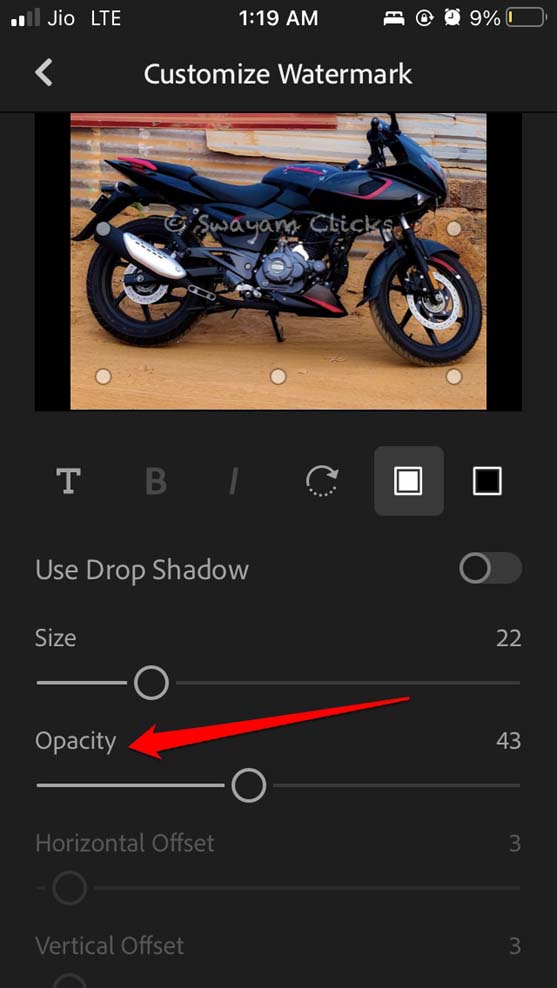
- Para cambiar la fuente del texto de la marca de agua, toca el ícono ‘T’ para seleccionar entre una amplia variedad de fuentes de texto para la marca de agua que deseas poner.
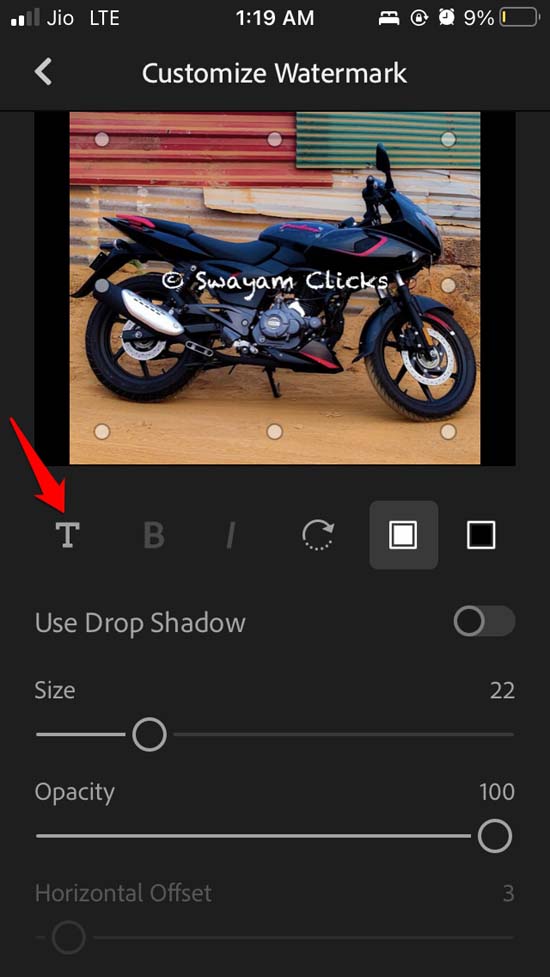
- Una vez que hayas terminado de establecer la marca de agua, simplemente exporta la imagen y la foto resultante estará lista en unos segundos.
Aparte de los métodos anteriores, si deseas más posibilidades de personalización al agregar una marca de agua a tus fotos, entonces sugiero transferir las imágenes a tu PC. Luego usa software de edición de imágenes basado en PC como Adobe Photoshop o Canva. Eso debería hacer el trabajo por ti.
Así que, eso es todo sobre cómo agregar una marca de agua a fotos en iPhone usando el editor de fotos integrado y la aplicación de edición de imágenes de terceros. Espero que esta guía haya sido útil.
Si tienes alguna opinión sobre Cómo agregar una marca de agua a fotos en iPhone usando el editor de fotos integrado, no dudes en dejarla en el cuadro de comentarios a continuación. Además, suscríbete a nuestro canal de YouTube DigitBin para tutoriales en video. ¡Salud!
Recibe nuevas publicaciones en tu bandeja de entrada.
No spam. Cancela la suscripción en cualquier momento.