Windows 11 · 5 min read · Oct 15, 2025
¿Cómo agregar el widget del clima a la barra de tareas de Windows 11?
En esta guía, he explicado cómo agregar el widget del clima a la barra de tareas en Windows 11. A veces, el widget del clima simplemente desaparece de la barra de tareas, y a menudo los usuarios olvidan habilitar el widget en la configuración. De cualquier manera, el widget del clima se vuelve inaccesible en la barra de tareas. El widget del clima añade a la estética y hace que el escritorio se vea más organizado.
A veces, debido a errores en la versión del sistema operativo Windows instalada en la PC, los widgets pueden funcionar mal. Eso lleva a que el widget del clima no aparezca en la barra de tareas incluso si se ha habilitado dentro de la configuración. Si usas una PC de manera prominente durante el día, tener el widget del clima te facilitará conocer las últimas condiciones climáticas.
Mejores maneras de agregar el widget del clima a la barra de tareas de Windows 11
Aquí he mostrado cómo habilitar el widget del clima en Windows 11 y cómo solucionar el error si el widget del clima no aparece en la barra de tareas de tu PC.
1. Habilitar el widget del clima en tu PC
La PC ofrece una opción predeterminada incorporada para habilitar el widget del clima en tu PC. A continuación se presentan los pasos que puedes seguir.
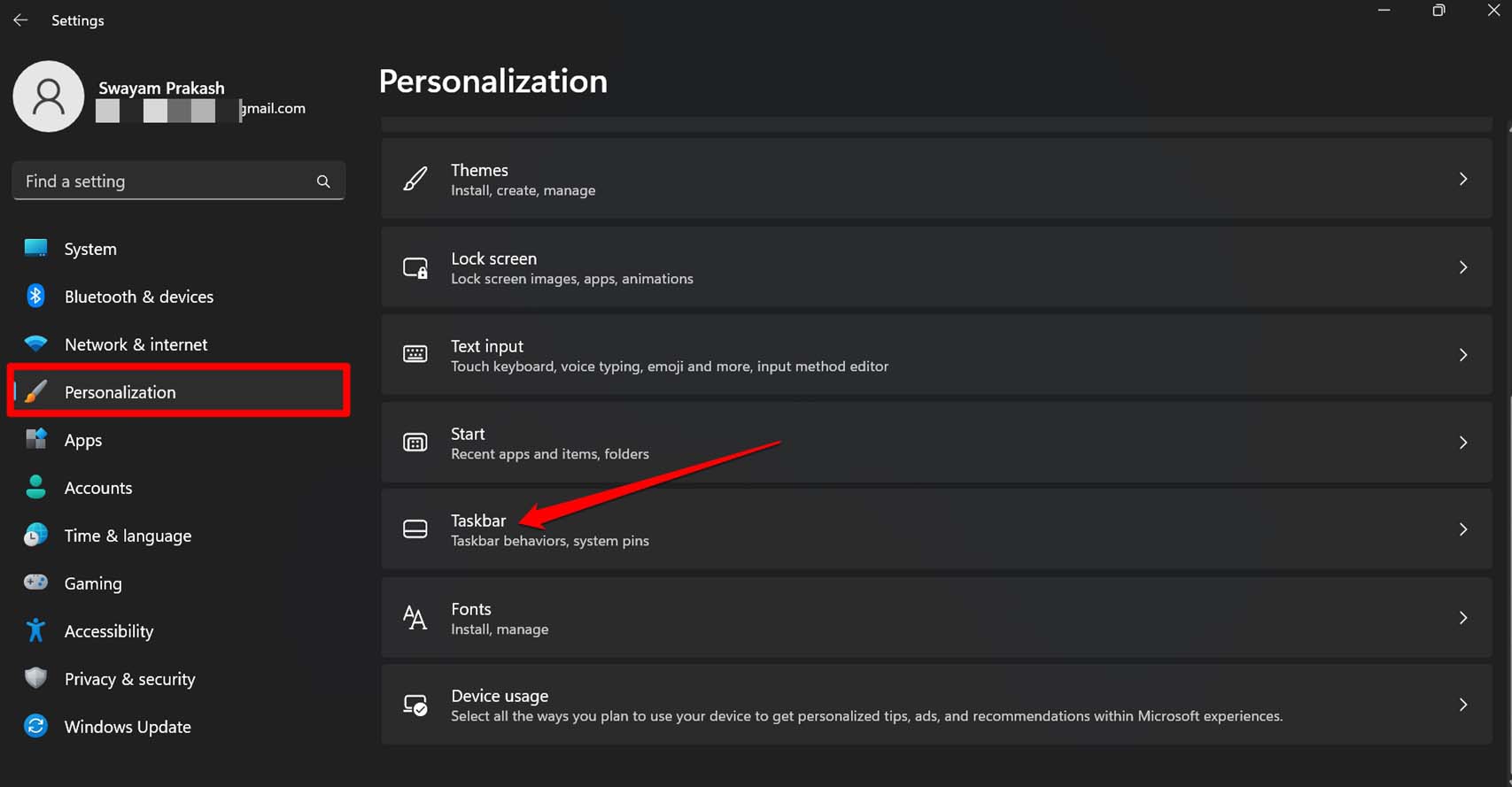
- Presiona Windows + I para abrir la configuración de Windows 11.
- En el panel izquierdo, c lica en Personalización.
- Haz clic en Barra de tareas de la lista de opciones.
- Debajo de eso, desplázate a Widget y haz clic en el interruptor al lado de la función para habilitarlo.
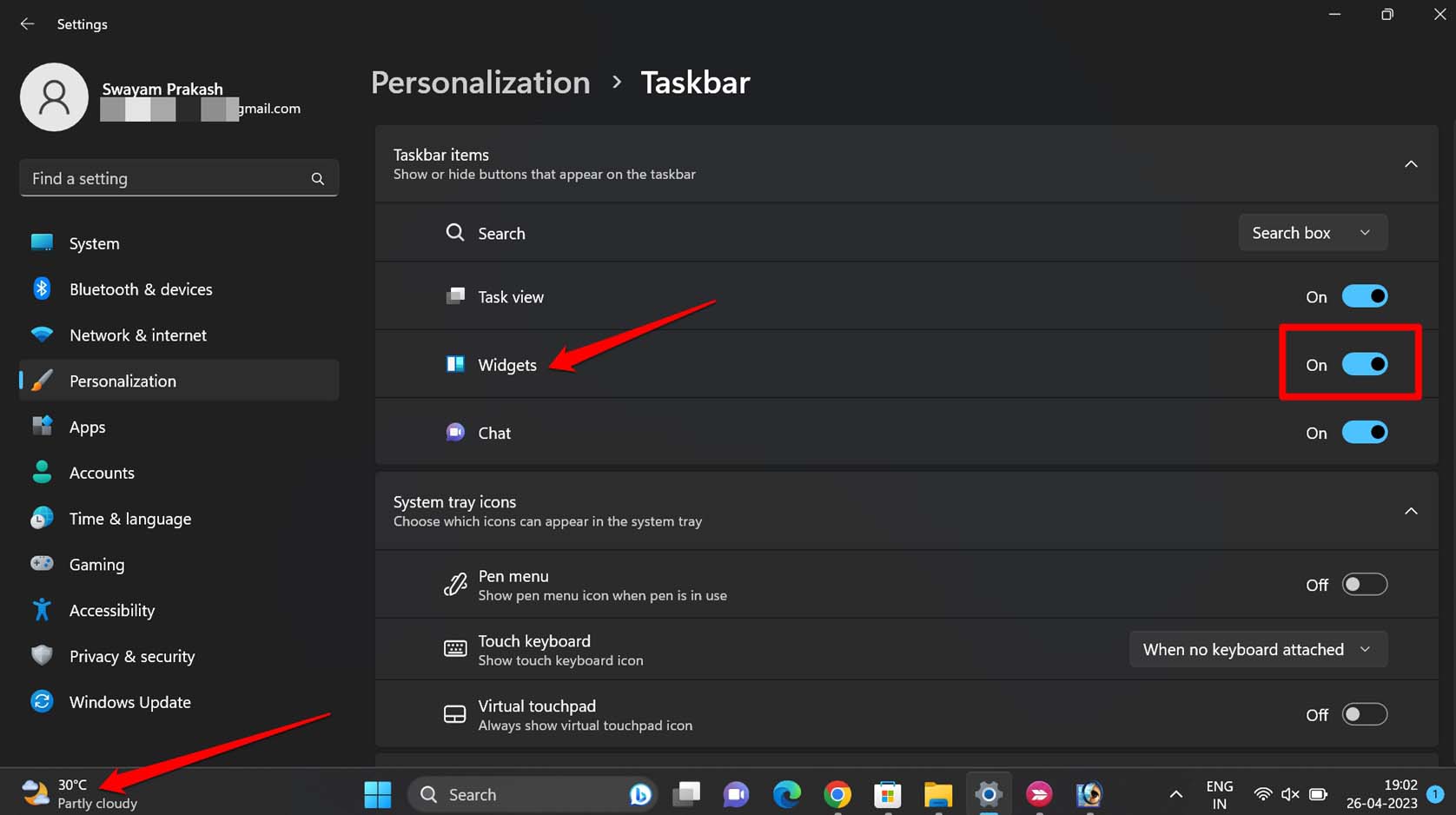
Asegúrate de que la PC esté conectada a una red estable. Esto te permitirá ver la información climática más reciente en el widget correspondiente en la barra de tareas.
2. Actualizar el paquete de experiencia web de Windows
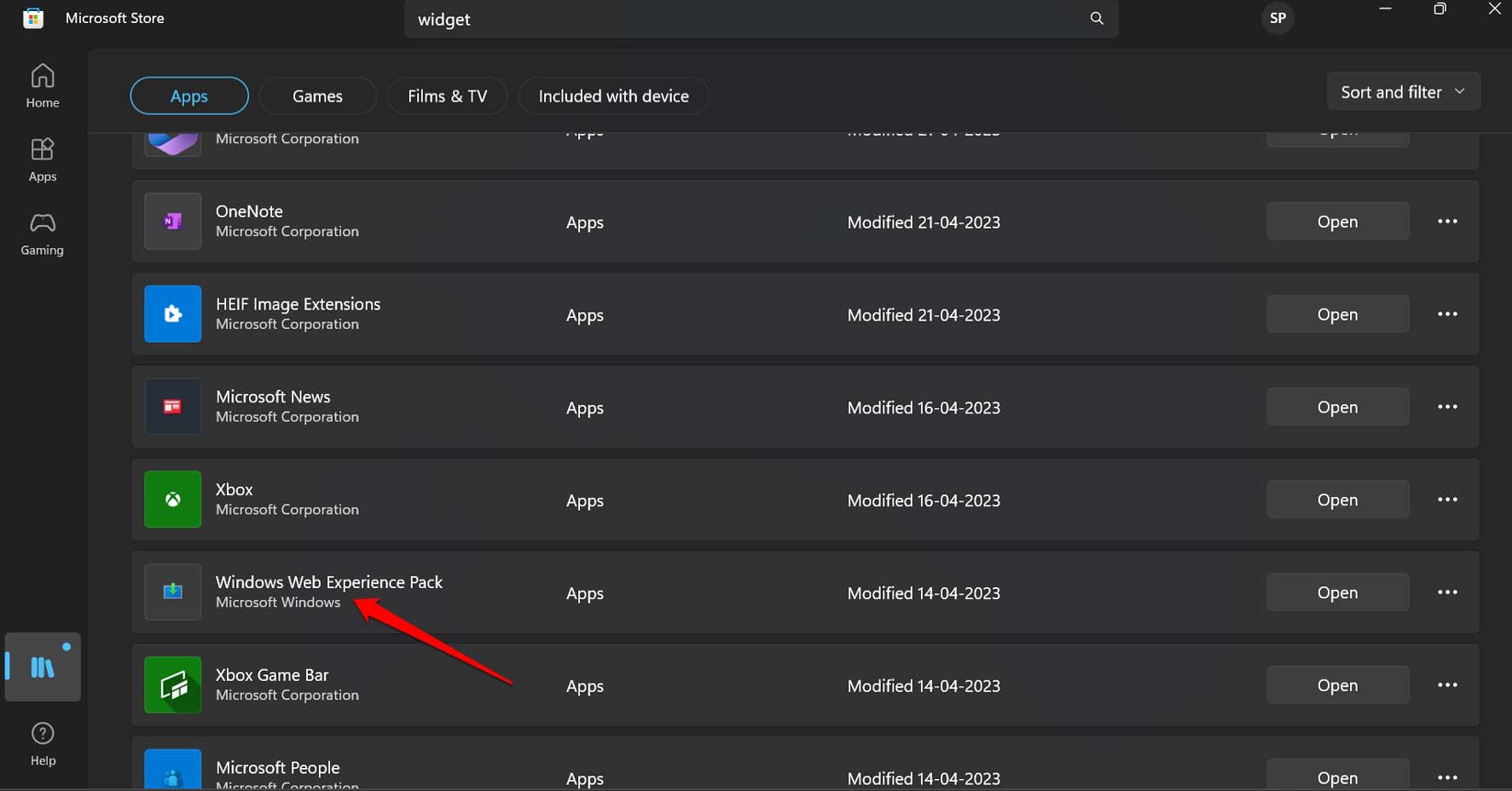
El paquete de experiencia web de Windows es una aplicación del sistema de Microsoft. Puedes encontrarlo en la Microsoft Store. Este componente necesita ser actualizado para que los widgets en la PC funcionen perfectamente y obtengan la información actualizada de la web sin ningún problema.
Como el paquete de experiencia web de Windows es una aplicación del sistema, debes actualizarlo desde la Microsoft Store.
- Inicia la aplicación Microsoft Store.
- En el lado izquierdo, haz clic en Biblioteca.
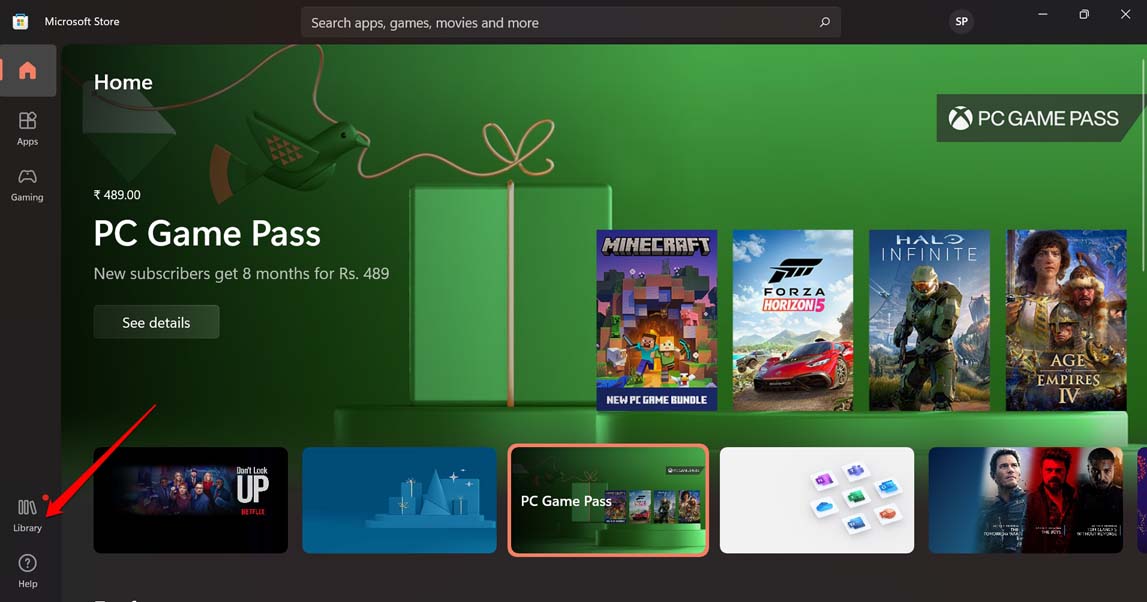
- Luego, bajo Actualizaciones y descargas, verifica si el paquete de experiencia web de Windows tiene actualizaciones pendientes.
- Si hay una actualización disponible, haz clic en Actualizar para llevar la aplicación del sistema a una versión más nueva.
Si ya se actualizó automáticamente, puedes encontrar la aplicación desplazándote hacia abajo en la lista de aplicaciones que han sido actualizadas recientemente.
3. Actualizar el sistema operativo Windows a la última versión
Si crees que es un error en el sistema operativo Windows que está interfiriendo con el funcionamiento del widget, intenta actualizar el sistema operativo Windows a la última versión. Para buscar la actualización del sistema,
- Ve a Configuración presionando las teclas de acceso rápido Windows + I.
- En el panel izquierdo, haz clic en Actualización de Windows.
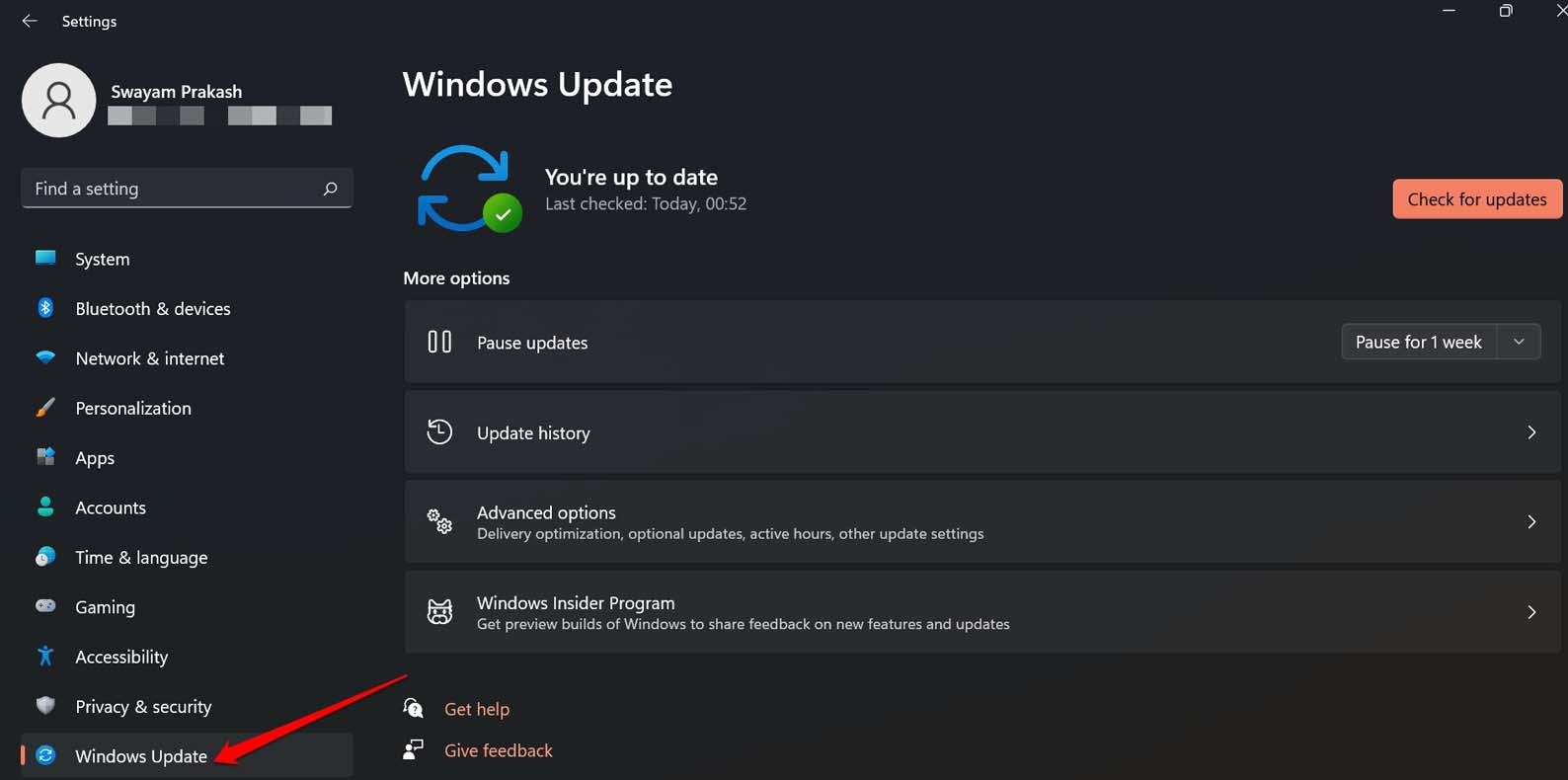
- Luego haz clic en Buscar actualizaciones.
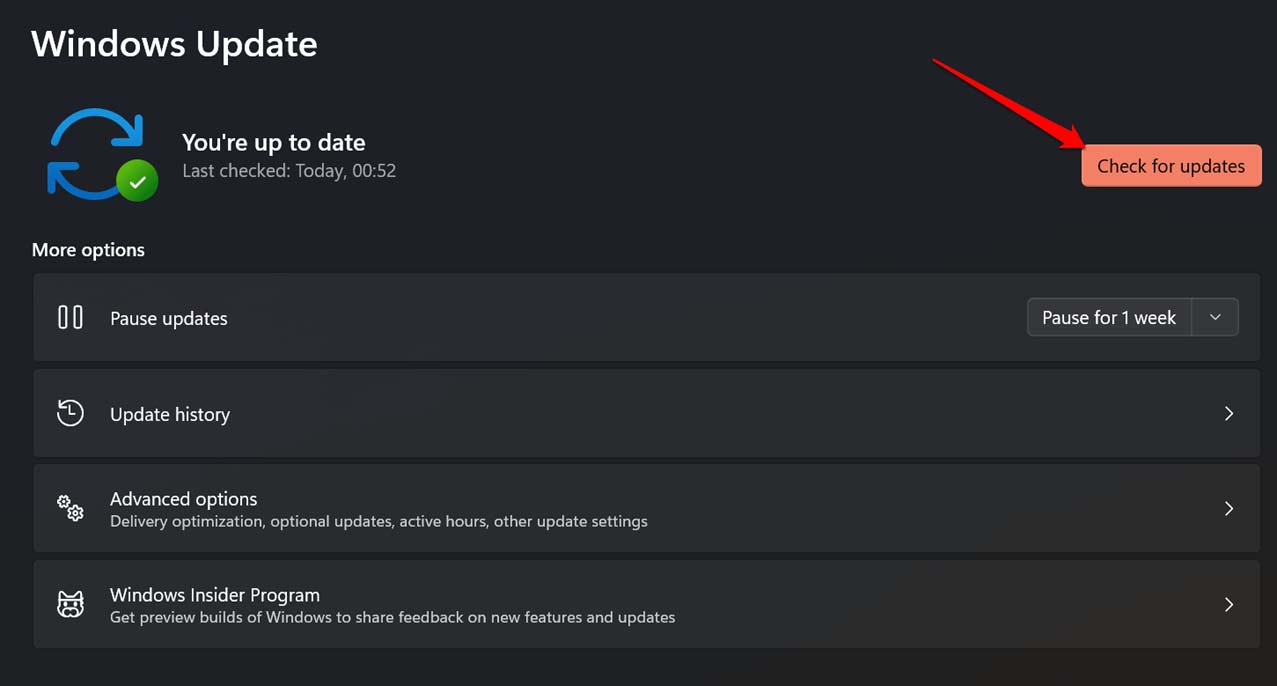
- Deja que el sistema busque actualizaciones disponibles.
- Si se encuentra una nueva actualización de versión, haz clic en Descargar ahora para comenzar el proceso de instalación.
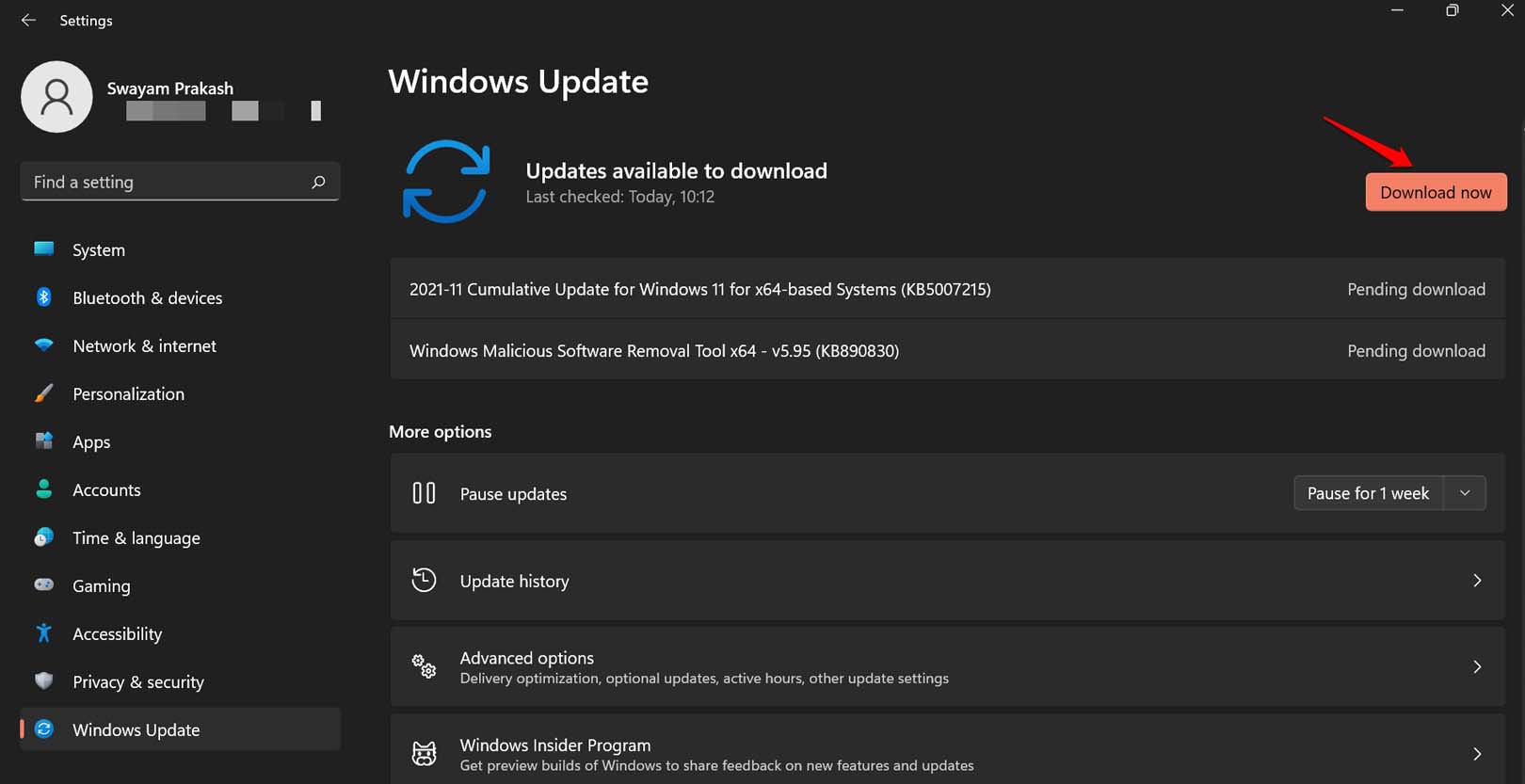
- Sigue las instrucciones en pantalla para finalizar la actualización rápidamente.
Reinicia la PC y verifica si el widget del clima no aparece en la barra de tareas y funciona. Si no, intenta las otras soluciones.
4. Usar un widget del clima de terceros
Cuando hablamos de aplicaciones o widgets de terceros, pueden surgir problemas de confianza respecto a cuál es la fuente de la aplicación. Afortunadamente, la aplicación Widget Launcher disponible en la Microsoft Store resuelve tu necesidad de un útil widget del clima para Windows 11.
- Abre la aplicación Microsoft Store.
- En la barra de búsqueda, escribe Widget Launcher.
- Cuando aparezca en los resultados de búsqueda, haz clic en el botón Obtener para descargarlo.
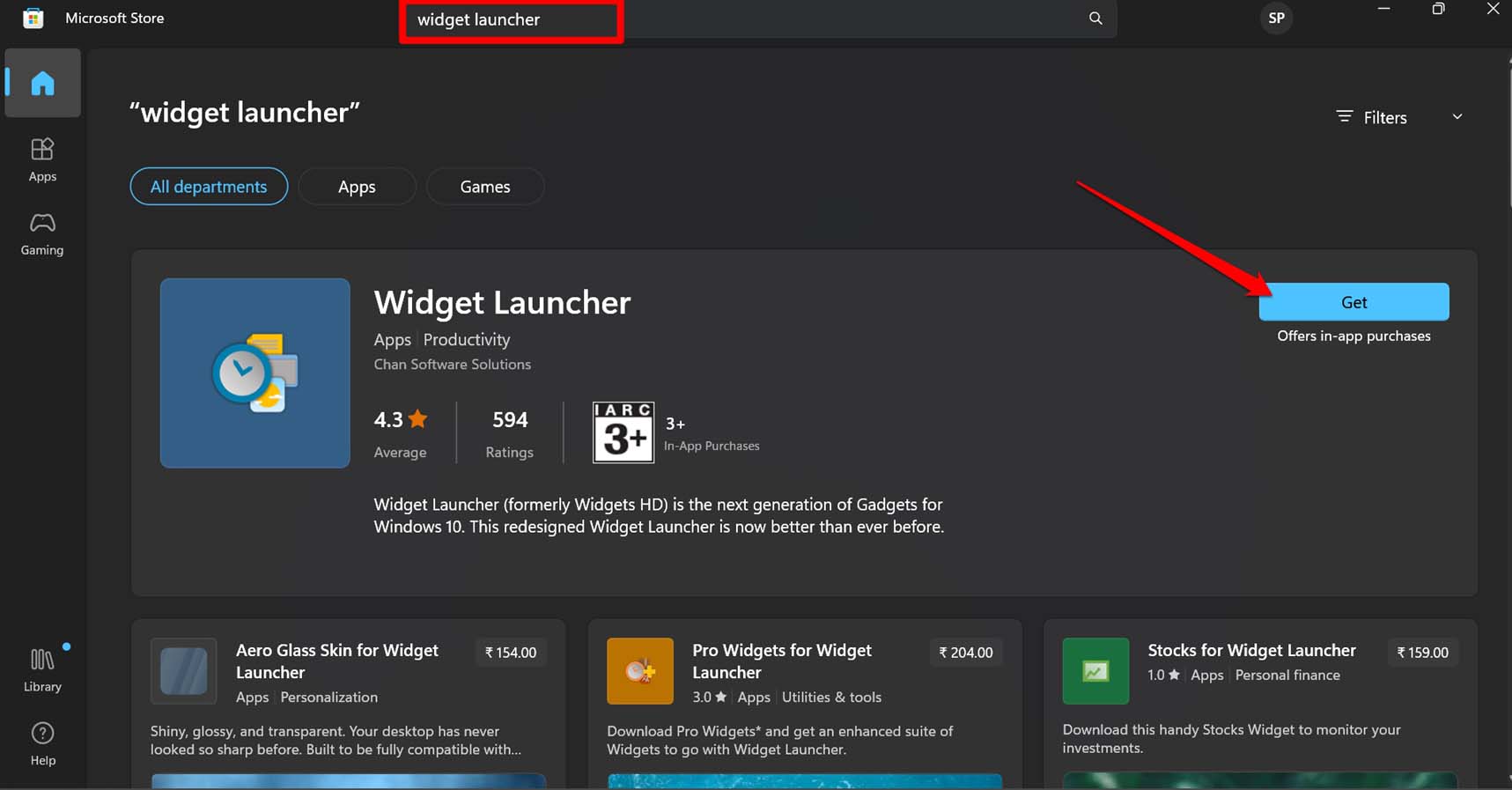
Permite una gran cantidad de personalizaciones que puedes implementar y obtener la información climática más reciente de tu ubicación actual rápidamente.
5. Buscar el estado del clima en Google
Si, después de seguir los otros consejos y trucos, no puedes usar el widget del clima en Windows 11, simplemente busca en Google el estado del clima de tu ubicación o de cualquier región del mundo. Por supuesto, necesitas estar conectado a la web en tu PC para encontrar el informe del clima usando la búsqueda de Google. Solo toma un clic y apenas dos segundos obtener la información climática.
- En tu PC, inicia el navegador y ve a la página de inicio de Google.
- En la barra de búsqueda de Google, escribe “ Temperatura actual en “nombre del lugar”.
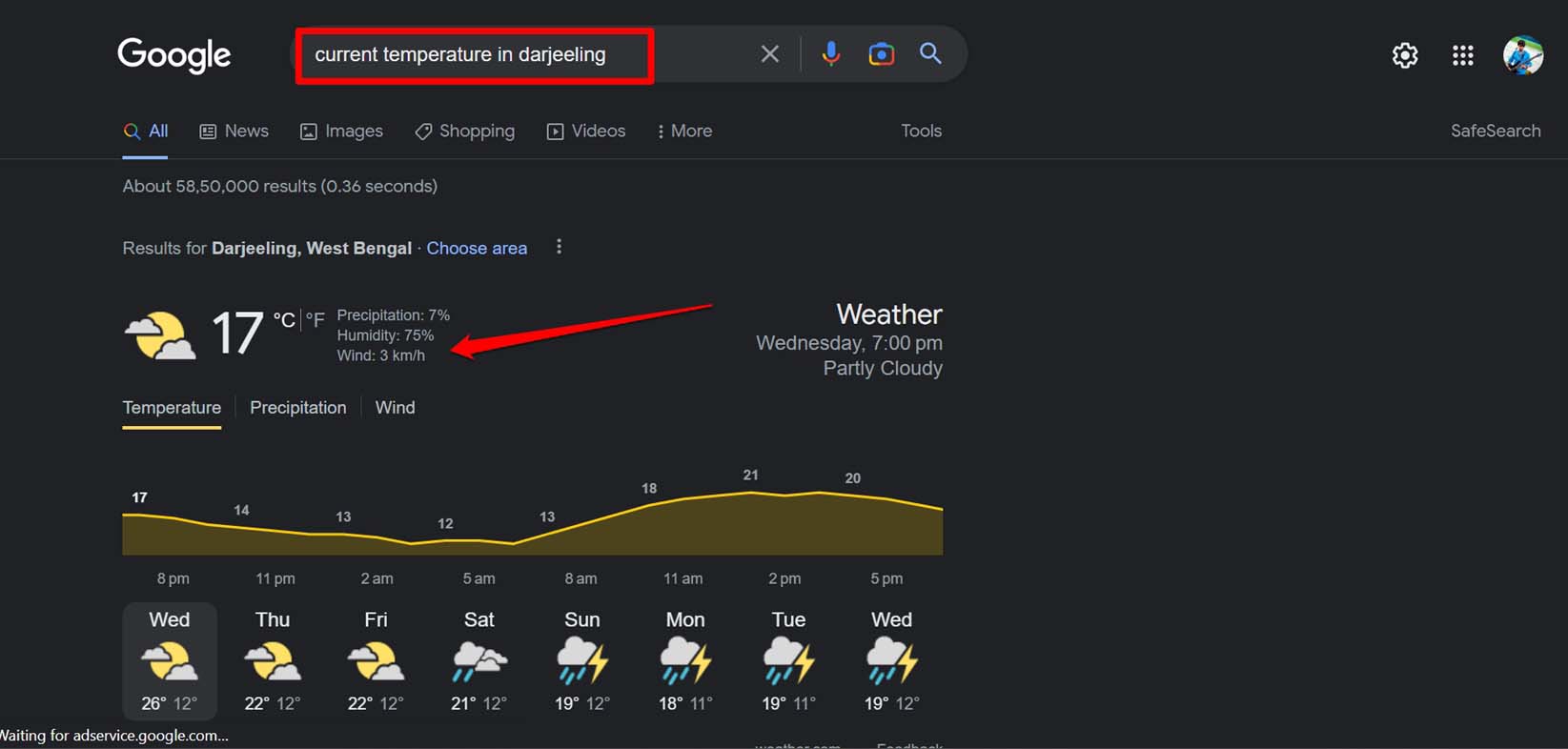
Reemplaza “nombre del lugar” con el nombre real del lugar. Sigue la captura de pantalla anterior para entenderlo mejor.
Conclusión
Eso es todo sobre cómo agregar el widget del clima en la barra de tareas de Windows 11. Si te gusta tener la información climática más reciente justo frente a ti, sigue estos consejos e integra el widget del clima nativo en tu PC.
Si tienes alguna opinión sobre ¿Cómo agregar el widget del clima a la barra de tareas de Windows 11?, no dudes en dejarla en el cuadro de comentarios a continuación. Además, suscríbete a nuestro canal de YouTube de DigitBin para tutoriales en video. ¡Saludos!
Recibe nuevas publicaciones en tu bandeja de entrada.
No spam. Cancela la suscripción en cualquier momento.