Correo electrónico · 5 min read · Oct 06, 2025
¿Cómo agregar Yahoo Mail a Android?

Usando Yahoo! Mail, puedes hacer un seguimiento de tu correo electrónico desde cualquier dispositivo con acceso de un toque a tu bandeja de entrada, múltiples cuentas de Yahoo y alertas de correo electrónico instantáneas. Es el servicio de correo electrónico gratuito de Yahoo para sus usuarios. Junto con otros servicios de correo electrónico como Hotmail, AOL y Gmail, es utilizado por millones de personas en todo el mundo.
Pero, no muchos usuarios saben cómo agregar Yahoo Mail a su teléfono inteligente Android, ya que no es tan fácil como agregar una cuenta de Gmail. Necesitas realizar algunos pasos especiales para hacerlo. ¡No te preocupes! Aquí en esta guía, te ayudaremos a agregar Yahoo Mail en un dispositivo Android sin ninguna dificultad. Así que, prepárate para dejar tu huella y seguir nuestra guía para hacerlo.
Requisitos previos antes de agregar Yahoo Mail a Android
Hay algunos permisos que necesitas configurar antes de comenzar el procedimiento, ya que sin eso, Yahoo no te permitirá agregar el correo a tu teléfono Android. Así que, debes seguir estos pasos previos cuidadosamente. Por lo tanto, revisemos esos pasos:
- En tu dispositivo, abre un navegador.
- Visita el sitio web oficial de Yahoo mail.
- El siguiente paso es iniciar sesión usando tu cuenta. Autentica tu cuenta ingresando tu nombre de usuario y contraseña.
- Serás dirigido a la página de inicio de Yahoo después de iniciar sesión.
- Ahora, toca tu nombre o ícono de perfil desde la página de inicio, luego selecciona Configuración de seguridad de la cuenta.
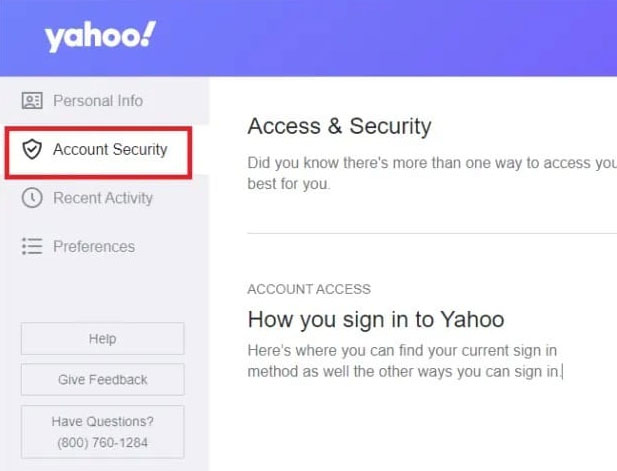
- Puedes habilitar esta configuración para permitir aplicaciones que usan un método de inicio de sesión menos seguro. Tu cuenta de Yahoo puede ser utilizada en cualquier dispositivo con esta función.
Métodos para agregar Yahoo Mail a Android
Hay varios métodos que te ayudarán a agregar Yahoo Mail a tu teléfono inteligente Android. Pero, aquí hemos mencionado los métodos principales y más fáciles mediante los cuales puedes agregar rápidamente Yahoo Mail sin ningún conocimiento previo. Así que, descubramos esos métodos leyendo la guía a continuación:
Método 1: Agregar Yahoo a Gmail
Si no quieres hacer ningún esfuerzo para agregar el correo de Yahoo en tu dispositivo Android, entonces puedes simplemente usar tu cuenta de Gmail para agregarlo como normalmente agregas tus otras cuentas de Gmail. Sin embargo, para hacer esto, debes realizar estos pasos:
- En tu dispositivo Android, lanza la aplicación Gmail.
- Haz clic en el ícono del menú de tres puntos/menú hamburguesa en la esquina superior izquierda.
- Toca en Configuración para abrir el menú de Configuración de tu teléfono.
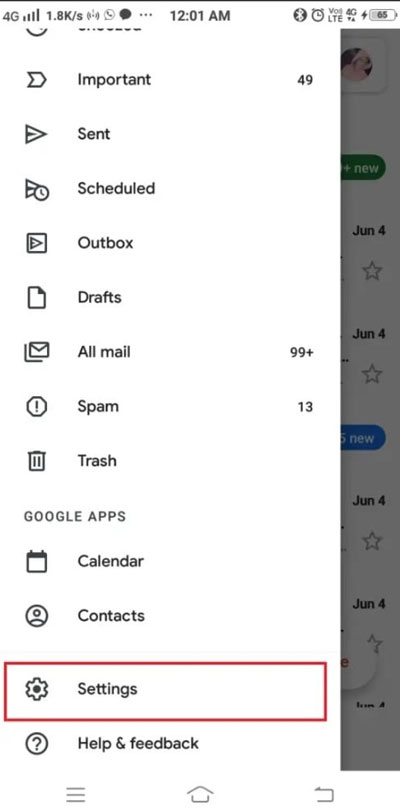
- Puedes agregar una nueva cuenta aquí tocando en Agregar cuenta.
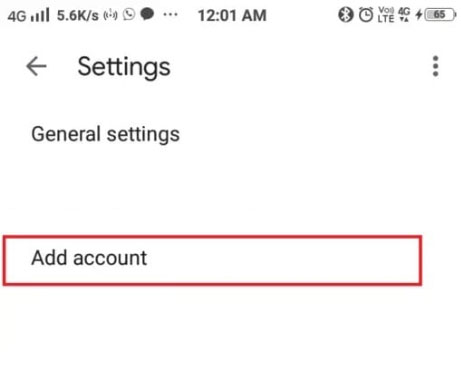
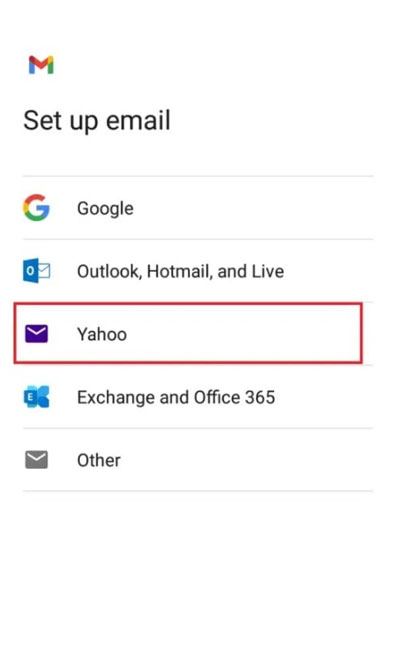
- Se te pedirá elegir entre una cuenta de Google, cuenta de Outlook, cuenta de Yahoo, cuenta de Exchange u otra.
- Puedes agregar una cuenta de Yahoo Mail a tu teléfono Android seleccionando Yahoo.
- Una vez que llegues a la página de inicio de sesión, se te pedirá iniciar sesión en tu cuenta de Yahoo Mail. Ingresa tus credenciales de inicio de sesión de Yahoo Mail aquí.
- Luego, simplemente haz clic en Siguiente para agregar la cuenta.
- Los usuarios de TSV necesitarán ingresar sus contraseñas para iniciar sesión.
Método 2: Usar la aplicación Yahoo Mail
En caso de que no quieras agregar una cuenta más a tu aplicación de Gmail porque ya has agregado un montón de cuentas de correo allí, entonces puedes intentar usar Yahoo Mail para iniciar sesión y agregar Yahoo Mail en un dispositivo Android. Sin embargo, en caso de que encuentres difícil realizarlo, usa estos pasos:
- Busca la aplicación Yahoo Mail en PlayStore en tu teléfono.
- Puedes descargar Yahoo Mail en tu teléfono e instalarlo.
- Ahora puedes lanzar la aplicación Yahoo Mail después de haberla instalado.
- Aquí están disponibles las opciones de inicio de sesión de Yahoo y Google. Luego, haz clic en Iniciar sesión con Yahoo.
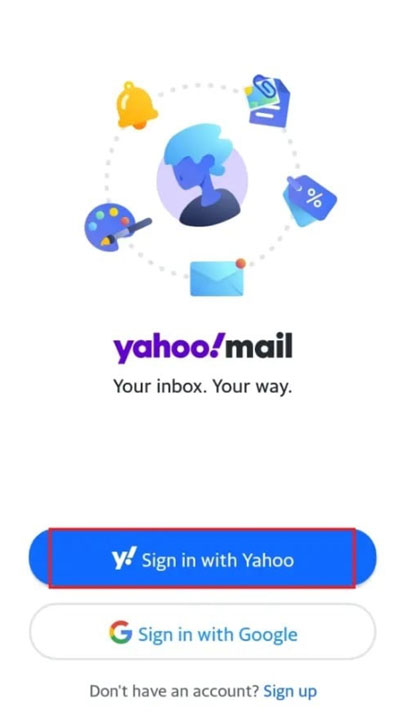
- Ahora ingresa las credenciales de tu cuenta de Yahoo Mail.
- Una vez que hayas iniciado sesión con tu cuenta de Yahoo Mail, tu teléfono Android tendrá acceso a Yahoo Mail.
Método 3: Agregar Yahoo Mail a la aplicación de correo
Es raro, pero aún así, muchos usuarios utilizan la aplicación de correo estándar en lugar de usar aplicaciones de correo modernas como Gmail. Así que, en caso de que seas alguien que usa la antigua aplicación de correo estándar en tu teléfono Android y quieras iniciar sesión usando Yahoo Mail, entonces debes realizar estos pasos:
- Abre la aplicación de correo en tu teléfono.
- Luego, accede a la aplicación de Configuración.
- Ahora, bajo Configuración, toca en Agregar cuenta.
- Serás redirigido a la página de inicio de sesión. Necesitarás tus credenciales de Yahoo Mail para iniciar sesión aquí.
- Para agregar Yahoo Mail a la aplicación de correo, ingresa tus credenciales de Yahoo Mail y toca Siguiente.
¿Cómo sincronizo Yahoo Mail entre dispositivos?
Si Yahoo Mail no se sincroniza con tus otros dispositivos, puedes hacer algunas cosas. Aquí te mostramos cómo comenzar:
- Ve a Configuración y toca en Cuentas.
- En la siguiente pantalla, toca Yahoo.
- Después de esto, debes tocar en Sincronizar contactos.
- Asegúrate de que la casilla esté desmarcada si no deseas que tu correo electrónico se sincronice.
Hay momentos en que la sincronización no funciona debido a un caché acumulado. Como resultado, necesitas mantenerlo limpio regularmente. Puede ser posible resolver este problema forzando el cierre de la aplicación de correo de tu dispositivo Android. Durante este proceso, todas las instancias problemáticas se cerrarán forzosamente y la memoria activa se actualizará. Ahora puedes volver al trabajo.
Si tienes alguna opinión sobre ¿Cómo agregar Yahoo Mail a Android?, no dudes en dejarla en el cuadro de comentarios a continuación. Además, suscríbete a nuestro canal de YouTube de DigitBin para tutoriales en video. ¡Salud!
Recibe nuevas publicaciones en tu bandeja de entrada.
No spam. Cancela la suscripción en cualquier momento.