Sensibilidad Táctil · 5 min read · Oct 20, 2025
Cómo Ajustar la Sensibilidad al Tacto en iPhone o iPad
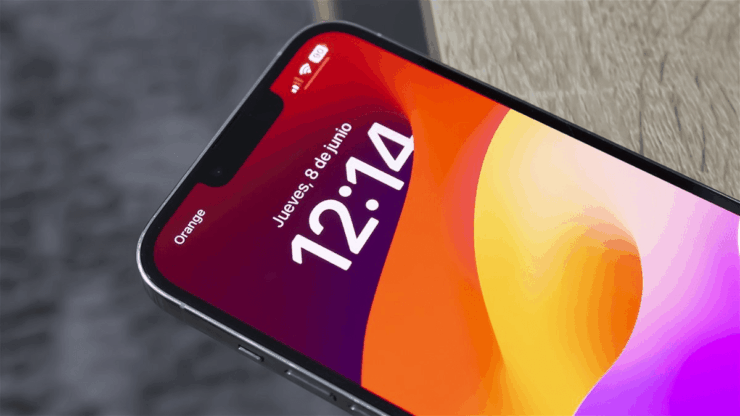
Si tienes un problema con la sensibilidad al tacto de tu iPhone, puedes disminuir o aumentar la sensibilidad al tacto según sea necesario. Haptic Touch es una de las características útiles en iOS que te permite controlar la retroalimentación háptica de la pantalla o cuánto tiempo presionas algo antes de que se muestre en la pantalla.
Al cambiar la sensibilidad al tacto en tu iPhone, puedes elegir la retroalimentación háptica. Además, puedes ajustar la configuración de 3D Touch y las acomodaciones táctiles también. En esta guía, te mostraremos cómo cambiar la sensibilidad al tacto en un iPhone o iPad.
Formas de Cambiar la Sensibilidad al Tacto en iOS
Aquí, hemos esbozado las formas de cambiar la sensibilidad al tacto en un iPhone o iPad.
1. Cambiar la Sensibilidad al Tacto Usando Haptic Touch
Si encuentras que la pantalla responde lentamente al abrir imágenes o aplicaciones individuales, puedes cambiar la sensibilidad al tacto usando un toque háptico en un iPhone o iPad. Aquí te mostramos cómo hacerlo.
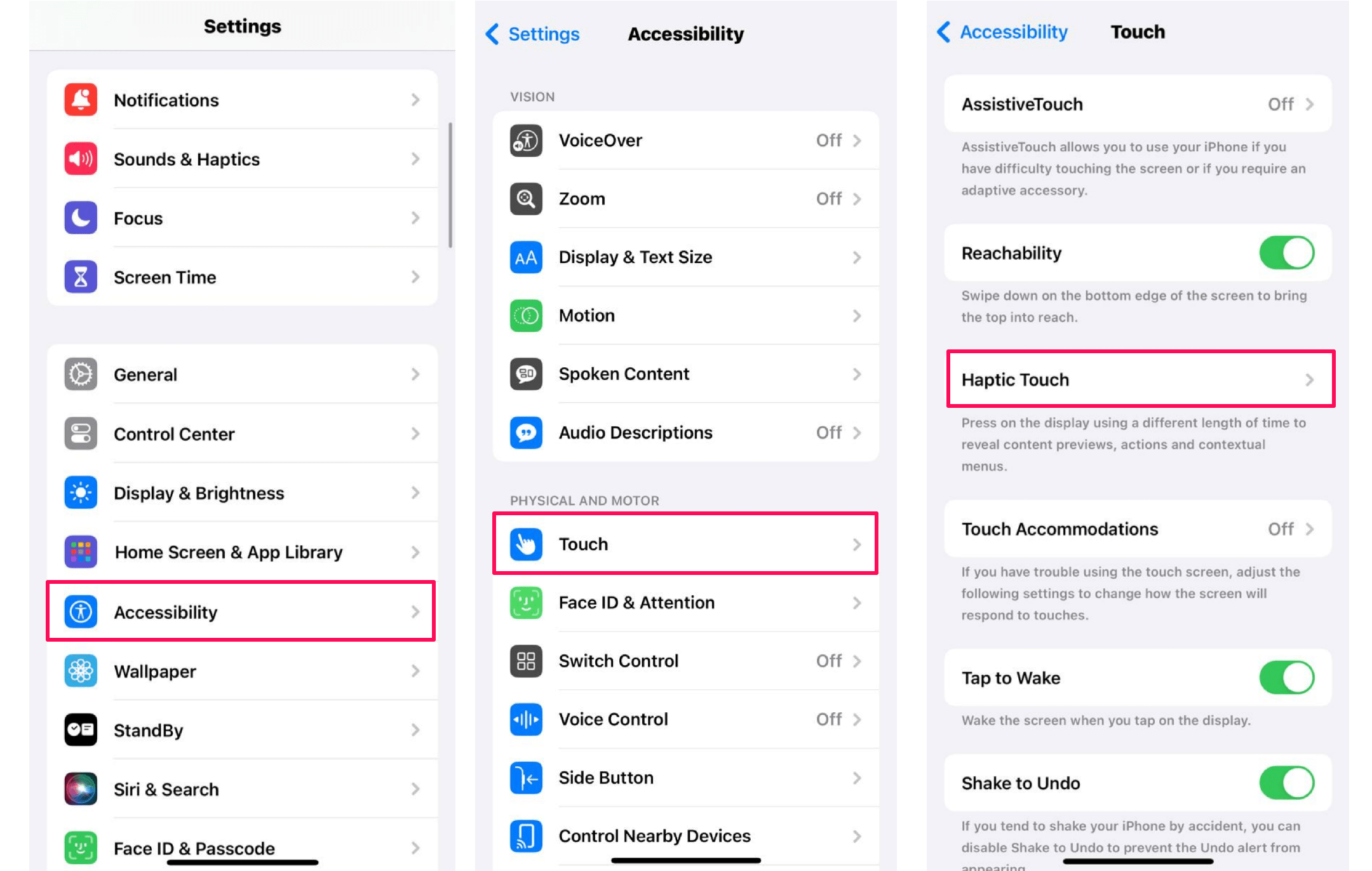
- Abre la aplicación Configuración en tu iPhone o iPad.
- Desplázate hacia abajo y toca en Accesibilidad.
- Luego, toca en Tacto. Puedes seleccionar la opción bajo Físico y Motor.
- En la sección Tacto, toca en Haptic Touch.
- Aquí, asegúrate de que la opción Predeterminada esté seleccionada. Si no, tócalo para seleccionarlo.
- Si deseas cambiar la sensibilidad al tacto de tu iPhone a rápida, entonces toca en la opción Rápido.
- Después de seleccionar la opción “Rápido”, puedes probar la sensibilidad al tacto presionando y manteniendo la imagen de la flor ubicada en la parte inferior de la pantalla.
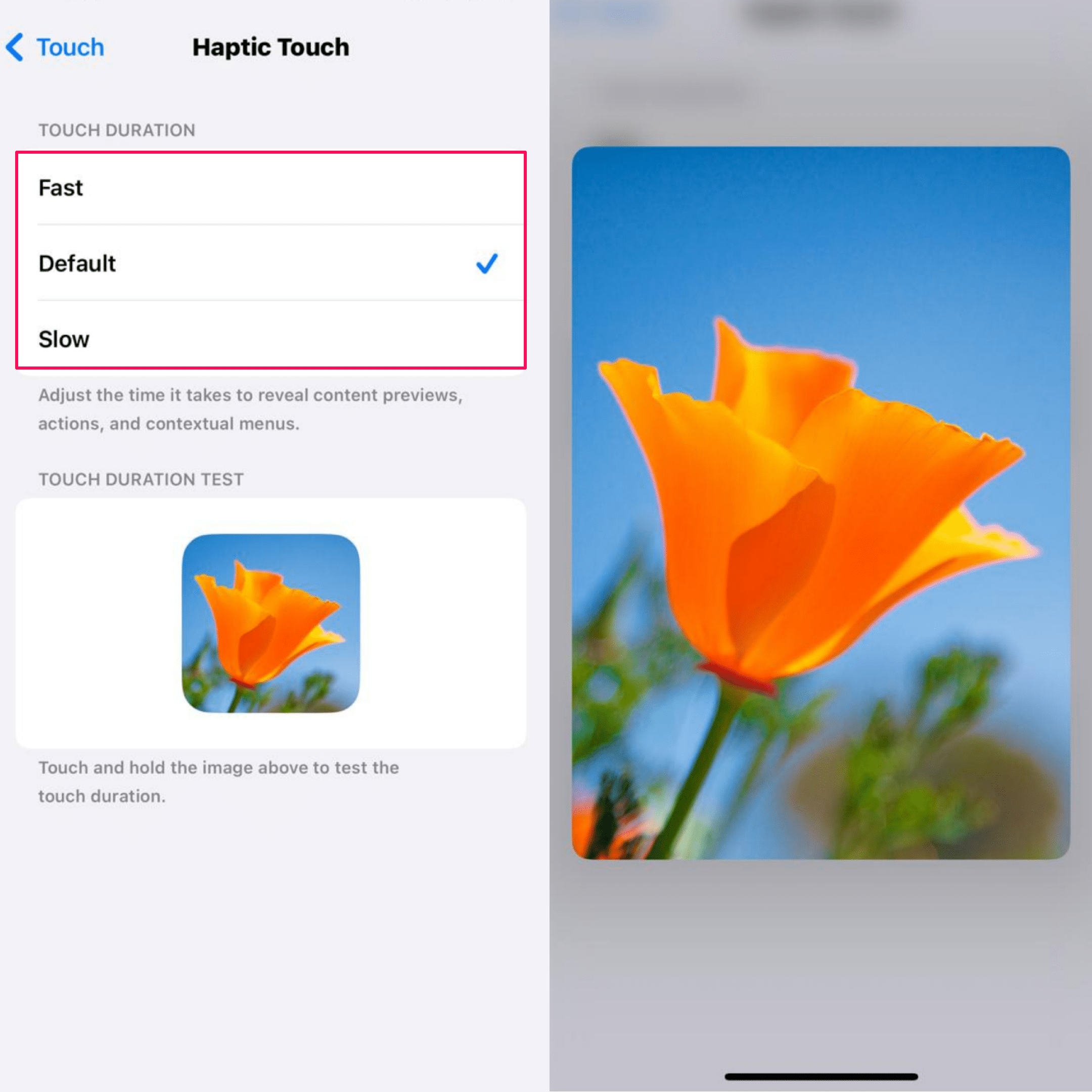
Si la configuración está establecida en “Rápido”, entonces la imagen debería expandirse más. Por otro lado, si está configurada en lento, tomará alrededor de 2 segundos para que la imagen aparezca en la pantalla.
2. Ajustar la Configuración de 3D Touch
Si estás usando un modelo más antiguo de iPhones como iPhone X, iPhone Xs, iPhone Xs Max, iPhone 6 y 6s Plus, iPhone 7 y 7 Plus, iPhone 8 y 8 Plus, entonces puedes ajustar la configuración de 3D Touch en tu dispositivo. Esta característica hace que tu toque se registre de manera diferente dependiendo de la presión que apliques en la pantalla.
- Abre la aplicación Configuración en tu iPad o iPhone.
- Desplázate hacia abajo y toca en Accesibilidad.
- En la sección Físico y Motor, toca en Tacto.
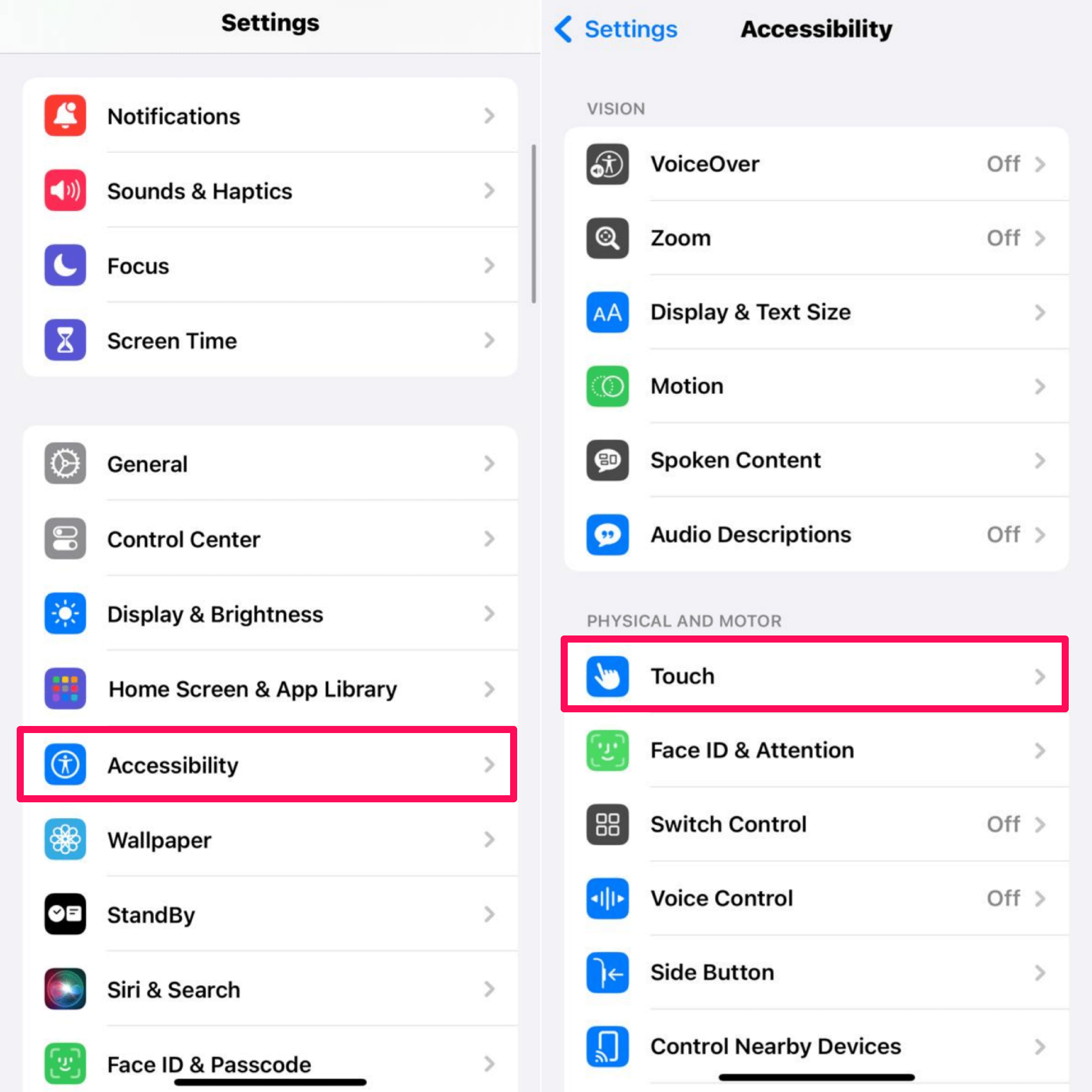
- Luego, toca en 3D y Haptic Touch.
- Activa el interruptor junto a 3D Touch y ajusta la Sensibilidad de 3D Touch.
- Mueve el control deslizante hacia la izquierda o hacia la derecha para ajustar la Sensibilidad de 3D Touch. La sensibilidad al tacto está seleccionada en Medio por defecto. Si deseas aumentarla, puedes mover el control deslizante a Firme.
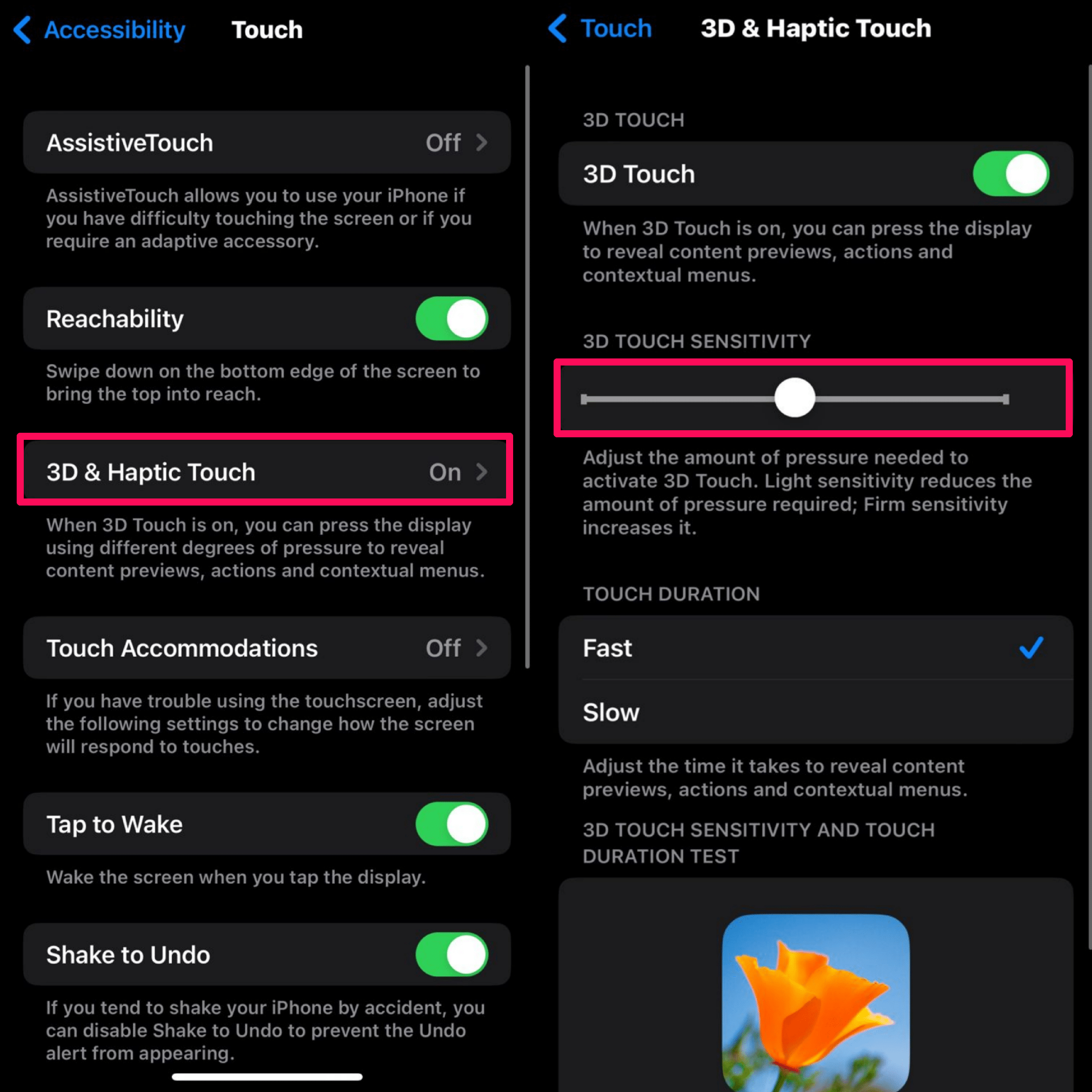
Después de seleccionar la sensibilidad al tacto háptico 3D, puedes probar el 3D touch tocando la imagen en la parte inferior de la pantalla. En caso de que notes una vista previa de “Peek and pop” de la imagen, entonces el 3D touch está activado. Si se activa demasiado rápido, selecciona la configuración Firme en su lugar.
3. Usar Acomodaciones Táctiles
También puedes usar acomodaciones táctiles para cambiar la sensibilidad al tacto de la pantalla en tu iPhone. Aquí te mostramos cómo hacerlo.
- Abre la aplicación Configuración en tu iPad o iPhone.
- Desplázate hacia abajo y toca en Accesibilidad.
- En la sección Físico y Motor, toca en Tacto.
- Toca en Acomodaciones Táctiles y actívalo tocando el interruptor.

- Ajusta la Duración de Sostenimiento para cuánto tiempo debes mantener tu dedo en la pantalla del teléfono antes de que se reconozca tu toque. Si tus manos son temblorosas y la aplicación y las funciones se abren automáticamente que no deseas, puedes cambiar la configuración.
- Toca en el interruptor junto a “Duración de Sostenimiento” para activarlo. La duración predeterminada es de 0.10 segundos. Si sientes que la pantalla es demasiado sensible, entonces puedes aumentarla tocando el símbolo más.
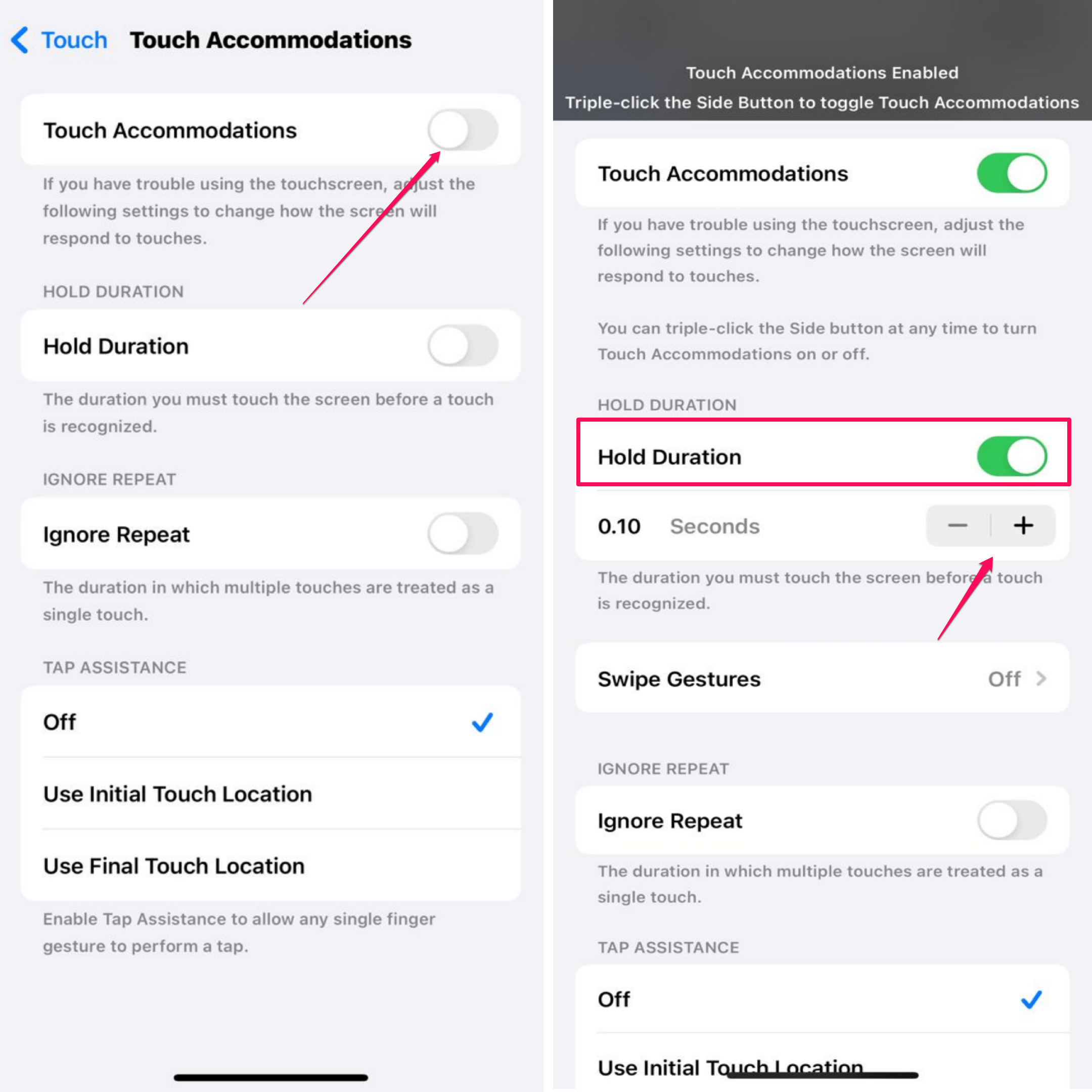
Tan pronto como aumentes la duración, el efecto se aplicará inmediatamente en la pantalla. Si no encuentras ningún cambio, significa que has aumentado la duración demasiado. Para abordar el problema, puedes disminuir la duración tocando el ícono menos.
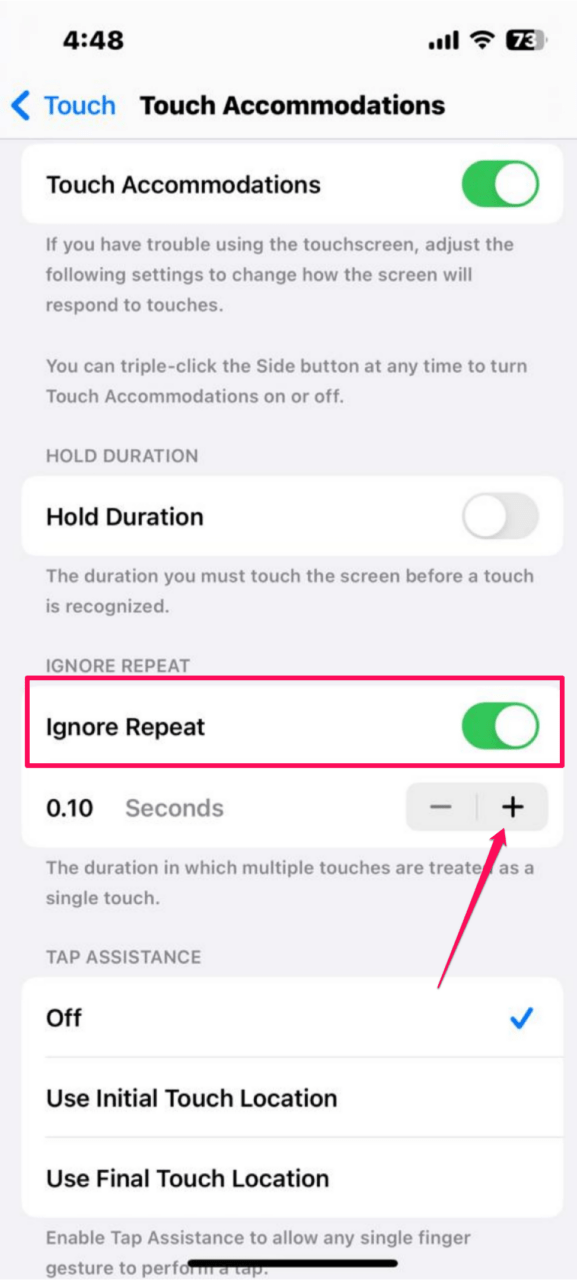
Si no tienes una mano firme y mientras tocas aplicaciones individuales, otras aplicaciones se abren accidentalmente, entonces puedes usar la función “Ignorar Repetir”.
- Toca en el interruptor junto a Ignorar Repetir para activarlo. (El interruptor se volverá verde).
- Luego, toca el ícono de signo más para aumentar el tiempo permitido entre múltiples toques.
Además, puedes probar la función de Asistencia de Toque en tu dispositivo para que solo responda a tu primer o último toque.
- Toca en la opción Usar Ubicación del Primer Toque si tu iPad o iPhone está registrando el dedo en el lugar incorrecto en lugar del correcto.
- Toca en Usar Ubicación del Último Toque para ignorar el primer toque en la pantalla. Esto significa que puedes tocar y mantener tu dedo en la pantalla donde quieras, y puedes moverlo al lugar donde deseas tocar. Luego, levanta tu dedo y eso es todo.
Conclusión
Estos fueron algunos de los métodos efectivos para cambiar la sensibilidad al tacto en iPhone o iPad. Si tienes un problema con la sensibilidad al tacto, entonces puedes aumentarla o configurarla según sea necesario usando 3D Touch Haptics. Además, puedes usar Acomodaciones Táctiles para personalizar las características adicionales de toque sin complicaciones.
Si tienes algún comentario sobre Cómo Ajustar la Sensibilidad al Tacto en iPhone o iPad, no dudes en dejarlo en el cuadro de comentarios a continuación. Además, suscríbete a nuestro canal de YouTube de DigitBin para tutoriales en video. ¡Salud!
Recibe nuevas publicaciones en tu bandeja de entrada.
No spam. Cancela la suscripción en cualquier momento.