Tecnología · 5 min read · Nov 08, 2025
¿Cómo hacer Airplay a Fire Stick? (iPhone y Mac)
Apple Inc. utiliza Apple Airplay para transmitir audio y video de forma inalámbrica. ** Permite a los usuarios transmitir audio, video y fotos desde sus dispositivos iOS o Mac a otros dispositivos compatibles con Airplay, como Apple TVs, altavoces Airplay y televisores inteligentes.
La tecnología utiliza Wi-Fi para establecer una conexión entre dispositivos y también puede reflejar la pantalla de un dispositivo iOS en una pantalla compatible.
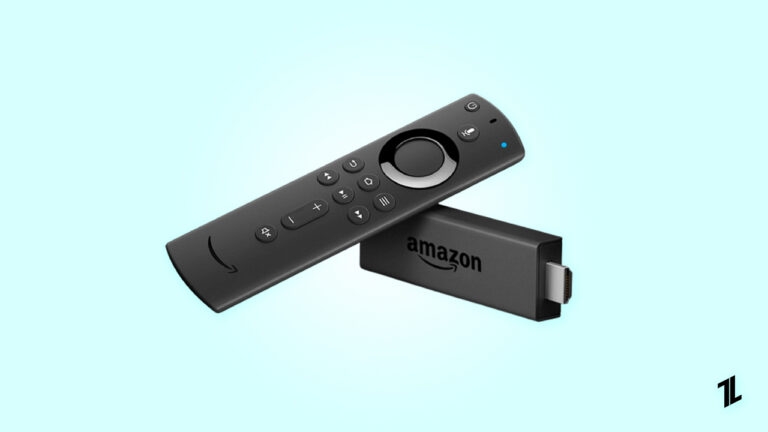
Para hacer Airplay a Fire Stick, necesitarás tener un dispositivo como un iPhone, iPad o Mac que sea compatible con Airplay, así como un Fire Stick o Fire TV de 2ª generación o posterior que esté conectado a un televisor compatible.
¿Cómo hacer AirPlay a Fire Stick?
Debes conectar tu dispositivo Fire TV y tu dispositivo a la misma red Wi-Fi para poder usar la duplicación de pantalla de Fire TV. Después de eso, puedes comenzar el proceso de duplicación siguiendo uno de los siguientes métodos:
#1. Método de Duplicar Pantalla
Puedes reflejar la pantalla de tu dispositivo Android a un Fire TV utilizando la función “ Duplicar Pantalla ”. En tu dispositivo Android, toca “ Duplicar Pantalla ” en el menú de Configuración Rápida. Desde la lista de dispositivos, selecciona tu dispositivo Fire TV, y tu pantalla debería comenzar a reflejarse.
#2. Aplicaciones de terceros:
También puedes reflejar tu pantalla a un Fire TV con aplicaciones en sitios web de terceros. Si deseas reflejar la pantalla desde tu dispositivo móvil, puedes descargar AirScreen para Fire TV. Simplemente sigue las instrucciones en la pantalla para comenzar.
Cómo descargar Airscreen en tu dispositivo
No necesitas cargar AirScreen manualmente ya que está disponible en la Amazon App Store. En FireStick, instala AirScreen siguiendo estos pasos.
Desde la pantalla de inicio, selecciona Buscar en la barra de menú. Selecciona Buscar en el menú desplegable.
Escribe AirScreen, luego elígelo de la lista sugerida.
En la categoría APPS Y JUEGOS, selecciona AirScreen.
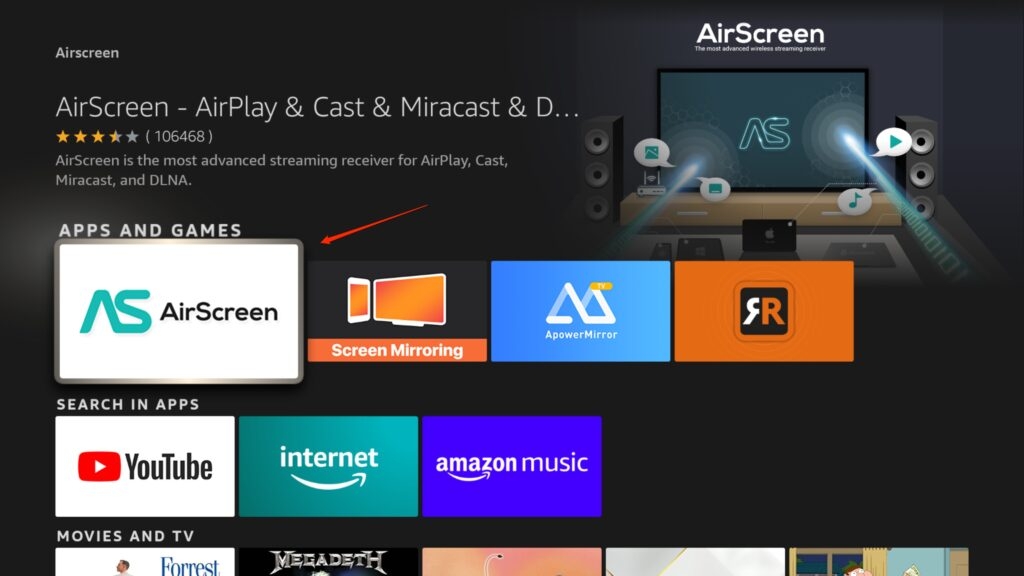
Haz clic en Obtener o Descargar.
Después de la instalación, haz clic en Abrir en la misma pantalla. Cuando inicies AirScreen, verás dos opciones: Cómo usar y Comenzar ahora. Puedes ver un pequeño video tutorial haciendo clic en Cómo usar. Aquí hay un tutorial si no sabes cómo usar la aplicación. Si estás familiarizado con la aplicación, haz clic en Comenzar ahora.
Haz clic en las imágenes para verlas en resolución completa.
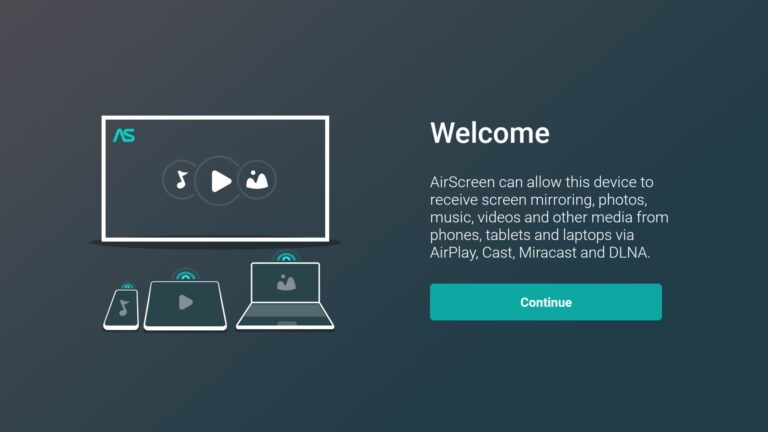 Configuración de AirScreen
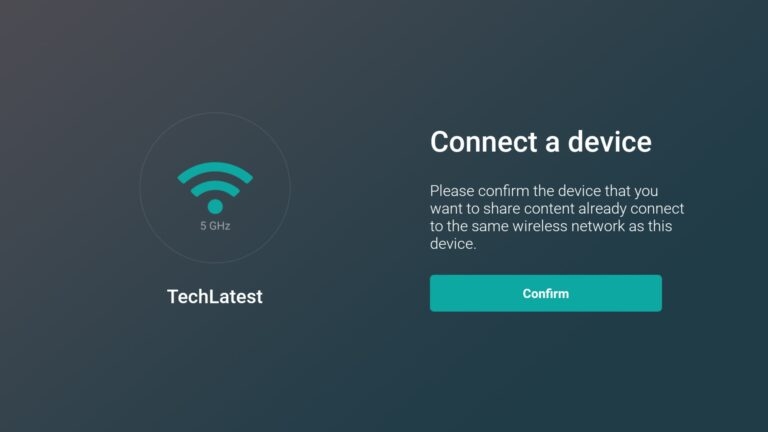 Configuración de AirScreen
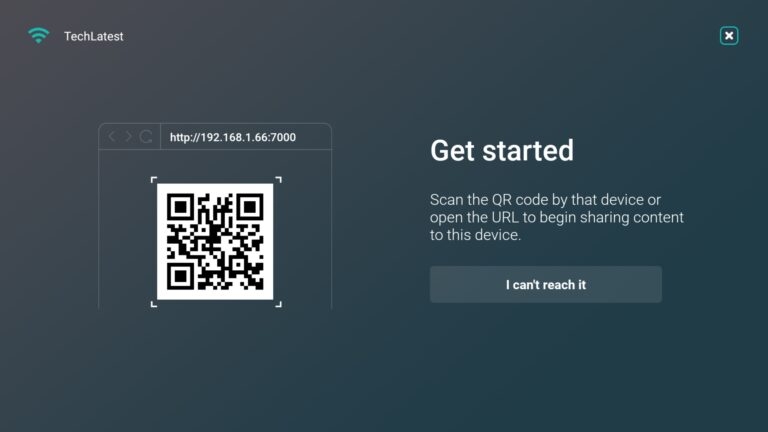 Configuración de AirScreen
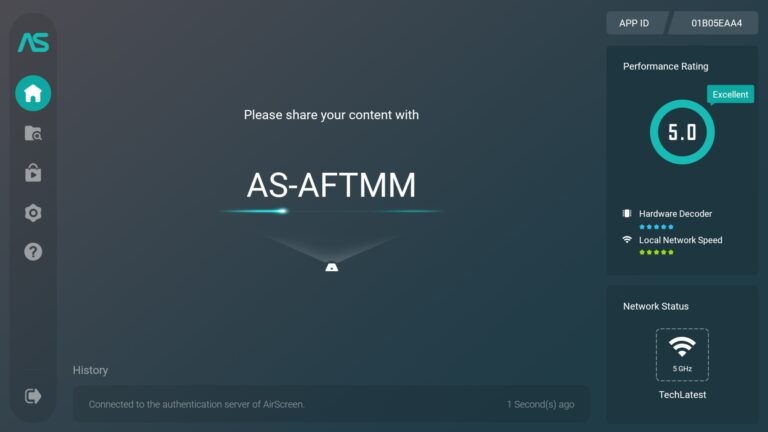 Configuración de AirScreen
- Necesitas habilitar AirPlay en la aplicación AirScreen. Para hacer esto, marca la casilla de AirPlay en Configuración. Para verificarlo, selecciona la opción.
Para Apple iPhone:
Abre la aplicación AirScreen en tu FireStick y comienza a usarla. Selecciona Ayuda en el menú de la izquierda.
Elige iOS.
Selecciona AirPlay.
Luego, toca la esquina inferior derecha de la pantalla de tu iPhone para abrir el Centro de Control.
Haz clic en Duplicación de Pantalla.
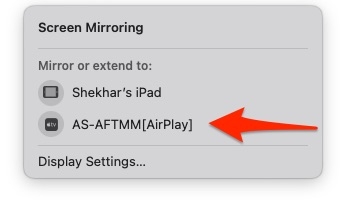
Para reflejar la pantalla de tu iPhone en tu FireStick, selecciona AS-AFTMM[AirPlay ].
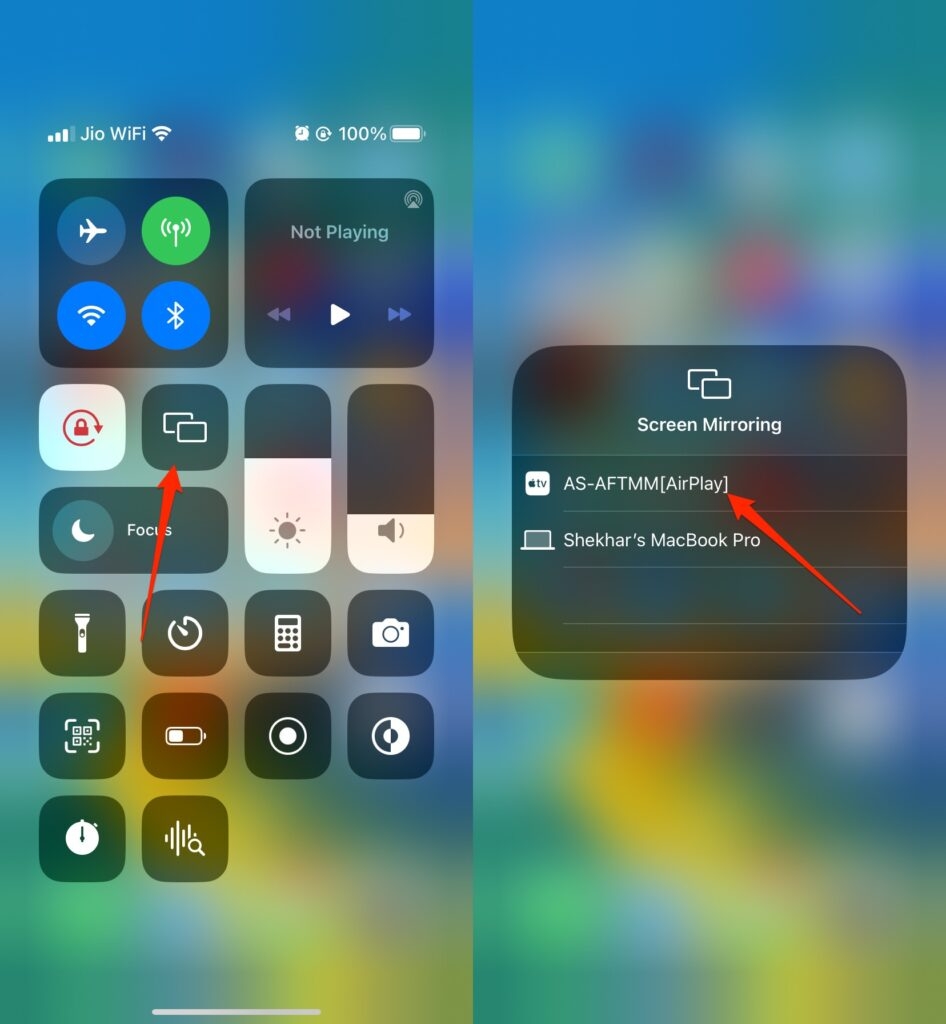
Para Mac:
Para transmitir tu Mac a tu FireStick, sigue los pasos a continuación. Si deseas transmitir con éxito, debes estar conectado a la misma red Wi-Fi en tu Mac y FireStick.
En tu FireStick, abre la aplicación AirScreen. Selecciona Ayuda en el menú de la izquierda.
Elige MacOS.
Luego selecciona AirPlay.
Desde el menú de tu Mac, haz clic en Centro de Control. Selecciona Duplicación de Pantalla.
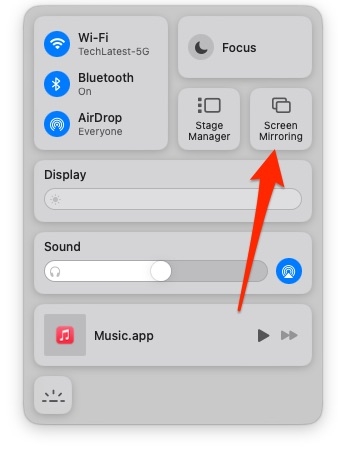
- Para reflejar la pantalla de tu MacBook en tu FireStick, haz clic en AS-AFTMM[AirPlay].
¿Qué dispositivos son compatibles con AirPlay?
AirPlay es compatible con los siguientes dispositivos:
Se requiere iOS 4.3 o posterior para iPhone, iPad y iPod touch
Sistemas operativos basados en Mountain Lion o posterior para Macs
Apple TV que ejecute la versión de software 6.0 o posterior
PCs con Windows que ejecuten iTunes 12.2 o posterior
Televisores inteligentes y dispositivos de transmisión de LG, Vizio, Sony, Samsung y otros que tengan la función AirPlay incorporada
Altavoces habilitados para AirPlay de Bose, Sonos, Denon y otros fabricantes.
¿Por qué no funciona AirPlay en Fire Stick?
AirPlay puede no funcionar en Fire Stick por varias razones, incluyendo:
El firmware de Fire Stick puede no estar actualizado a la última versión, lo que puede causar problemas de compatibilidad con AirPlay.
El dispositivo Fire Stick puede no ser compatible con AirPlay, lo que suele ser el caso de modelos más antiguos.
El Fire Stick puede no estar conectado a la misma red que el dispositivo desde el que intentas hacer AirPlay.
La función AirPlay puede no estar habilitada en el dispositivo Fire Stick.
El dispositivo desde el que intentas hacer AirPlay puede no ser compatible con el Fire Stick.
La red que estás utilizando puede no tener una conexión estable, lo que puede causar problemas con la transmisión.
Para solucionar este problema, puedes intentar actualizar el firmware de Fire Stick, lo que hace que AirPlay sea compatible con el dispositivo Roku.
¿Cuál es mejor, Amazon Fire Stick o Chromecast?
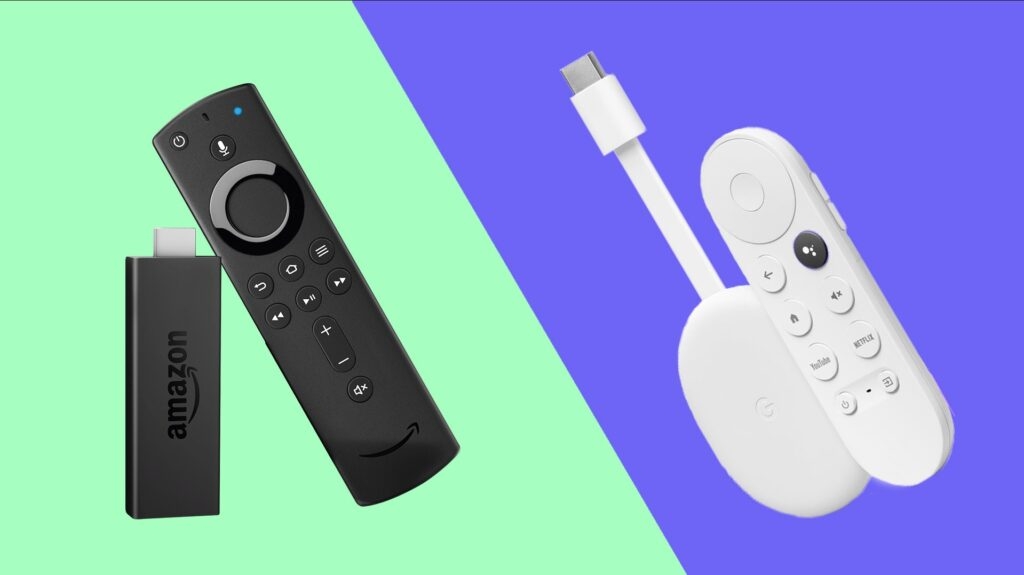
El Amazon Fire Stick y Chromecast son dispositivos de transmisión populares, pero tienen diferentes características y capacidades. El Amazon Fire Stick es un dispositivo más completo que ofrece acceso a una amplia gama de servicios de transmisión, incluyendo Amazon Prime Video, Netflix, Hulu y más.
También incluye un asistente de voz integrado (Alexa) para una fácil navegación y control, así como la capacidad de descargar aplicaciones, juegos y otro contenido. Chromecast, por otro lado, es un dispositivo más básico que transmite principalmente contenido desde tu teléfono o tableta a tu televisor.
Admite una amplia gama de aplicaciones y servicios, pero no tiene su propio control remoto o interfaz y no ofrece aplicaciones o juegos integrados.
El Amazon Fire Stick es un dispositivo más rico en funciones que ofrece una mejor experiencia general, mientras que Chromecast es más simplificado y se centra en transmitir contenido desde tu teléfono o tableta.
Ambos dispositivos tienen sus ventajas, por lo que en última instancia depende de tus necesidades y preferencias específicas.
Conclusión
Esperamos que hayas disfrutado de nuestro blog sobre cómo hacer Airplay a un Fire Stick. Airplay es una función relativamente nueva que te permite conectar tu dispositivo de forma inalámbrica y reproducirlo en un televisor cercano. Esta publicación de blog proporcionó información útil sobre cómo conectar tu dispositivo a tu televisor de forma inalámbrica.
Recibe nuevas publicaciones en tu bandeja de entrada.
No spam. Cancela la suscripción en cualquier momento.