Minecraft · 3 min read · Jan 09, 2026
¿Cómo asignar más RAM a Minecraft?
En Minecraft, todo está hecho de bloques pixelados. Esto reduce la cantidad de polígonos necesarios para crear un objeto en un juego, facilitando su renderizado. Sin embargo, se requiere una PC o dispositivo potente para ejecutar el juego sin problemas.
Es un juego bastante simple, pero tiende a cargar mucho a las computadoras, especialmente la RAM, en modelos de gama de entrada y media. En Minecraft, necesitas más RAM si no tienes suficiente memoria virtual o RAM para guardar los procesos del juego.
Sin embargo, en caso de que no sepas cómo agregar o asignar más RAM a Minecraft, asegúrate de leer y realizar los pasos que hemos mencionado más adelante en este artículo.
¿Cuánta RAM se necesita para Minecraft?
Primero, entendamos cuánta RAM se requiere realmente para jugar a Minecraft de manera fluida antes de hablar sobre cómo asignar más RAM.
Depende del modo en que estés jugando y del tipo de instalación que tengas en Minecraft, y de cuánta RAM necesitas. En Minecraft, deberías poder jugar sin ningún mod o complemento externo, incluso si tienes 2 GB de RAM.
Cuando se introducen mods en el juego, las cosas cambian drásticamente. Principalmente, los mods están diseñados para mejorar la apariencia del juego, lo que tiene un impacto significativo en su rendimiento. Dependiendo del tipo y la cantidad de mods que estés instalando, podrías necesitar entre 4 y 8 GB de RAM.
Es posible que no siempre puedas ejecutar el juego sin problemas, incluso si tu computadora tiene suficiente capacidad de RAM. Si deseas instalar Minecraft en tu computadora, necesitarás verificar la asignación de RAM para Minecraft.
Incluso si tu computadora tiene 32 GB de los módulos de RAM más rápidos, no obtendrás el mejor rendimiento si solo tienes 2 GB de RAM asignados a Minecraft.
Cómo asignar más RAM a Minecraft
Si deseas saber cómo agregar más RAM a Minecraft, debes realizar los pasos que se indican a continuación:
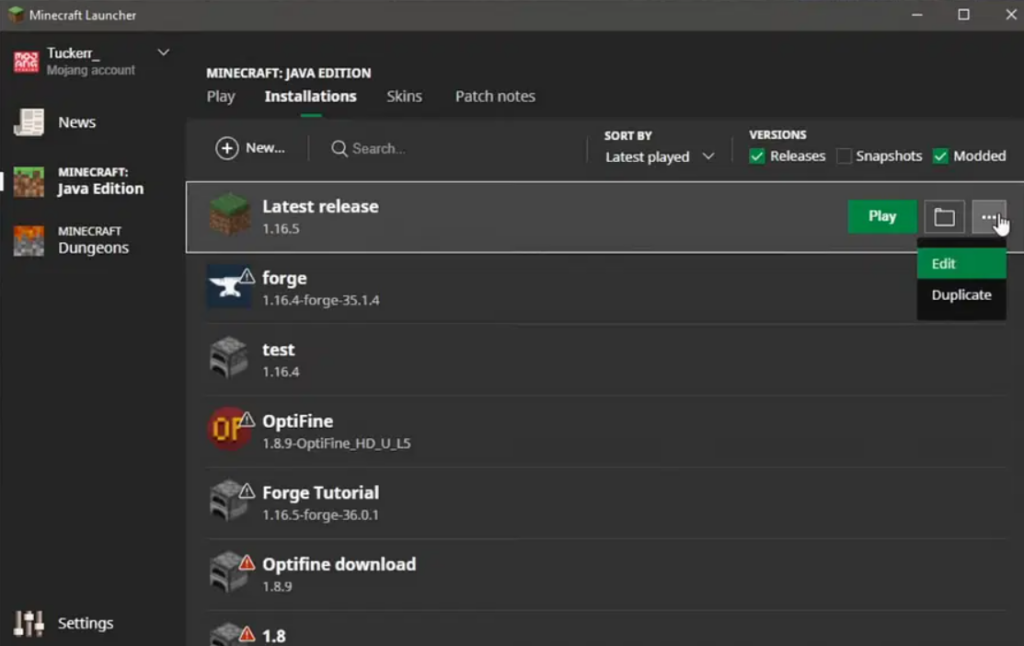
Ve a la pestaña “ Instalaciones ” en el Lanzador de Minecraft.
Para asignar RAM a una versión específica de Minecraft, haz clic en los tres puntos a la derecha, luego selecciona “ Editar.”
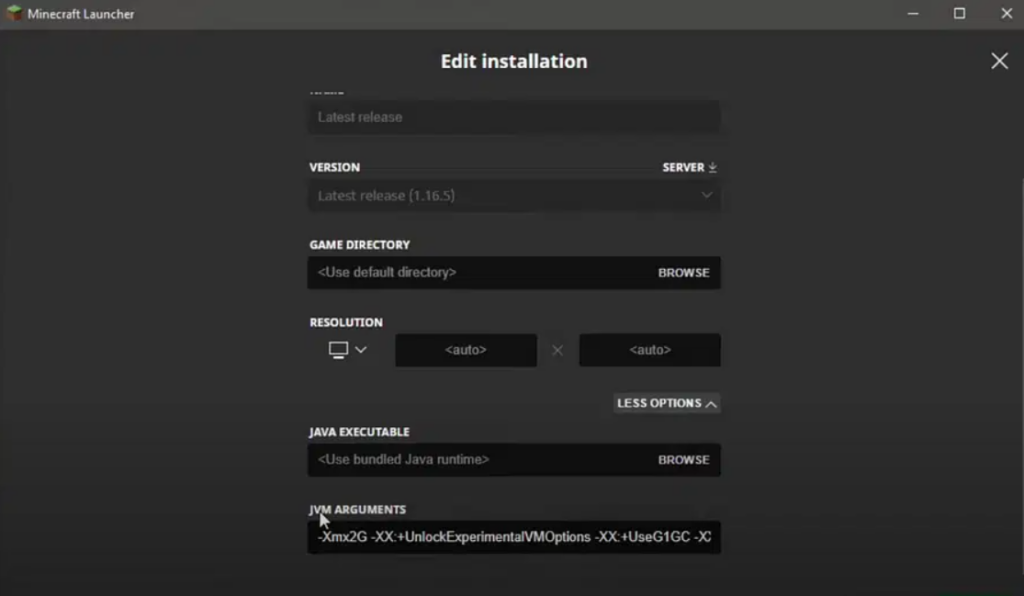
- Luego, en la esquina inferior derecha de la pantalla, selecciona “ Más opciones.” Encontrarás el código “ -Xmx2G ” en el cuadro de texto de Argumentos de JVM. Simplemente cambia el valor [2G] a la cantidad de RAM que debería tener Minecraft.
- Para finalizar los cambios, haz clic en ‘ Guardar.’
Aquí te mostramos cómo aumentar la RAM en un servidor de Minecraft que hospedas.
Ve a la carpeta que contiene todos los archivos de tu servidor de Minecraft.
El primer paso es crear un nuevo documento de texto.
Pega el siguiente código en el documento:
java -Xmx####M -Xms####M -exe Minecraft_Server.exe -o truePAUSEPon cuánta RAM deseas asignar en lugar de “ ####.” Si deseas asignar 4 GB, por ejemplo, ingresarías 4096, haciendo que el código sea:
java -Xmx4096M -Xms4096M -exe Minecraft_Server.exe -o truePAUSE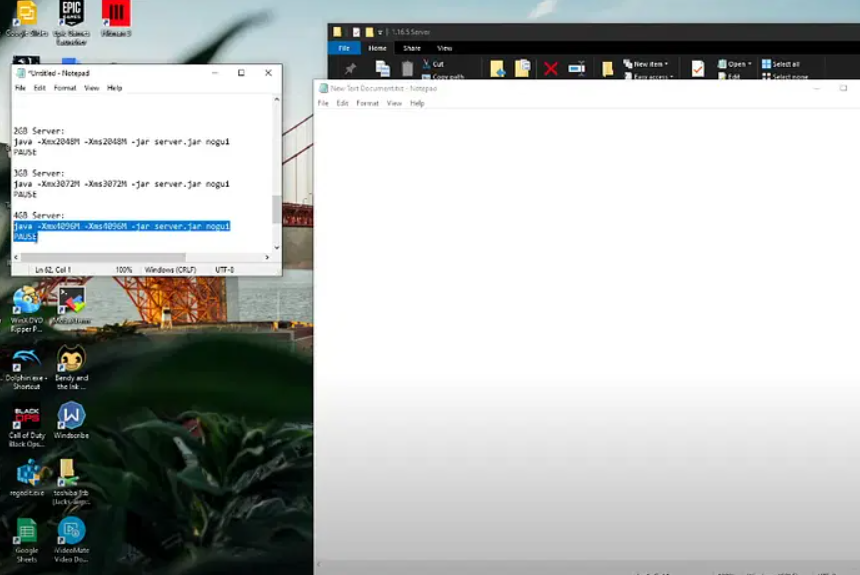
Para guardar, haz clic en “ Archivo,” luego en “ Guardar como… “, luego selecciona “ Todos los archivos.” del menú que aparece.
Si has guardado el documento y lo has visto en tu carpeta, cámbiale el nombre a “ file server launcher.bat ” o “ run.bat ” sin las comillas.
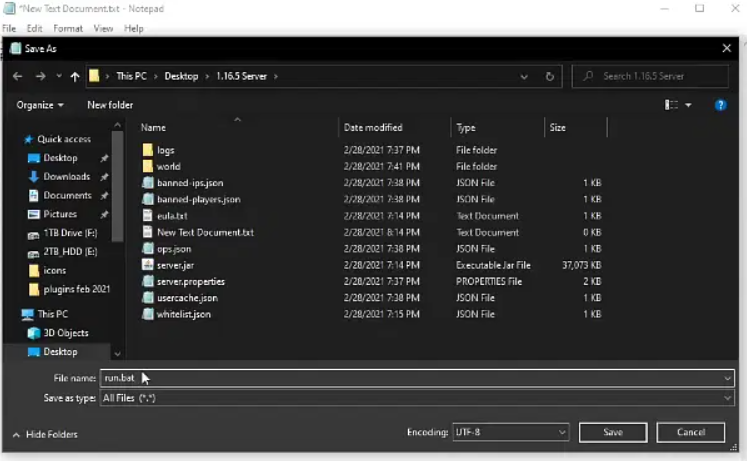
- Comenzó como un documento de texto y ahora es el lanzador de tu servidor de Minecraft. Para iniciar tu servidor con la nueva cantidad de RAM, haz doble clic en el nuevo archivo .bat.
Resumen
Así que, así es como puedes asignar más RAM en Minecraft. Esperamos que esta guía te haya ayudado. Para más información, comenta abajo y háznoslo saber.
Lectura adicional:
¿Cómo desbanear a alguien en Minecraft?
¿Cómo obtener Minecraft en Chromebook?
10 mejores pinturas de Minecraft y sus variantes en la vida real
Recibe nuevas publicaciones en tu bandeja de entrada.
No spam. Cancela la suscripción en cualquier momento.