Instagram · 3 min read · Oct 17, 2025
Cómo permitir que tus amigos agreguen fotos a tu publicación de Instagram

Hace un par de años, Instagram lanzó la función Collab. Esta función resultó ser una forma útil de subir una sola publicación mientras colaborabas con un máximo de 15 usuarios por publicación. Similar a eso, Meta ha anunciado recientemente una nueva función que actualmente está en pruebas. Esta función se llamará “Agregar a la publicación” y permitirá que tus amigos agreguen fotos a tu publicación de Instagram. ¿Suena similar a la función Colab? Bueno, no lo es.
Para entenderlo, echaremos un vistazo más de cerca. Además, en este artículo, también veremos cómo puedes usar esta función para permitir que tus amigos agreguen fotos a tu publicación. Supongamos que saliste de fiesta con tus amigos y todos tomaron fotos con sus teléfonos. Ahora, creas una publicación en Instagram subiendo algunas de las mejores fotos de tu colección. Ahora, tus amigos también pueden tener algunas imágenes que deseen subir. Así que, con esta nueva función propuesta, puedes habilitar la opción para permitir que tus amigos agreguen sus fotos a la publicación que acabas de subir.
Una vez que tus amigos agreguen sus fotos a la misma publicación, se añadirán al carrusel. Sin embargo, no es tan básico como suena. De hecho, tiene algunas verificaciones para evitar que tu publicación agregue imágenes no deseadas. Hablaremos de eso en la siguiente sección.
¿Cómo permites que tus amigos agreguen fotos a tus publicaciones de Instagram?
Esta nueva función de Instagram fue anunciada hace solo un mes, y aún tenemos algo de tiempo para su lanzamiento. Pero gracias a la transmisión realizada por Adam Mosseri, tenemos una idea clara de cómo se verá. El jefe Adam Mosseri fue muy específico con sus palabras al decir que ya se estaba probando. Dijo que esta función te permitirá invitar a tus amigos a agregar sus fotos a tu publicación. ¿Pero cómo?
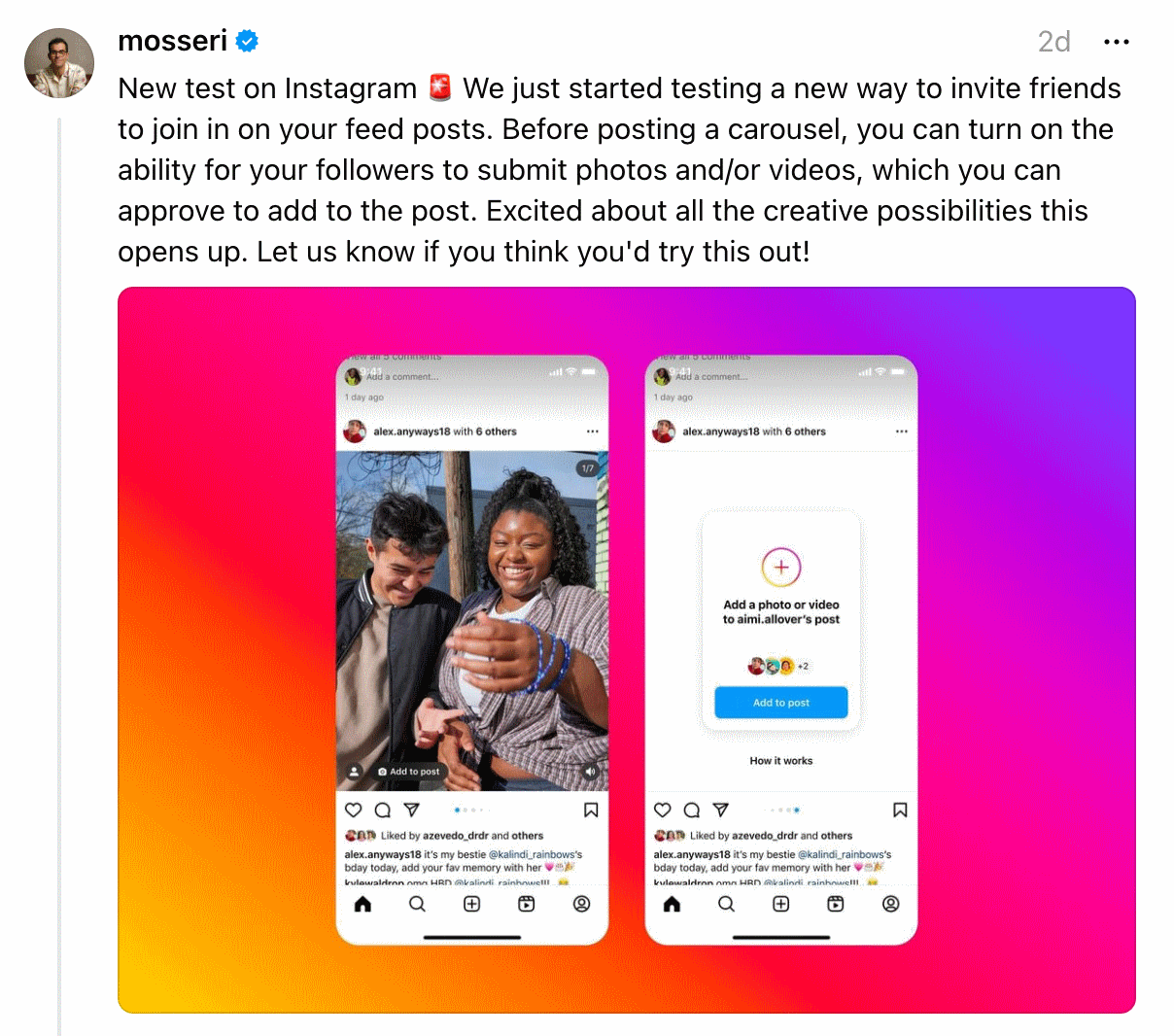
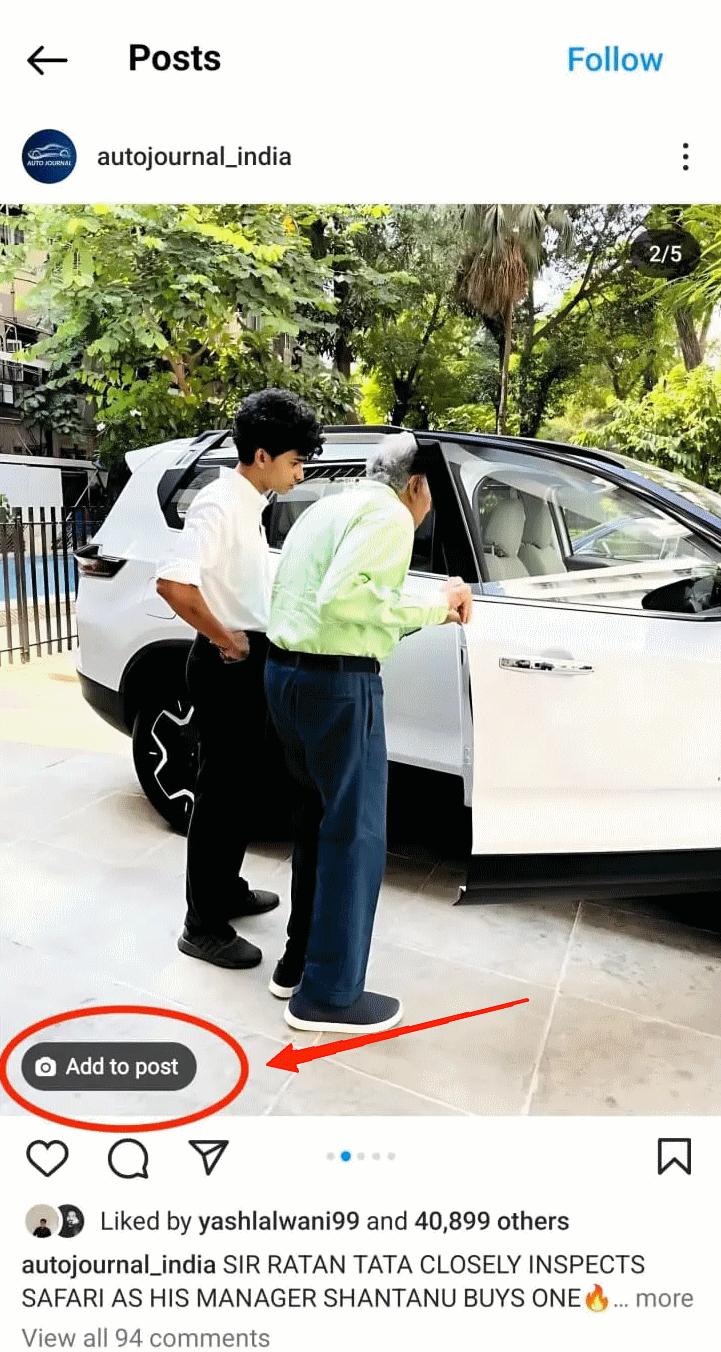
Bueno, cada vez que estés a punto de hacer una publicación, te encontrarás con una opción “Agregar a la publicación”. Al hacer clic en ella, habilitarás la opción que permite a tus amigos agregar fotos a tu publicación. Además, incluso si ya has subido la publicación, puedes encontrar esta opción en la esquina inferior izquierda de tu publicación. Así es como se vería.
Pero eso no es todo. Recibirás una notificación si tus amigos agregan alguna foto a tu publicación. Ahora, decidirás si agregar esas imágenes o no. Si apruebas la solicitud, se añadirá, de lo contrario no. Así que tienes el control para revisar cada elemento agregado a la solicitud y aprobar o rechazar según tu elección.

Generalmente, Instagram siempre propone un límite para todo. Por ejemplo, actualmente puedes agregar hasta 15 usuarios como colaboradores y etiquetar un máximo de 5 usuarios. Sin embargo, aún no hay nuevas limitaciones para la función Agregar a la publicación. Supongo que obtendremos más información en las próximas actualizaciones una vez que se implemente la función.
Palabras finales
Ahora sabes cómo permitir que tus amigos agreguen fotos a tu publicación y cómo esta función difiere de la colaboración de Instagram. Así que, háznos saber tu opinión sobre si esta función vale la pena. ¿Sabías que Instagram también está trabajando en otra función que permitirá a los usuarios actualizar su foto de perfil con un video corto en bucle?
Si tienes alguna opinión sobre Cómo permitir que tus amigos agreguen fotos a tu publicación de Instagram, no dudes en dejarla en el cuadro de comentarios a continuación. Además, suscríbete a nuestro canal de YouTube de DigitBin para tutoriales en video. ¡Salud!
Recibe nuevas publicaciones en tu bandeja de entrada.
No spam. Cancela la suscripción en cualquier momento.