Windows 11 · 6 min read · Jan 12, 2026
Cómo eliminar automáticamente archivos antiguos en Windows 11

Muchas personas no se molestan en eliminar archivos antiguos de sus PC, lo que lleva a su acumulación y eventualmente causa problemas de almacenamiento que afectan el funcionamiento de su PC con Windows. Siempre es una buena idea eliminar archivos antiguos que ya no necesita de su computadora para mantenerla libre de archivos no deseados y funcionando sin problemas.
Su máquina con Windows 11 se mantiene más organizada cuando se eliminan archivos antiguos, además de aumentar la capacidad de almacenamiento. Si es alguien que a menudo olvida eliminar archivos antiguos, las funciones integradas para eliminar automáticamente archivos antiguos en Windows 11 vienen a su rescate.
Eliminar archivos obsoletos y innecesarios en una PC con Windows 11 puede mejorar el rendimiento. Para ayudarle, en esta publicación, le guiaremos a través de muchos métodos para eliminar automáticamente archivos obsoletos en una computadora con Windows 11.
Consejos para eliminar automáticamente archivos antiguos en PC
En Windows 11, tiene tres opciones para eliminar automáticamente archivos obsoletos. Examinemos cada técnica por turno.
1. Usar Storage Sense para eliminar archivos antiguos en Windows 11
La función Storage Sense en Windows 11 puede borrar archivos antiguos automáticamente. Esta capacidad le permite configurar la eliminación automática de archivos según varios criterios e intervalos. Realice estas acciones:
- Presione las teclas Windows + I para abrir el menú de Configuración en su computadora con Windows 11.
- Seleccione la opción Sistema en el panel izquierdo.
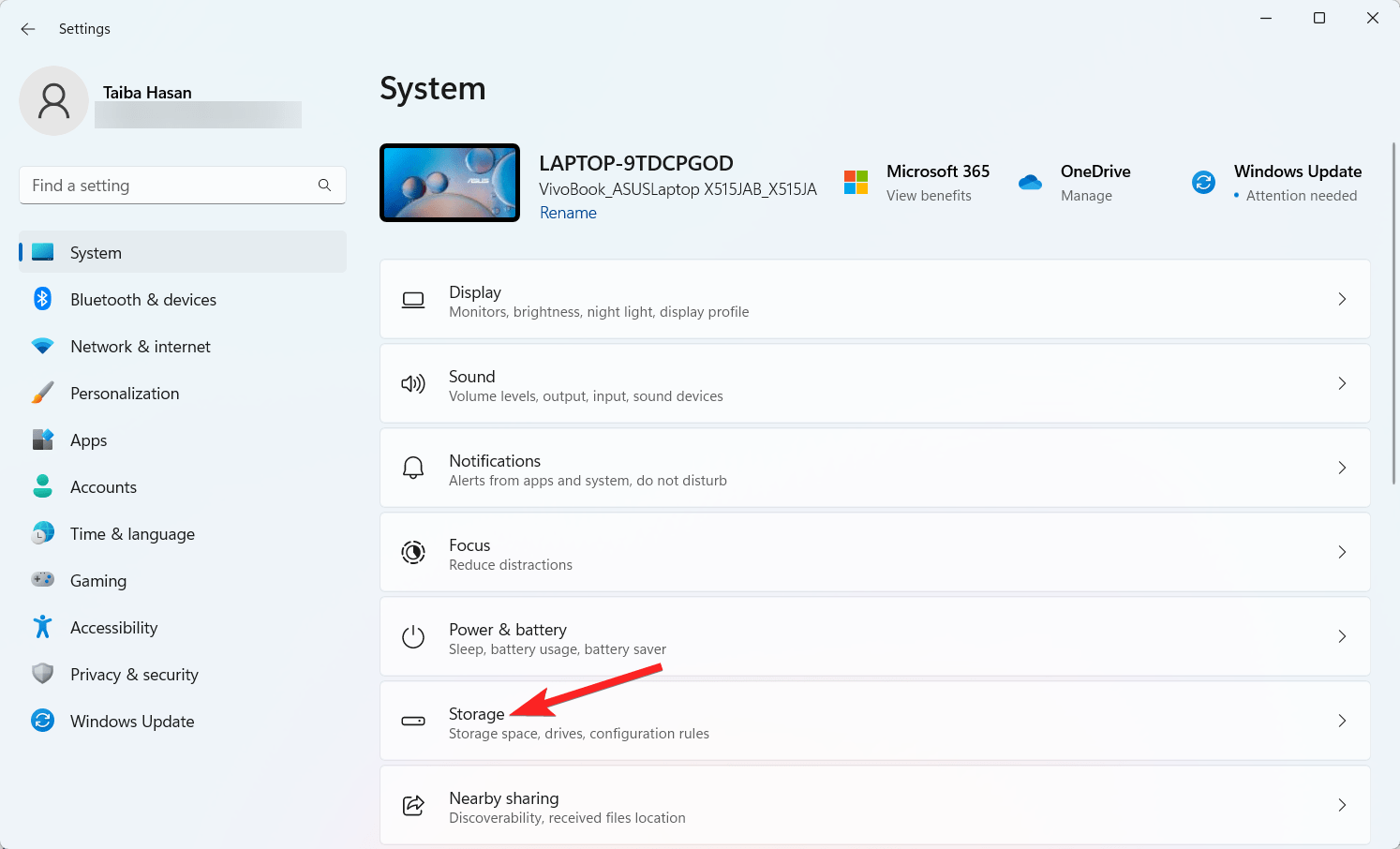
- Seleccione Almacenamiento en la sección derecha de la configuración del sistema.
- Active la opción Storage Sense.
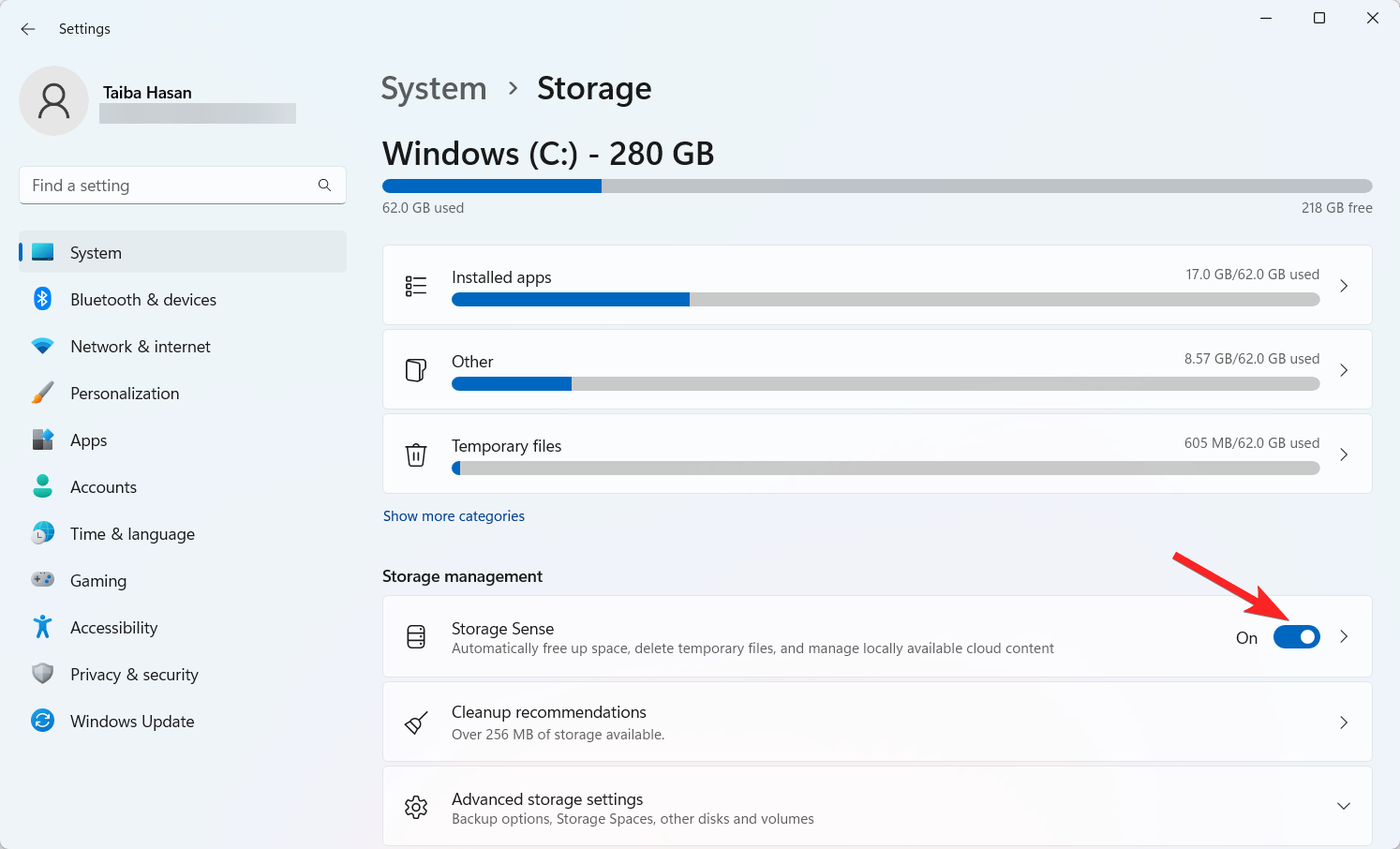
- A continuación, haga clic en Storage Sense para personalizar su configuración.
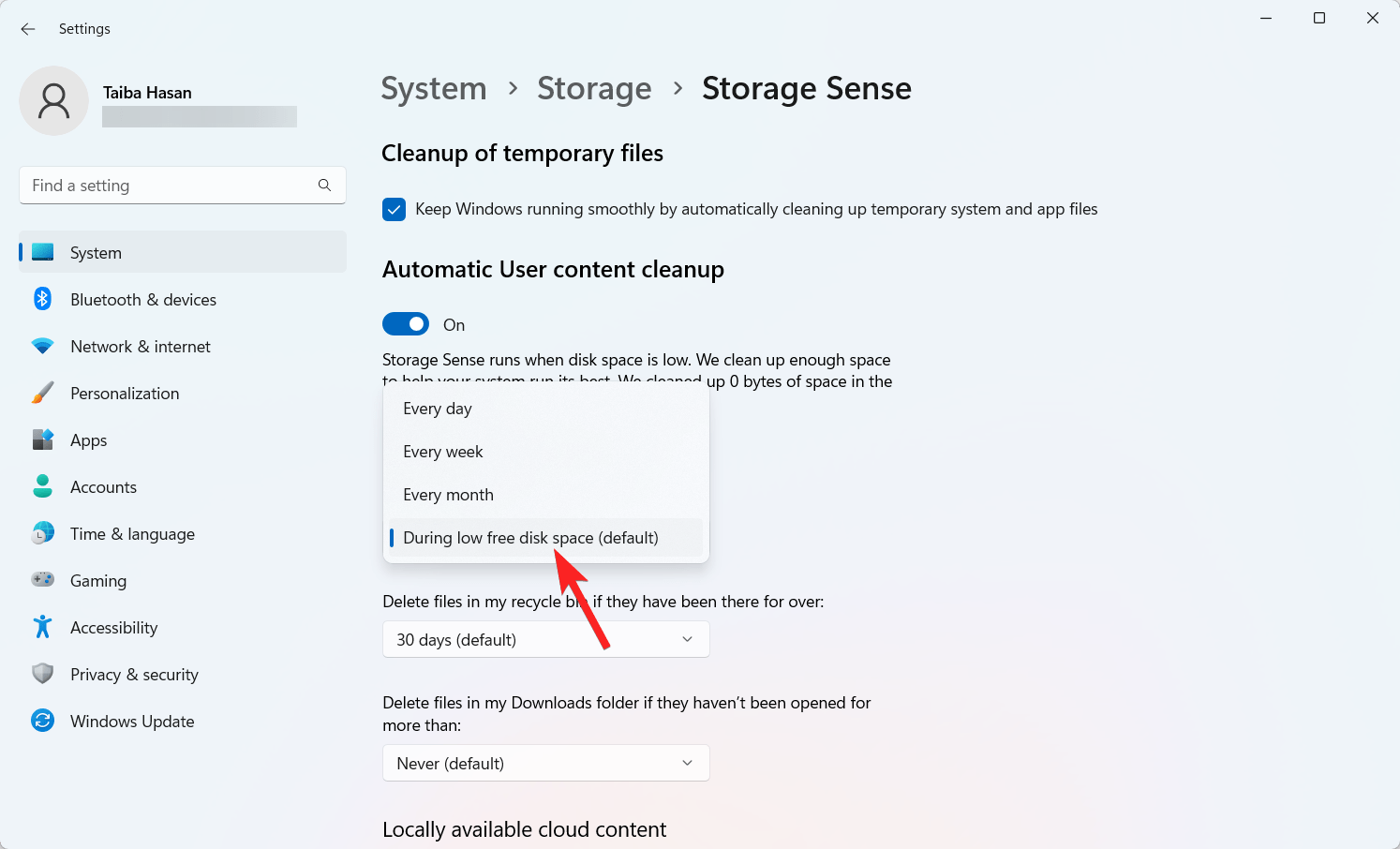
- En Configurar horarios de limpieza, elija el intervalo de tiempo deseado para la opción Ejecutar Storage Sense. Las opciones incluyen ejecutar Storage Sense todos los días, cada semana, cada mes o automáticamente durante bajo espacio libre en el disco (predeterminado).
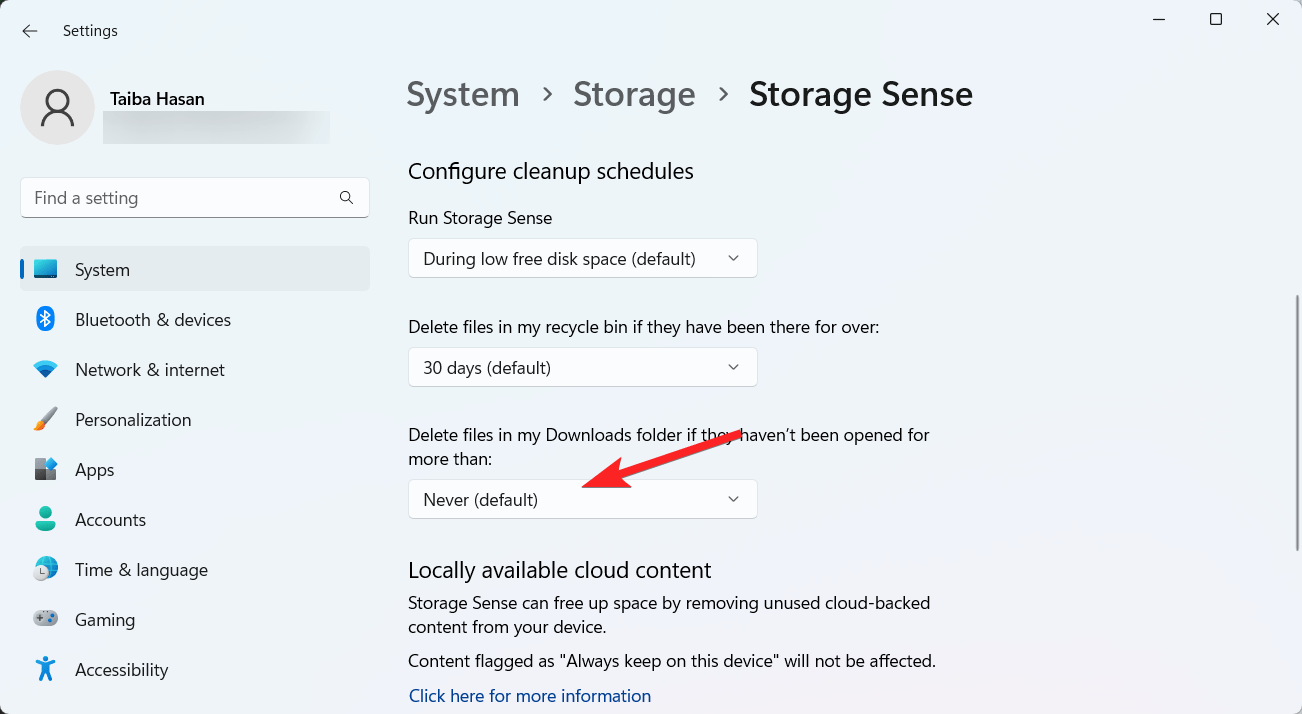
- A continuación, seleccione la duración de tiempo que un archivo debe estar en la Papelera de reciclaje antes de ser eliminado automáticamente de la opción Eliminar archivos en mi Papelera de reciclaje si ha estado allí por más de eso.
- Además, elija si los archivos deben ser eliminados de su carpeta de Descargas.
Una vez que todo esté configurado, haga clic en el botón Ejecutar Storage Sense ahora para activar la configuración.
2. Eliminar archivos antiguos usando el símbolo del sistema
Usar el símbolo del sistema es una de las formas más simples de configurar la eliminación automática de archivos antiguos de su computadora con Windows 11. Aquí le mostramos cómo puede habilitar la función de eliminación automática usando el símbolo del sistema en Windows 11.
- Presione la tecla Win para acceder al menú de inicio. Escriba Símbolo del sistema y seleccione Ejecutar como administrador para iniciar el símbolo del sistema con privilegios de administrador.
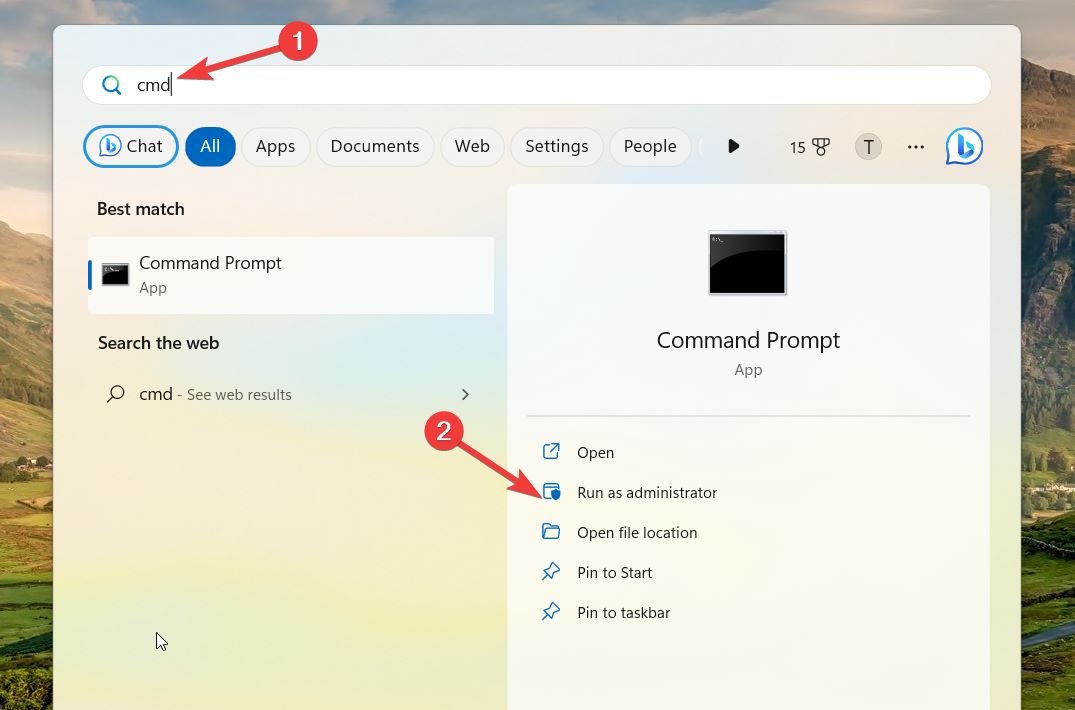
- Ejecute el siguiente comando para eliminar archivos que no se han accedido o modificado en los últimos 30 días:
ForFiles /p "C:\path\to\folder" /s /d -30 /c "cmd /c del /q @file"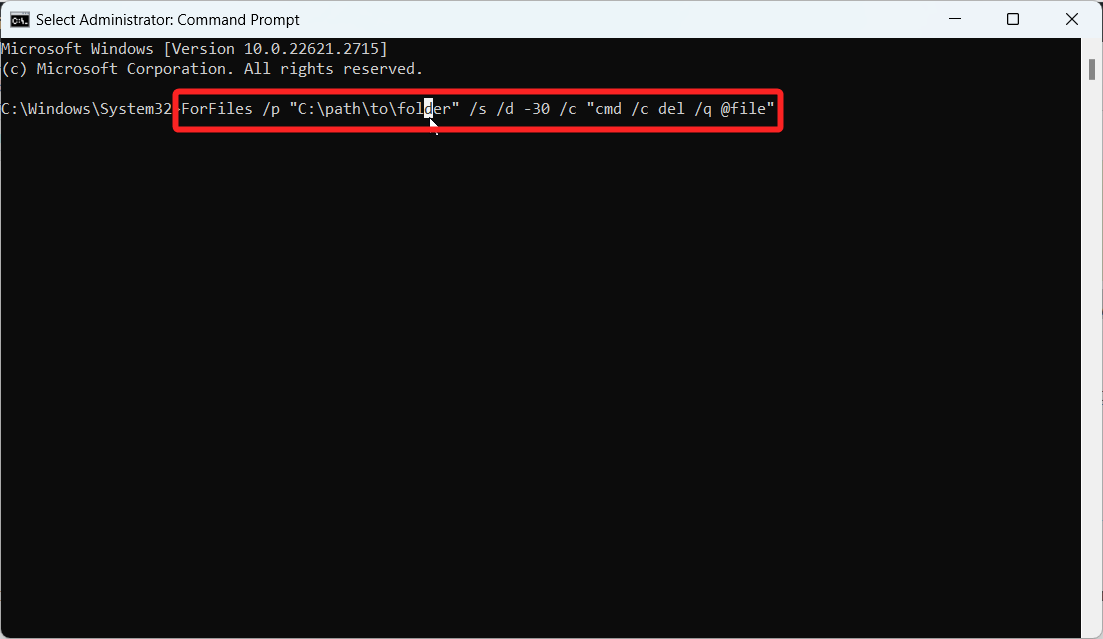
Aquí hay un desglose de los componentes del comando ForFiles:
/p: Especifica la ubicación de inicio para la búsqueda de archivos.

/s: Indica que la búsqueda debe incluir subcarpetas.

/d -30: Establece la fecha de última modificación de un archivo para estar dentro de los últimos 30 días.

/c: Instruye a ForFiles para realizar un comando en los archivos.

/q: Suprime los mensajes de confirmación para la eliminación de archivos. (Ajuste los parámetros del comando, como C:\path\to\folder /d -30, de acuerdo a sus preferencias. Los archivos especificados se eliminarán rápidamente al ejecutar el comando.- Si desea profundizar en el comando ForFiles, ejecute ForFiles/? en el símbolo del sistema para acceder a información detallada sobre cada comando.
Desafortunadamente, revertir las acciones del comando ForFiles no es factible. Una vez ejecutado, los archivos en su PC con Windows 11 se eliminan automáticamente después del período de tiempo designado. Su única opción es trasladar los archivos a otro directorio si desea conservarlos.
3. Usar el Programador de tareas
El Programador de tareas en Windows automatiza eficazmente tareas repetitivas, como eliminar archivos antiguos. Siga estos pasos para configurar una tarea programada utilizando el comando ForFiles en Windows 11:
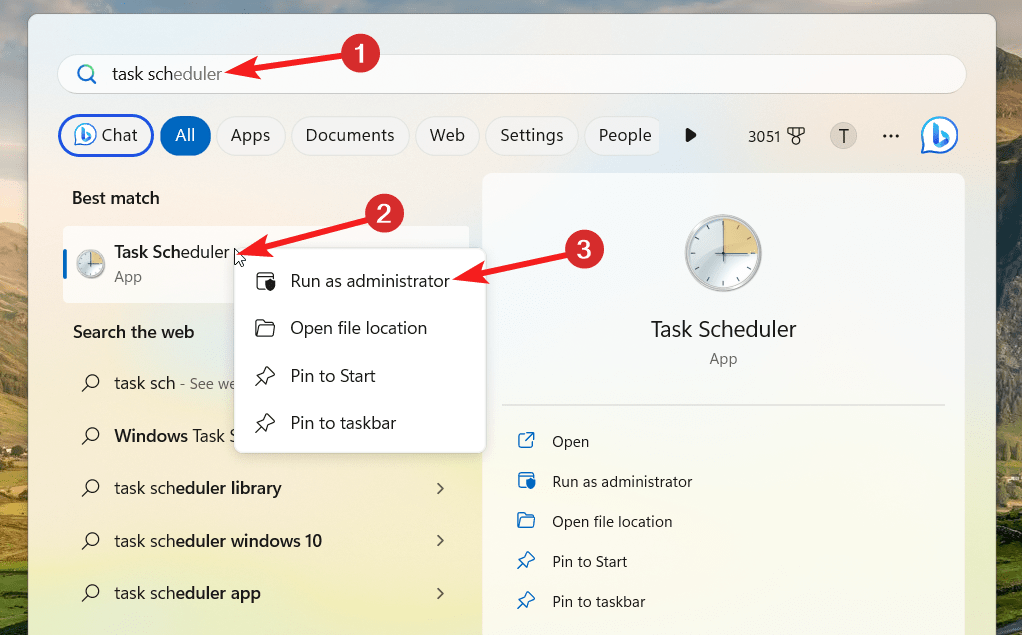
- Presione la tecla Win para abrir el menú de inicio. Ingrese Programador de tareas y seleccione el resultado relevante.
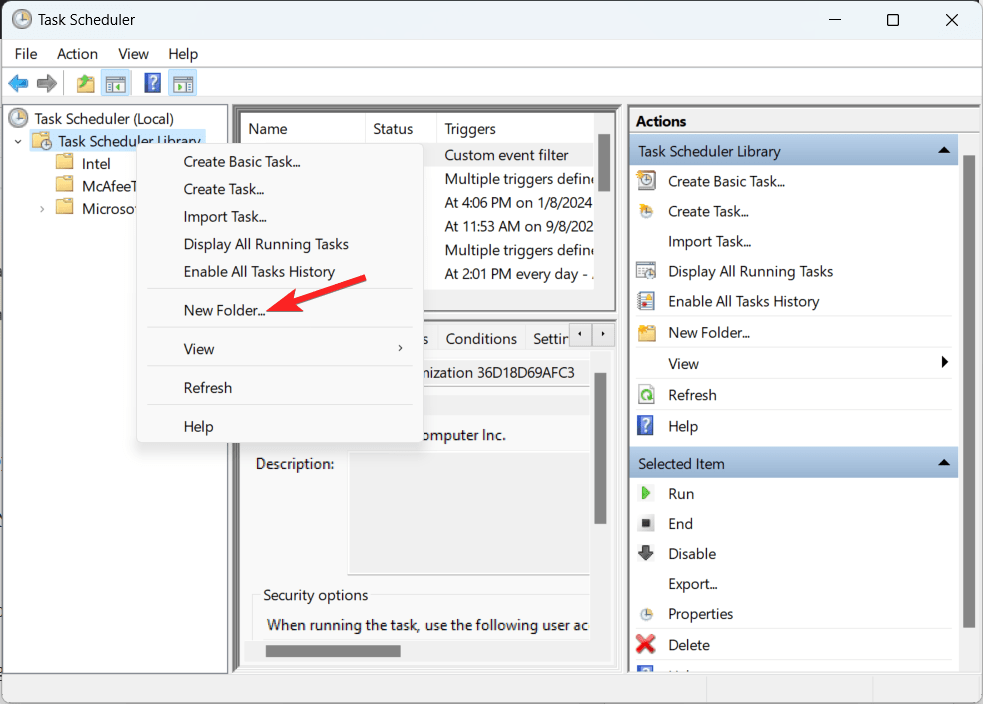
- En el panel izquierdo, haga clic derecho en la Biblioteca del Programador de tareas y seleccione la opción Nueva carpeta del menú contextual.
- Asigne un nuevo nombre a la carpeta y haga clic en el botón Aceptar para guardarlo.
- Ahora haga clic en la Biblioteca del Programador de tareas en el panel izquierdo para expandir la lista de carpetas. A continuación, haga clic derecho en la carpeta recién creada y seleccione la opción Crear tarea.
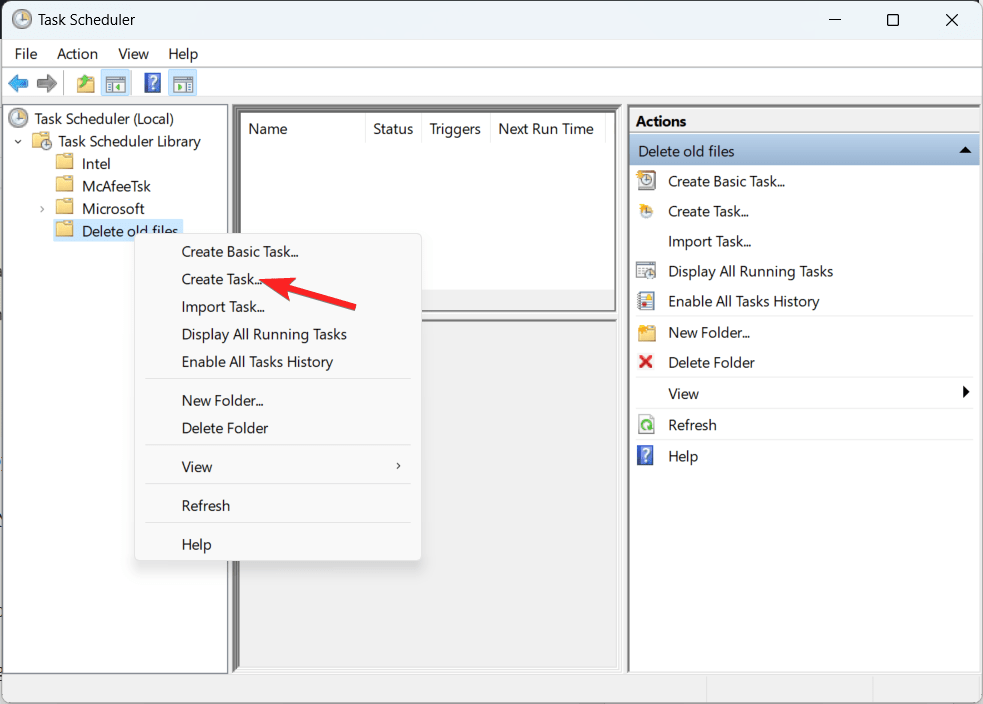
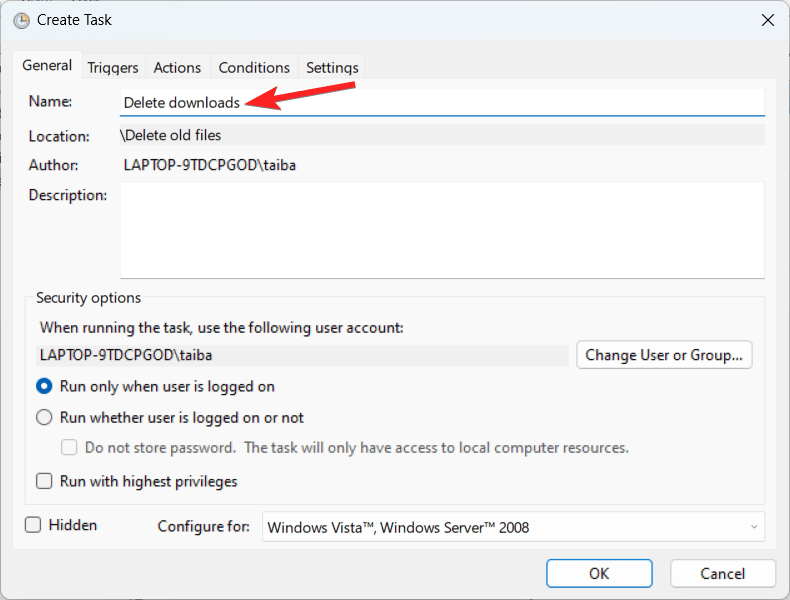
- En la pestaña General de la ventana de Creación de tarea, ingrese un nombre para la tarea.
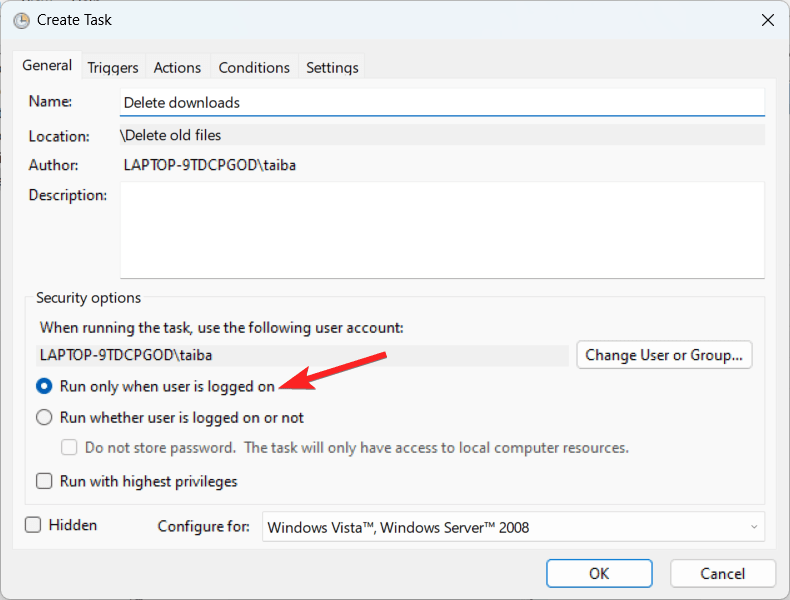
- Ahora pase a la sección Opciones de seguridad y habilite el botón de opción para la opción Ejecutar si el usuario ha iniciado sesión o no. Además, asegúrese de que la opción No almacenar contraseña no esté seleccionada en este momento.
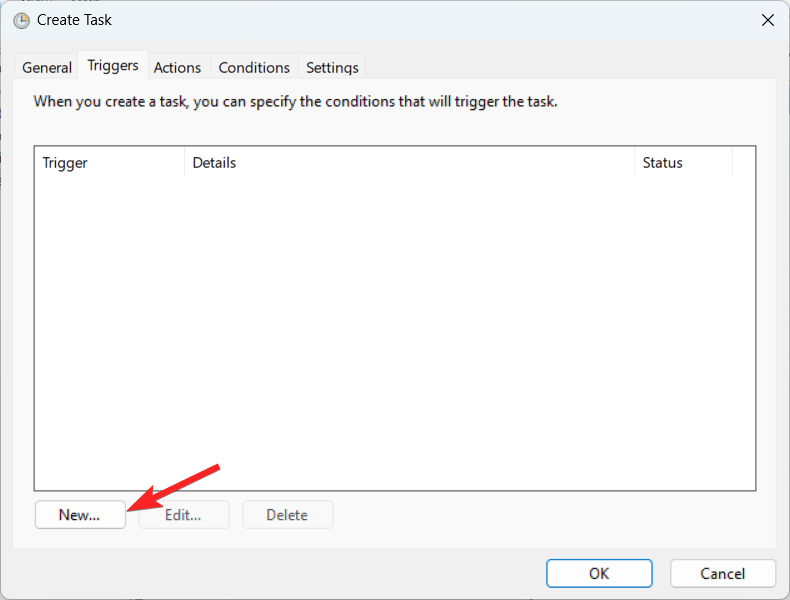
- A continuación, cambie a la pestaña Desencadenadores y presione el botón Nuevo presente en la parte inferior derecha.
- Ahora elija la opción En un horario del menú desplegable Iniciar tarea.
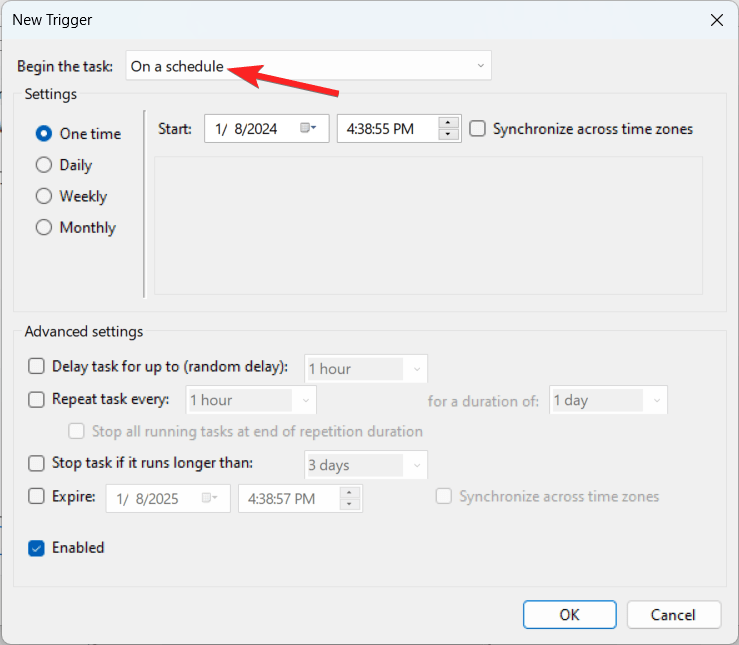
- Configure el intervalo de tiempo deseado para la tarea y luego haga clic en el botón Aceptar.
- Ahora vaya a la pestaña Acciones en la ventana Crear tarea y presione el botón Nuevo presente en la parte inferior derecha.
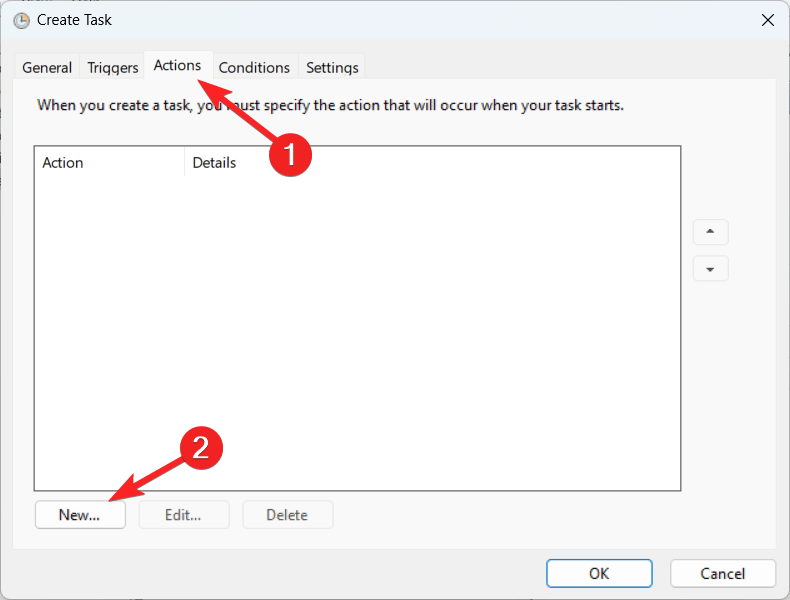
- Seleccione Iniciar un programa en el menú desplegable Acción.
- A continuación, escriba ForFiles en el cuadro Programa/script.
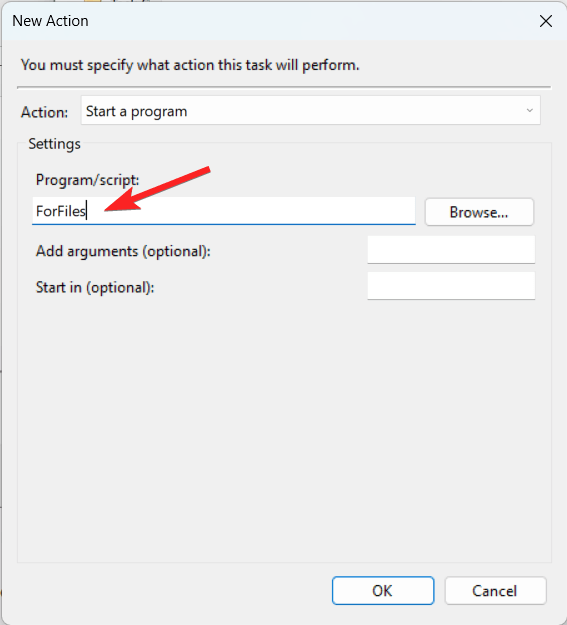
- En el cuadro Agregar argumentos, ingrese el comando: /p C:\path\to\folder” /s /d -30 /c “cmd /c del /q @file. Modifique el comando reemplazando la carpeta y el nombre del archivo con el archivo o carpeta que desea eliminar.
- Luego presione el botón Aceptar para cerrar la ventana de Acciones.
- A continuación, cambie a la pestaña Configuración y marque las siguientes opciones: Permitir que las tareas se ejecuten a demanda. Ejecutar la tarea tan pronto como sea posible después de que se pierda un inicio programado. Si la tarea falla, reiniciar cada.
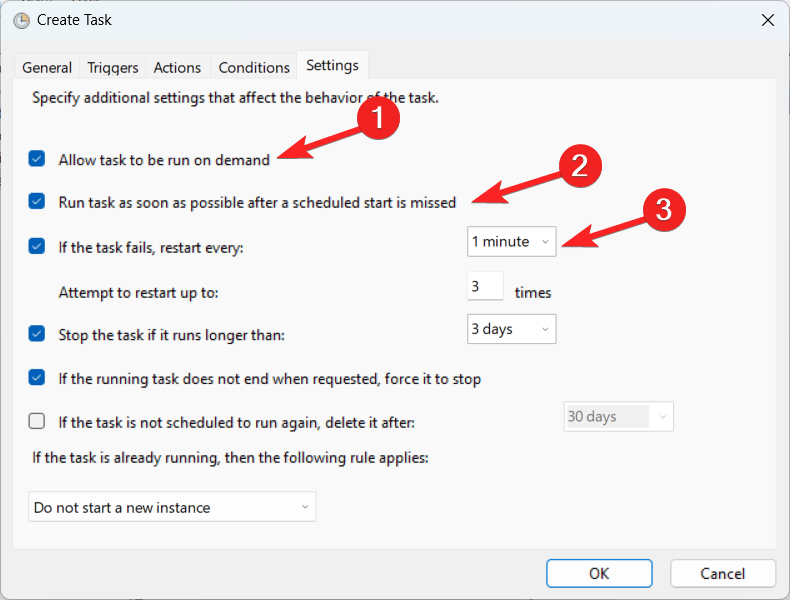
- Haga clic en Aceptar para finalizar la configuración.
Una vez configurado, el Programador de tareas eliminará automáticamente archivos en la ubicación especificada dentro del tiempo definido. Para detener la eliminación automática, puede eliminar la tarea creada.
Conclusión
Rara vez es útil mantener archivos adicionales en su computadora. Ellos desordenan la organización de archivos, consumen RAM y afectan la eficiencia de su PC. Al configurar instrucciones de eliminación automática, puede eliminar este desorden innecesario de su PC utilizando el método que elija.
Nos gustaría señalar que eliminar automáticamente archivos o carpetas de su computadora es solo una pequeña parte de la limpieza de Windows. Existen numerosos trucos adicionales significativos, como eliminar aplicaciones innecesarias, finalizar actividades en segundo plano innecesarias y ajustar configuraciones para adaptarse mejor a sus necesidades. Así, para asegurarse de que Windows funcione de la manera más fluida posible, siga todas las pautas recomendadas.
Si tiene alguna opinión sobre Cómo eliminar automáticamente archivos antiguos en Windows 11, no dude en dejarla en el cuadro de comentarios a continuación. Además, suscríbase a nuestro canal de YouTube de DigitBin para tutoriales en video. ¡Saludos!
Recibe nuevas publicaciones en tu bandeja de entrada.
No spam. Cancela la suscripción en cualquier momento.