iPhone consejos · 3 min read · Dec 06, 2025
Cómo eliminar automáticamente los códigos OTP y de verificación en el iPhone
Cada día en tu bandeja de entrada de mensajes del iPhone recibes varios OTP y códigos de verificación. Puede ser para registrarte en una aplicación o autenticar el acceso a tu cuenta en cualquier sitio. Una vez que se utilizan los OTP, permanecen en la bandeja de entrada hasta que los eliminas manualmente.
Junto con otros mensajes en la bandeja de entrada, estos mensajes OTP pueden hacer que se vea desordenada. Puede que te resulte difícil navegar a través de la acumulación de mensajes de códigos de verificación mientras buscas otros hilos de mensajes importantes.
Apple probablemente notó este problema y ha ofrecido una función para solucionarlo. Se llama Eliminar Después de Usar. Esta función permite que iOS elimine los OTP y los códigos de autocompletar una vez que los hayas utilizado. Puedes usar esta función si tu iPhone está ejecutando la última versión de iOS 17. He explicado los pasos en esta guía para activar esta función.
Eliminar automáticamente los códigos de verificación y OTP en tu iPhone
La función “Eliminar Después de Usar” es compatible con iOS 17. Si no has actualizado a iOS 17, te sugiero que lo hagas. Ve a Configuración > General > Actualización de Software para buscar la versión actualmente disponible de iOS 17 que puedes instalar.
Una vez que instales iOS 17, sigue estos pasos para habilitar la eliminación automática de los códigos de verificación utilizados de tu iPhone.
- Abre la aplicación Configuración en el iPhone.
- Ve a Contraseñas.
- Toca en Opciones de Contraseña.
- Desplázate a la pestaña Códigos de Verificación.
- Presiona el interruptor junto a Eliminar Después de Usar para activar la función.
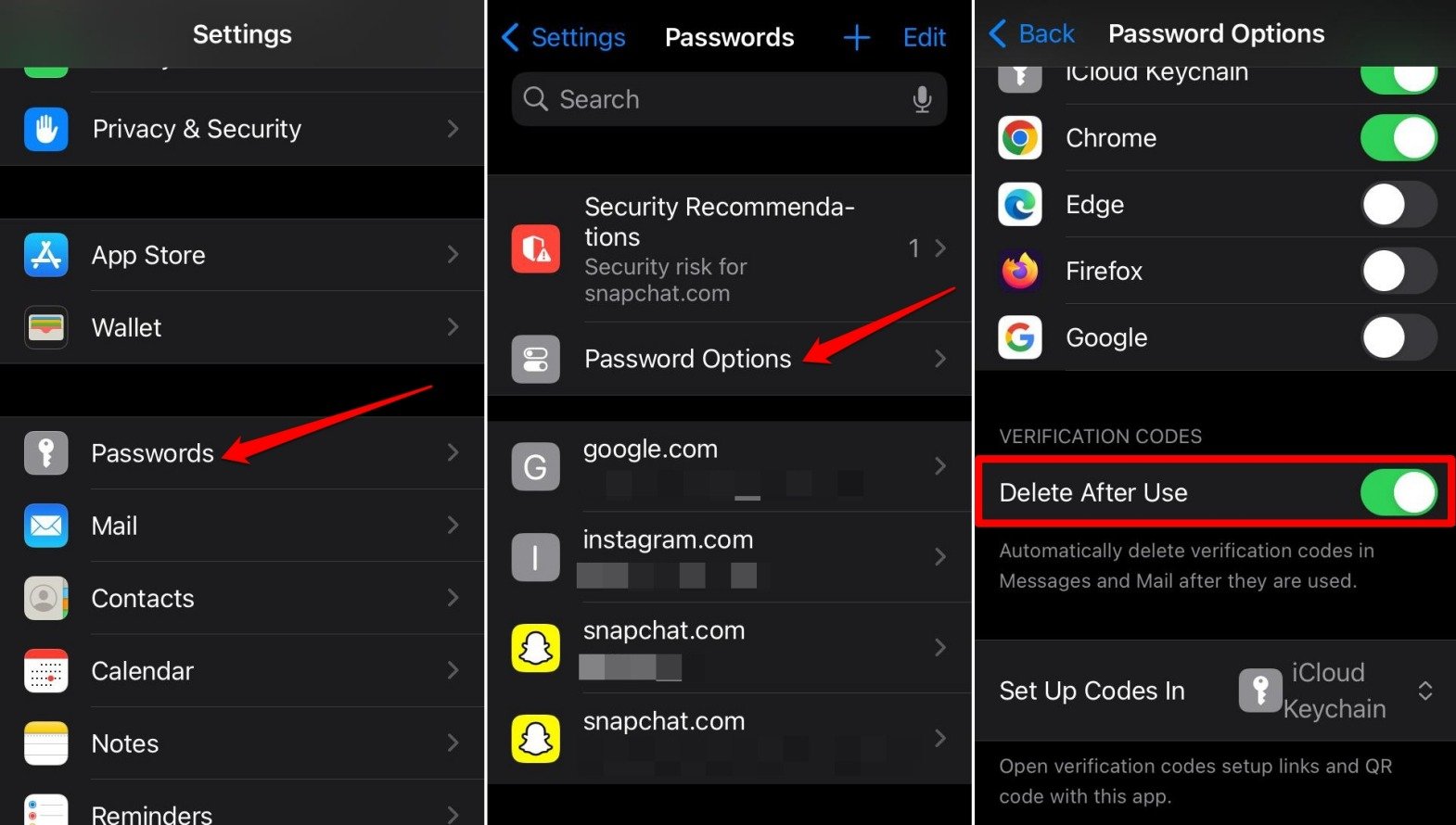
NOTA: En algunas versiones anteriores de iOS, la función “Eliminar Después de Usar” se llamaba “Limpiar Automáticamente”.
Si alguna vez deseas desactivar la función “Eliminar Después de Usar”, sigue el mismo conjunto de pasos descritos anteriormente.
Sin embargo, tener la función habilitada ayuda a eliminar los OTP tan pronto como se utilizan. No solo mantiene la bandeja de mensajes y el almacenamiento libres de desorden, sino que también evita que personas no autorizadas accedan a los OTP.
En caso de que tu iPhone sea robado o hackeado, nadie podrá acceder a los OTP o usarlos maliciosamente. Mientras tanto, puedes asegurar tu dispositivo o borrar datos en el iPhone de forma remota.
Preguntas Frecuentes (FAQs)
¿Dónde encontrar la función “Eliminar Después de Usar” en iOS?
Dentro de la aplicación Configuración de iOS, ve a Contraseñas > Opciones de Contraseña > Códigos de Verificación.
¿En qué versión de iOS es compatible la función “Eliminar Después de Usar”?
Debes instalar iOS 17 en el iPhone para activar la función “eliminar después de usar”.
¿La función “Eliminar Después de Usar” elimina todos los mensajes en el iPhone después de haberlos recibido?
NO. Solo se eliminan los códigos de verificación, OTP y códigos 2FA recibidos en el iPhone una vez que los has utilizado. Otros mensajes en la bandeja de entrada permanecen sin cambios.
¿Puedo seleccionar mensajes individuales que contengan OTP para eliminar usando “Eliminar Después de Usar”?
NO. Con “Eliminar Después de Usar” habilitado, no puedes seleccionar mensajes individuales que contengan OTP/códigos de verificación para su eliminación. Si la función está desactivada, puedes seleccionar y eliminar manualmente los mensajes OTP de la bandeja de entrada.
¿Es posible restaurar los mensajes de OTP y códigos de verificación una vez que se eliminan?
NO. Una vez que el código OTP/código de verificación ha sido utilizado, con “Eliminar Después de Usar” activado, esos mensajes se eliminarán instantáneamente. No puedes restaurarlos.
¿Los iPads y MacBooks son compatibles con la función “Eliminar Después de Usar”?
Solo los iPads con soporte celular ofrecen la función “Eliminar Después de Usar”. NO. La función aún no es compatible con Mac.
Conclusión
Activa la función “Eliminar Después de Usar” en iOS 17 para eliminar los OTP y códigos de activación que recibes en tu iPhone después de usarlos. Reducirá el desorden y te ayudará a encontrar otros mensajes importantes en la bandeja de entrada.
Si tienes alguna opinión sobre Cómo eliminar automáticamente los códigos OTP y de verificación en el iPhone, no dudes en dejarla en el cuadro de comentarios a continuación. Además, suscríbete a nuestro canal de YouTube DigitBin para tutoriales en video. ¡Saludos!
Recibe nuevas publicaciones en tu bandeja de entrada.
No spam. Cancela la suscripción en cualquier momento.