Redes sociales · 4 min read · Nov 24, 2025
¿Cómo reproducir automáticamente (desplazamiento automático) videos cortos de FaceBook?
Aquí hay una guía útil sobre cómo reproducir automáticamente videos cortos de Facebook en Android. Puedes consumir los cortos de Facebook uno tras otro automáticamente sin deslizar manualmente. El concepto de video corto ha tomado por asalto la industria digital justo después de la masiva ola de TikTok que conquistó el mundo. Eso fue hace unos años. Mientras TikTok tuvo su parte justa de controversias y prohibiciones, marcas como YouTube, Facebook e Instagram aprovecharon esta oportunidad.
Gradualmente tuvimos Instagram Reels, Facebook Shorts y YouTube Shorts. Estos son videos de 1 minuto que representan cualquier contenido de cualquier género. Para los creadores de contenido, el video de formato corto se convirtió en una bendición para enviar constantemente contenido a sus suscriptores. El algoritmo detrás de estos videos de formato corto quiere que el usuario disfrute del contenido sin parar. Tener la reproducción automática habilitada te permitirá saltar de un video corto de Facebook a otro en un abrir y cerrar de ojos.
Desplazamiento automático de Facebook Shorts en Android e iOS
En lugar de desplazarte manualmente al siguiente Facebook Shorts, puedes disfrutar de los cortos uno tras otro. Esto es útil cuando estás viajando o relajándote y no quieres hacer el esfuerzo manual, por mínimo que sea, para desplazarte a los siguientes videos cortos.
Aunque esta guía describirá los pasos para reproducir automáticamente videos cortos de Facebook en un dispositivo Android, los pasos no son diferentes para los usuarios de iPhone. La configuración para habilitar o deshabilitar la reproducción automática de videos cortos de Facebook está diseñada teniendo en cuenta los dos elementos importantes de la red. La red WiFi y los datos móviles.
Pasos para habilitar la reproducción automática de videos cortos de Facebook
Aquí están los pasos para reproducir automáticamente o desplazarse automáticamente por YouTube Shorts en Android o iPhone
- Toca el botón/menu de 3 barras horizontales en la parte superior derecha de Facebook.
- Navega a Configuración y privacidad.
- Luego toca Configuración.
- Navega a la pestaña Preferencias y toca en Medios .
- Desplázate a la pestaña Reproducción automática, bajo la cual verás tres opciones. - Con datos móviles y Wi-Fi: Los videos siempre se reproducirán automáticamente con esta selección.
- Solo con Wi-Fi: Los videos solo se reproducirán automáticamente cuando tu dispositivo esté conectado a una red Wi-Fi.
- Nunca reproducir videos automáticamente: Los videos nunca se reproducirán automáticamente con esta selección.
- Para habilitar la reproducción automática o el desplazamiento automático para Facebook Shorts, selecciona Con datos móviles y WiFi.
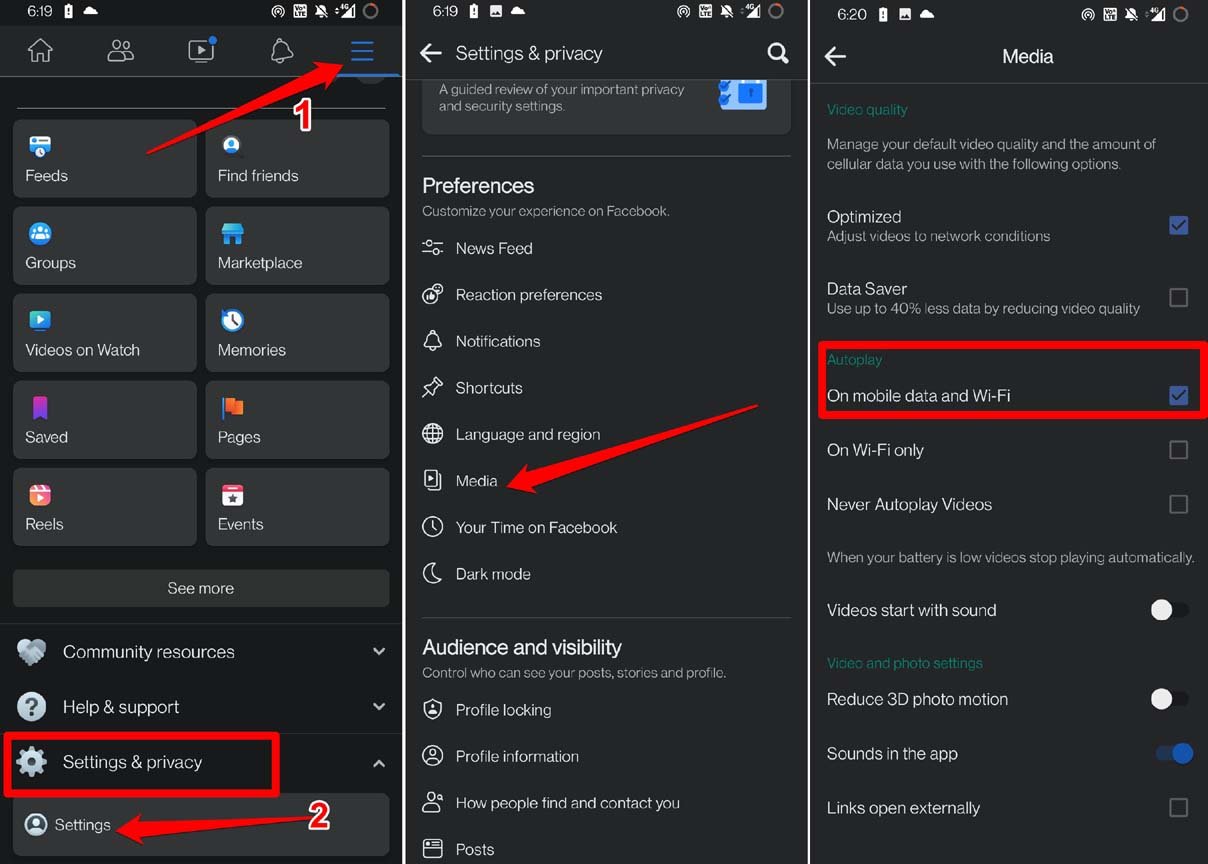
Ten en cuenta que, cuando la batería de tu dispositivo Android está baja, los videos de Facebook no se reproducirán automáticamente. Esto es aplicable incluso cuando has configurado los videos para que se reproduzcan automáticamente tanto en WiFi como en datos móviles.
Si alguna vez te aburres de los videos cortos de Facebook y no quieres que se reproduzcan automáticamente, sigue los pasos anteriores y selecciona la opción Nunca reproducir videos automáticamente. Es así de simple.
¿Cómo ahorrar datos mientras la reproducción automática de Facebook Shorts está habilitada?
Cuando consumes video en la más alta calidad de imagen, se consume mucha data. Puede que no importe si tu dispositivo está conectado a WiFi. Sin embargo, configurar los cortos de Facebook para que siempre se reproduzcan automáticamente también permite el uso de datos móviles para transmitir los videos (técnicamente en ausencia de WiFi). Si solo tienes datos móviles, entonces no pasará mucho tiempo antes de que los videos de Facebook agoten tus limitados datos celulares.
Si deseas conservar los datos y aún así poder disfrutar de la reproducción automática de los cortos de Facebook, entonces realiza cambios en la siguiente configuración en tu cuenta de Facebook.
- Toca el botón/menu de 3 barras horizontales en la parte superior derecha de Facebook.
- Navega a Configuración y privacidad.
- Luego toca Configuración.
- Navega a la pestaña Preferencias y toca en Medios.
- Desplázate a la pestaña Calidad de video.
- Toca la casilla junto a las opciones Optimizado y Ahorro de datos.
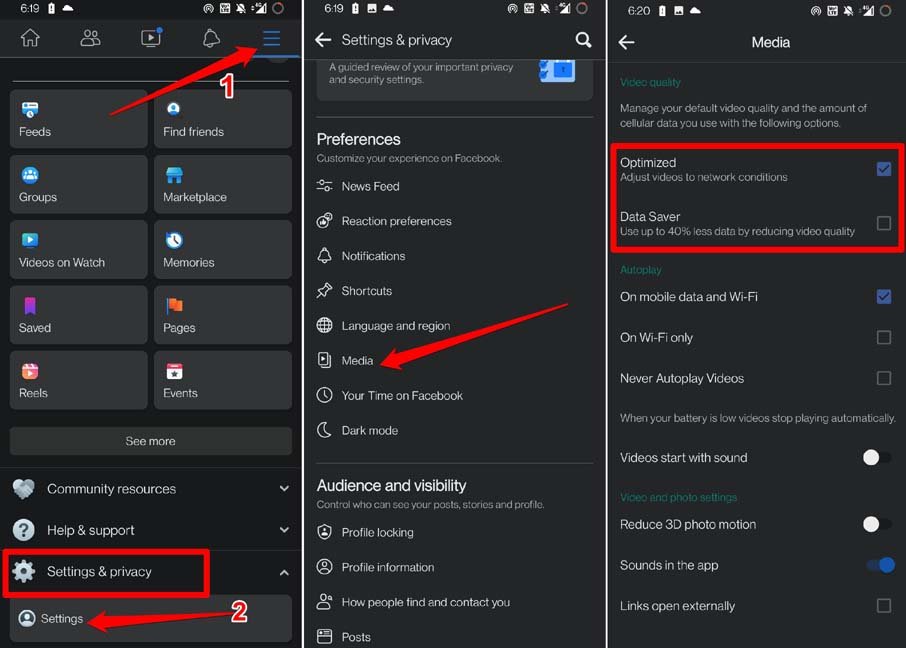
Seleccionar la opción Optimizado ajustará la calidad del video dependiendo del estado de la red en tu dispositivo. Si la red es estable, el video se transmitirá en la mejor calidad posible. Si la red está inestable, entonces los Facebook Shorts se reproducirán automáticamente en una resolución más baja.
La segunda opción Ahorro de datos, como su nombre indica, utilizará un 40 por ciento menos de datos mientras reduce la calidad de imagen. Tu transmisión no debería verse afectada siempre que el dispositivo esté conectado a la red y no haya interrupciones.
Un consejo adicional para reproducir automáticamente (desplazamiento automático) videos cortos de Facebook
También puedes habilitar o deshabilitar la opción para comenzar la reproducción de videos de Facebook con sonido o sin sonido. A veces, solo deseas disfrutar de las imágenes y no quieres escuchar el audio.
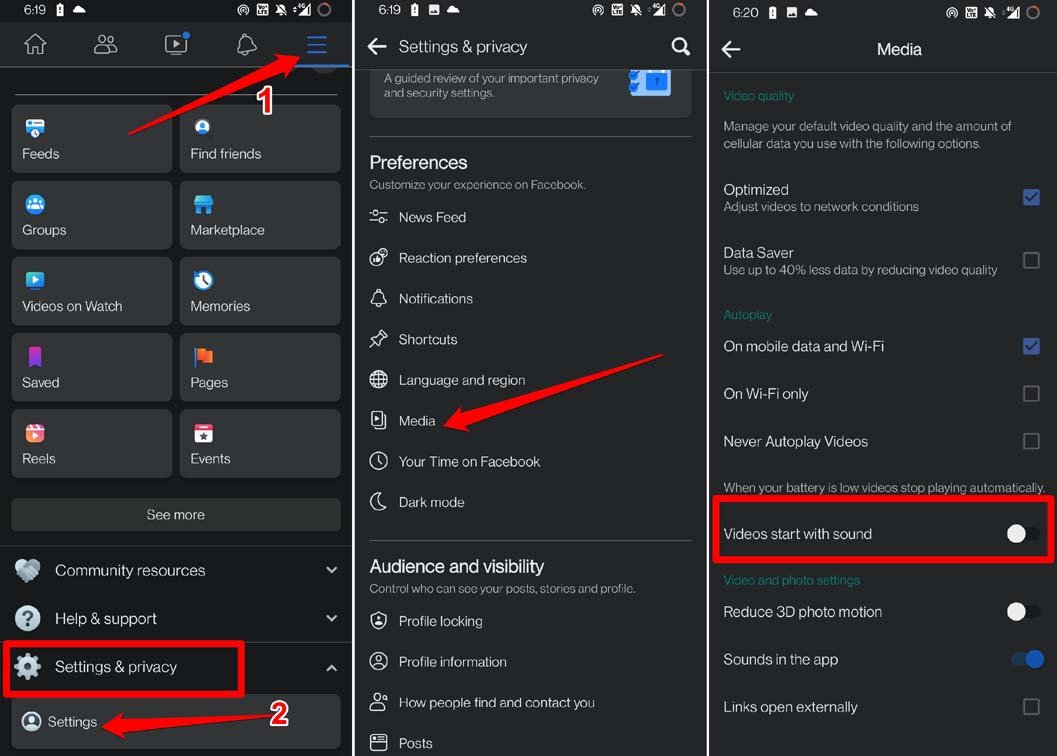
Esto es útil cuando estás en un lugar público y no quieres molestar a los demás mientras ves videos cortos de Facebook. Hay muchos Facebook Shorts diseñados por creadores de contenido con subtítulos. Así que no tendrás ningún problema en verlos sin el audio acompañante.
Conclusión
Esos son todos los pasos e información necesarios sobre cómo reproducir automáticamente (desplazamiento automático) videos cortos de Facebook en un dispositivo Android. Como se mencionó antes, los pasos son prácticamente los mismos para otras plataformas móviles como iOS. Que disfrutes de tus Facebook Shorts.
Si tienes alguna opinión sobre ¿Cómo reproducir automáticamente (desplazamiento automático) videos cortos de FaceBook?, no dudes en dejarla en el cuadro de comentarios a continuación. Además, suscríbete a nuestro canal de YouTube DigitBin para tutoriales en video. ¡Salud!
Recibe nuevas publicaciones en tu bandeja de entrada.
No spam. Cancela la suscripción en cualquier momento.