Copia de Seguridad · 6 min read · Jan 07, 2026
¿Cómo hacer una copia de seguridad solo de fotos, no de videos en Google Photos en Android?
Google Photos es la mejor plataforma para hacer copias de seguridad de fotos y videos desde un móvil Android. Cuando habilitas la opción de copia de seguridad y sincronización en la aplicación Photos, subirá automáticamente las fotos y videos de tu carrete de cámara de forma predeterminada a la cuenta de Google seleccionada.
Generalmente, a los usuarios les gusta hacer copias de seguridad solo de fotos y evitar videos debido al espacio de almacenamiento limitado en la aplicación Photos. Pero Google Photos, por defecto, sube todos los medios capturados en la cámara de Android.
Si solo deseas hacer una copia de seguridad de fotos y no de videos en Google Photos en Android, esta guía proporciona instrucciones paso a paso para detener las copias de seguridad de videos en Google Photos.
Pasos para hacer que Google Photos haga copia de seguridad solo de fotos y no de videos
En caso de que no lo sepas, la aplicación de cámara predeterminada almacena todas las fotos y videos por defecto en la carpeta DCIM. Si has habilitado la opción de copia de seguridad, la aplicación G-Photos comenzará a subir las fotos y videos de la carpeta DCIM.
Si solo deseas hacer una copia de seguridad de fotos en la nube, entonces debes cambiar la ruta de la carpeta para los videos grabados para almacenarlos en una carpeta separada o mover los videos de DCIM a cualquier otra carpeta. Como los videos no estarán disponibles en DCIM, la copia de seguridad solo subirá fotos a Google.
Dejar de subir videos a Google Photos (2025): Desactivar la copia de seguridad de videos en Android
Aquí hemos proporcionado la solución automatizada y funcional que detendrá las copias de seguridad de videos en Google Photos.
- Descarga la aplicación FolderSync desde la Play Store.
- Abre la aplicación FolderSync.
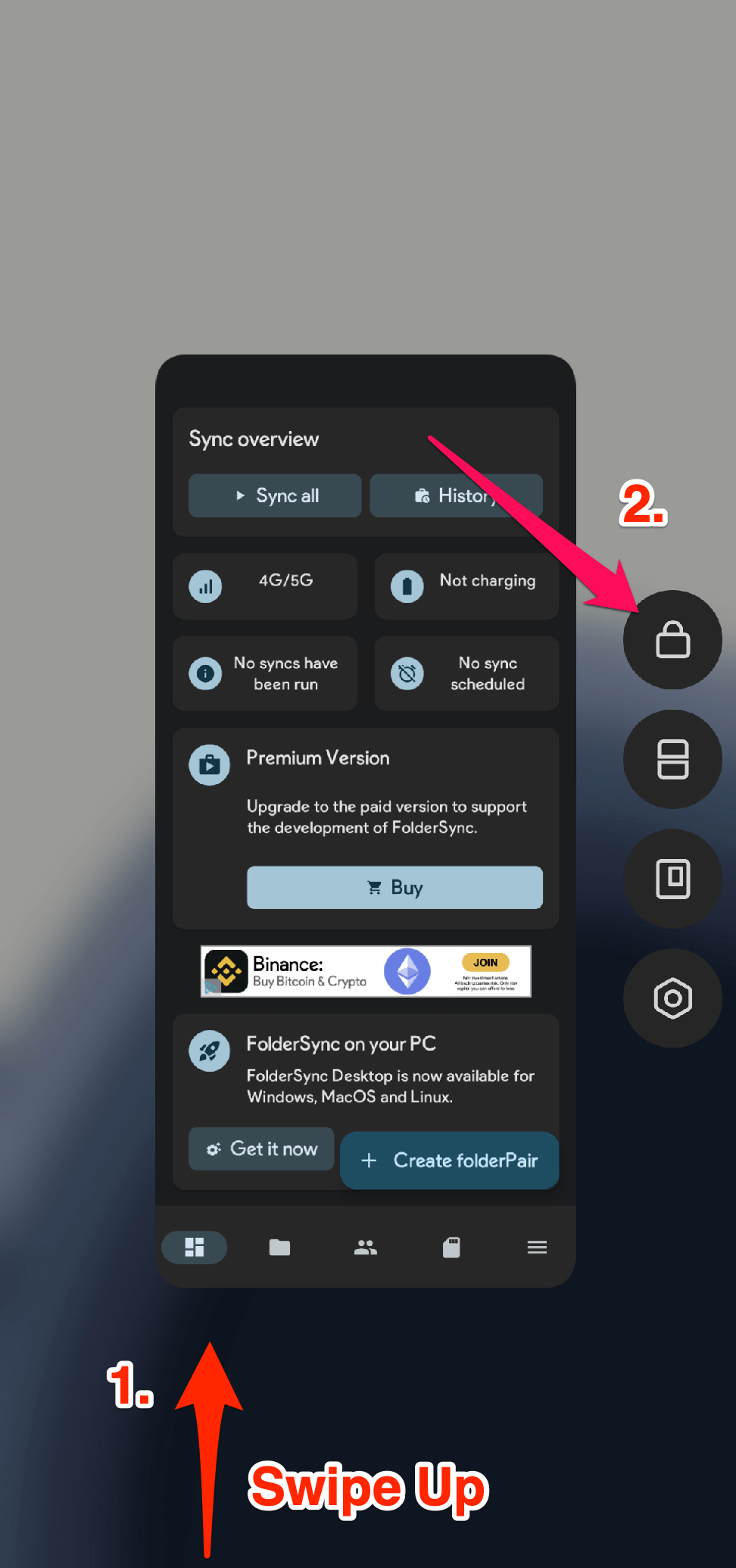
- Ahora, desliza hacia arriba desde la parte inferior de tu pantalla para acceder a la vista de aplicaciones recientes, mantén presionada la aplicación FolderSync y toca el ícono de bloqueo para bloquear la aplicación. (Esto asegurará que la aplicación funcione en segundo plano)
 ." class="block w-auto max-w-full h-auto mx-auto py-2 rounded-xl "/>
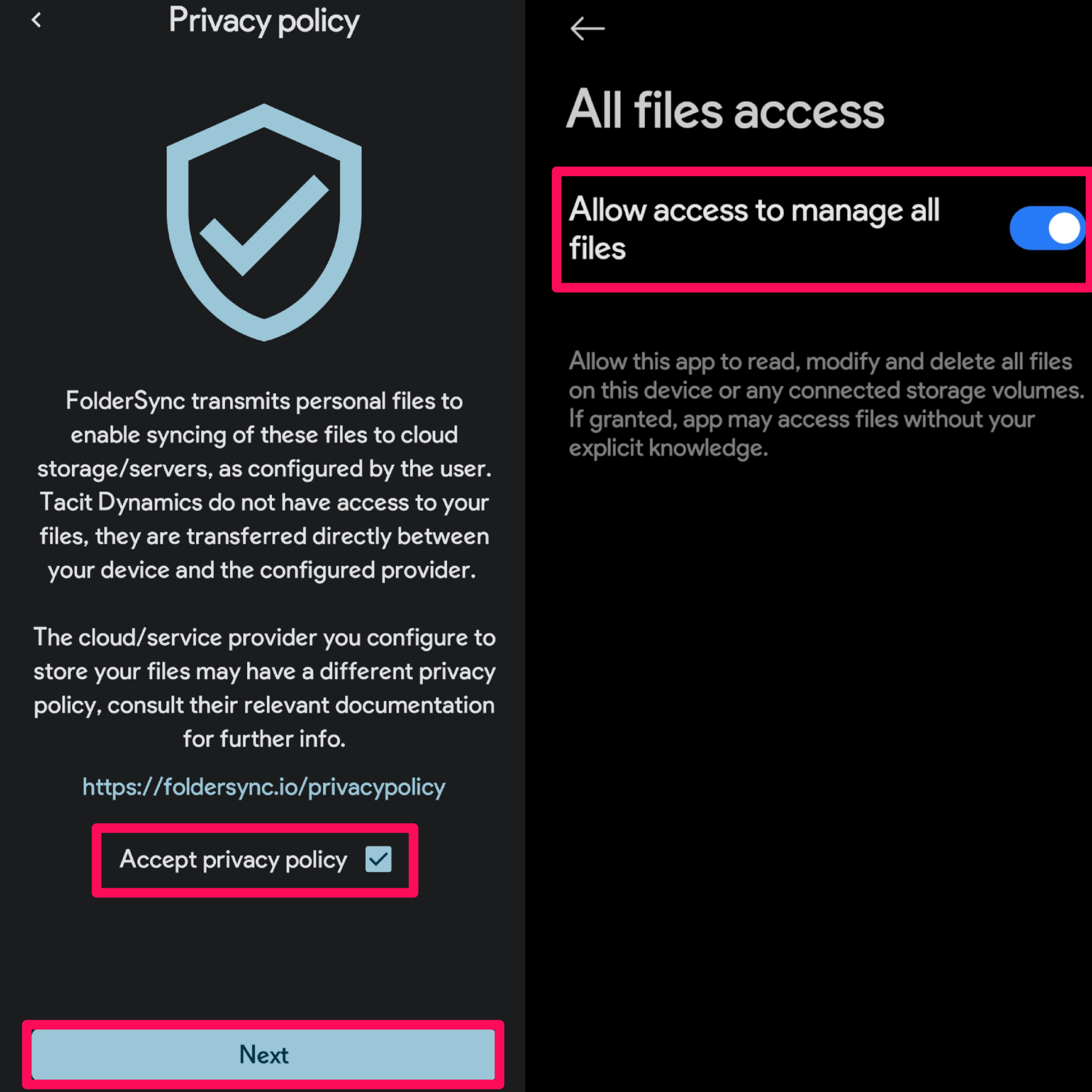
 - Abre la aplicación, acepta los términos, otorga todos los permisos y finaliza la configuración. Asegúrate de habilitar “Permitir acceso para gestionar todos los archivos”.
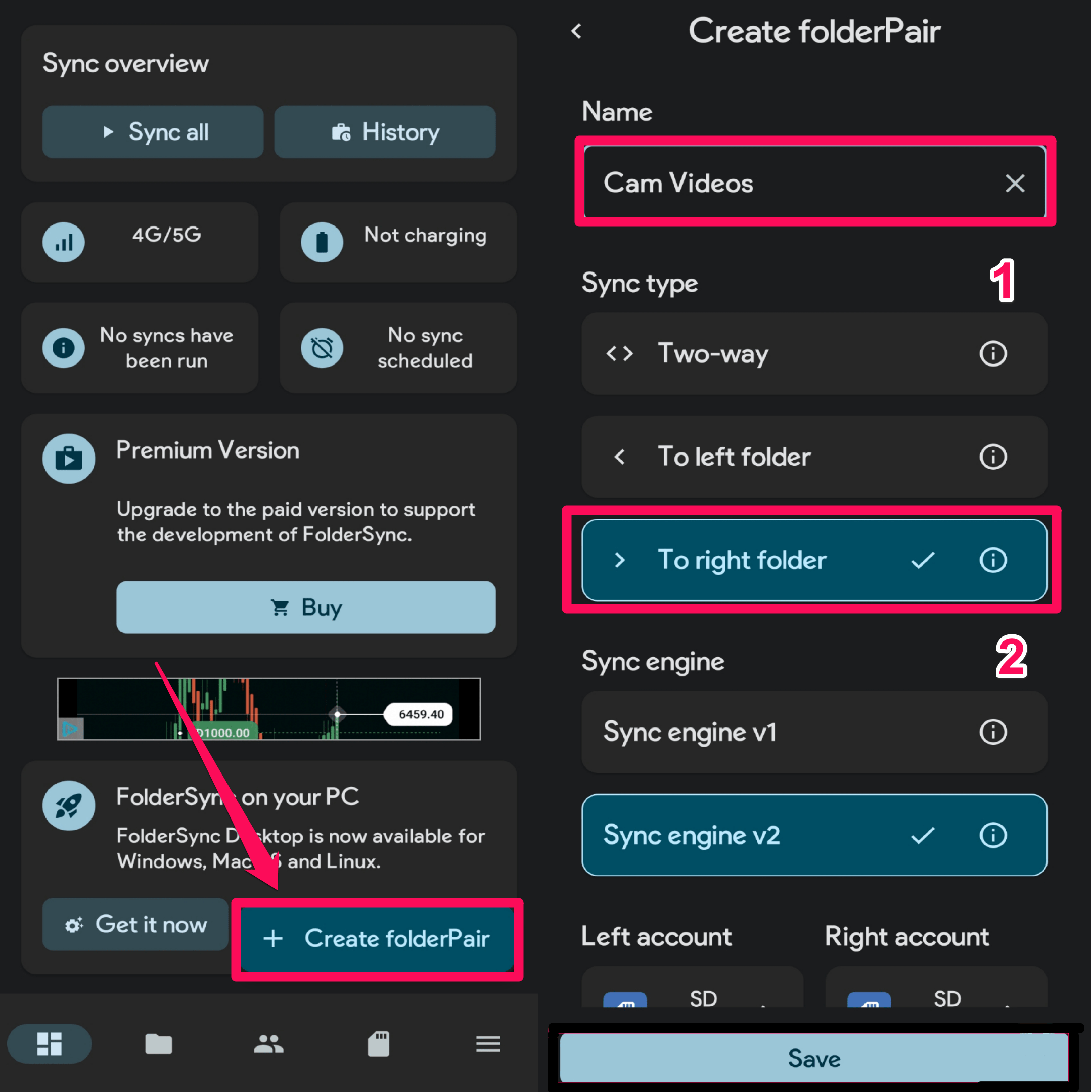
- En la pantalla de inicio de la aplicación, toca la opción “Crear FolderPair” en la esquina inferior derecha.
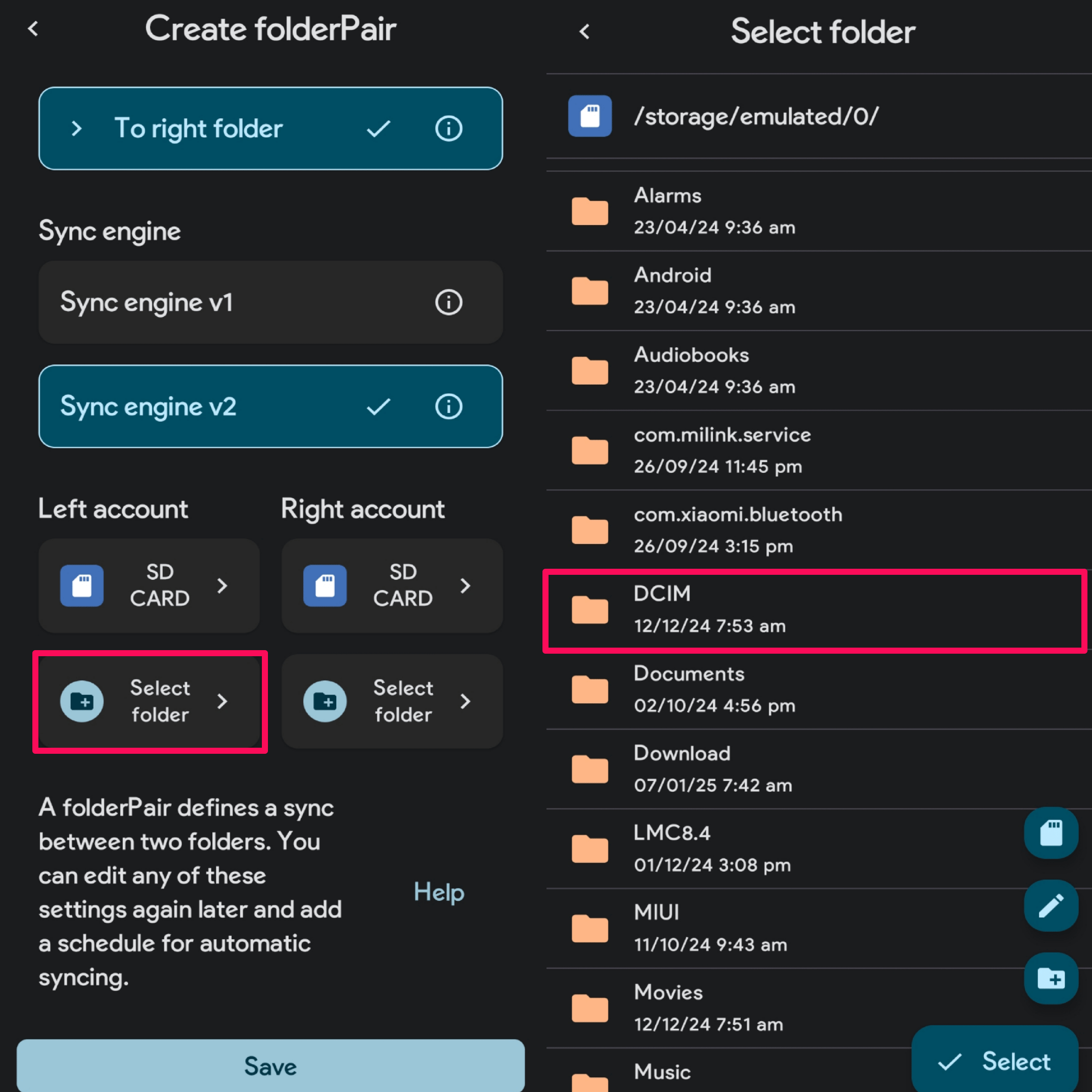
- A continuación, dale un nombre al Folderpair y selecciona la opción “A la carpeta derecha” bajo el tipo de sincronización.
- Ahora, como estamos moviendo videos internamente de una carpeta a otra, puedes seleccionar el almacenamiento de tu dispositivo para ambas cuentas izquierda y derecha.
- Toca en Seleccionar carpeta desde la cuenta izquierda y selecciona la carpeta DCIM.
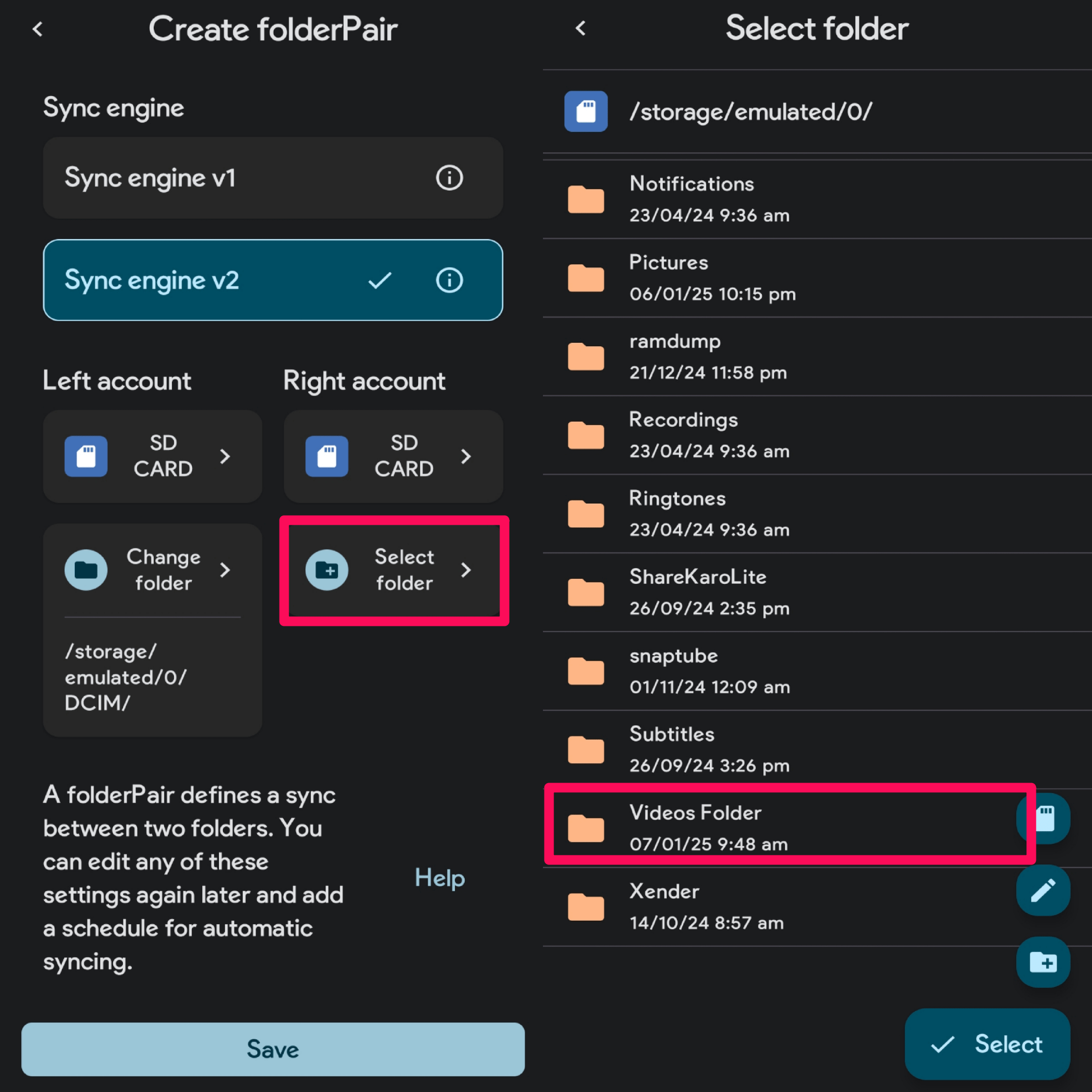
- A continuación, toca en Seleccionar carpeta desde la cuenta derecha y luego selecciona una carpeta de destino donde deseas mover los videos de la carpeta DCIM.
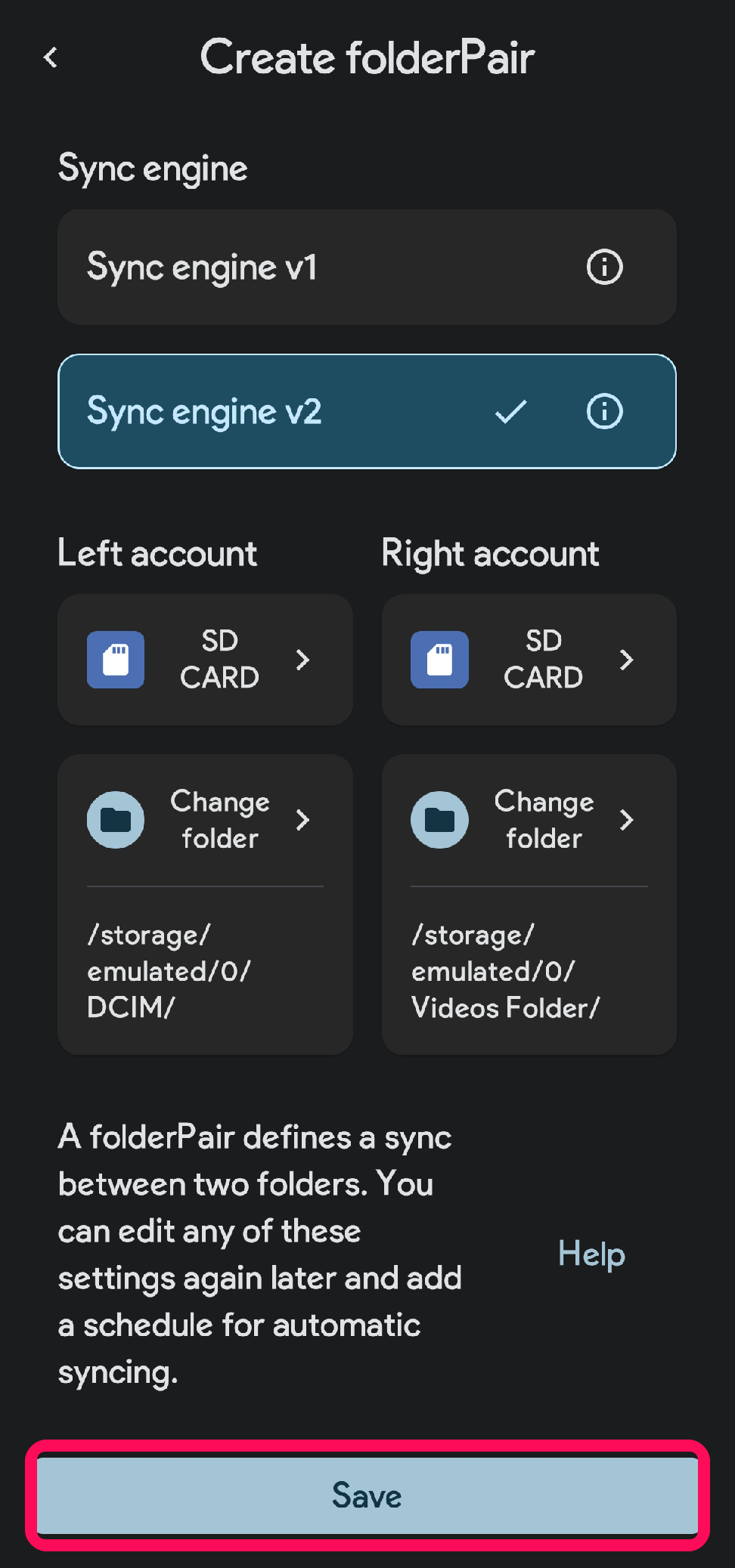
- Una vez que ambas carpetas estén seleccionadas, haz clic en el botón Guardar para confirmar los cambios.
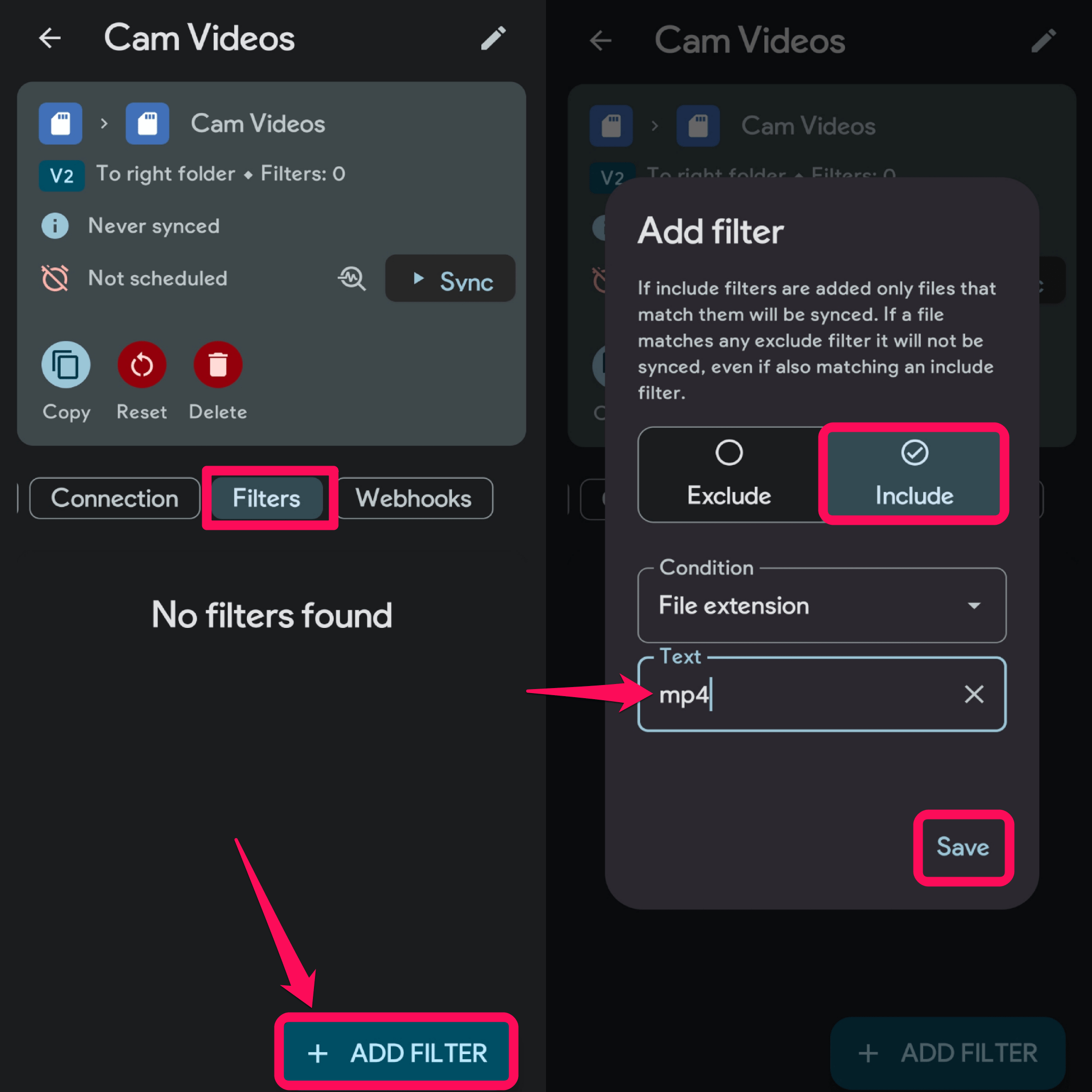
- Abre la pestaña Filtros, y toca en “+ Agregar filtro”.
- En el menú “Agregar filtro”, selecciona la opción “Incluir”, escribe “mp4” en el campo de texto y presiona Guardar. (Si tus videos están grabados en cualquier otro formato, inclúyelo también en la sección de filtros.)
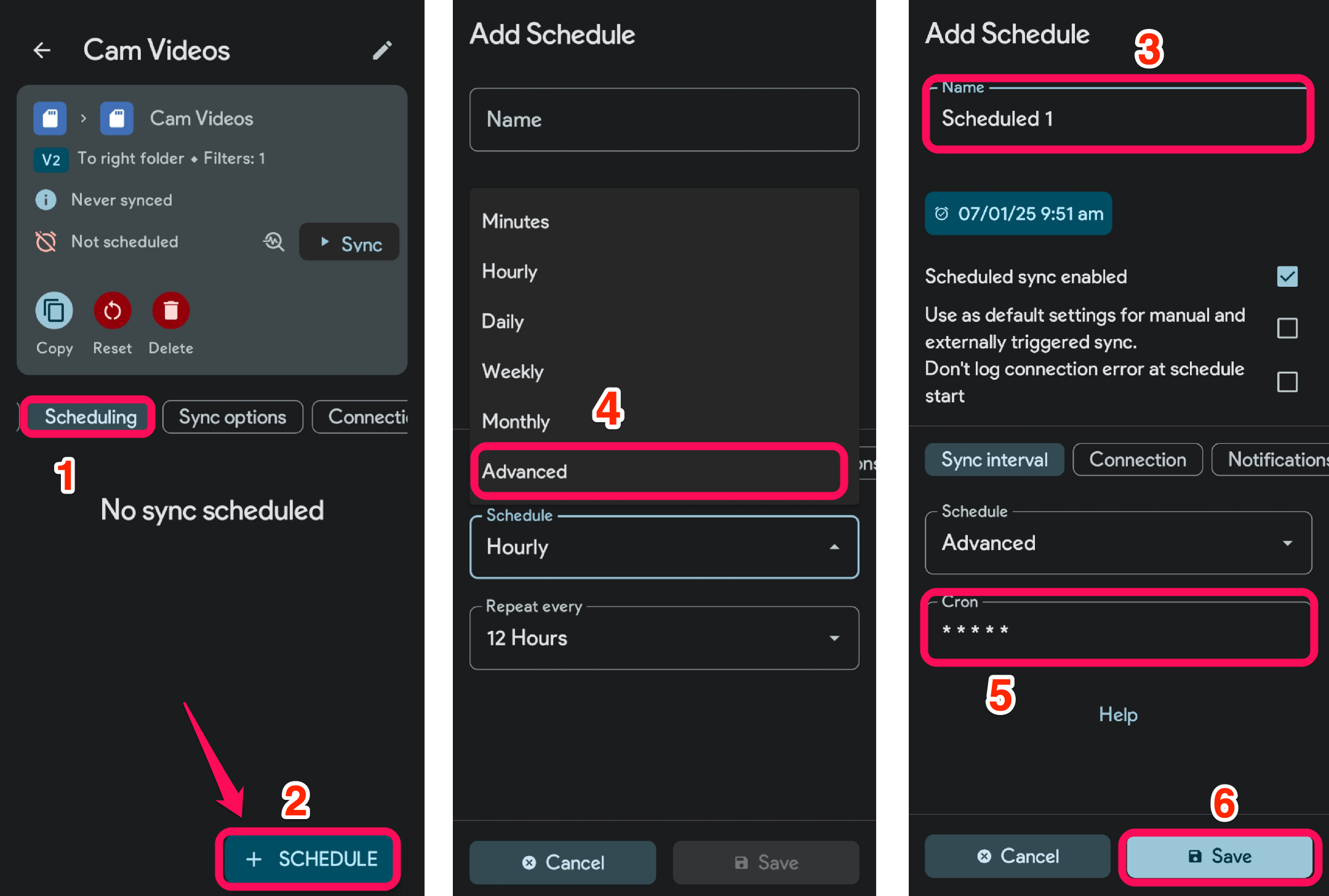
- Navega a la pestaña Programación y toca “+Programar”, y dale un nombre.
- Abre el menú desplegable Programar y selecciona Avanzado. En la sección Cron, ingresa un asterisco (*) 5 veces con espacio entre ellos y presiona el botón Guardar.
- Ahora abre la pestaña de opciones de sincronización y asegúrate de habilitar el interruptor “Mover archivos a la carpeta de destino (la carpeta de origen quedará vacía)”.
Nota: También puedes marcar la casilla de verificación Sincronización instantánea. Esto hará que FolderSync monitoree la carpeta DCIM en tiempo real para mover videos instantáneamente a la carpeta de destino una vez grabados. Pero si tu aplicación de cámara se bloquea, te recomiendo que la desactives.
- Una vez que completes el proceso, toca el botón Sincronizar y ¡listo!
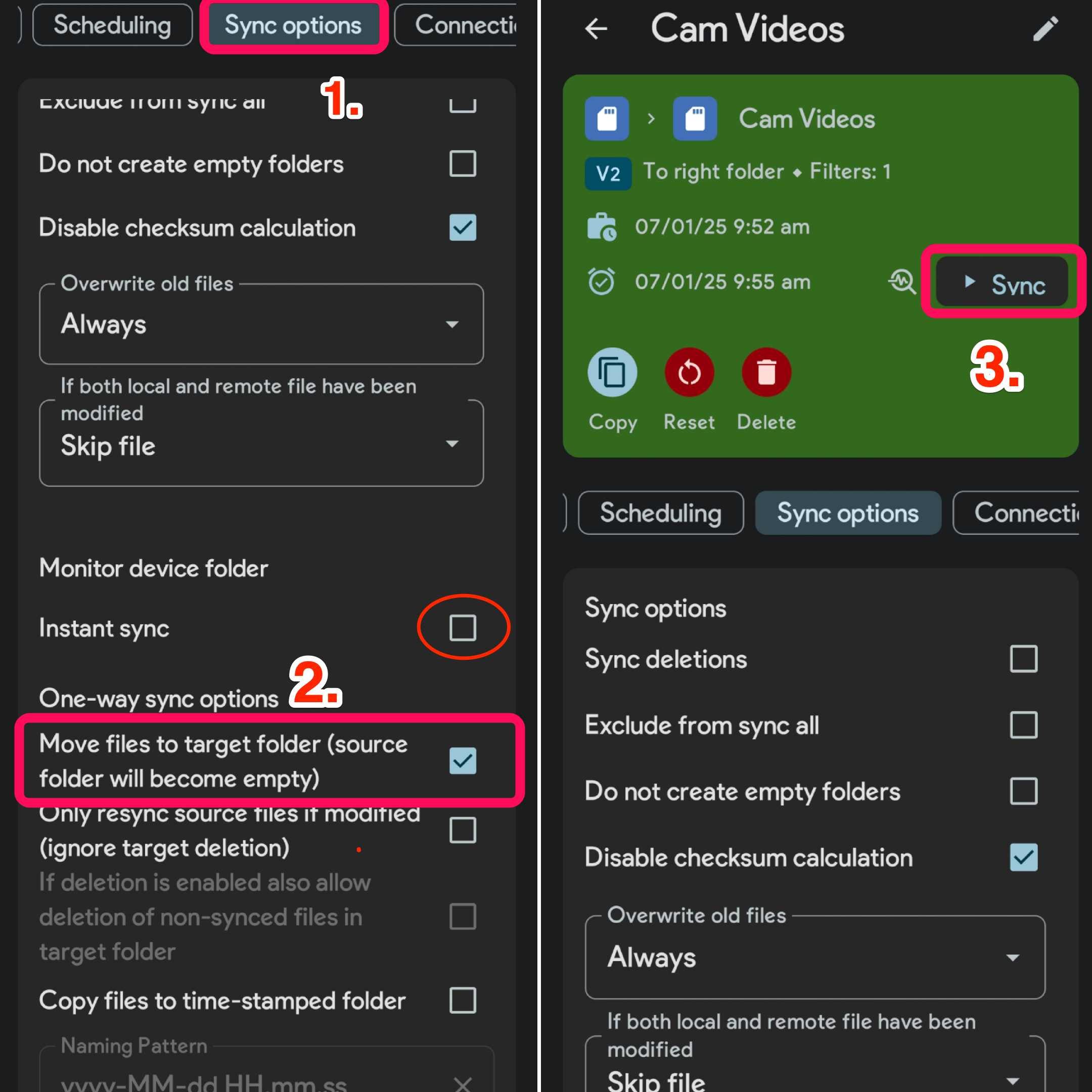
- La aplicación FolderSync moverá automáticamente los videos a la carpeta de destino seleccionada desde la carpeta DCIM.
Relacionado: ¿Cómo hacer una copia de seguridad de fotos de Android en Google Photos?
Ahora solo las fotos capturadas se almacenarán en la carpeta DCIM, y los videos se moverán automáticamente a la carpeta de destino. Como los videos están fuera de DCIM, solo las fotos se respaldarán en la aplicación Google Photos.
Consejos para hacer que FolderPair funcione en segundo plano
Si FolderSync no está moviendo automáticamente los videos de DCIM, aquí tienes algunos consejos a seguir:
- Bloquea la aplicación en la vista de pestañas recientes.
- Asegúrate de permitir todos los permisos de la aplicación.
- Permite acceso a batería sin restricciones a la aplicación – Abre Configuración → Toca Aplicación → Selecciona FolderSync → Batería → Selecciona Sin restricciones/Sin restricción.
Conclusión
Aprende cómo hacer una copia de seguridad solo de fotos en Google Photos en Android deteniendo las subidas de videos. Sigue nuestra guía paso a paso para usar la aplicación FolderSync para una gestión eficiente de medios, asegurando que tus preciados recuerdos en forma de fotos se almacenen sin ocupar espacio innecesario.
Si tienes alguna opinión sobre ¿Cómo hacer una copia de seguridad solo de fotos, no de videos en Google Photos en Android?, no dudes en dejarla en el cuadro de comentarios a continuación. Además, suscríbete a nuestro canal de YouTube de DigitBin para tutoriales en video. ¡Salud!
Recibe nuevas publicaciones en tu bandeja de entrada.
No spam. Cancela la suscripción en cualquier momento.