Bloquear anuncios · 5 min read · Dec 03, 2025
¿Cómo bloquear anuncios en la aplicación de YouTube para Android?
YouTube es una de las mejores plataformas donde puedes pasar horas sin aburrirte. Aquí encontrarás videos relacionados con casi todos los temas. Una de las muchas formas en que YouTube genera sus ingresos es a través de su alcance publicitario.
En el momento de escribir este artículo, la plataforma de alojamiento de videos tiene más de 3 millones de usuarios activos. Teniendo esto en cuenta, no es una sorpresa que YouTube genere más de $5 mil millones a través de anuncios en los mercados de EE. UU. Pero, ¿qué estamos obteniendo a cambio de ver anuncios mostrados por YouTube? ¡Nada, absolutamente nada!
Así que, si también estás cansado de ver toneladas de anuncios mostrados en YouTube mientras reproduces videos, has llegado al lugar correcto. En esta publicación, hemos compartido diferentes métodos para bloquear anuncios en la aplicación de YouTube. Tomaremos la ayuda de extensiones así como de aplicaciones de terceros, pero afortunadamente, ambas funcionan igual de bien. Así que empecemos.
Principales formas de bloquear anuncios en la aplicación de YouTube
Como se mencionó, hay un par de métodos mediante los cuales puedes bloquear anuncios en la aplicación de YouTube. Echemos un vistazo a todos ellos uno por uno.
Método 1: Usar YouTube (Re)Vanced

YouTube ReVanced es un cliente de YouTube personalizado gratuito que sirve para reemplazar el YouTube Vanced descontinuado al proporcionar a los usuarios características similares de la aplicación y otros modos adicionales. La aplicación viene con todas las funciones de YT Premium.
El APK de ReVanced está actualmente en las primeras etapas y puede causar algunos problemas en tu dispositivo (la aplicación es estable), pero definitivamente puedes probar la aplicación. YouTube ReVanced está repleto de funciones, la mayoría de las cuales son similares a su predecesor, YouTube Vanced. Puedes ocultar anuncios en YouTube.
YouTube ReVanced necesita microG para funcionar como una alternativa al Marco de Servicios de Google. Puedes iniciar sesión en tu cuenta de Google y disfrutar de todas las funciones premium de forma gratuita con YouTube ReVanced.
Descargar ReVanced
Método 2: Bloquear anuncios desactivando la personalización de anuncios
Puede que te sorprenda saber que YouTube viene con una función incorporada mediante la cual puedes minimizar la cantidad de anuncios que tienes que ver. Sí, este método no desactivará o bloqueará todos los anuncios mostrados, pero reducirá la cantidad hasta en un 70%. Así que, aquí están los pasos que necesitas seguir para lograrlo.
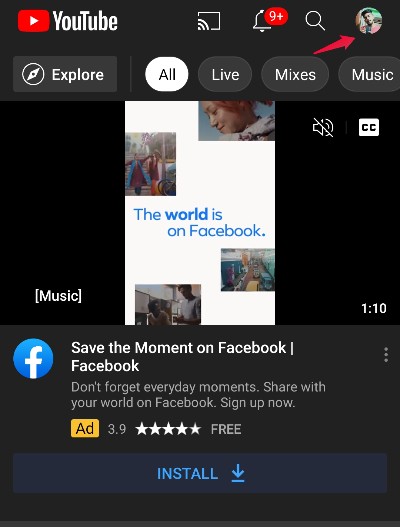
- Abre la aplicación de YouTube y ve a tu perfil.
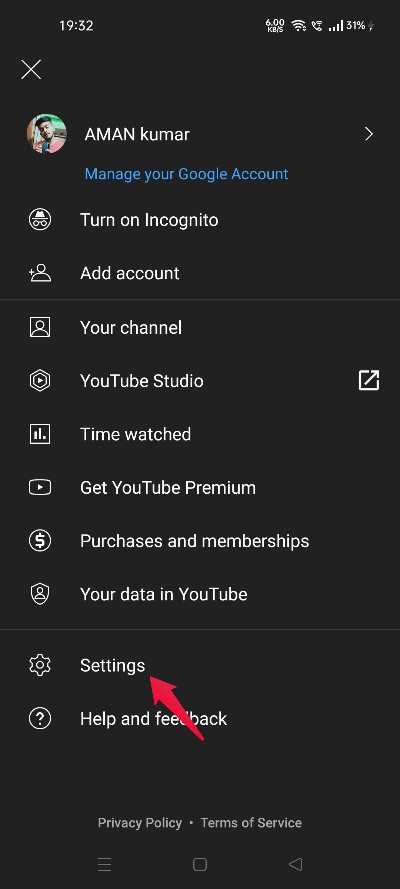
- Toca en Configuración.
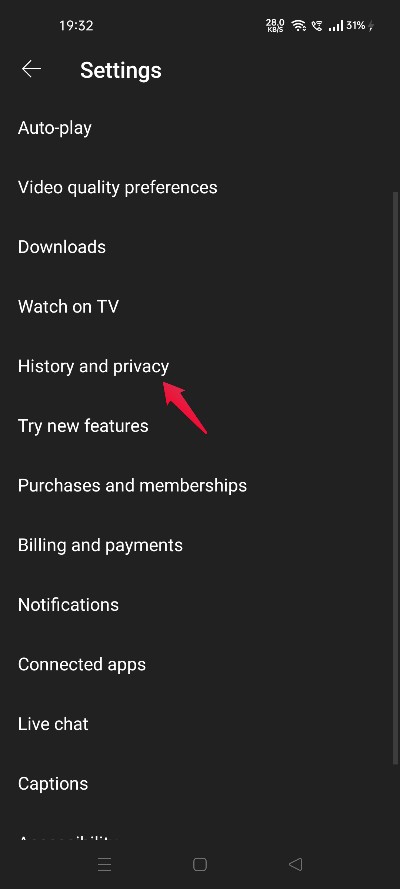
- Elige Historial y privacidad.
- Haz clic en “ Gestionar toda la actividad. “
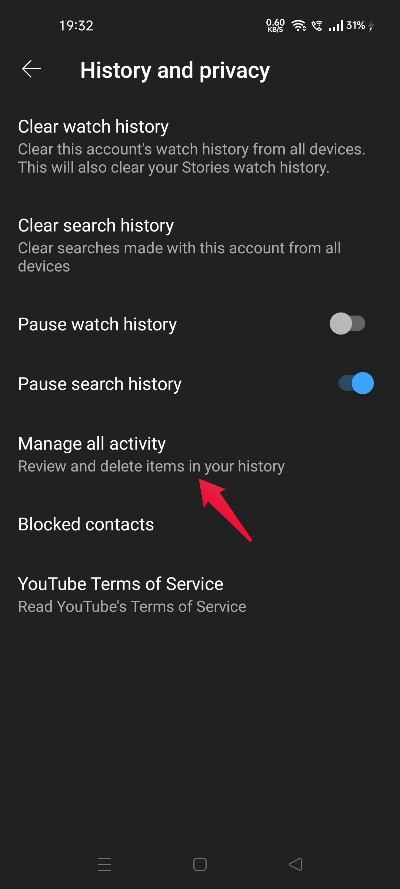
- Toca en el icono de hamburguesa en la esquina superior izquierda.
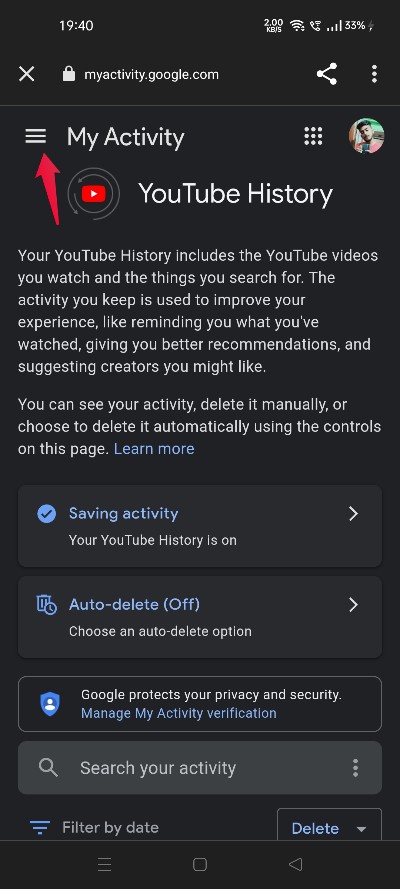
- Selecciona “ Control de actividad. “
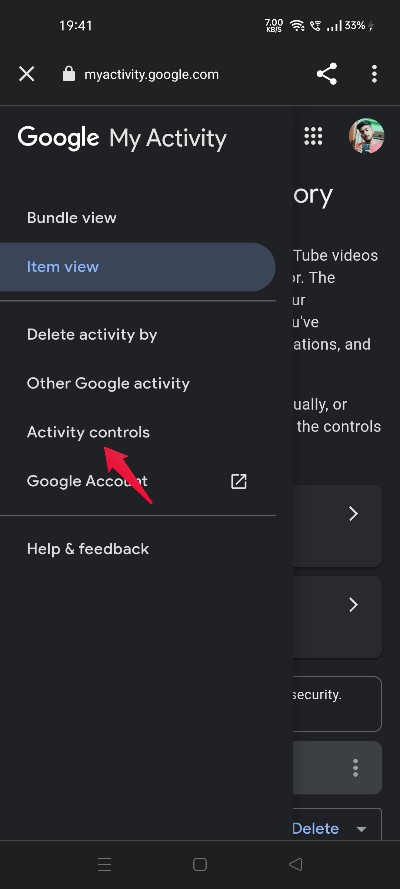
- Desplázate hacia abajo y selecciona “ Ir a la configuración de anuncios.”
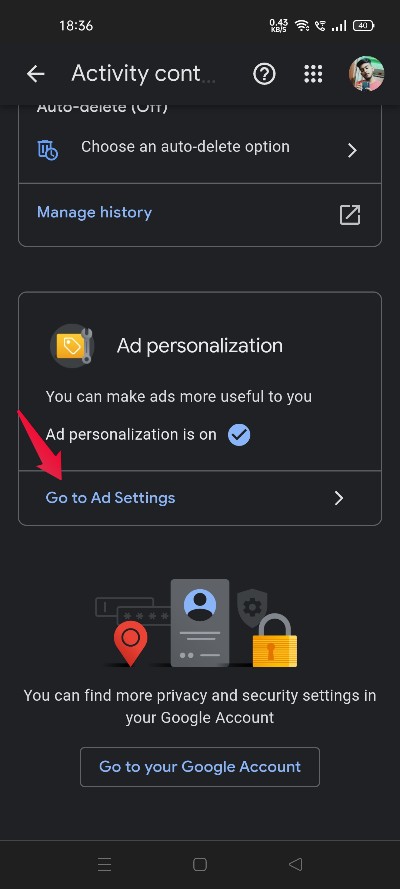
- Desactiva “ Personalización de anuncios “.
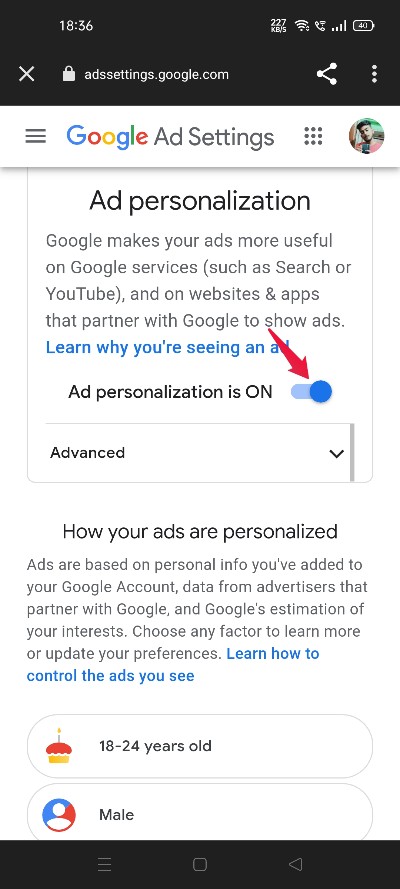
- Toca en “ Desactivar. “
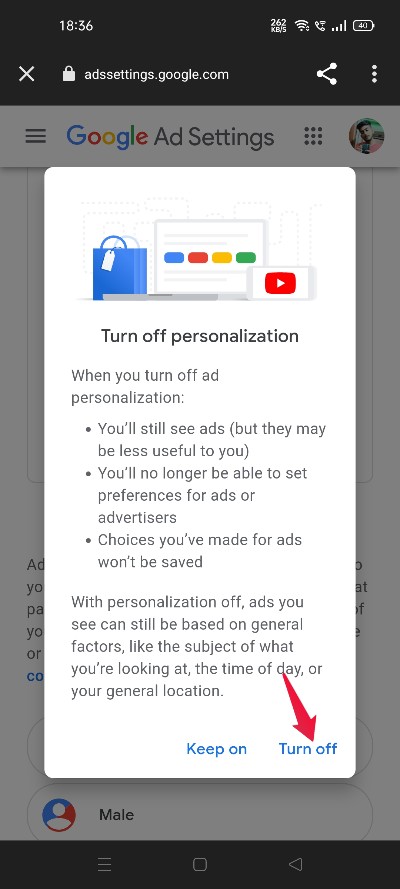
- Selecciona “ Tu elección en línea “.
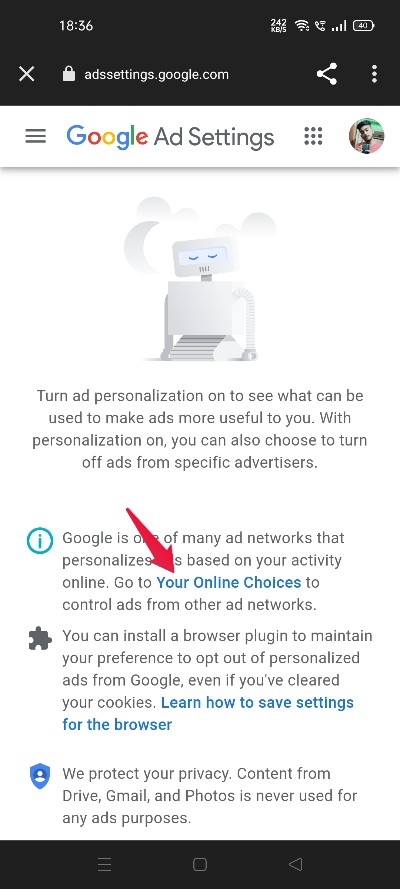
- Ahora, se abrirá el estado actual de IBA de un usuario, mostrando el número de empresas que están mostrando anuncios en tu cuenta de YouTube.
- Toca en “ Seleccionar todo ” para bloquear anuncios de todas las empresas marcadas.
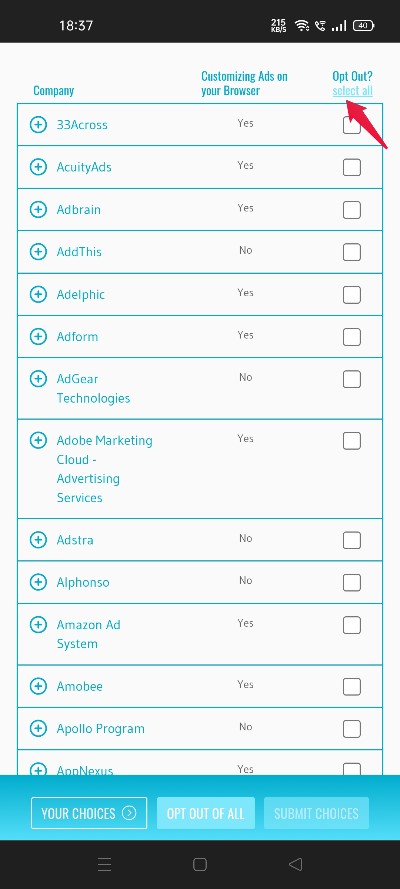
- Haz clic en “ Optar por no participar en todos “.
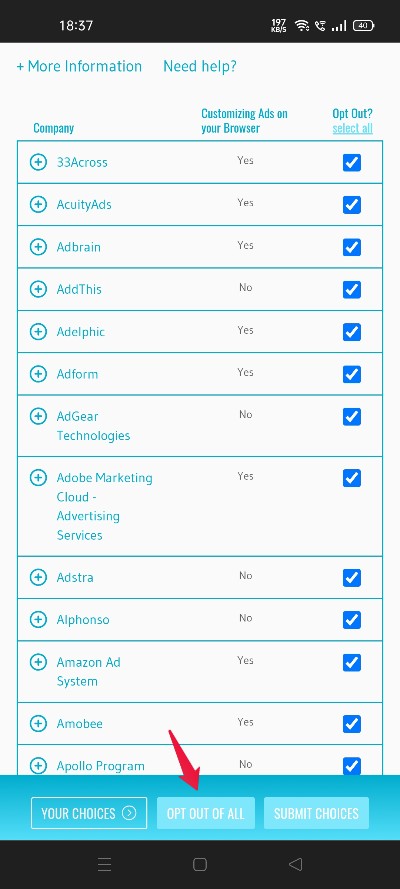
Eso es todo. A partir de ahora, verás un 70% menos de anuncios. Pero, ¿hay alguna forma de bloquear el 100% de los anuncios? Afortunadamente, sí. Consulta el siguiente método alternativo.
Método 3: Bloquear anuncios usando el truco de URL
Este método es útil solo para aquellos usuarios que navegan por YouTube a través de la web. Así que, si eres un usuario de la aplicación de YouTube, puedes saltar al siguiente método.
Bloquear anuncios en YouTube usando el truco de URL es una de las formas más fáciles de lograrlo. Aquí están las instrucciones paso a paso que necesitas seguir.
- Abre YouTube en tu navegador.
- Dirígete al video que deseas ver.
- Toca en la barra de URL.
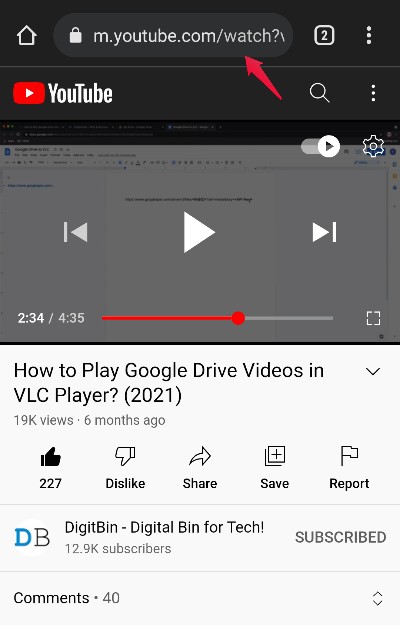
- Ahora, agrega un punto justo al lado de “com”. Así, la nueva URL se verá algo así.
https://m.youtube.com./watch?v=0wzY_RggEJg&Eso es todo. Disfruta de tu video sin ser interrumpido por anuncios molestos. Sin embargo, Google ha identificado esta laguna y ya ha comenzado a trabajar en ello. Así que, no hay garantía de que este truco siga funcionando mientras lees este artículo. Si lo hace, disfruta.
Método 4: Usar navegadores AdBlocker para bloquear anuncios
Instalar y usar un bloqueador de anuncios es una excelente manera de bloquear anuncios en YouTube. El navegador bloqueador de anuncios que vas a instalar no solo detendrá anuncios de YouTube, sino también de otros sitios web. Así que, si también estabas buscando una solución para bloquear anuncios que aparecen mientras navegas por diferentes sitios web, este método te ayudará.
10+ Mejores navegadores bloqueadores de anuncios para Android
Uno de los ejemplos más populares de un navegador bloqueador de anuncios es Brave Browser. Viene con una función de bloqueo de anuncios incorporada. Brave Browser asegura que no seas bombardeado con anuncios antes de ver tu video favorito de YouTube. No solo bloquea anuncios de YouTube, sino también anuncios de todos los demás sitios web. También puedes probar el “Navegador bloqueador de anuncios gratuito”. Funciona igual de bien que Brave Browser.
Método 5: Usar VPN para bloquear anuncios
Usar una VPN es otro método popular mediante el cual puedes bloquear la mayoría de los anuncios que se te muestran. Una VPN no solo bloquea anuncios, sino que también protege tus datos y tu historial de navegación contra cualquier acceso no autorizado. Puedes usar cualquier VPN gratuita, cada una funciona igual de bien.
Método 6: Suscribirse a YouTube Premium
No es algo que señalar, pero sí, puedes deshacerte de todos los anuncios comprando YouTube Premium. Durante los primeros dos meses, YouTube Premium es gratuito. Después de eso, tendrás que pagar $2/mes para disfrutar de una experiencia de YouTube sin anuncios.
Palabras finales
Estos son todos los métodos para bloquear anuncios en la aplicación de YouTube. Te recomendamos que optes por el método de YouTube Vanced. Bloquea todos los anuncios y ofrece una función de reproducción en segundo plano. Además, háznos saber tus pensamientos sobre el artículo en la sección de comentarios.
Si tienes alguna opinión sobre ¿Cómo bloquear anuncios en la aplicación de YouTube para Android?, no dudes en dejarla en el cuadro de comentarios a continuación. Además, suscríbete a nuestro canal de YouTube DigitBin para tutoriales en video. ¡Salud!
Recibe nuevas publicaciones en tu bandeja de entrada.
No spam. Cancela la suscripción en cualquier momento.