Gmail · 2 min read · Nov 11, 2025
Cómo Bloquear Imágenes Externas en Gmail
Hoy en día, los correos electrónicos que las empresas nos envían son más intuitivos que antes, donde los cargan con imágenes como el logo de la empresa, fotos de productos, promociones, etc., todo para tentarnos a hacer clic en ellos. Pero, ¿sabías que algunos mensajes pueden contener imágenes ocultas que se pueden usar para seguir tu actividad a través de ese correo electrónico? Tienes que saber cómo bloquear imágenes externas en Gmail.
Si prefieres evitar que eso ocurra, puedes eliminar esa imagen en Gmail. Esto ayudará a prevenir situaciones como la que mencionamos anteriormente. Sigue los pasos que se indican a continuación para bloquear imágenes externas en tu Gmail tanto en la web como en tu móvil.
Pasos para Bloquear Imágenes Externas en Gmail para Web
- Ve a Gmail
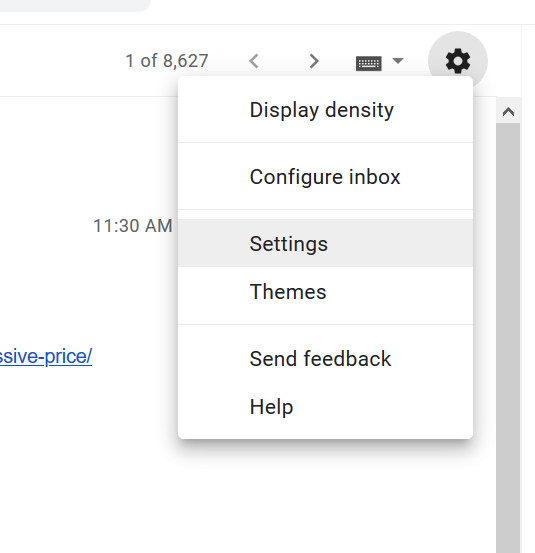
- Haz clic en el ícono de engranaje en la parte superior derecha de la pantalla y selecciona Configuración
También lee: Seguridad en Internet: Cómo Navegar por Internet de Manera Responsable y Segura
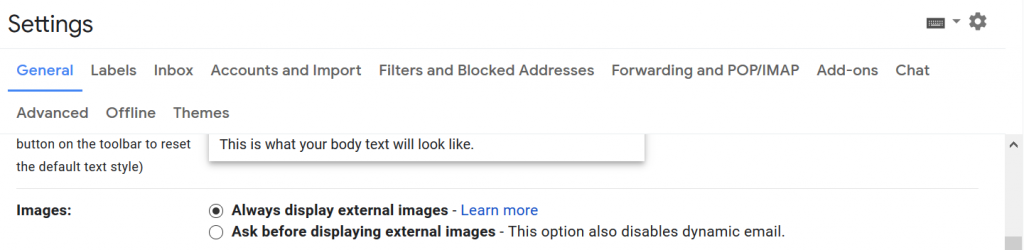
- En la pestaña General, desplázate hacia abajo y busca Imágenes
- Selecciona “Preguntar antes de mostrar imágenes externas” si aún no se ha seleccionado. Si deseas que las imágenes se carguen automáticamente, selecciona “Siempre mostrar imágenes externas”.
- Desplázate hasta el final y haz clic en “Guardar cambios”.
Pasos para Bloquear Imágenes en Gmail para Móvil
- Inicia la aplicación de Gmail
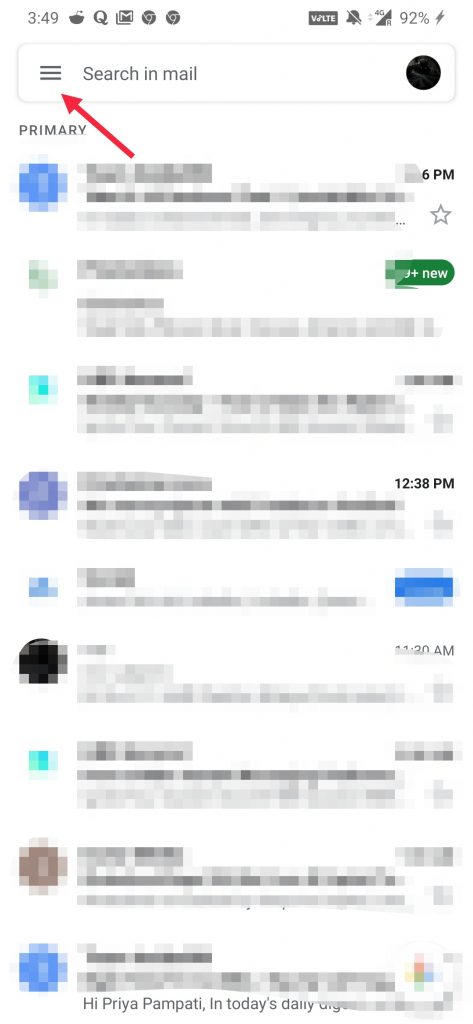
- Toca el ícono de hamburguesa en la esquina superior izquierda de la aplicación
También lee: COVID-19: Aprende a detectar estafas de correos electrónicos de phishing sobre COVID-19
- Desplázate hacia abajo hasta que veas Configuración
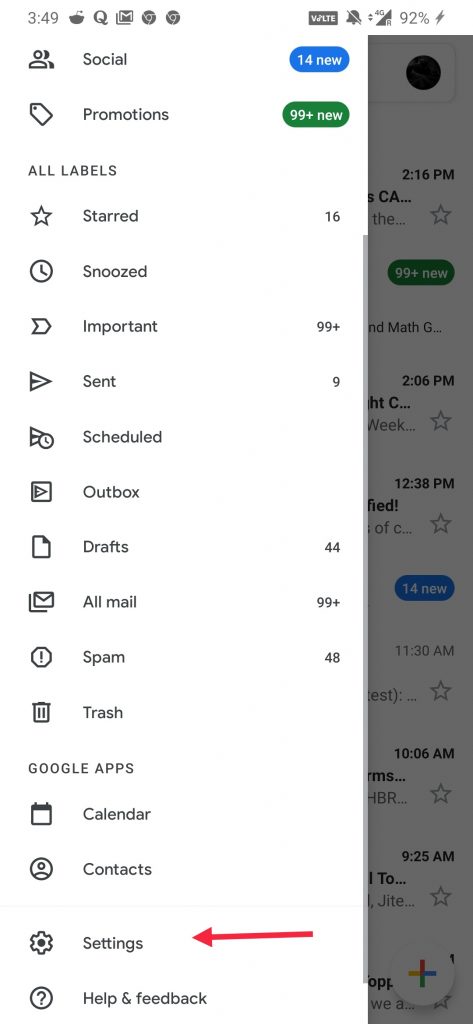
- Selecciona la cuenta de correo electrónico en la que deseas bloquear imágenes
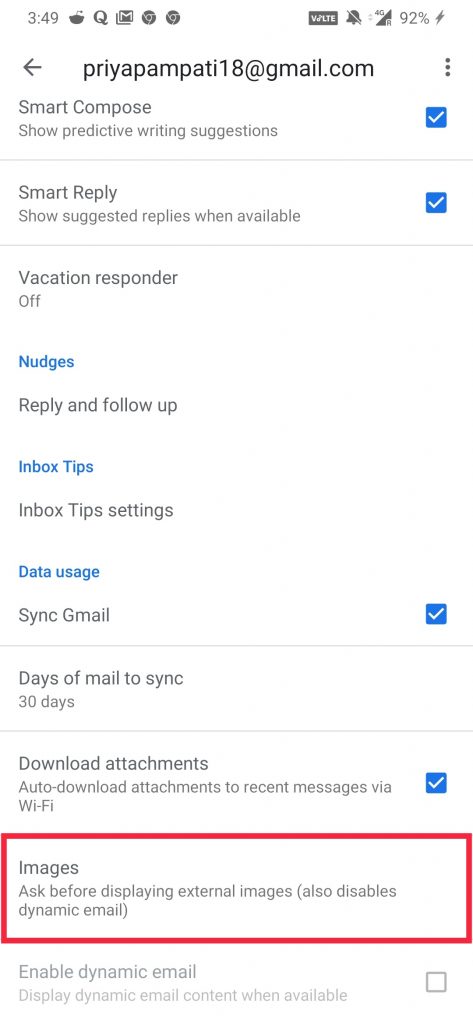
- Toca en Imágenes
También lee: ¿Necesitamos Antivirus en Nuestro Uso Diario?
- Selecciona “Preguntar antes de mostrar imágenes externas” si deseas que las imágenes se bloqueen automáticamente o selecciona “Siempre mostrar imágenes externas” si deseas que se carguen por defecto.
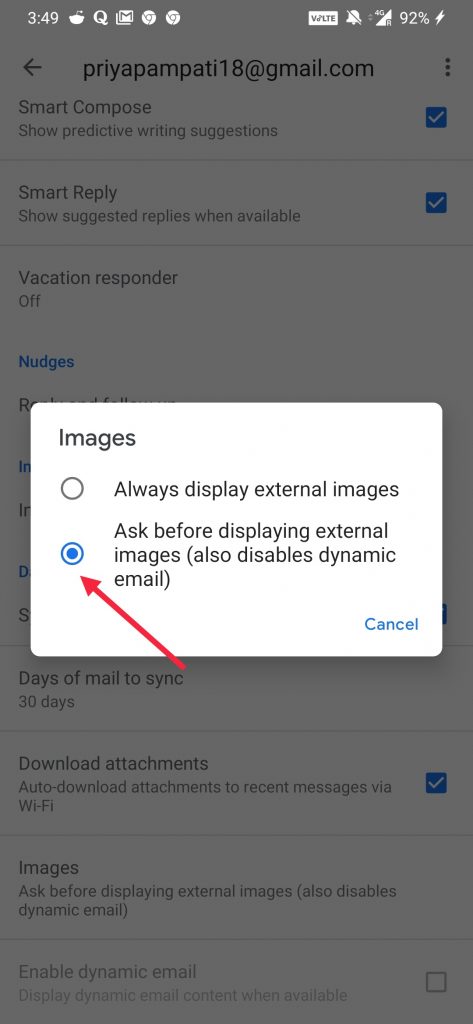
Cada vez que haya una imagen externa en el correo electrónico, no se descargará a menos que des permiso. Se mostrará un aviso antes de descargar. Asegúrate de habilitar esta función y proteger tus datos.
Lee más:
- Google Meet ahora es gratuito; aquí te mostramos cómo unirte a una reunión usando esto
- Cómo Exportar el Historial de Chats de WhatsApp de Android a una PC
- Google Lanza un Sitio Web para Ayudar a los Usuarios a Evitar Estafas en Línea de COVID-19
Recibe nuevas publicaciones en tu bandeja de entrada.
No spam. Cancela la suscripción en cualquier momento.