Bloquear Netflix · 4 min read · Dec 08, 2025
¿Cómo bloquear Netflix en el router WiFi? (Configuración rápida)
Hace unos meses publiqué un artículo y un video demostrativo sobre cómo bloquear sitios web y aplicaciones en la red WiFi. Recibí algunos comentarios solicitando bloquear la aplicación TikTok, el juego PUGB, así como el juego Roblox.
Ya he escrito artículos sobre los otros tres, y este artículo cubre cómo bloquear Netflix en el router.
Los pasos mencionados son casi los mismos, solo que necesitamos bloquear el nombre de dominio de Netflix en la configuración de OpenDNS. Sin embargo, para facilitar, simplemente voy a republicar los mismos pasos con algunas modificaciones.
Al final de esta guía, aprenderás cómo bloquear Netflix en el router de la red Wi-Fi. Esta guía de bloqueo también es válida para Netflix en aplicaciones de Smart TV y en la aplicación de Netflix de Chromecast o FireStick.
Sigue estas pautas para bloquear la aplicación de Netflix tanto en dispositivos móviles como en Smart TV —
Configurar OpenDNS en el router WiFi
Antes de comenzar a bloquear Netflix, necesitamos redirigir nuestra conexión entrante y saliente a través de la dirección IP de OpenDNS.
OpenDNS es un servicio que rastrea las estadísticas y bloquea el flujo de todas las solicitudes de red WiFi entrantes y salientes. Protege contra el spam y el phishing, además de mejorar la estabilidad de la red.
Paso 1: Agrega la dirección IP de OpenDNS en la configuración del router WiFi. Inicia sesión en tu portal de administración de WiFi y busca la configuración de DNS. Aquí está la página de configuración de DNS en mi router.
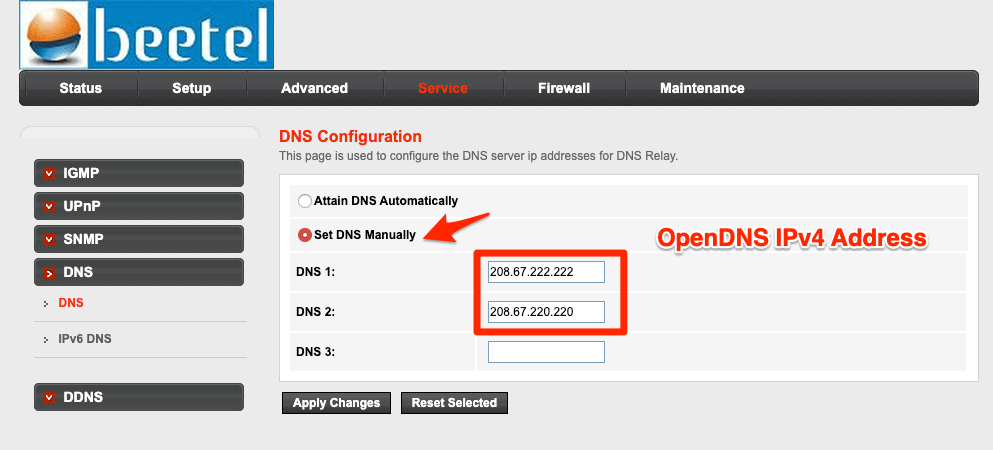
Paso 2: Necesitas agregar las dos direcciones IPv4 de OpenDNS en tu página de configuración de DNS. Reinicia el router WiFi después de guardar los cambios.
- 208.67.222.222
- 208.67.220.220
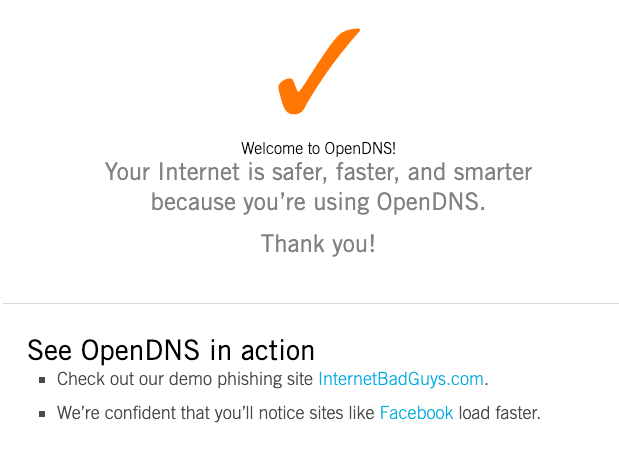
Paso 3: Verifica si OpenDNS está configurado correctamente accediendo a esta página de bienvenida de OpenDNS. Si recibes el mensaje a continuación, significa que tu router está configurado correctamente.
Paso 4: Crea una cuenta gratuita de OpenDNS Home. Completa los detalles solicitados, recibirás un correo de confirmación para verificar la dirección de correo electrónico.
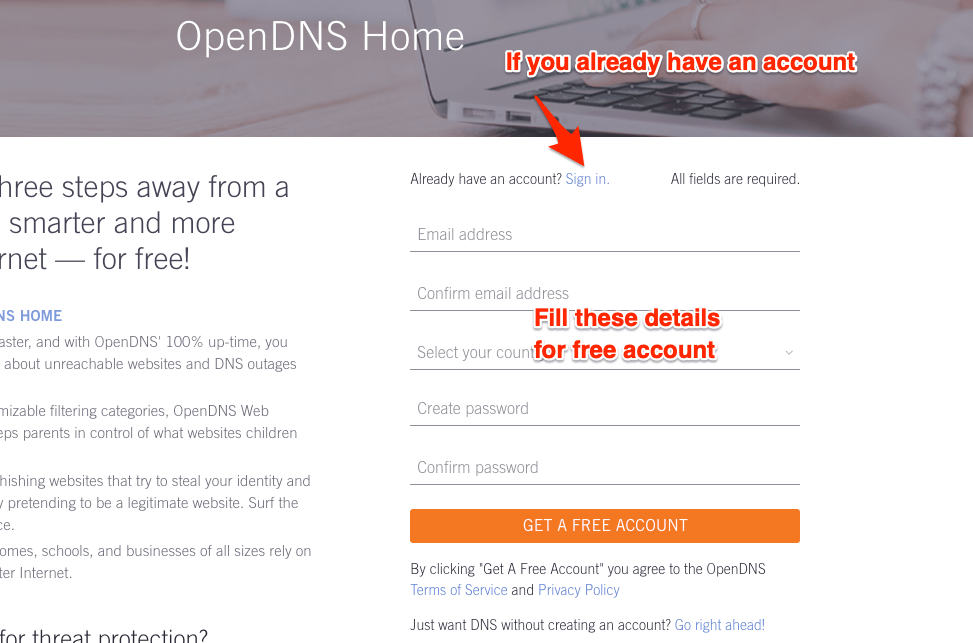
Paso 5: Inicia sesión en el panel de OpenDNS utilizando las mismas credenciales que usaste para el registro.
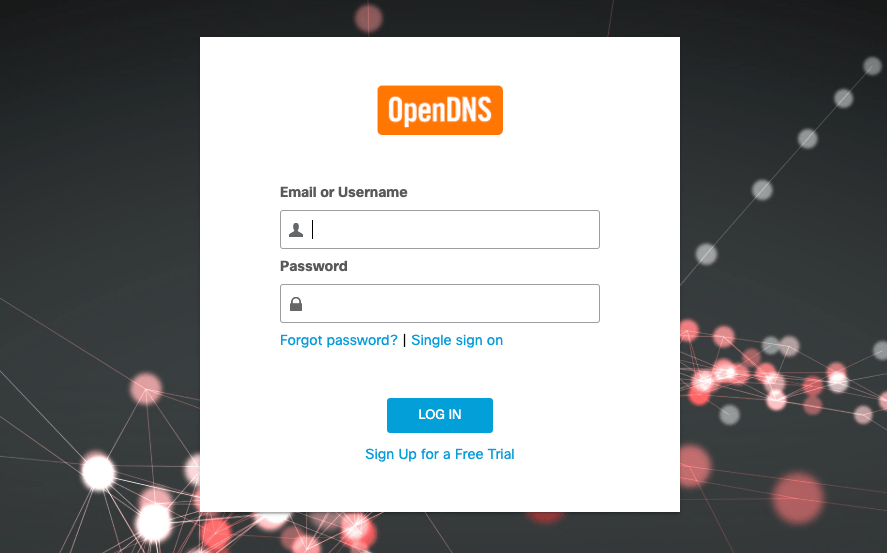
Paso 6: Configura la dirección IP del router en OpenDNS. Inicia sesión y navega a la pestaña Configuración y haz clic en el botón [AGREGAR ESTA RED] y dale un nombre. La dirección IP se completa automáticamente desde tu conexión de red.
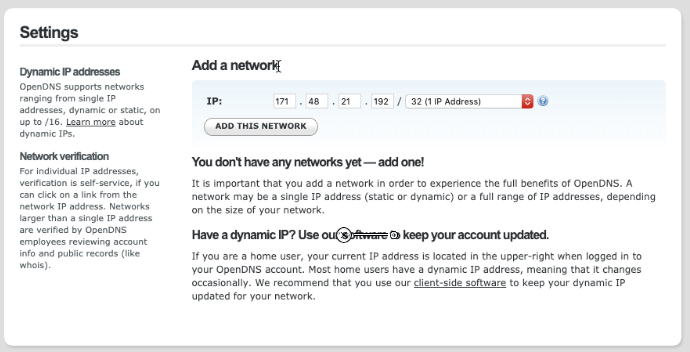
Nota: Si tienes una dirección IP dinámica, puedes usar un programa de actualización de OpenDNS. Está disponible para Windows y macOS. Simplemente inicia sesión con tus credenciales y la dirección IP se actualizará automáticamente en OpenDNS.
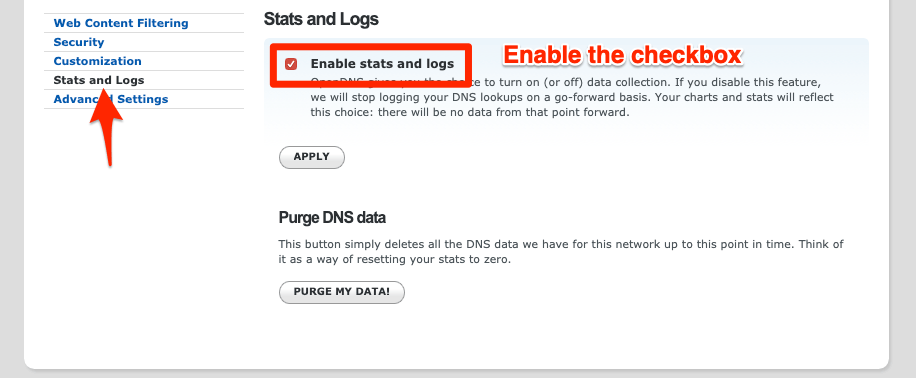
Paso 7: Por último, habilita la grabación de estadísticas y registros en OpenDNS. Navega a la pestaña Estadísticas y Registros y marca la casilla — Habilitar estadísticas y registros y haz clic en el botón APLICAR.
Ahora tu IP de red ISP está mapeada con el servicio OpenDNS. También he publicado una guía muy detallada paso a paso sobre la configuración de OpenDNS en el router.
Bloquear nombres de dominio de Netflix
Una vez que hayas configurado OpenDNS, navega a la pestaña Configuración y haz clic en la dirección IP para acceder a la configuración de la red.
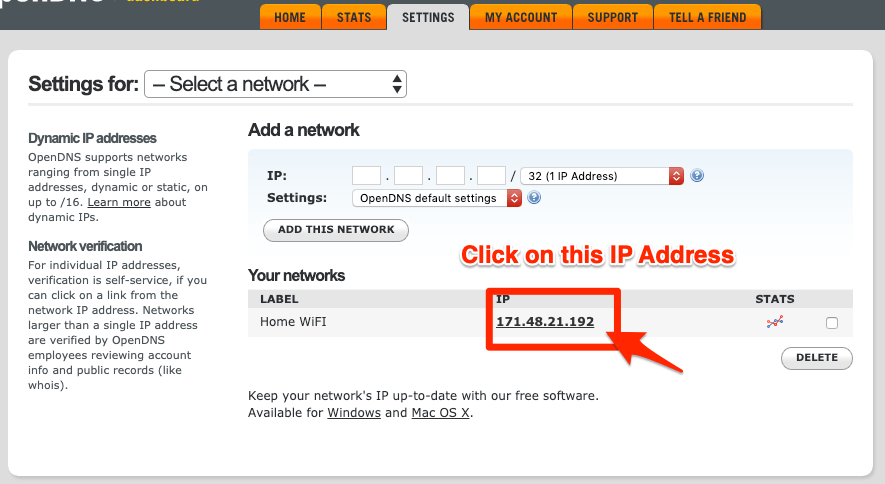
En la página de configuración de red, cambia a Filtrado de Contenido Web y bajo Administrar dominios individuales agrega los siguientes nombres de dominio. Asegúrate de mantener la opción Siempre bloquear en el menú desplegable.
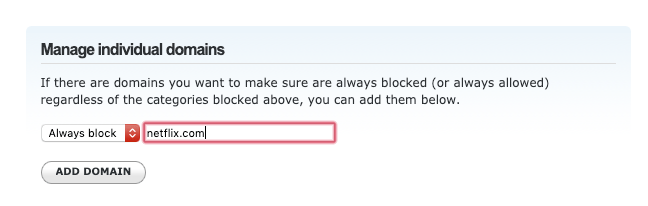
Aquí están los nombres de dominio que necesitas agregar a la lista de bloqueo:
- netflix.com
- nflxso.net
- nflximg.com
- nflxext.com
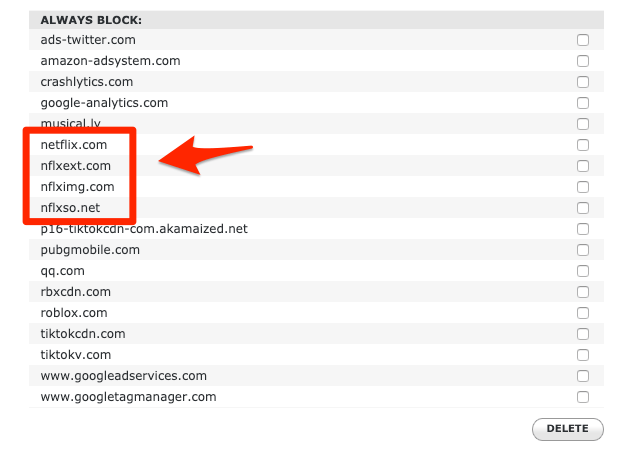
Estos dominios actúan como un comodín ( *.netflix.com) para bloquear la conexión a todos los subdominios como api-global.netflix.com, www.netflix.com, etc.
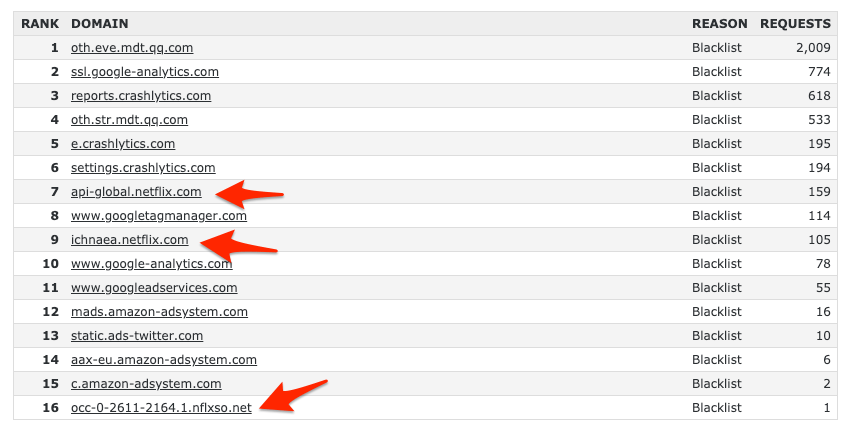
Netflix deja de funcionar en el router
Por favor, permite que OpenDNS tenga unas horas para hacer los cambios efectivos. La configuración de bloqueo de Netflix se propagará en la conexión del router y detendrá el acceso a Internet.
Más tarde, si abres la aplicación de Netflix, encontrarás:
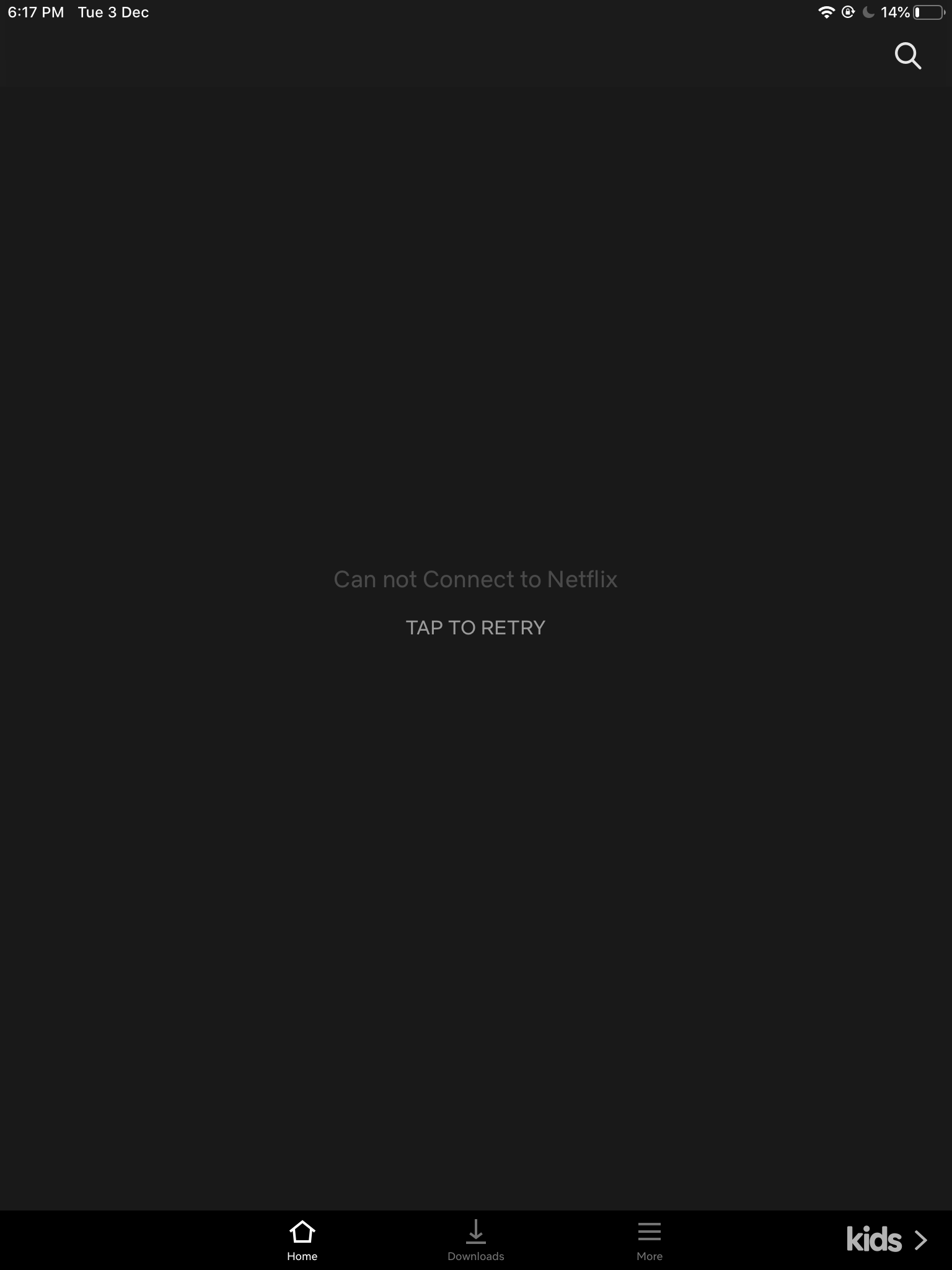
Aún podrás acceder a Internet en todas las demás aplicaciones y navegadores, solo la red de Netflix estará bloqueada.
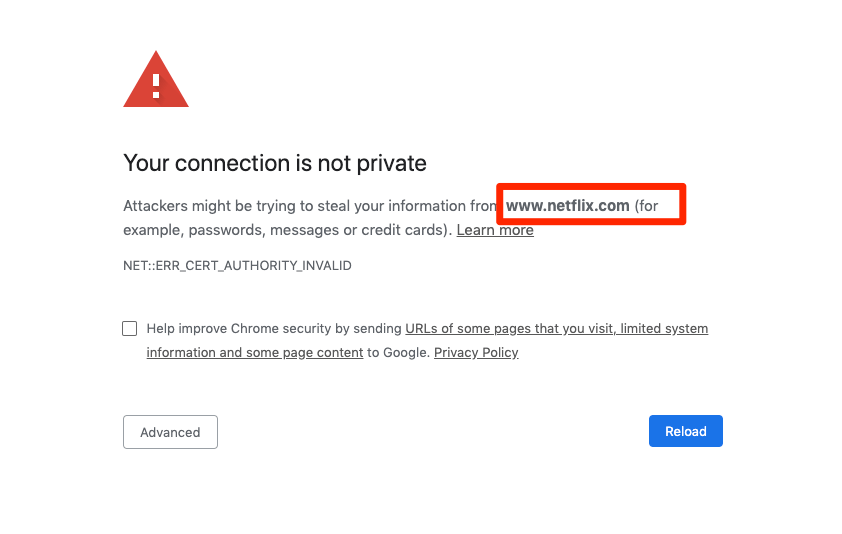
Cuando abras Netflix en el navegador, puedes encontrar el mensaje de error del certificado — Tu conexión no es privada en Netflix:
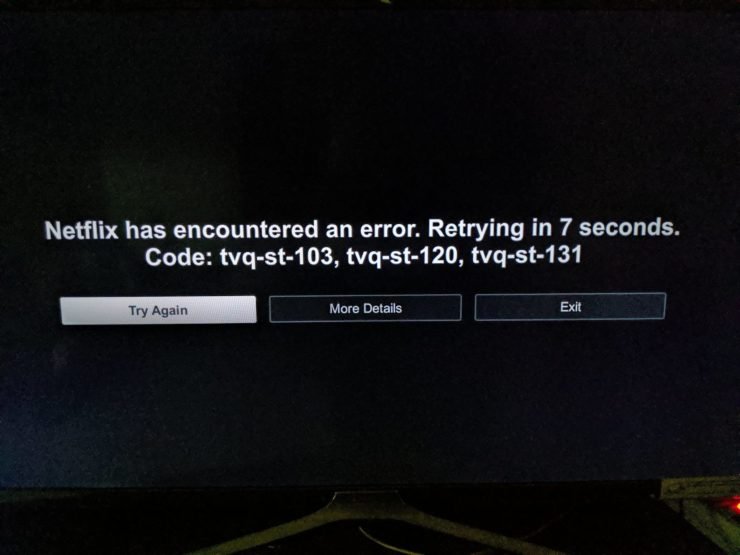
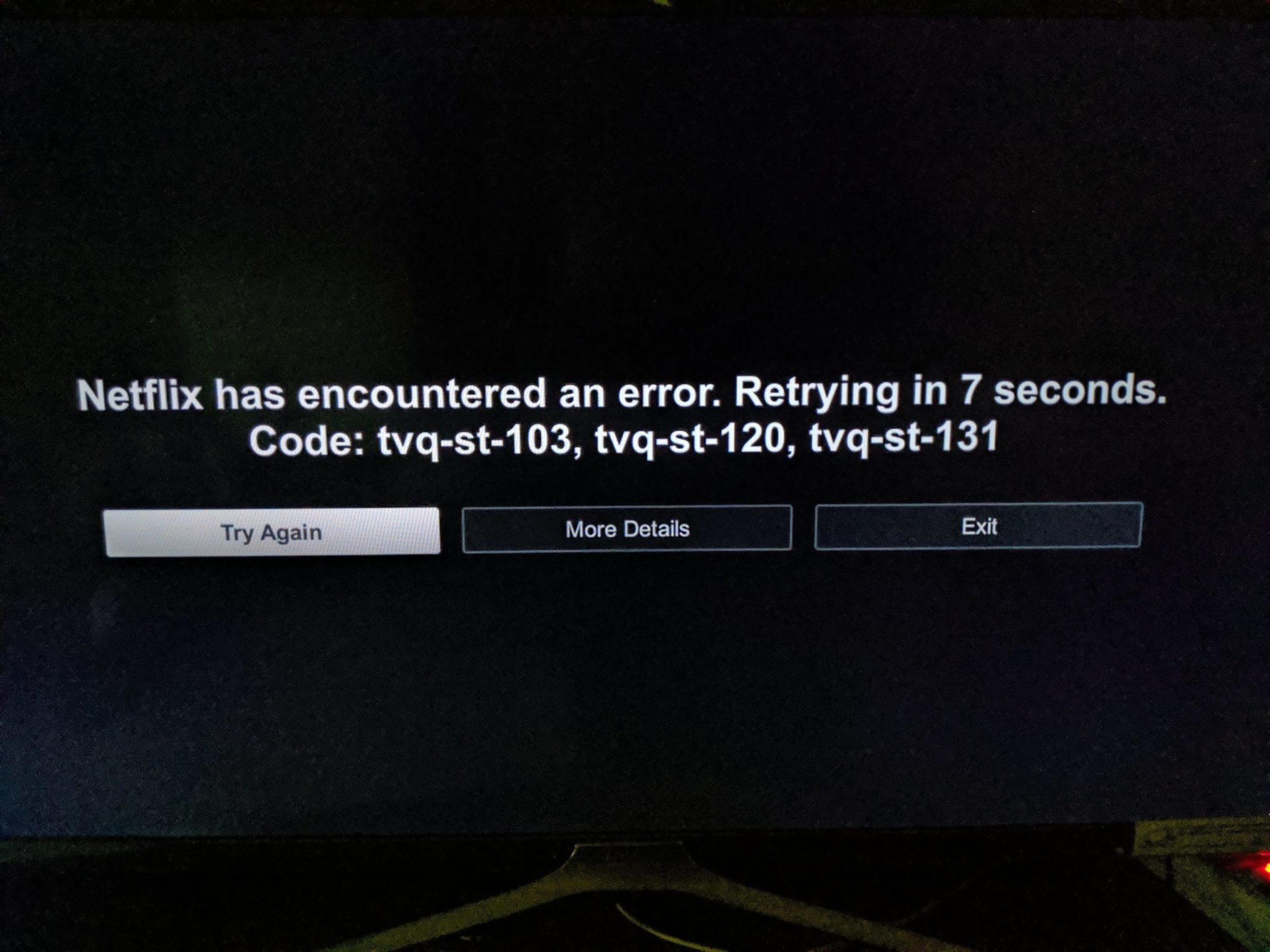
Si intentas abrir la aplicación de Netflix en Smart TV o Chromecast o Firestick, verás el siguiente error.
Netflix ha encontrado un error. Reintentando en X segundos
Código: tvq-st-103, tvq-st120, tvq-st-131
Conclusiones
Eso es todo. Hemos bloqueado con éxito Netflix en la red del router Wi-Fi. Tú o algún miembro de tu familia no podrán conectarse a Netflix en el router. Se puede usar el mismo método para bloquear Netflix en un router público. Sin embargo, si los datos móviles están habilitados, este método no funcionará.
Déjame saber si enfrentas algún problema al configurar.
Si tienes alguna opinión sobre ¿Cómo bloquear Netflix en el router WiFi? (Configuración rápida), no dudes en dejarla en el cuadro de comentarios a continuación. Además, suscríbete a nuestro canal de YouTube de DigitBin para tutoriales en video. ¡Saludos!
Recibe nuevas publicaciones en tu bandeja de entrada.
No spam. Cancela la suscripción en cualquier momento.