Navegador Edge · 3 min read · Jan 16, 2026
¿Cómo bloquear un sitio web en el navegador Edge?

En esta guía, te mostraremos los pasos para bloquear sitios web en tu navegador Microsoft Edge. Puede haber varias razones por las que podrías considerar realizar la tarea mencionada. Por ejemplo, si deseas evitar que tus hijos accedan a cualquier sitio o si quieres bloquear sitios web maliciosos o dañinos, las instrucciones a continuación te serán útiles. En este sentido, muchos navegadores web tienen una opción nativa solo para este propósito.
Desafortunadamente, Microsoft Edge no se encuentra en este ámbito. Como resultado, hay una serie de preocupaciones alineadas en el Foro de Soporte de Microsoft sobre lo mismo. Si también estás en la misma página, no te preocupes. Existen un par de soluciones útiles que te ayudarán a bloquear sitios web en tu navegador Microsoft Edge. Sigue las instrucciones a continuación.
¿Cómo bloquear un sitio en el navegador Edge?
El conjunto de instrucciones a continuación utiliza la dirección IP 127.0.0.1. Esta también se conoce como localhost o la dirección IP de loopback. Esta dirección no se utiliza para fines de red, sino que se utiliza para establecer una conexión con la máquina en la que estás trabajando actualmente.
Así que, mientras tu PC puede usar una IP privada en forma de 192.168.0.1 (o similar) para fines de red, este localhost se utiliza generalmente por TCP/IP para pruebas internas antes de pasar a la red física para transferencias de datos. A partir de ahora, utilizaremos esta misma dirección IP para bloquear sitios web en el navegador Microsoft Edge. Asimismo, también te mostraremos cómo usar una aplicación de terceros y llevar a cabo esta tarea con un esfuerzo mínimo. Sigue adelante;
Método 1. Editando manualmente el archivo de hosts
- Asegúrate de que has iniciado sesión como administrador en tu PC con Windows.
- Luego abre el Explorador de Archivos y dirígete a la siguiente ubicación
C:\Windows\System32\drivers\etc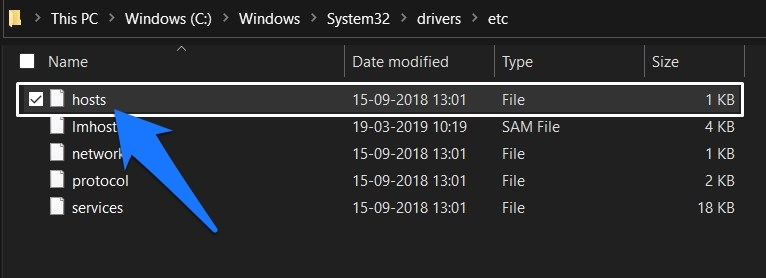
- Dentro de la carpeta ‘ etc ’, haz clic derecho en el archivo hosts y selecciona la opción ‘ Abrir con ’. Elige Bloc de notas de la lista y haz clic en Aceptar.
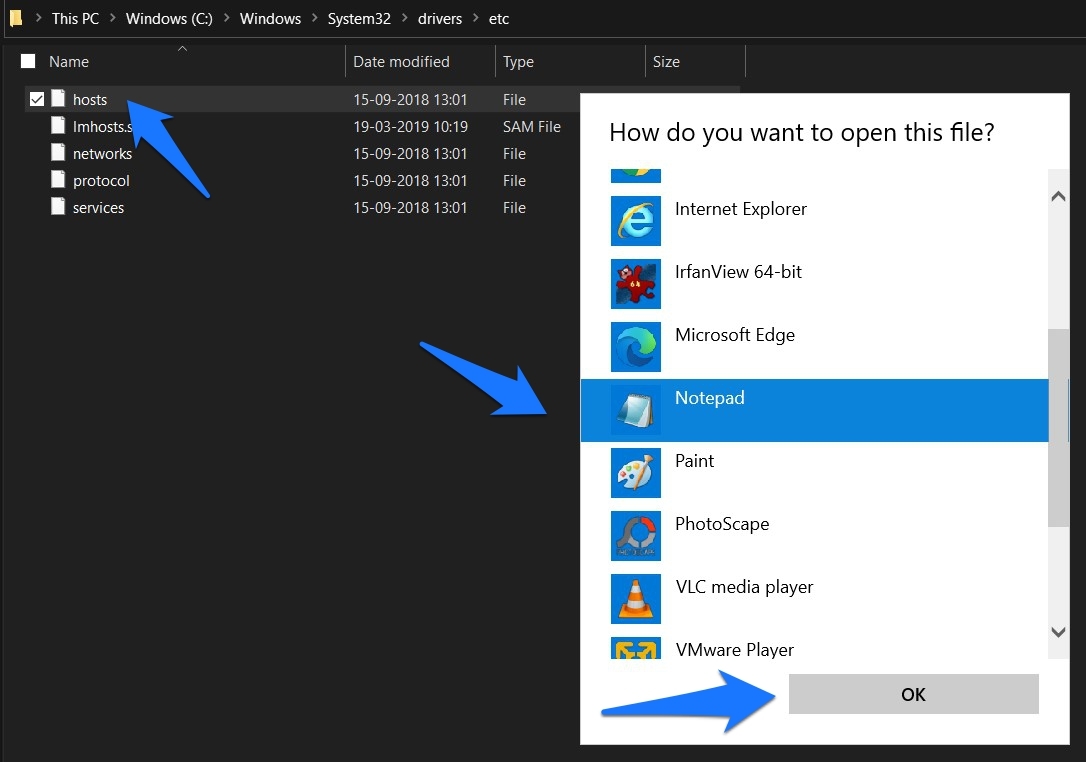
- Ahora desplázate hasta el final del archivo, escribe 127.0.0.1 seguido de la URL del sitio web que necesitas bloquear.
Por ejemplo, si deseas bloquear Facebook, el comando será el siguiente: 127.0.0.1 www.facebook.com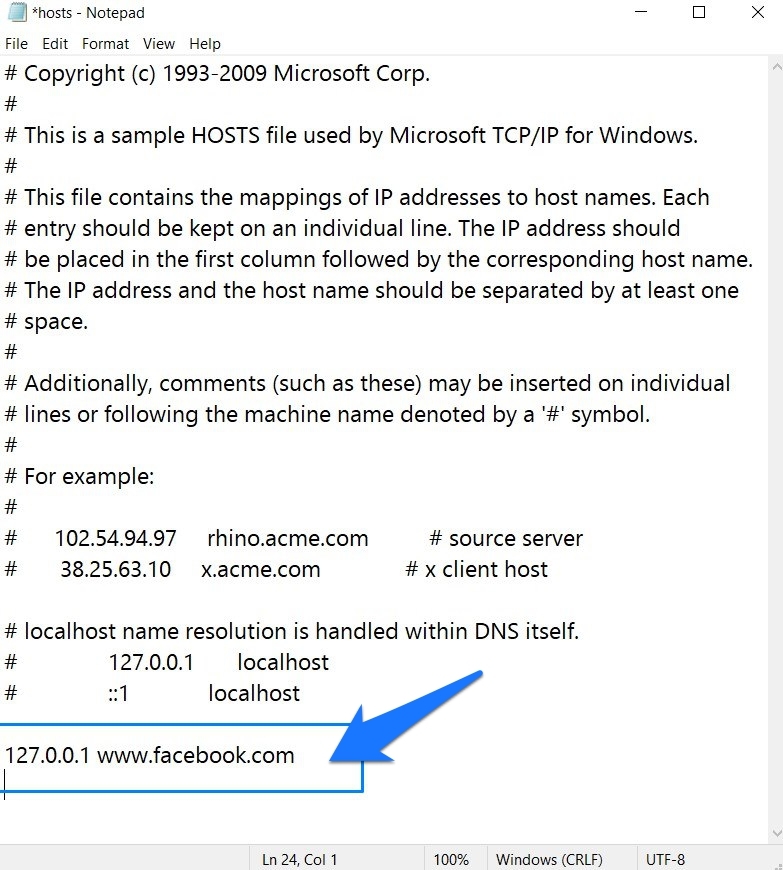
- Una vez que hayas hecho esto para tu sitio web, presiona las teclas de acceso rápido Ctrl+S para guardar esta modificación en el archivo hosts.
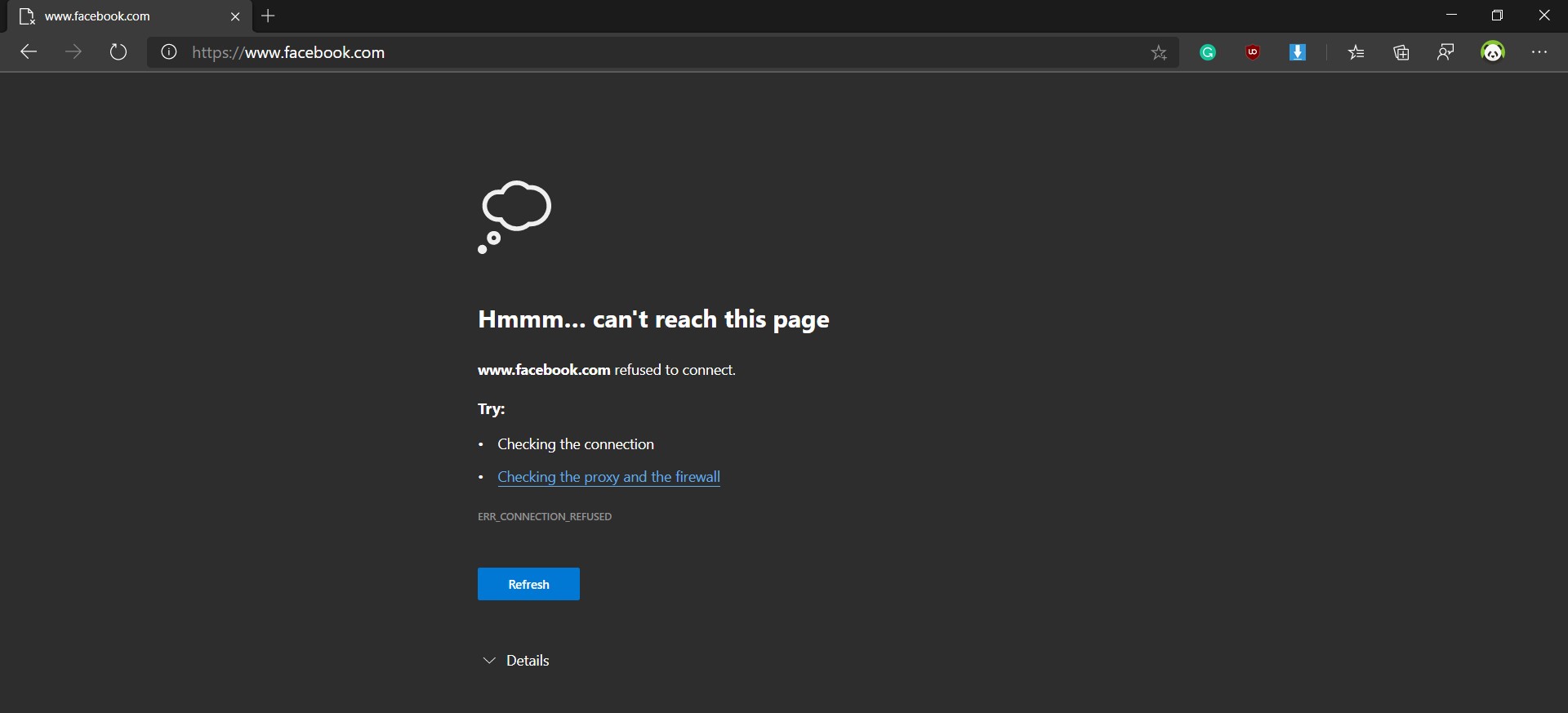
- Eso es todo. El sitio web ahora está bloqueado. Si intentas acceder a él, verás el mensaje ‘ No se puede acceder a esta página ’, como se muestra a continuación.
- Si en algún momento deseas revertir los cambios y desbloquear el sitio, simplemente elimina esa línea de comando del archivo hosts (en nuestro caso: 127.0.0.1 www.facebook.com) y guárdalo.
Método 2. Usando una aplicación de terceros
Si lidiar con el archivo hosts parece una tarea desalentadora, también puedes probar una aplicación de terceros que ha sido diseñada para este propósito. Solo requiere que especifiques los sitios que necesitas bloquear y el límite de tiempo por el cual deben ser bloqueados. Aquí están las instrucciones requeridas:
Para comenzar, descarga e instala la aplicación FocalFilter en tu PC.
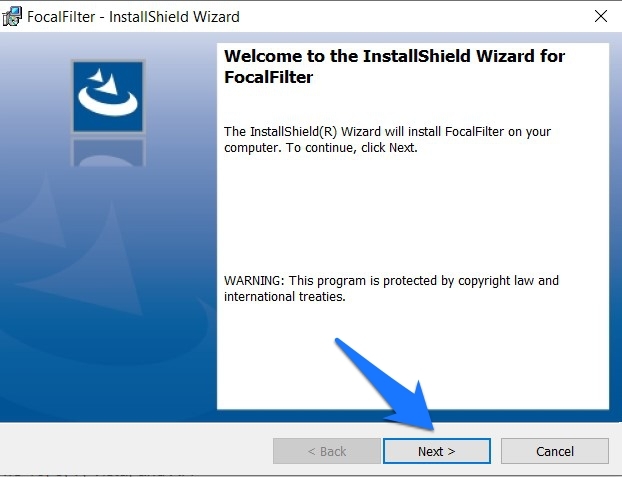
Una vez instalada, lanza la aplicación y haz clic en el botón ‘ Editar mi lista de sitios ’.
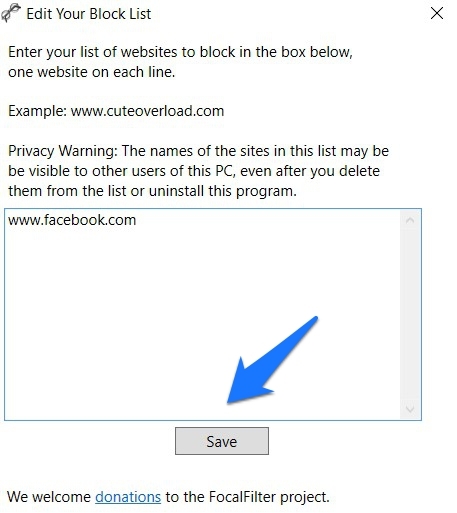
Ahora escribe el sitio web (o sitios web) que necesitas bloquear y presiona Guardar.
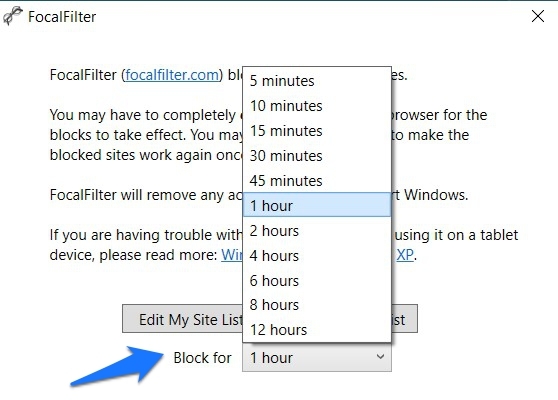
Ahora puedes especificar el límite de tiempo por el cual estos sitios deben ser bloqueados utilizando el menú ‘ Bloquear por ’.
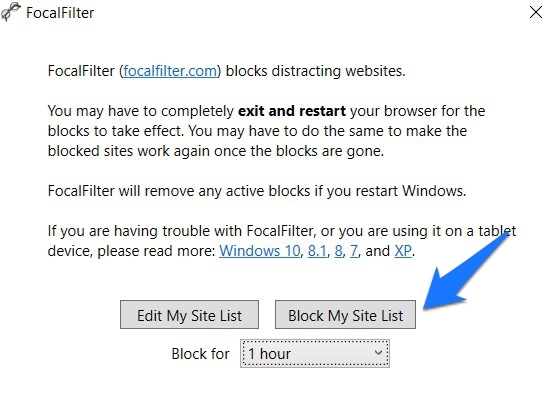
Finalmente, cuando todo esté listo, haz clic en el botón Bloquear mi lista de sitios y eso es todo.
Así que esto fue todo en esta guía sobre cómo bloquear sitios web en el navegador Microsoft Edge. Hemos compartido dos métodos diferentes para lo mismo. Si tienes alguna consulta sobre los pasos mencionados, háznoslo saber en la sección de comentarios.
Si tienes alguna opinión sobre ¿Cómo bloquear un sitio web en el navegador Edge?, no dudes en dejarla en el cuadro de comentarios a continuación. Además, suscríbete a nuestro canal de YouTube DigitBin para tutoriales en video. ¡Saludos!
Recibe nuevas publicaciones en tu bandeja de entrada.
No spam. Cancela la suscripción en cualquier momento.