Bloqueo de Sitios · 7 min read · Oct 18, 2025
¿Cómo bloquear sitios web en el navegador Safari (iPhone, iPad, Mac)?
¿Quieres bloquear sitios web en el navegador Safari en iPhone, iPad y Mac? Si es así, este artículo explicará cómo hacerlo de manera efectiva.
Cuando se trata de navegar por la web, Safari es una excelente opción. Bloquear sitios web puede ser una gran manera de evitar visitar sitios que distraen o que hacen perder tiempo.
Por ejemplo, si estás tratando de trabajar, bloquear ciertos sitios podría ayudar a mejorar la productividad al evitar que te sientas tentado.
Sin embargo, los nuevos propietarios de dispositivos Apple pueden encontrar difícil bloquear ciertos sitios web para empleados o niños. Aunque Apple proporciona una solución a nivel de sistema para bloquear sitios web en cualquier dispositivo Apple.
En este método, se bloquean múltiples sitios web utilizando la función de Tiempo de Pantalla en macOS, iOS y iPadOS. Puedes bloquear solo sitios web para adultos o cualquier sitio web que elijas.
En este artículo, te mostraré cómo bloquear sitios web en el navegador Safari (iPhone, iPad, Mac).
Además, lee: 5+ Descargadores de YouTube gratuitos para Mac
¡Sin más preámbulos, comencemos!
Cómo limitar el contenido para adultos en el navegador Safari en iOS
Para evitar que tus hijos tengan acceso a cosas dañinas, puedes bloquear sitios para adultos en Safari. Antes de comenzar, asegúrate de que el Tiempo de Pantalla esté configurado en tu dispositivo.
Solo hay una cosa que necesitas hacer, y es habilitar una función que ya está presente en tu dispositivo Apple. Usando esta función, tus hijos no podrán acceder a sitios web para adultos. En Safari, los sitios de contenido para adultos están automáticamente en la lista negra.
Para bloquear sitios de contenido para adultos en el navegador Safari en iPhone o iPad, sigue estos pasos:
Primero, abre Configuración en tu dispositivo iOS.
Selecciona la opción Tiempo de Pantalla.
En la sección de Tiempo de Pantalla, haz clic en Restricciones de Contenido y Privacidad.
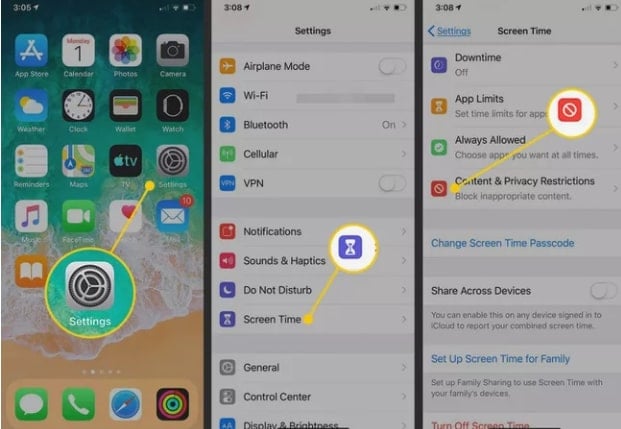
Después de eso, toca en Restricciones de Contenido.
Haz clic en Contenido Web aquí.
Selecciona Limitar sitios web para adultos.
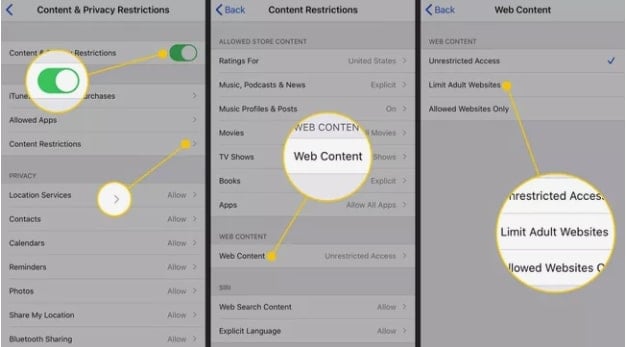
Ahora con este proceso, has bloqueado contenido para adultos en Safari en iPhone o iPad.
Cómo bloquear sitios web específicos en el navegador Safari en iOS
En caso de que quieras proteger a tus hijos de sitios web específicos, como sitios de redes sociales, etc. Safari te permite bloquear esos sitios específicos. Solo necesitas conocer la URL del sitio que deseas bloquear.
Para bloquear un sitio, copia la URL de la barra de direcciones de Safari y agrégala a la lista de sitios bloqueados. Los siguientes son los pasos para bloquear sitios web específicos en Safari en iPhone y iPad:
Desde la pantalla de inicio, lanza Configuración.
Selecciona Tiempo de Pantalla.
Luego toca en Restricciones de Contenido y Privacidad.
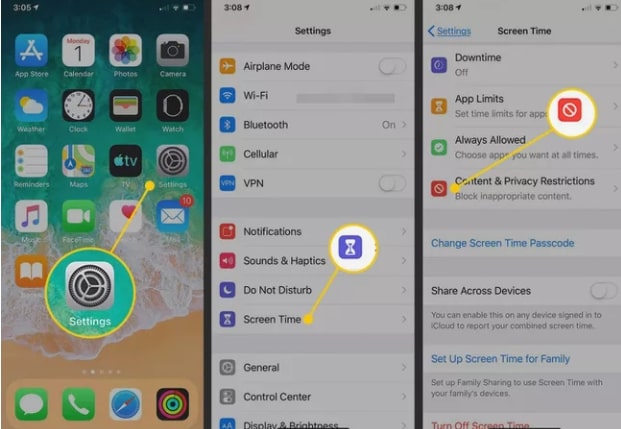
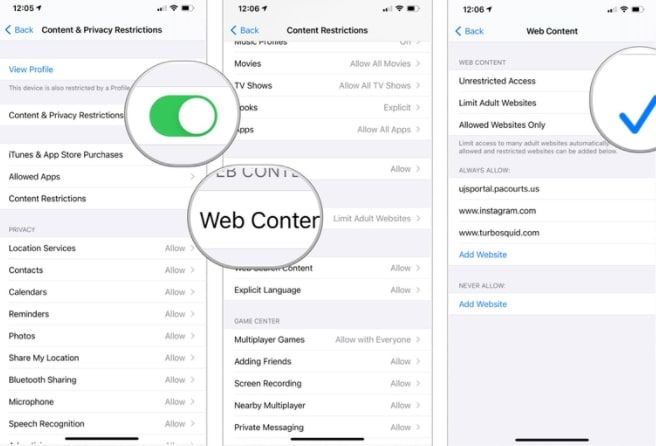
Selecciona la opción Restricciones de Contenido.
Haz clic en Contenido Web.
Ahora selecciona Limitar sitios web para adultos.
Bajo NUNCA PERMITIR, toca Agregar Sitio Web.
En el campo del Sitio Web, ingresa la URL del sitio que deseas bloquear.
En la parte superior izquierda, haz clic en Atrás.
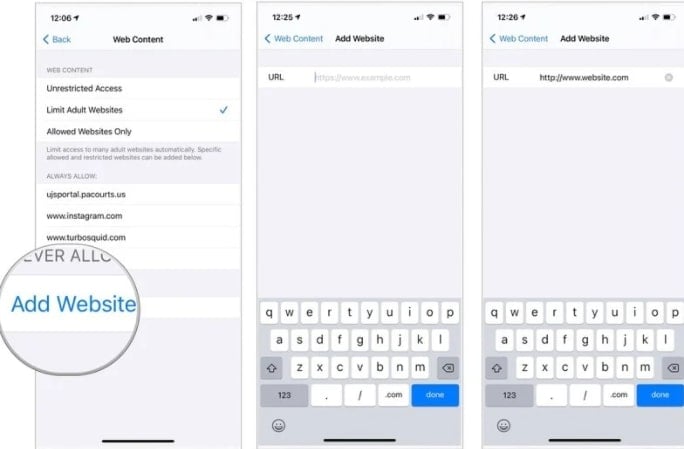
Puedes repetir este proceso y agregar tantos sitios como desees a la lista de bloqueo. Además, bloquea automáticamente los sitios en la lista negra que tienen contenido para adultos.
Cómo bloquear todo y permitir solo sitios específicos en Safari en iOS
Si tus hijos aún son inmaduros, o si solo quieres asegurarte de que nada sea accesible excepto lo que explícitamente permitas, entonces puedes deshabilitar todo al principio, y luego permitir solo aquellos sitios que sean completamente razonables para ti.
Desde la pantalla de inicio, selecciona Configuración.
Luego selecciona Tiempo de Pantalla.
Después de eso, activa Restricciones de Contenido y Privacidad.
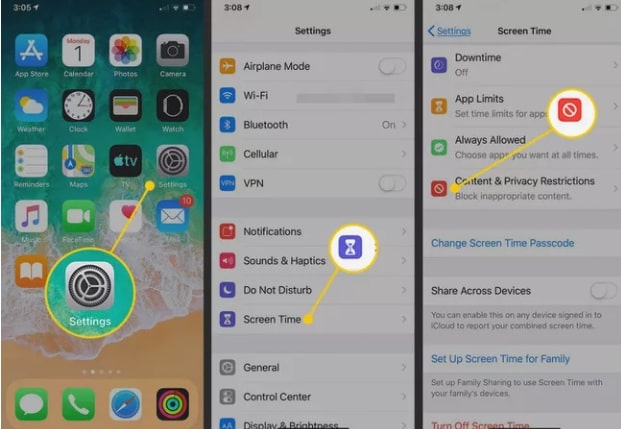
Selecciona la opción Restricciones de Contenido.
Toca Contenido Web.
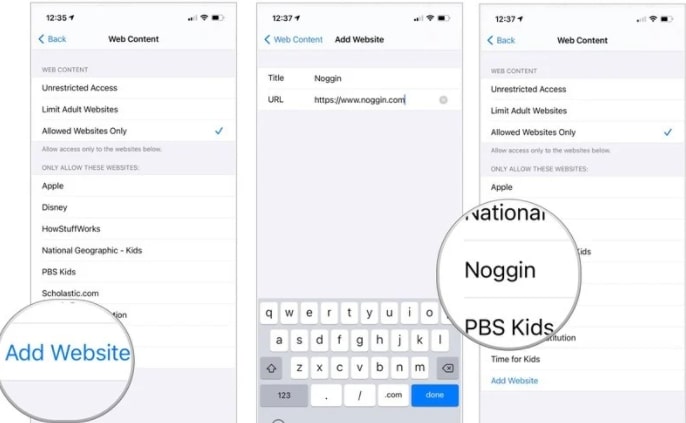
Haz clic en solo sitios web permitidos.
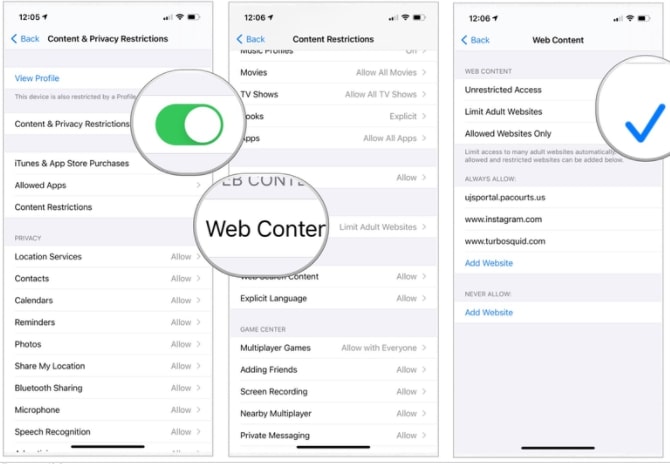
Ahora, ingresa el Agregar Sitio Web.
Agrega el Título y la URL de un sitio personalizado que desees incluir en tu lista de permisos.
Haz clic en Atrás.
Además, lee: ¿Cómo eliminar permanentemente fotos de iCloud?
Cómo bloquear sitios web en Safari en Mac con Tiempo de Pantalla
Bloquear sitios web en Safari en Mac OS es muy sencillo. Sigue estos pasos para bloquear sitios web en Safari en Mac con Tiempo de Pantalla:
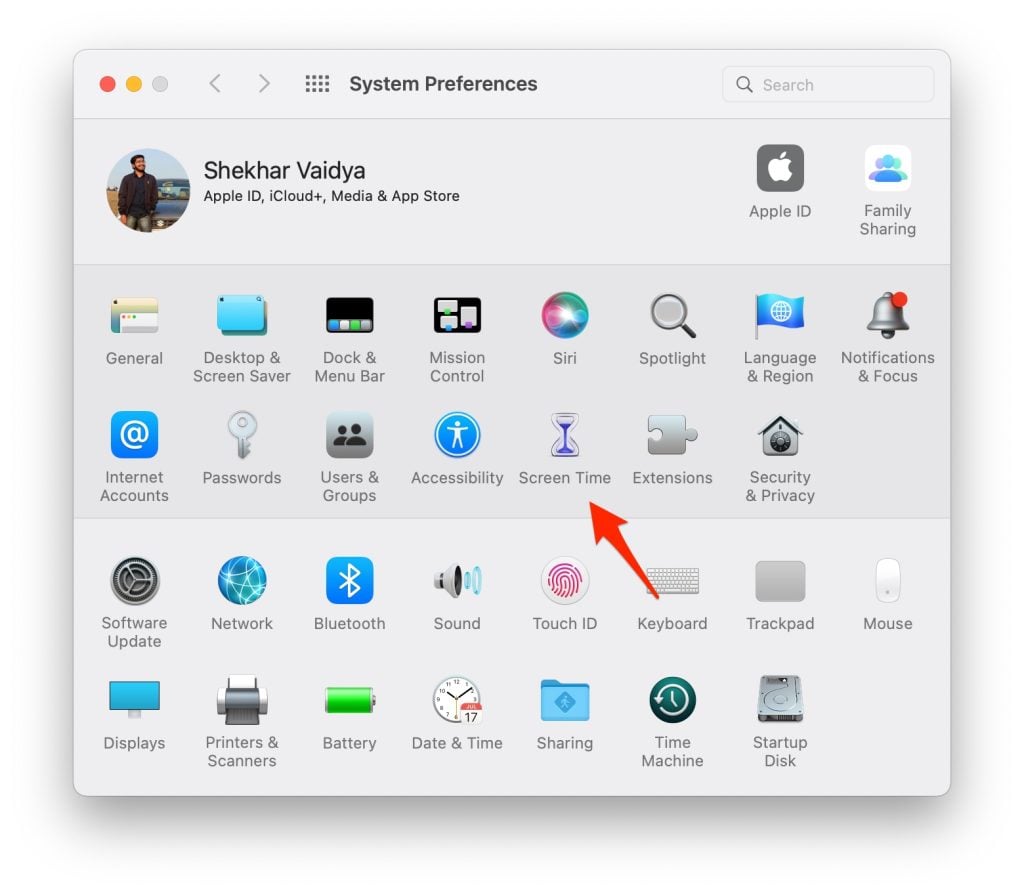
Primero, lanza Preferencias del Sistema en tu Mac desde el Dock.
Después de eso, elige Tiempo de Pantalla.
- Ahora selecciona Contenido y Privacidad.
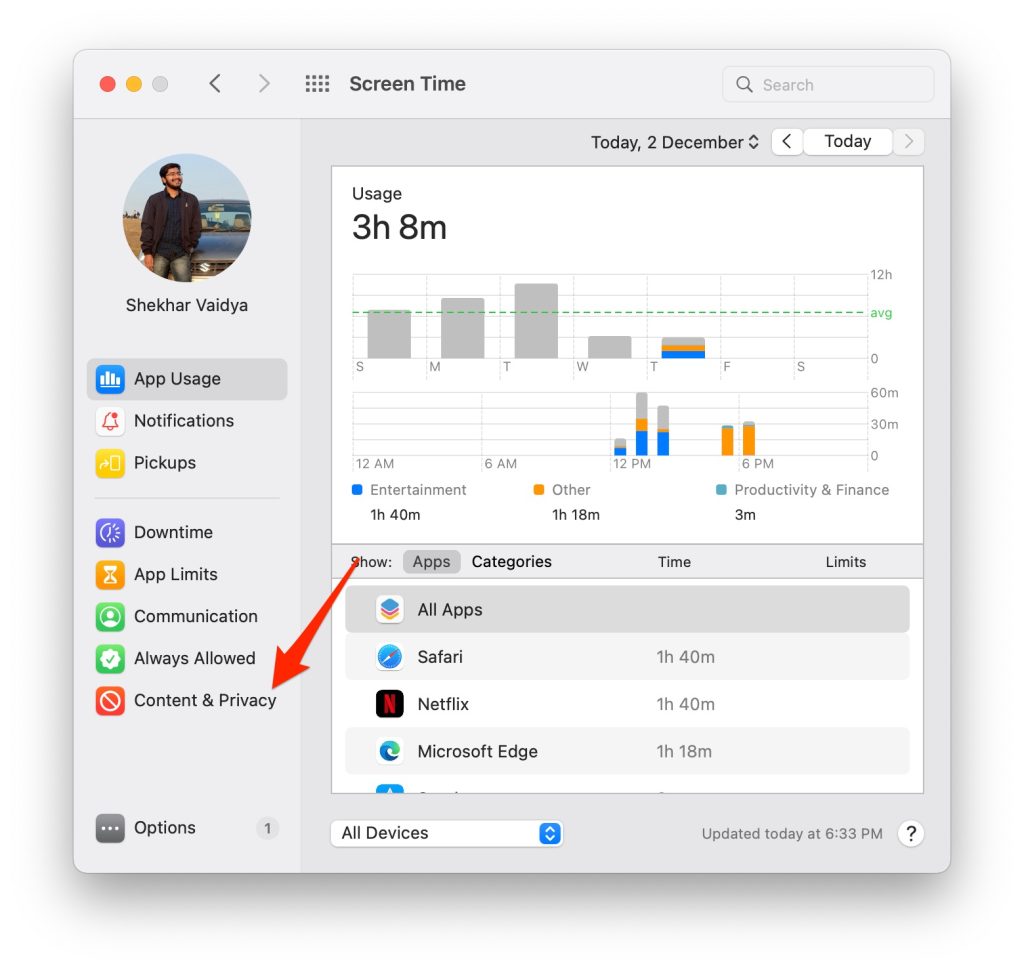
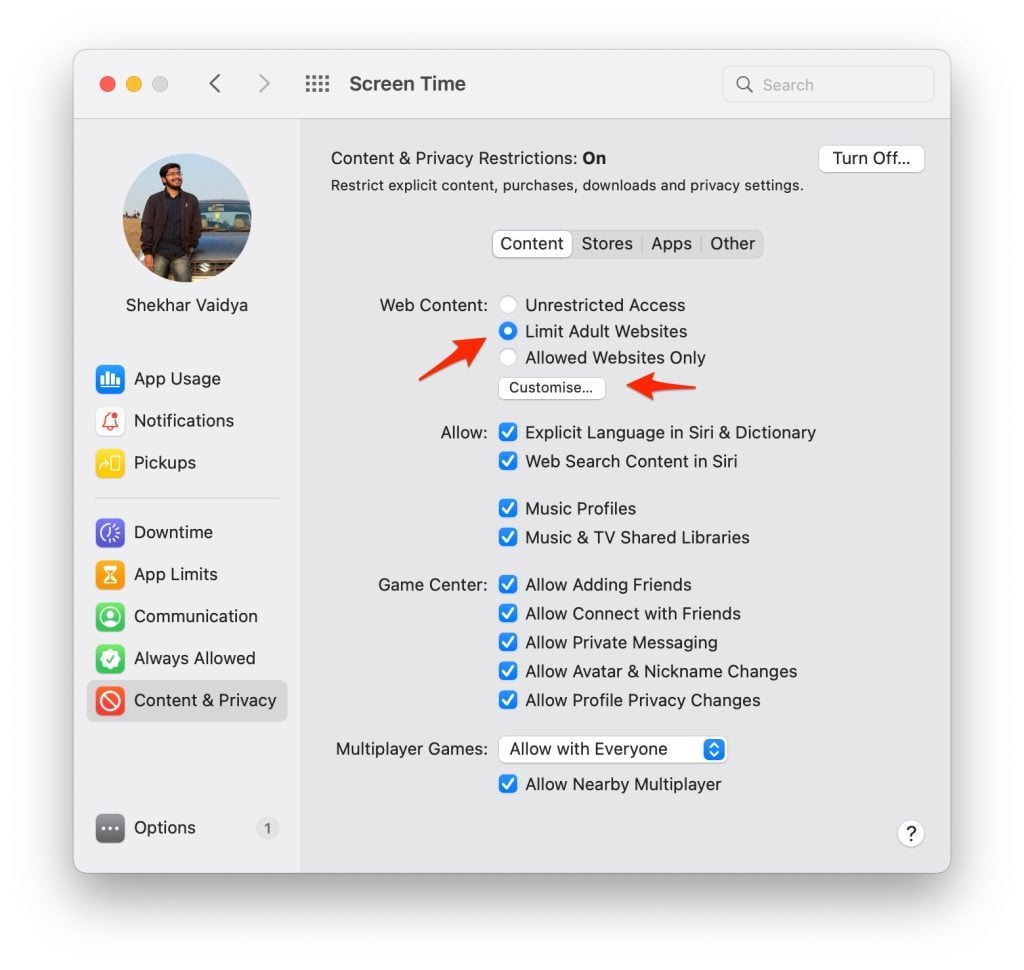
Bajo Contenido Web, selecciona Limitar contenido para adultos.
Para continuar, ingresa tu código de acceso de Tiempo de Pantalla.
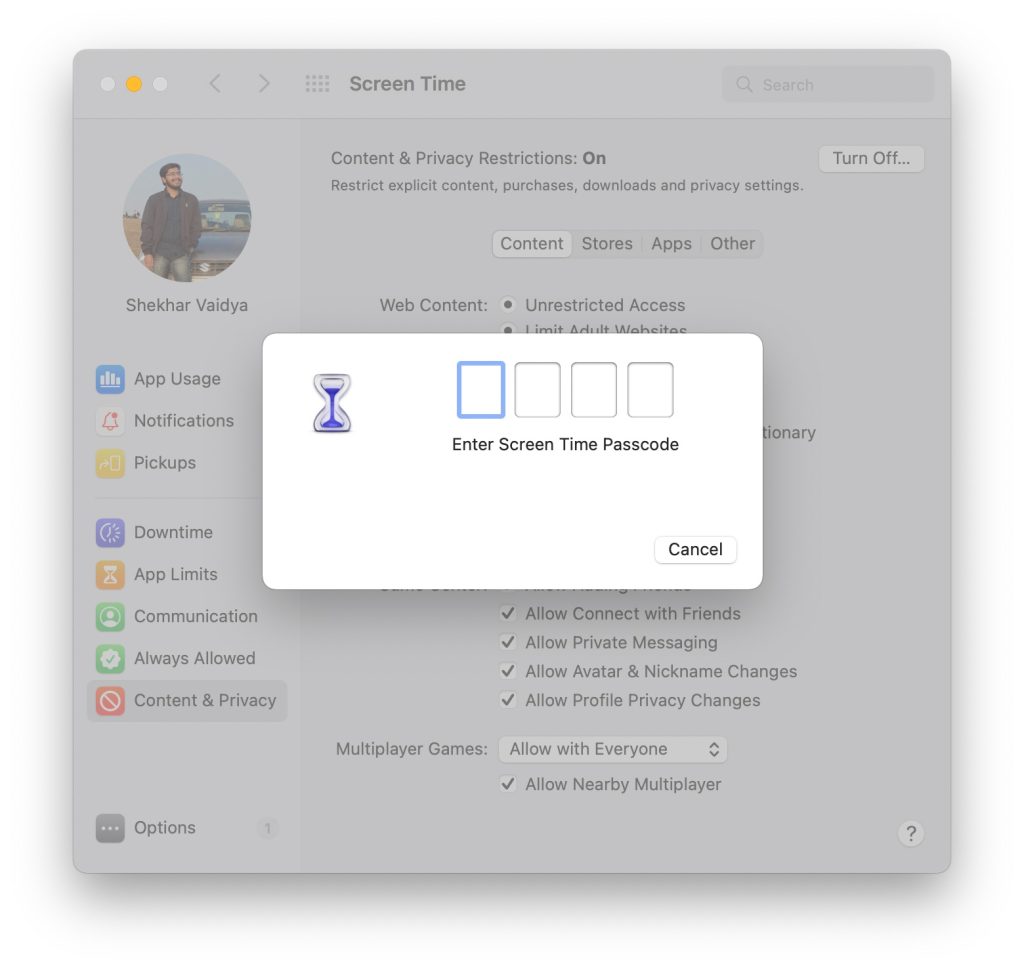
- Después de eso, haz clic en Personalizar.
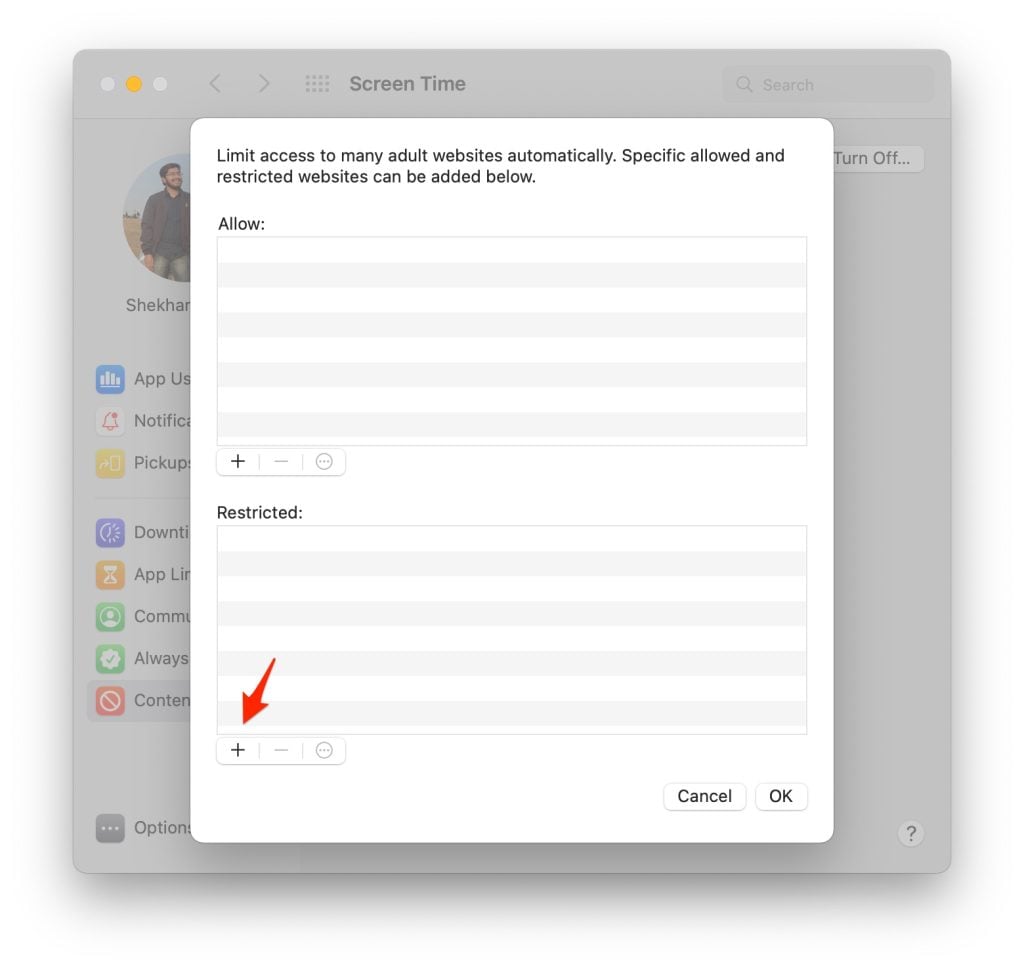
- A continuación, toca el ícono Más (+).
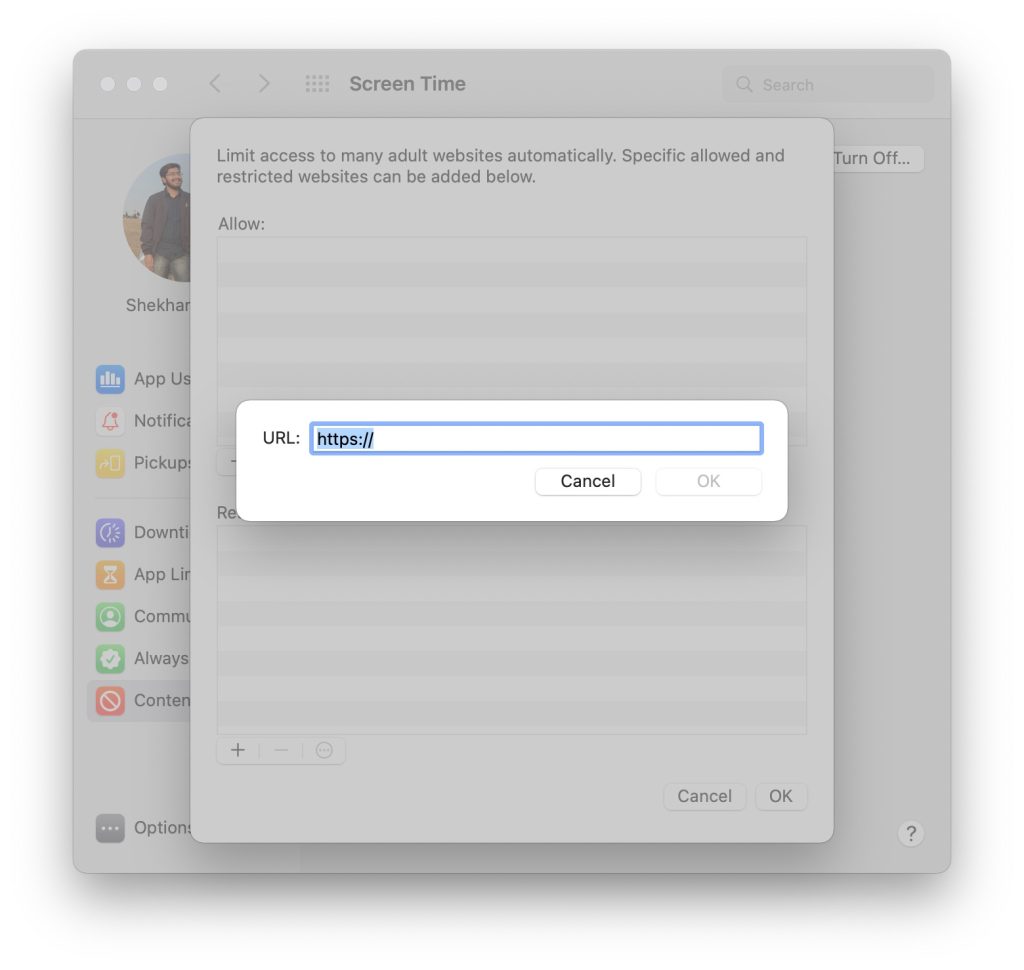
- Y luego ingresa la URL del sitio web que deseas bloquear. Para finalizar, haz clic en Aceptar.
¡Listo! Safari ya no abrirá este sitio. Aparecerá un mensaje de error cuando alguien intente abrir cualquiera de los sitios bloqueados. El navegador dirá: “¡Ups! No puedes ver páginas en este sitio web.”.
Además, lee: [Resuelto] “macOS no puede verificar que esta aplicación esté libre de malware”
Cómo bloquear sitios web en Safari en Mac sin Tiempo de Pantalla
Sin usar Tiempo de Pantalla, también puedes bloquear sitios web en Safari en Mac. Simplemente descarga una aplicación de bloqueo de sitios web como Cisdem AppCrypt y sigue las instrucciones.
Primero, instala la aplicación bloqueadora de sitios web Cisdem AppCrypt para Safari.
Establece una contraseña cuando abras la aplicación por primera vez y haz clic en Enviar.
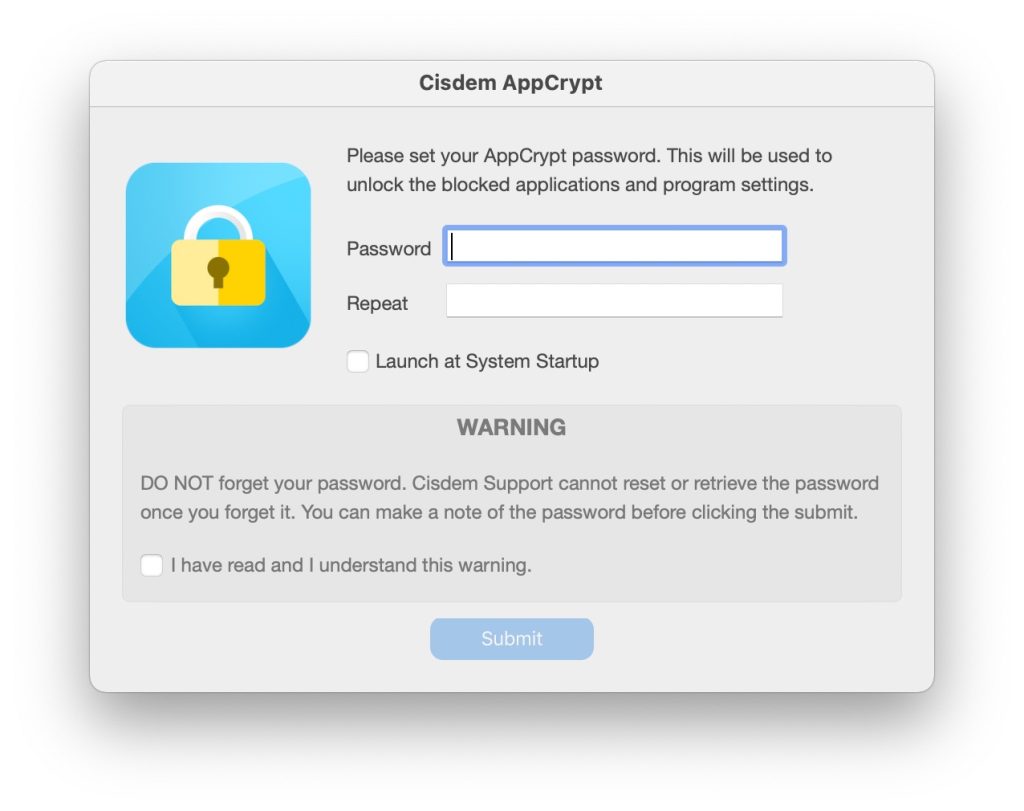
Haz clic en el ícono AppCrypt en la parte superior de la pantalla y elige Abrir Ventana Principal.
Ahora haz clic en Bloqueo Web en la ventana principal.
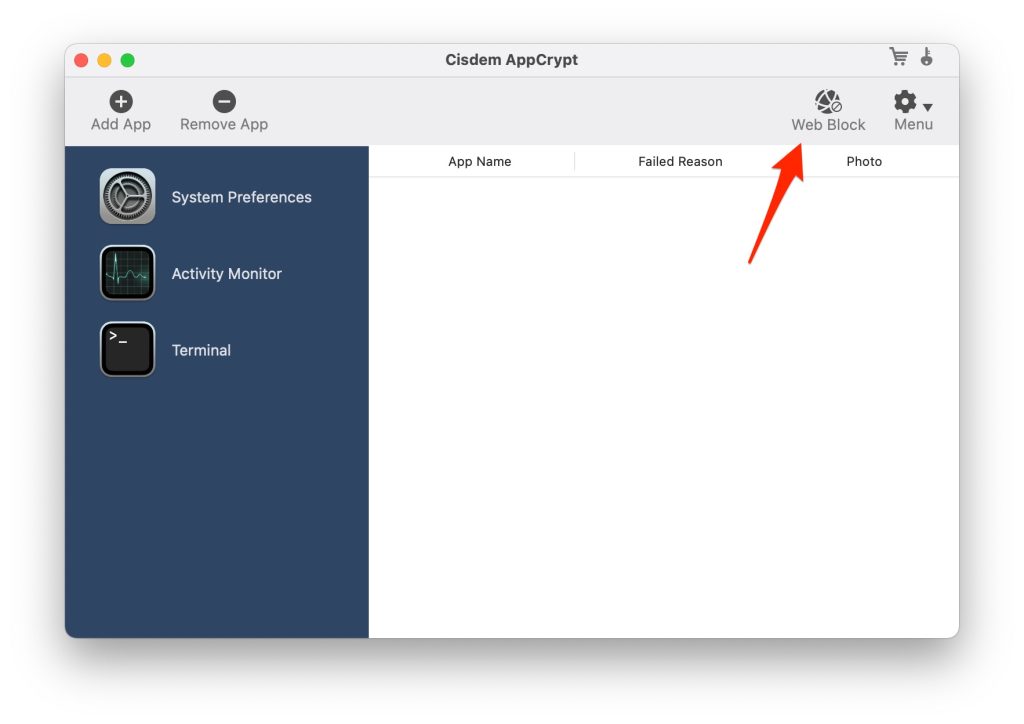
- Por último, haz clic en el botón Más (+) en la parte inferior izquierda.
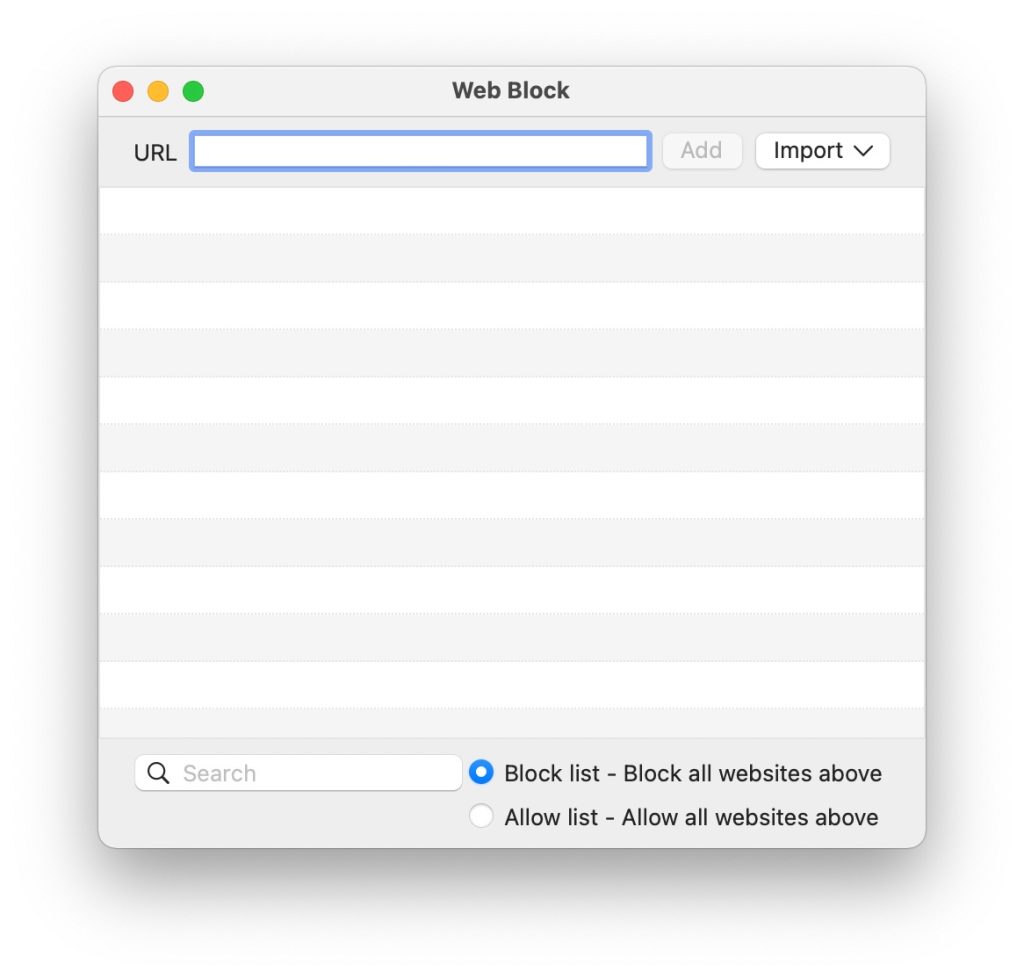
- Y luego ingresa la URL del sitio web que deseas bloquear en Safari en tu Mac. Usando la función de lista de permitidos, puedes bloquear todos los sitios excepto unos pocos.
Ahora los sitios web están bloqueados y no son accesibles en Safari en tu Mac.
Cómo bloquear sitios web en Safari en Mac con extensión
Todos sabemos que el navegador de escritorio Google Chrome está cargado de extensiones que son útiles para hacer cosas geniales, como bloquear ciertos sitios web.
Afortunadamente, la extensión de bloqueo de sitios web también está disponible para navegadores Safari. A continuación se presentan los pasos para bloquear sitios web en Safari utilizando una extensión:
- Ve a este enlace e instala la extensión about:blank para Safari.
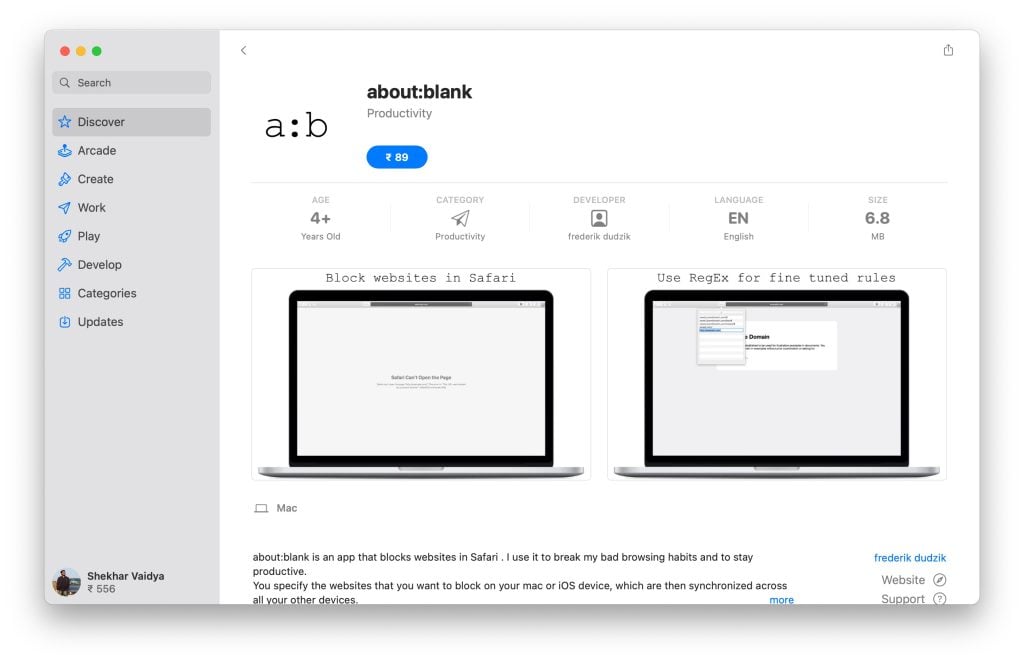
- Después de que la instalación esté completa, cierra Safari y vuelve a abrirlo.
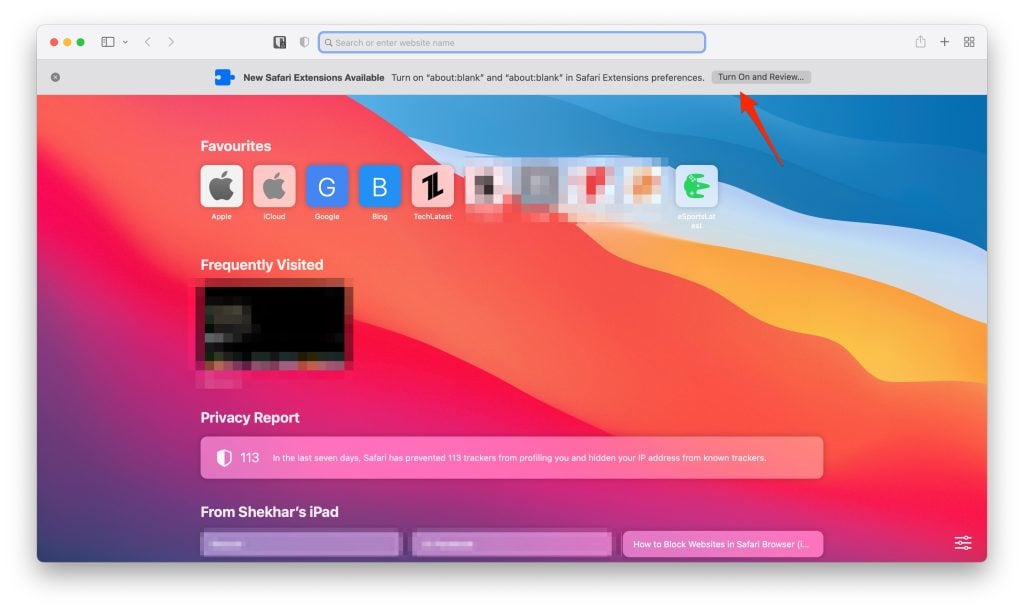
- Tan pronto como abras el navegador Safari, aparecerá un aviso como este. Haz clic en el botón Activar y Revisar.
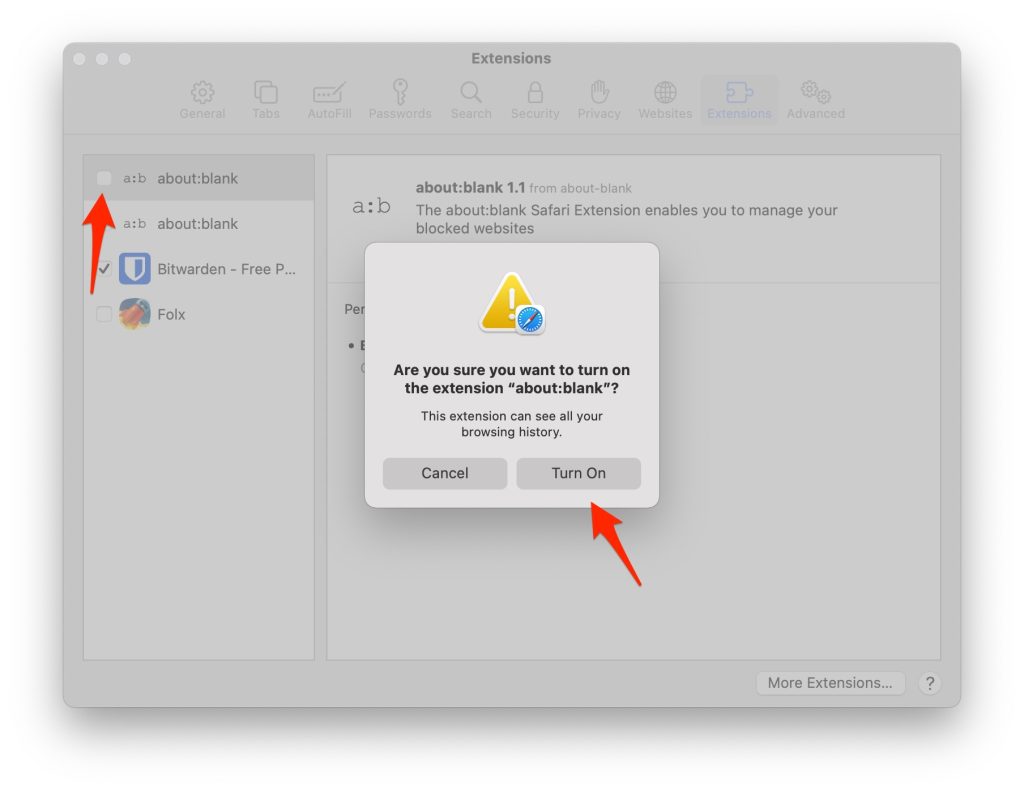
- Ahora, marca la casilla y luego haz clic en el botón Activar.
- Ahora encuentra el ícono de la extensión (a:b) junto a la barra de direcciones.
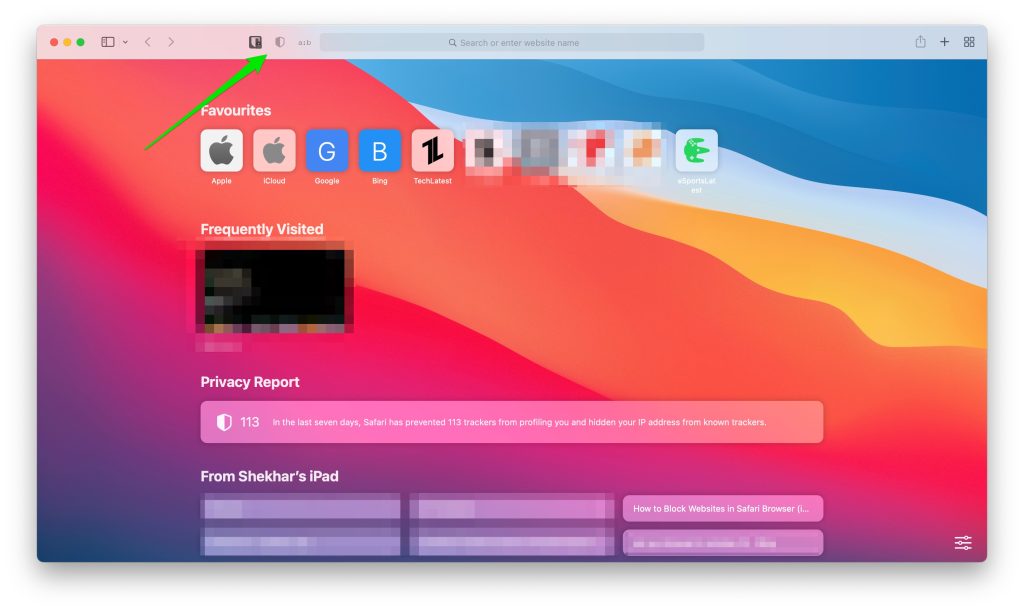
Haz clic en el ícono de la extensión a:b.
Luego haz clic en el ícono más (+) en la nueva ventana que aparece.
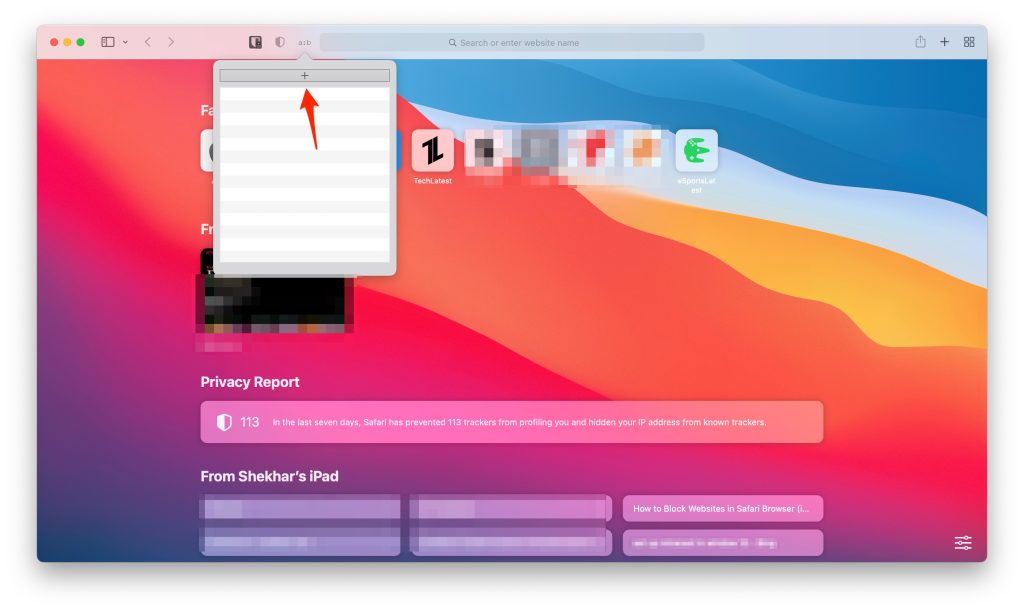
Ahora el sitio web está bloqueado. Si lo recargas, verás el mensaje “La URL fue bloqueada por un bloqueador de contenido”.
Conclusión | Cómo bloquear sitios web en el navegador Safari (iPhone, iPad, Mac)
Arriba he explicado cómo bloquear sitios web en el navegador Safari en iPhone, iPad y Mac. Y espero que este artículo te haya ayudado a bloquear el sitio web en el navegador Safari.
Al bloquear sitios web, puedes aumentar tu tiempo de trabajo y proteger a tus hijos de contenido dañino. Después de leer este artículo, sabes cómo funciona este truco, así que úsalo siempre que lo necesites.
En Mac, puedes bloquear sitios web de varias maneras. Pero el método más fácil es Tiempo de Pantalla (o Controles Parentales si estás utilizando una versión anterior de macOS).
Por favor, házmelo saber en el cuadro de comentarios si has enfrentado algún problema o si tienes alguna sugerencia.
¡Gracias por leer!
Además, lee: ¿Es Mac tan seguro como piensas?
Recibe nuevas publicaciones en tu bandeja de entrada.
No spam. Cancela la suscripción en cualquier momento.