Bloquear sitios · 7 min read · Jan 07, 2026
¿Cómo bloquear sitios web en Android? – Una guía paso a paso
¿Te molestan sitios web específicos que a menudo te envían notificaciones no deseadas o irrelevantes, anuncios emergentes y contenido irrelevante? Puedes bloquear fácilmente esos tipos de sitios web en tu Android. Eso es exactamente lo que vamos a discutir en este artículo.
Te guiaré a través del proceso paso a paso de bloquear un sitio web en Android, junto con algunos consejos útiles. Cómo bloquear sitios web en Android es uno de los términos más buscados en Google, lo que indica que la mayoría de los usuarios de Android se sienten demasiado avergonzados por sitios web que son relevantes para ellos. Bloquear un sitio web en Android no es un proceso complejo hasta que sepas cómo hacerlo.
No hay una forma común de hacerlo, hay muchas maneras de bloquear un sitio web, pero recomendaré 5 de las formas más populares de bloquear un sitio web en Android. Te ayudaré con ese proceso; ahora, sin más demora, ¡comencemos!
Cómo bloquear sitios web en Android – 5 formas simples
1. Bloquear sitios web en Android con una aplicación de terceros
Hay varias aplicaciones de terceros disponibles para Android que te permiten bloquear sitios web; una de mis sugerencias es BlockSite.
En términos simples, BlockSite es una extensión de navegador y aplicación para Google Chrome, Firefox y otros navegadores que permite a los usuarios bloquear el acceso a sitios web específicos, ayudándoles a mantenerse productivos y evitar distracciones.
Funciona creando una lista negra de sitios web que el usuario elige bloquear, bloqueando el acceso a estos sitios durante el período de tiempo especificado. Se puede usar para fines personales o profesionales, y está diseñado para ser una herramienta simple y fácil de usar para aquellos que desean controlar sus hábitos en línea.
¿Cómo usar BlockSite para bloquear sitios web?
Descarga e instala BlockSite desde Google Play Store.
Inicia la aplicación e inicia sesión o crea una cuenta.
Toca el botón “Crear” en la esquina superior derecha de la pantalla principal.
Escribe la URL del sitio web que deseas bloquear y toca “Agregar.”
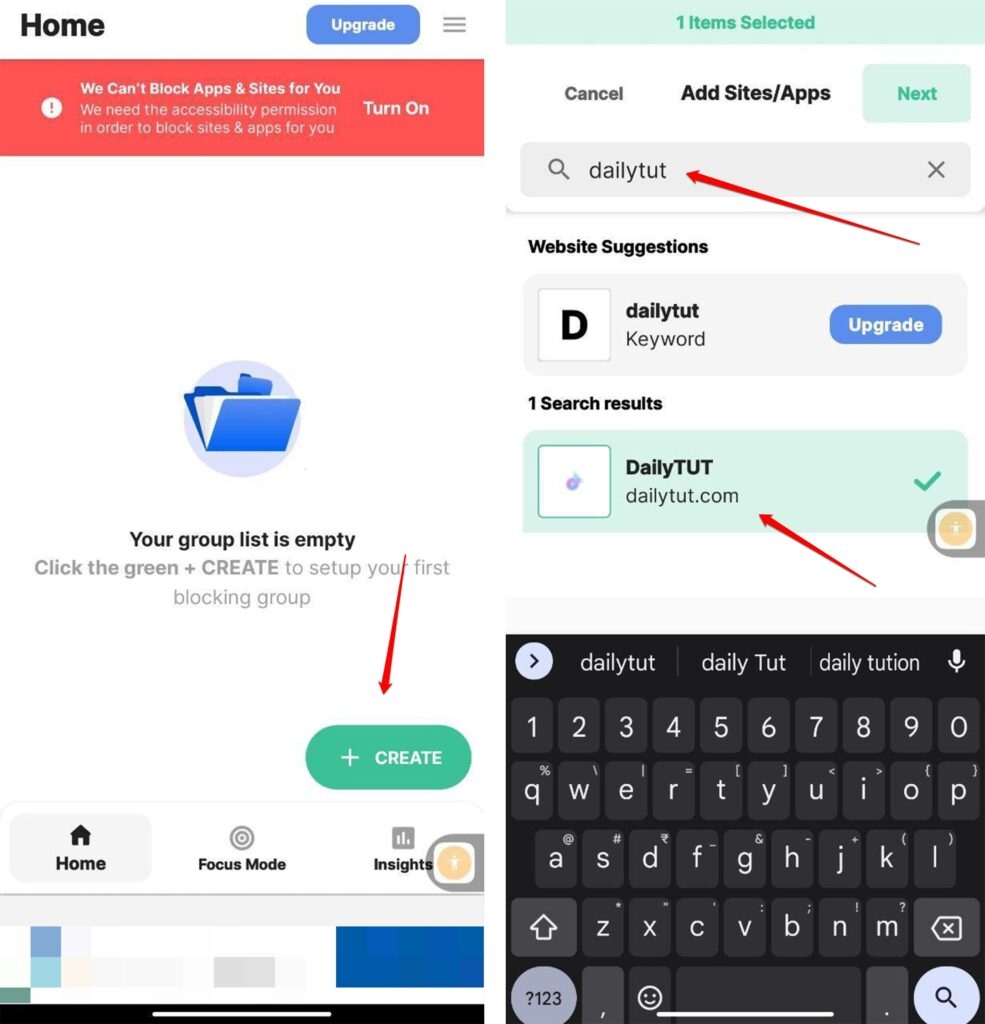
Repite los pasos si deseas bloquear más sitios web.
Una vez que hayas agregado todos los sitios web que deseas bloquear, toca el interruptor “Habilitado” en la esquina superior derecha para activar la aplicación.
Serás redirigido a una página predeterminada de BlockSite cada vez que intentes acceder a los sitios web bloqueados. Para editar o eliminar sitios web bloqueados, toca el botón “ Configuración ” en la esquina superior derecha, luego toca “ Administrar sitios bloqueados ” y realiza los cambios necesarios.
También puedes establecer una contraseña para evitar que otros desactiven la aplicación o editen los sitios web bloqueados. Para hacer esto, toca “ Configuración ” y “ Establecer contraseña.” ¡Listo! Disfruta de una experiencia de navegación más productiva y sin distracciones con BlockSite.
2. Bloquear sitios web con un firewall
El firewall puede usarse para restringir sitios web en Android si deseas llevar las cosas un paso más allá. Hay alternativas sin root; sin embargo, la mayoría de estas requieren rootear tu smartphone. El nombre de uno de los mejores firewalls que uso y recomiendo es NoRoot Firewall.
En resumen: NoRoot Firewall es una aplicación diseñada para dispositivos Android que permite a los usuarios controlar y gestionar su conectividad a internet. Proporciona una solución de firewall que no requiere rootear, lo que significa que funciona sin tener que obtener acceso administrativo al dispositivo.
Con NoRoot Firewall, los usuarios pueden bloquear el acceso a internet entrante y saliente a aplicaciones individuales, filtrar el tráfico y establecer reglas para aplicaciones específicas. También proporciona informes detallados del uso de datos y la velocidad de transferencia de cada aplicación. La aplicación es especialmente útil para aquellos preocupados por la privacidad, la seguridad y el uso de datos en su dispositivo.
¿Cómo bloquear sitios web con NoRoot Firewall?
Descarga e instala la aplicación NoRoot Firewall desde Google Play Store.
Abre la aplicación y haz clic en el botón “Iniciar”.
Toca el ícono global y toca la opción “Nuevo pre filtro”
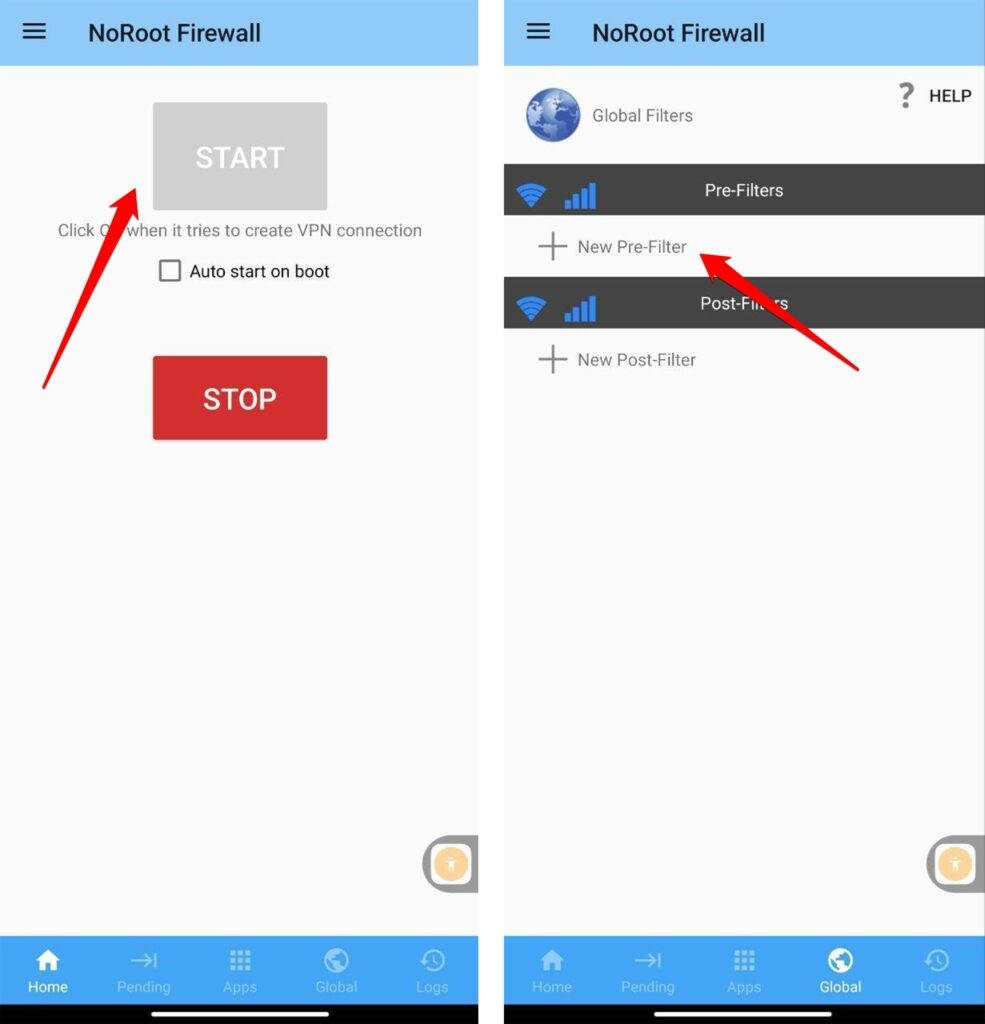
Marca los íconos de Wi-Fi y datos si deseas que el sitio web esté bloqueado en ambas conexiones.
Ingresa la dirección del sitio web que deseas bloquear.
En la pestaña de puerto, selecciona *, luego presiona OK.
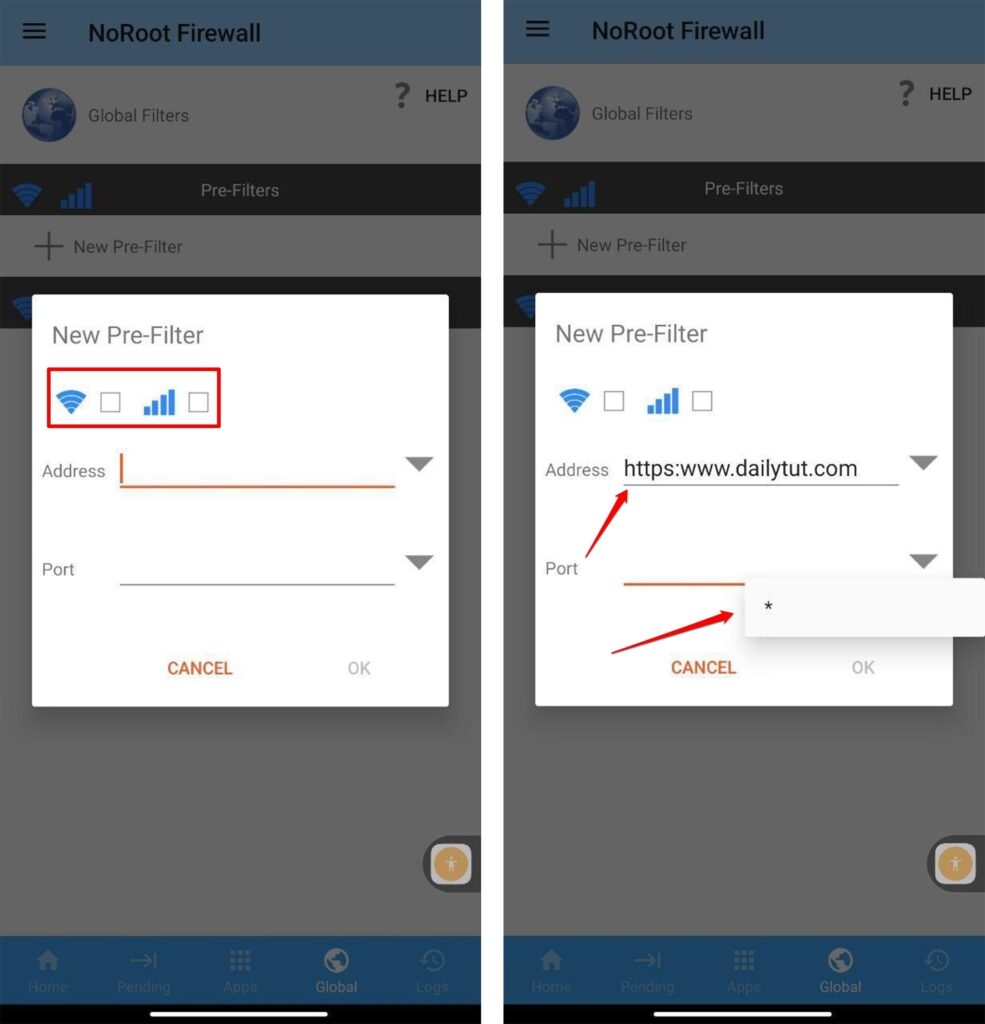
- Regresa a la pestaña de inicio y presiona Iniciar.
3. Usa una aplicación antivirus
Instalar un antivirus en tu sistema siempre ha sido un método común para bloquear cosas irrelevantes de tu dispositivo. Aquí hay algunos pasos generales que puedes seguir para bloquear un sitio web usando una aplicación antivirus en Android:
Instala una aplicación antivirus en tu dispositivo Android desde Google Play Store. Algunas opciones populares incluyen Avast, McAfee, Norton y AVG.
Abre la aplicación y navega al menú “ Configuración ”.
Busca una opción que te permita bloquear sitios web o URLs. Esta opción puede llamarse “ Web Shield ” o “ Protección web.”
Habilita la función de bloqueo de sitios web activando el interruptor o la casilla de verificación.
Ingresa la URL del sitio web o el nombre de dominio que deseas bloquear.
Guarda tus configuraciones y sal de la aplicación.
Ahora, cada vez que tú o cualquier otra persona intente acceder al sitio web bloqueado, la aplicación antivirus evitará que se cargue. Ten en cuenta que este método solo bloquea sitios web dentro de la aplicación en la que lo has instalado, y no funcionará en todas las aplicaciones o dispositivos.
4. Bloquear sitios web modificando el archivo hosts
Para bloquear un sitio web en un dispositivo Android modificando el archivo hosts, sigue estos pasos:
Abre una aplicación de administrador de archivos en tu dispositivo Android. Si no tienes una, puedes descargar una desde Google Play Store.
Navega al directorio raíz de tu dispositivo Android. Esto generalmente se encuentra en la carpeta “Almacenamiento interno”.
Busca una carpeta llamada “system” y navega hasta ella.
En la carpeta “system”, encuentra el archivo llamado “hosts” y ábrelo usando una aplicación de editor de texto.
Desplázate hasta el final del archivo y agrega una nueva línea con la dirección IP del sitio web que deseas bloquear, seguida de un espacio y luego el nombre de dominio del sitio web. Por ejemplo, para bloquear el sitio web “example.com”, agregarías la siguiente línea:
127.0.0.1 example.com- Guarda los cambios en el archivo “hosts”.
Nota: Modificar el archivo hosts requiere acceso root en tu dispositivo Android. Si tu dispositivo no está rooteado, no podrás modificar el archivo hosts.
5. Bloquear sitios web usando navegadores orientados a la privacidad
La última, pero una de las formas más eficientes de bloquear sitios web es utilizando navegadores orientados a la privacidad. Estos navegadores orientados a la privacidad son navegadores web que priorizan la privacidad y seguridad de sus usuarios bloqueando rastreadores, ocultando sus direcciones IP y cifrando sus datos. Algunos ejemplos de navegadores orientados a la privacidad son:
Tor Browser
Brave
Mozilla Firefox
DuckDuckGo
Cliqz
Vivaldi
Estos navegadores protegen la información personal y las actividades en línea de los usuarios de ser monitoreadas por anunciantes, gobiernos y hackers. También ofrecen características como anti-phishing, anti-malware y control de cookies, lo que los convierte en una opción ideal para personas preocupadas por su privacidad y seguridad en línea.
Personalmente uso Brave como mi navegador principal en todos mis dispositivos. Dado que incluso la mayoría de los sitios web populares no son compatibles con Tor, es difícil de usar si estás utilizando la web convencional.
Conclusión
Estas son las 5 formas simples de bloquear sitios web en Android, hay muchas maneras, pero estas son formas confiables y muy utilizadas.
Espero que este artículo te haya ayudado a eliminar sitios web inapropiados y a bloquearlos. Si encuentras útil este artículo, compártelo con tus amigos que a menudo se sienten molestos por este tipo de sitios web. Gracias.
Lectura adicional:
Cómo bloquear sitios web en el navegador Safari (iPhone, iPad, Mac)
Cómo bloquear anuncios de Twitch? (Móvil y PC)
Consejos para bloquear contenido para adultos en tu PC con Windows
Recibe nuevas publicaciones en tu bandeja de entrada.
No spam. Cancela la suscripción en cualquier momento.