Tecnología · 2 min read · Nov 10, 2025
¿Cómo bloquear sitios web en Safari para iPhone?
Safari es el navegador nativo de Apple, construido, desarrollado y mantenido por la propia Apple. Safari es el navegador predeterminado para todos los productos de Apple, ya sea iPhone, iPad o sistemas Mac. La parte más importante es que te mantiene dentro del ecosistema de Apple. Por lo tanto, nada parece desconocido para los usuarios de iOS. El navegador está construido sobre el propio motor WebKit de Safari y es súper rápido y seguro.
Muchas veces deseamos evitar que ciertos sitios web se carguen en el navegador. Si deseas bloquear sitios web en Safari para iPhone y iPad, entonces te proporcionaremos una guía simple para restringir los sitios en el móvil de Apple.
¿Cómo bloquear sitios en Safari para iOS?
Aquí están los pasos simples para restringir los sitios web en el navegador Safari para iPhone y iPad
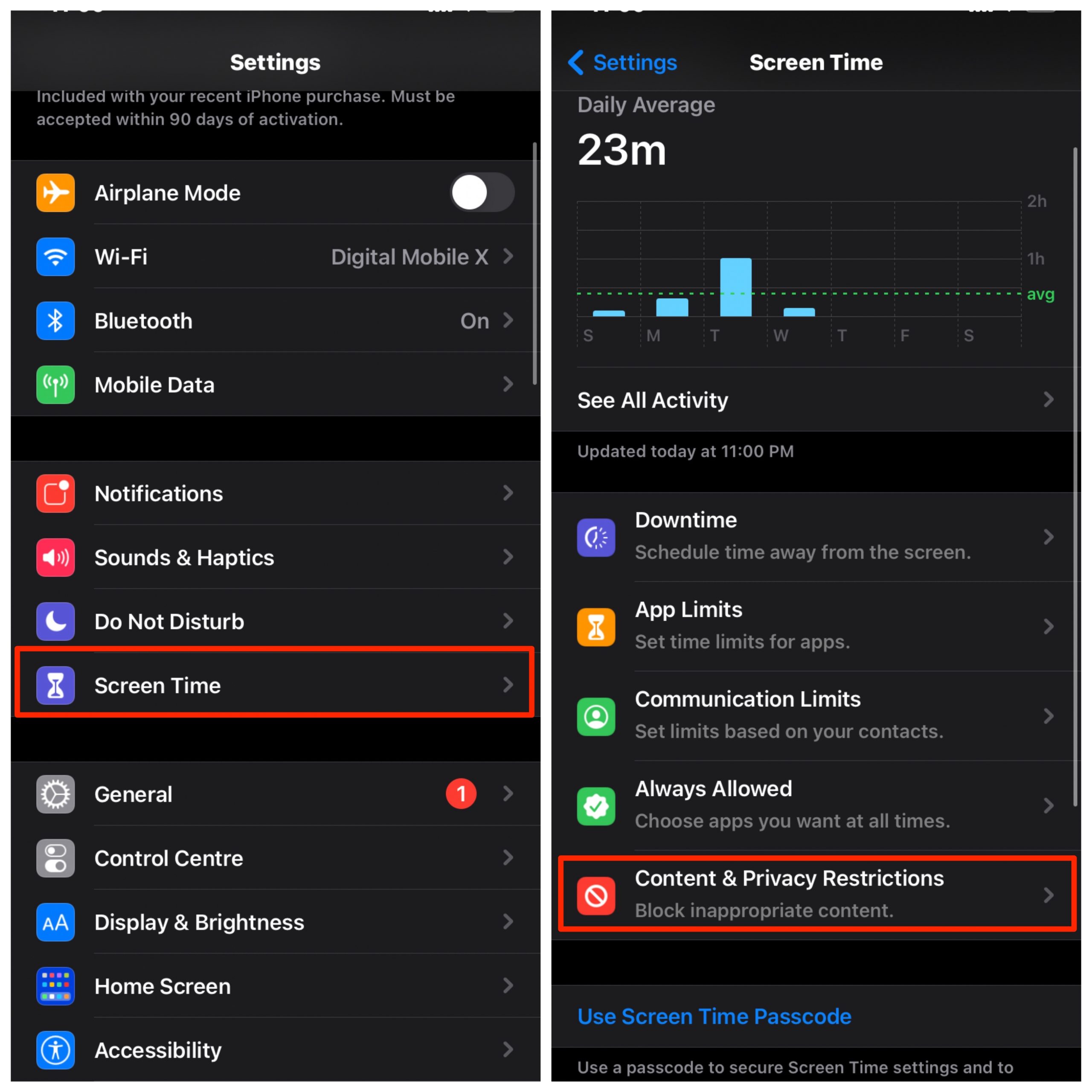
- Ve a Configuración en el iPhone
- Aquí busca la opción llamada Tiempo en pantalla.
- Ahora haz clic en Restricciones de contenido y privacidad.
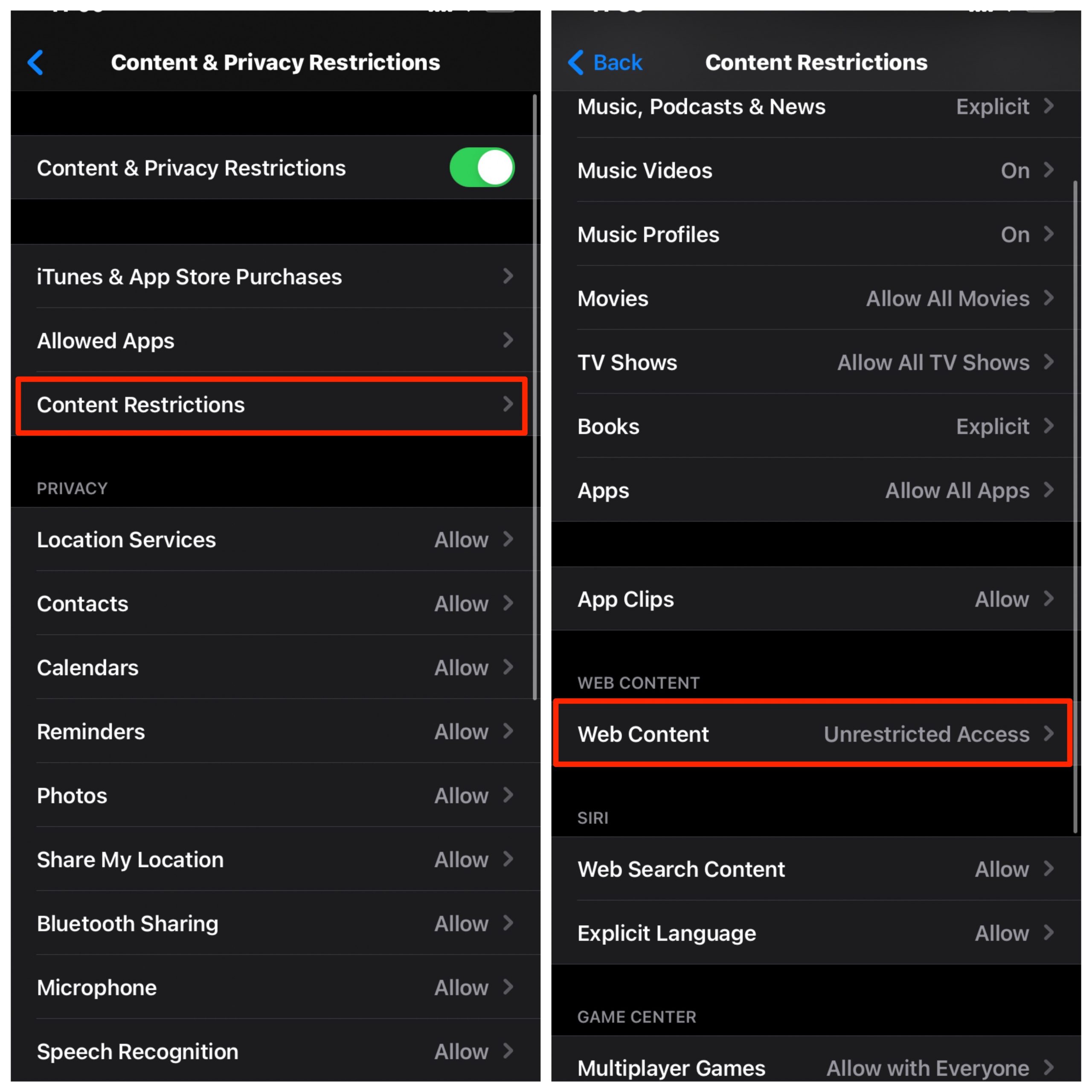
- Aquí haz clic en Restricciones de contenido y luego en Contenido web.
- Aquí verás tres opciones, haz clic en Limitar sitios web para adultos. Esto restringirá la carga de cualquier contenido para adultos.
- Abajo verás dos opciones más; Siempre permitir y Nunca permitir.
- Aquí haz clic en Agregar sitios web e ingresa las URL de los sitios que deseas bloquear.
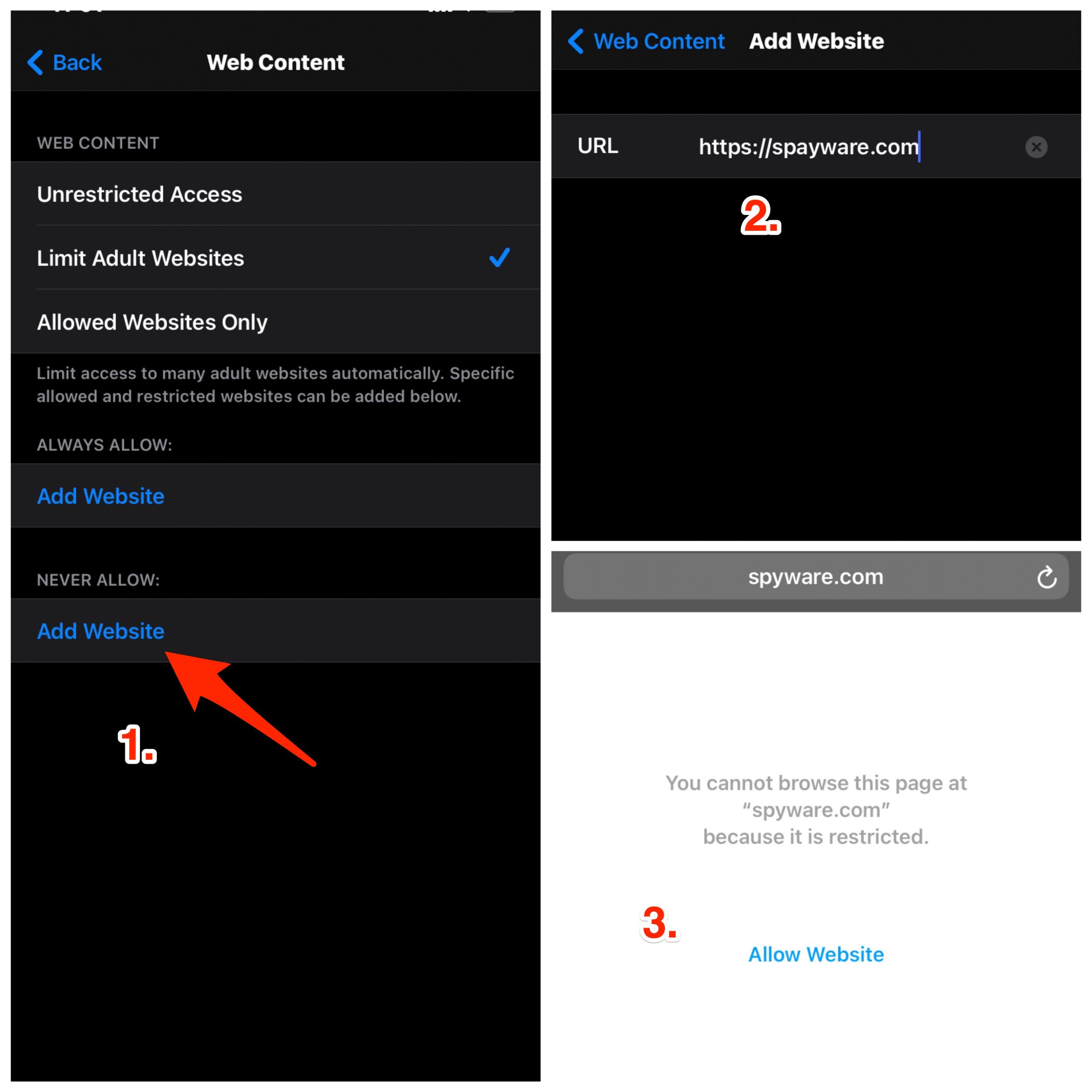
- Una vez agregado, cuando intentes abrir cualquier sitio web listado en el navegador Safari, no se cargará y te mostrará un mensaje de restricción. ¡Hecho!
De manera similar, también puedes agregar sitios web que solo deseas que se carguen, bloqueando así cualquier otro sitio de cargar.
Para hacerlo, haz clic en sitios web permitidos solamente y en la parte inferior verás la opción para Agregar sitio web. Haz clic en ella para agregar el título y la URL. Solo los sitios agregados se cargarán en Safari y todas las demás direcciones están bloqueadas.
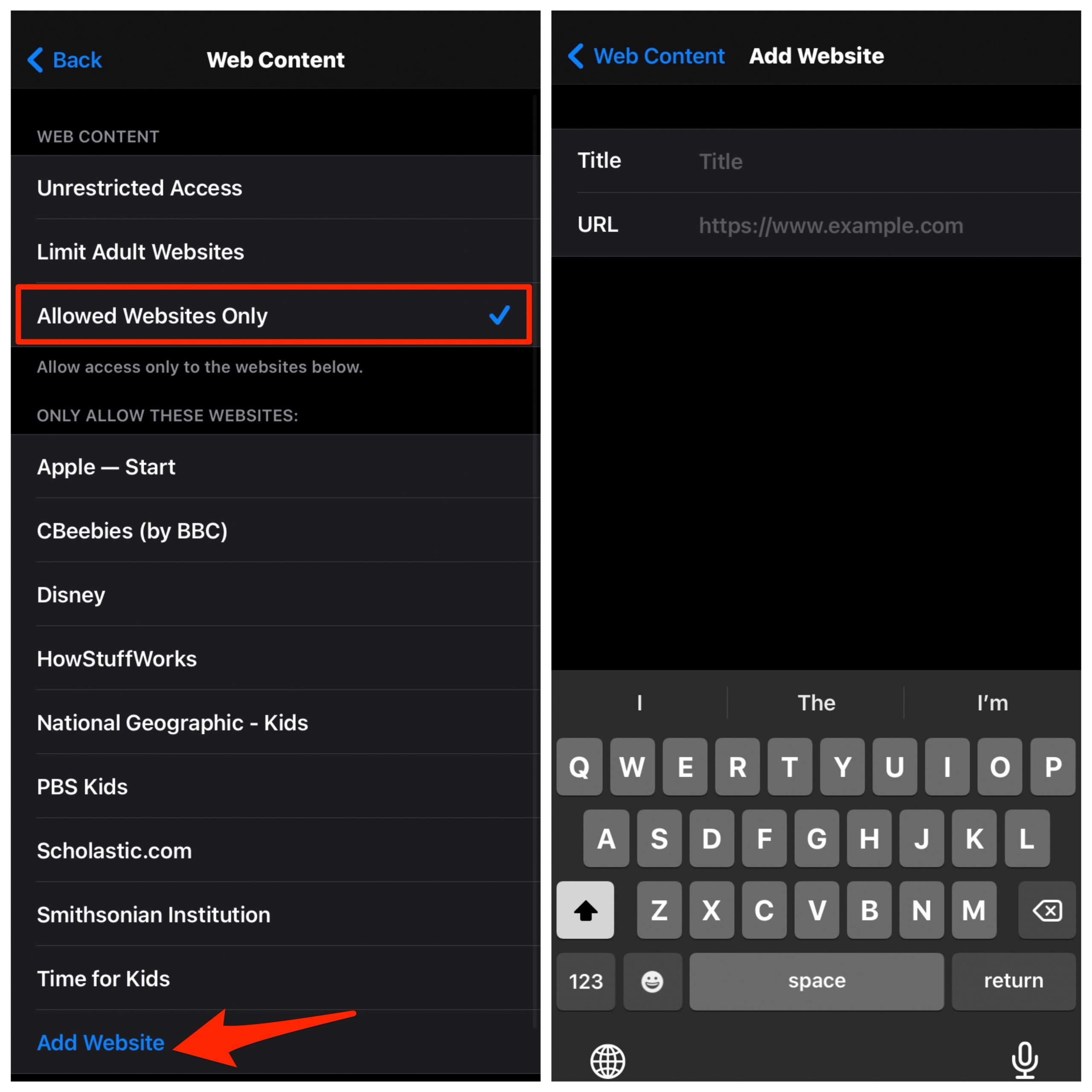
Conclusión: Y finalmente, si deseas acceder nuevamente a todos los sitios en el navegador, haz clic en Acceso sin restricciones. La guía te proporcionará opciones para restringir los sitios en Safari para iPhone y iPad.
Si tienes alguna opinión sobre ¿Cómo bloquear sitios web en Safari para iPhone?, no dudes en dejarla en el cuadro de comentarios a continuación. Además, suscríbete a nuestro canal de YouTube de DigitBin para tutoriales en video. ¡Saludos!
Recibe nuevas publicaciones en tu bandeja de entrada.
No spam. Cancela la suscripción en cualquier momento.