Tecnología · 2 min read · Oct 15, 2025
¿Cómo bloquear sitios web en Windows 10?
En esta guía, sabrás cómo bloquear sitios web en tu PC sin usar ninguna herramienta. A diario, la mayoría de nosotros pasamos mucho tiempo en redes sociales en nuestra PC. Somos propensos a esta adicción y siempre queremos estar actualizados con todas las publicaciones en nuestro feed. No importa cuán duro intentemos, simplemente siguen atrayéndonos, lo que lleva a una pérdida de tiempo. Pensamos que si bloqueas sitios web en tu PC, podría ayudarte a tener más tiempo para trabajar en ti mismo y estar con tus seres queridos.
Pasos para bloquear sitios web en Windows 10
Método #1: Bloquear sitios web editando el archivo de hosts
Es una de las formas más simples de bloquear cualquier sitio web en tu PC, sigue los pasos para tu respectiva computadora para bloquear los sitios web.
Para Windows 2003/XP/Vista/7/8 y Windows 10, la ruta del archivo de hosts es:
C:\WINDOWS\system32\drivers\etc\Para Apple Mac OS X, la ruta del archivo de hosts es:
/private/etc/hosts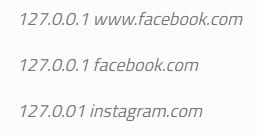
Una vez que abras el archivo, edítalo usando cualquier editor de texto. Puedes usar el editor de Notepad y al final del archivo, ingresa las URL que deseas bloquear con sus respectivas direcciones IP como se muestra en la imagen anterior. Estos serán bloqueados una vez que termines de editar.
Método #2: Bloquear sitios web usando la extensión ‘Block Site’ de Chrome
También lee: Los 5 mejores navegadores web en 2020
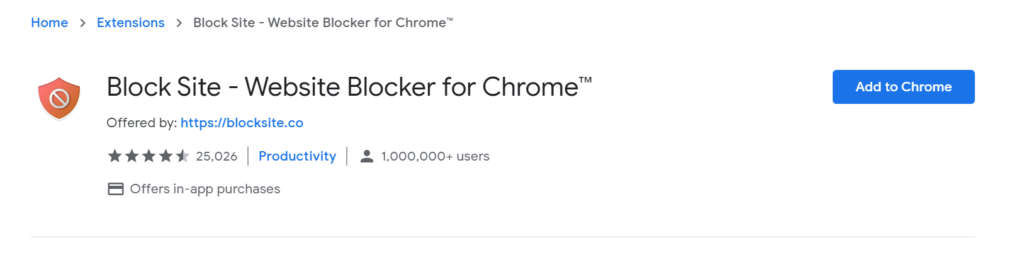
- Descarga e instala la extensión ‘Block Site’ en tu navegador Chrome.
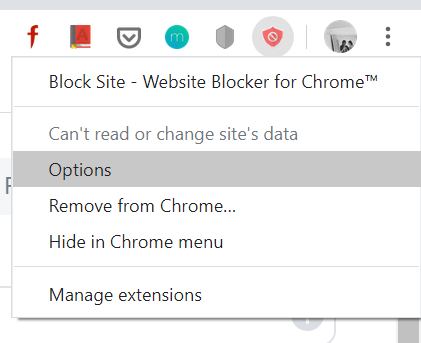
- Haz clic derecho en el ícono de Block Site y selecciona ‘Opciones’
- Agrega las páginas web que deseas bloquear.
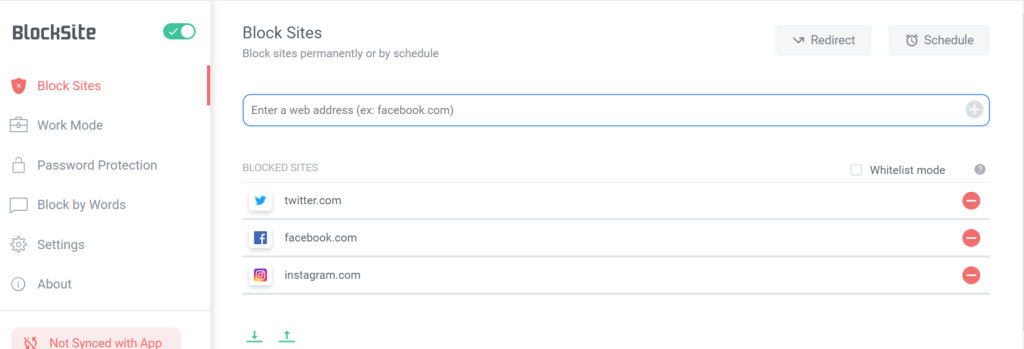
- Si deseas desbloquear algún sitio bloqueado, haz clic derecho en el ícono de Block Site y selecciona ‘Opciones’. Haz clic en el botón ‘-’ para eliminar las páginas web que deseas desbloquear.
Método #3: Bloquear sitios web usando HT Employee Monitor
- Descarga e instala el software en tu PC.
- Inicia el software y luego haz clic en Bloqueo de sitios web.
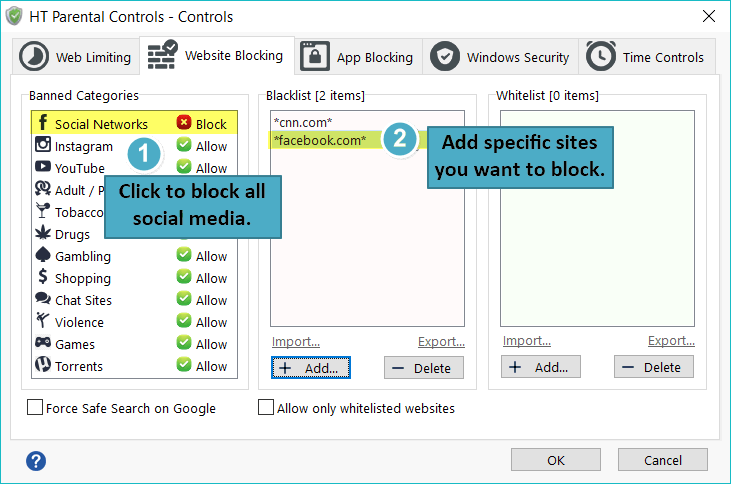
- Bloquea sitios web de redes sociales eligiéndolos de la categoría Redes Sociales. Puedes bloquear un sitio específico agregando su URL a la sección de lista negra.
¡Eso es todo! Ahora puedes usar estos métodos y bloquear los sitios web que te distraen.
Lee más:
- ¿Cómo verificar los detalles de la tarjeta gráfica en Windows 10?
- ¿Cómo proteger contra escritura una unidad USB en Windows 10?
- ¿Cómo habilitar el visor de fotos en Windows 10?
Recibe nuevas publicaciones en tu bandeja de entrada.
No spam. Cancela la suscripción en cualquier momento.