Microsoft Teams · 5 min read · Dec 01, 2025
¿Cómo difuminar y habilitar efectos de fondo en Microsoft Teams?

Esta herramienta es parte de Microsoft 365 y es una plataforma de comunicación empresarial propietaria. Microsoft Teams hace enormes avances en términos de experiencia del usuario durante las videollamadas. Puedes trabajar de forma remota desde cualquier lugar y no preocuparte por nada detrás de ti con efectos adicionales como Difuminar, una imagen de fondo personalizada o el modo conjunto.
Sin embargo, no muchos usuarios saben cómo usar estas funciones en su aplicación de Microsoft Teams antes de unirse o mientras están en una reunión. Pero, no hay nada de qué preocuparse, ya que en esta guía hemos explicado cómo difuminar y habilitar efectos de fondo en Microsoft Teams durante una reunión. Así que asegúrate de revisar los pasos necesarios para ello.
¿Qué es el efecto de difuminado o fondo en Microsoft Teams?
Los efectos de difuminado o efectos de fondo son el fondo personalizado que puedes usar mientras estás en una reunión en Microsoft Teams. Sin embargo, todos estos efectos están basados en IA; por lo tanto, no tienes que hacer nada; solo toca el efecto y el fondo se cambiará automáticamente sin complicaciones.
Hoy en día, muchos usuarios prefieren esto debido al horario de trabajo desde casa. Además, todos los participantes en la reunión pueden concentrarse en el tema en general en lugar de las distracciones en el fondo.
¿Cómo difuminar o cambiar el efecto de fondo en Microsoft Teams en smartphones?
Si estás usando tu smartphone Android o iPhone para unirte a una reunión de equipo y quieres difuminar o simplemente habilitar efectos de fondo, entonces debes seguir los pasos mencionados a continuación para hacer que tu reunión aburrida sea más interesante. Así que, hay dos formas mediante las cuales puedes agregar estos efectos; revisémoslas:
Método 1: Antes de comenzar tu reunión
Antes de unirte a una reunión, si deseas ocultar tu fondo original, puedes hacerlo rápidamente. Puedes usar los efectos de difuminado o de fondo para hacerlo siguiendo estos pasos:
- Antes de unirte a la reunión, toca el botón Unirse ahora.
- Una vez que lo hayas hecho, selecciona Efectos de fondo; esto te llevará a la pantalla de vista previa.
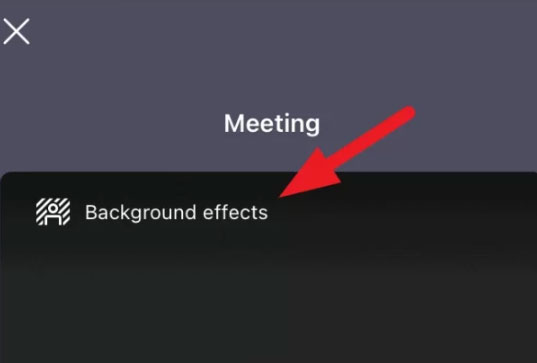
- Puedes difuminar tu fondo seleccionando la opción Difuminar. Puedes cambiarlo a otra cosa seleccionando otra opción.

- Una vez que se hayan realizado los cambios, haz clic en Aplicar para guardarlos.
Método 2: Después de unirte a la llamada
En caso de que ya te hayas unido a una reunión y quieras cambiar tu fondo mientras estás en una reunión en Microsoft Teams, entonces debes realizar estos pasos para hacerlo:
- Cuando estés en una llamada, haz clic en el ícono de tres puntos suspensivos en la parte inferior.
- Elige Efectos de fondo del menú que se abre.
- A continuación, selecciona Difuminar para difuminar el fondo. Alternativamente, puedes elegir otro efecto de fondo atractivo si no deseas difuminarlo.
- Para guardar tus cambios, toca la opción Listo una vez que hayas terminado.
¿Cómo difuminar o cambiar el efecto de fondo en Microsoft Teams en PC?
Cambiar el efecto de fondo antes y después de unirse a la reunión en Microsoft Teams en PC no será una tarea muy difícil para ti. También es tan fácil como hemos descrito los pasos para smartphones. Así que, si estás en un escritorio y quieres difuminar o habilitar efectos de fondo en una reunión de Microsoft Teams, entonces debes realizar estos pasos y verificar si te ayuda:
Método 1: Antes de comenzar tu reunión
Al igual que en el smartphone, en el escritorio, se te permite agregar fondos personalizados antes o mientras estás en una reunión. Así que, en caso de que aún no te hayas unido a una reunión y quieras aplicar el efecto primero y unirte a la reunión, entonces debes realizar estos pasos:
- En la ventana de Microsoft Teams, haz clic en los Tres puntos suspensivos, luego haz clic en Aplicar efectos de fondo.
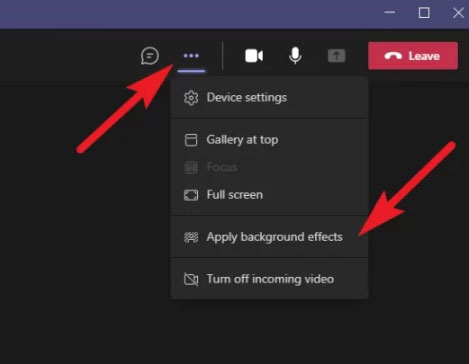
- De todos los efectos de fondo, busca Difuminar. Toca en él. Sin embargo, también puedes elegir un fondo diferente para tu reunión si no deseas usar el efecto de difuminado.
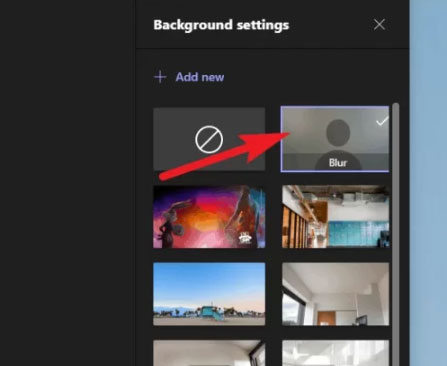
- Para aplicar los cambios, haz clic en Aplicar después de seleccionar el efecto.
Método 2: Después de unirte a la llamada
Aunque el proceso de difuminar o cambiar el efecto de fondo después de unirte a la llamada es el mismo que antes de comenzar la llamada, pero aún hay algunos usuarios que lo encuentran difícil. Por lo tanto, para aquellos, estos pasos ayudarán:
- Selecciona Aplicar efectos de fondo desde los Tres puntos suspensivos en la esquina superior derecha de la ventana de Microsoft Teams.
- De todas las opciones, encuentra las opciones de efecto de fondo perfectas. Si no deseas usar el efecto de difuminado, puedes elegir un efecto de tu elección.
- Para aplicar los cambios, haz clic en Aplicar después de seleccionar el efecto.
¿Cómo difuminar o cambiar el efecto de fondo en Microsoft Teams en Mac?
Los usuarios de Mac de alguna manera enfrentan problemas al intentar cambiar su fondo en las llamadas de reunión de Microsoft Teams. Bueno, hay posibilidades de que puedan tener este problema simplemente porque no saben exactamente cómo hacerlo. Así que, si tienes un Mac y quieres cambiar el fondo de tus llamadas de Teams, usa estos pasos:
- Inicialmente, en tu Mac, abre la aplicación Teams.
- Ahora, selecciona el enlace de la reunión del equipo.
- Después, toca el botón de tres puntos para abrir las opciones de la reunión.
- Luego, toca la opción Mostrar efecto de fondo.
- Ahora, elige Difuminar o cualquier efecto que desees en tu reunión de Microsoft Teams de la opción de efecto.
- Después de eso, guarda la configuración y únete a la reunión.
Si tienes alguna opinión sobre ¿Cómo difuminar y habilitar efectos de fondo en Microsoft Teams?, siéntete libre de dejarla en el cuadro de comentarios a continuación. Además, suscríbete a nuestro canal de YouTube de DigitBin para tutoriales en video. ¡Salud!
Recibe nuevas publicaciones en tu bandeja de entrada.
No spam. Cancela la suscripción en cualquier momento.