Windows 11 · 4 min read · Sep 08, 2025
¿Cómo iniciar en Modo Seguro en Windows 11?

Esta guía enumera varios métodos para iniciar Windows 11 en Modo Seguro. Iniciar un PC con Windows en Modo Seguro desactiva todas las aplicaciones y software de terceros. Solo permitiría que los controladores y programas más cruciales realicen su funcionalidad normal. Podrías considerarlo un entorno restrictivo donde solo se permiten las aplicaciones del sistema esenciales para realizar sus actividades más importantes.
Pero, ¿por qué alguien necesitaría iniciar Windows 11 en Modo Seguro? Bueno, podría haber varias razones para ello. Por ejemplo, los desarrolladores podrían usar este modo para propósitos de prueba y depuración. Asimismo, los usuarios generales inician su PC en este modo para verificar si una aplicación o software está causando algún problema en su sistema o no.
En resumen, este modo podría ser útil en varios escenarios. Así que, sin más preámbulos, hagamos que conozcas los diferentes métodos a través de los cuales podrías iniciar Windows 11 en Modo Seguro. Sigue adelante.
Iniciar Windows 11 en Modo Seguro a través del Modo de Recuperación
Este es generalmente un proceso de dos pasos. En el primer paso, tendrás que iniciar tu PC en el Modo de Recuperación. Luego, desde la Recuperación, podrías iniciar directamente en el Modo Seguro. Aquí tienes todo lo que necesitas saber al respecto.
Paso 1: Iniciar Windows 11 en Modo de Recuperación
Hay tres métodos diferentes a través de los cuales podrías iniciar tu PC en el Modo de Recuperación. Puedes probar el que te resulte más fácil de manejar.
A través del Menú de Inicio
- Presiona la tecla de Windows para abrir el Menú de Inicio.
- Luego haz clic en el ícono de Encendido.
- Ahora mantén presionada la tecla Shift y luego haz clic en Reiniciar.
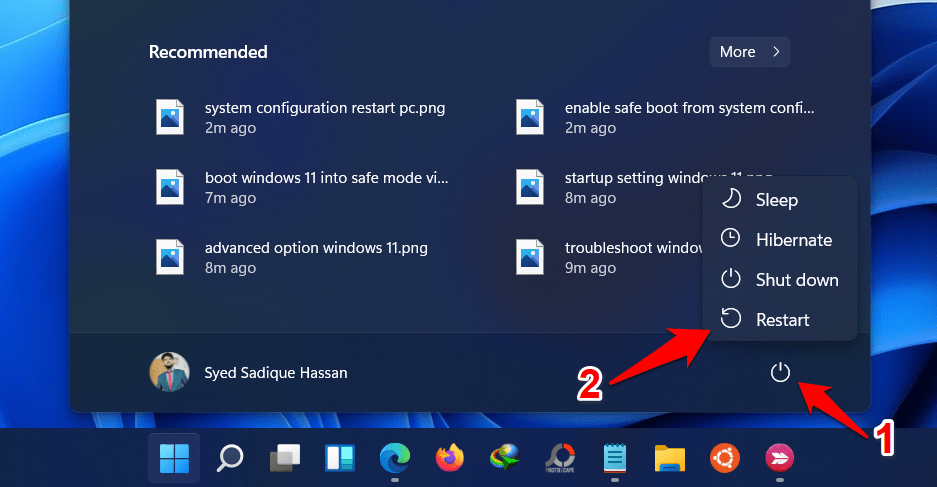
- Eso es todo, tu PC ahora se iniciará en el Modo de Recuperación.
A través del Menú de Configuración
- Usa las teclas de acceso rápido Windows+I para abrir la página de Configuración.
- Luego desplázate a la sección de Recuperación.
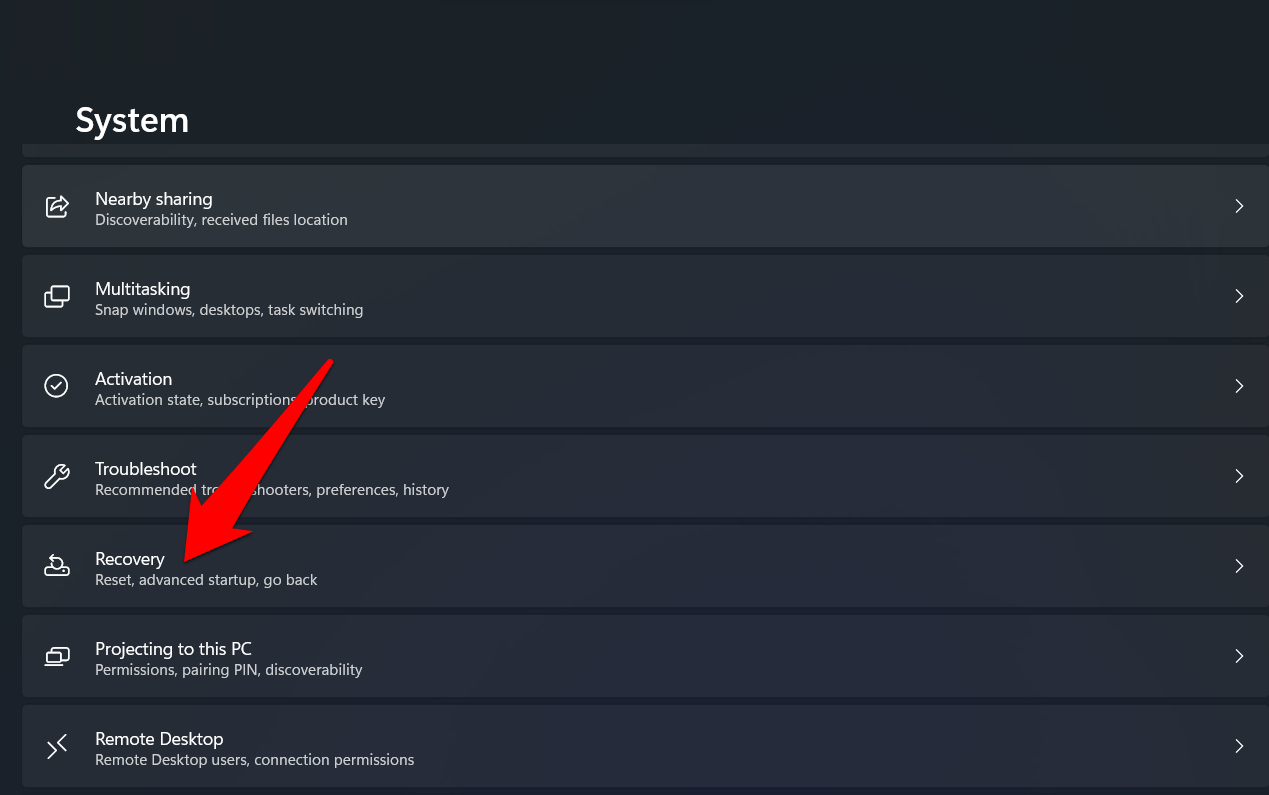
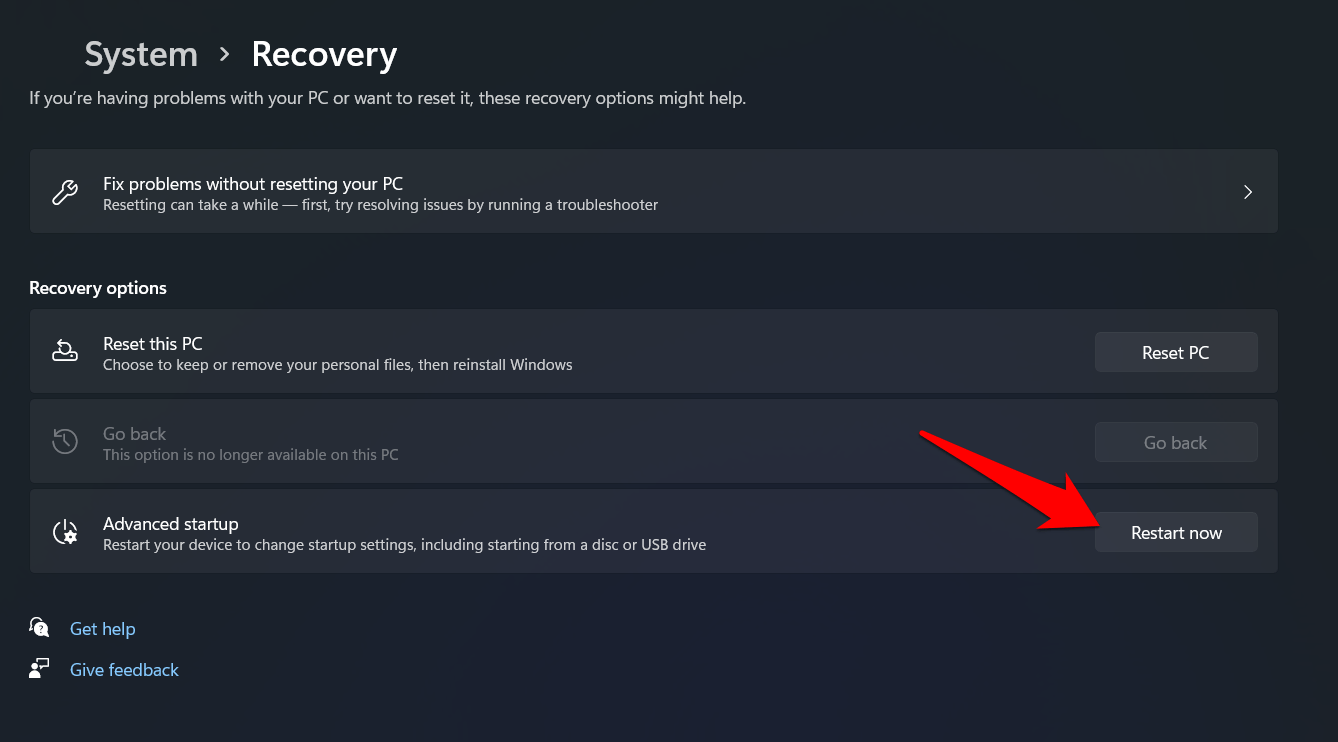
- Después de eso, ve a la sección de Inicio Avanzado y haz clic en el botón Reiniciar Ahora.
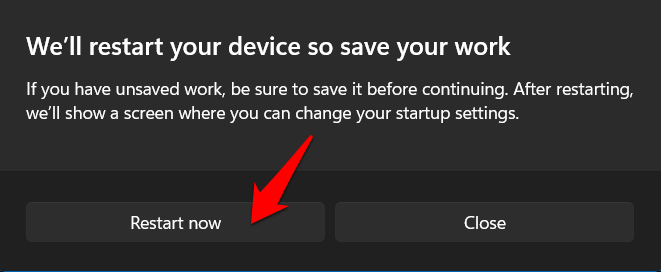
- Finalmente, haz clic en Reiniciar Ahora en el cuadro de diálogo de confirmación que aparece.
A través del Símbolo del Sistema
- Dirígete al Menú de Inicio y busca CMD.
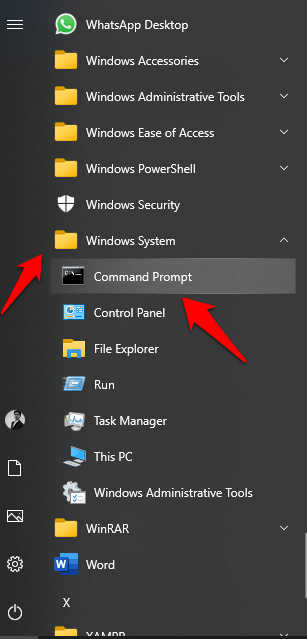
- Luego lanza el Símbolo del Sistema como administrador.
- Ahora ejecuta el siguiente comando en la ventana de CMD:
shutdown.exe /r /o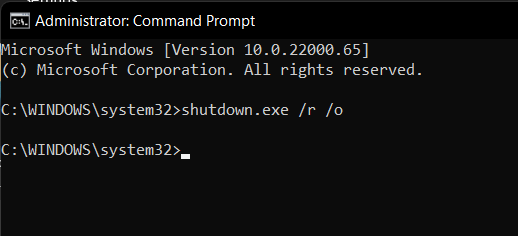
- Tu PC ahora se iniciará en el Modo de Recuperación.
Así que estos fueron los tres métodos diferentes a través de los cuales podrías iniciar tu PC en el Modo de Recuperación. Ahora hagamos que conozcas los pasos para iniciar Windows 11 en Modo Seguro.
Paso 2: Iniciar en Modo Seguro a través del Modo de Recuperación
- Primero, asegúrate de que tu PC se haya iniciado en el Modo de Recuperación.
- Luego, desde esa pantalla, haz clic en Solucionar problemas > Opciones avanzadas.

- Ahora selecciona Configuración de inicio y luego haz clic en el botón Reiniciar situado en la parte inferior derecha.
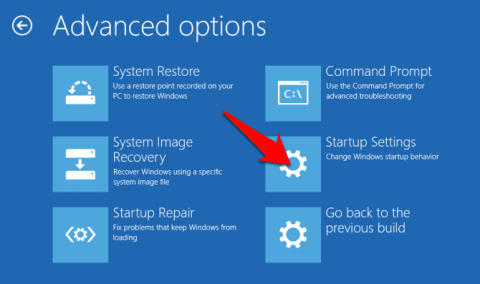
- Consulta la numeración del Modo Seguro en la lista y presiona el número o la tecla de función asociada.
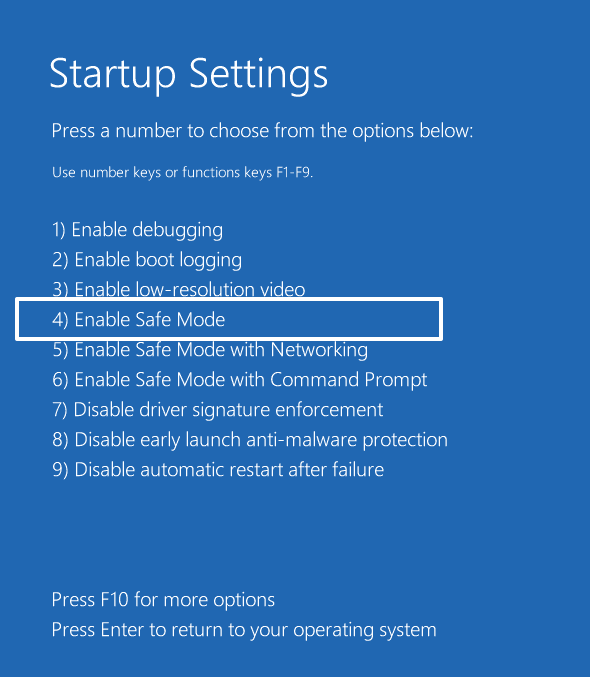
- Por ejemplo, si está listado en el cuarto lugar, entonces podrías presionar la tecla numérica 4 o usar la tecla F4 para iniciar Windows 11 en Modo Seguro.
Eso es todo, el proceso está completo. Ahora nos gustaría llamar tu atención sobre un aspecto importante. Hasta ahora, el método que discutimos requiere que primero inicies tu PC en el Modo de Recuperación y a través de eso, podrías iniciar tu PC en el Modo Seguro.
Además, en el próximo reinicio, tu PC saldrá automáticamente del Modo Seguro y se iniciará en el Modo Normal. Así que, como habrás notado, este método tiene dos desventajas: es temporal por naturaleza y requiere un paso adicional de iniciar en el Modo de Recuperación.
Bueno, resulta que existe otro método que puede manejar eficazmente ambos problemas. Vamos a verlo.
Iniciar Windows en Modo Seguro evitando el Modo de Recuperación
Usando este método, podrías iniciar directamente tu PC en el Modo Seguro sin interactuar con la Recuperación. Además, el Modo Seguro se mantendrá incluso después de un reinicio. Así que si deseas probarlo, sigue los pasos:
- Presiona las teclas de acceso rápido Windows+R para abrir el cuadro de diálogo Ejecutar.
- Una vez que se abra, escribe msconfig y presiona Enter. Esto lanzará el menú de Configuración del Sistema.
- Ve a la pestaña Arranque y marca la opción Arranque Seguro bajo las opciones de arranque.
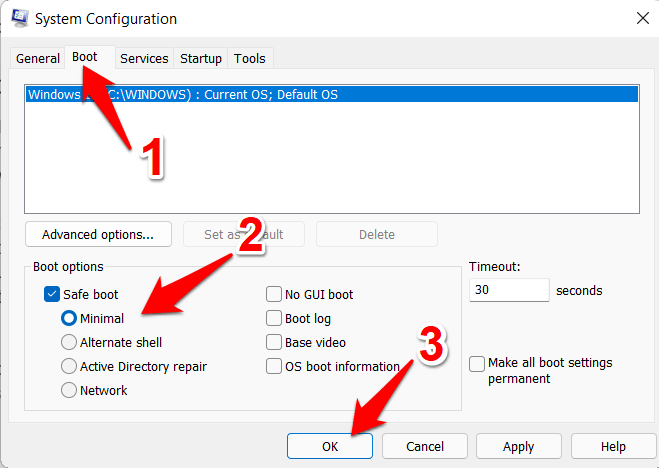
- Haz clic en Aplicar > Aceptar y luego presiona el botón Reiniciar en el cuadro de diálogo de confirmación.
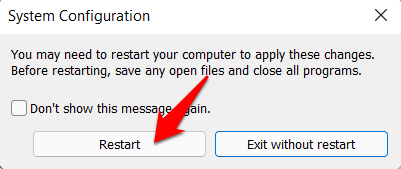
Tu PC ahora se iniciará en el Modo Seguro cada vez que se inicie. Para desactivarlo, tendrás que desmarcar la opción de Arranque Seguro en la Configuración del Sistema.
Conclusión
Así que con esto, concluimos la guía sobre cómo iniciar Windows 11 en Modo Seguro. Hemos compartido dos métodos diferentes para lo mismo: con y sin el Modo de Recuperación. Si tienes alguna consulta sobre alguno de estos dos métodos, háznoslo saber en la sección de comentarios a continuación.
Si tienes alguna opinión sobre ¿Cómo iniciar en Modo Seguro en Windows 11?, siéntete libre de dejarla en el cuadro de comentarios a continuación. Además, suscríbete a nuestro canal de YouTube de DigitBin para tutoriales en video. ¡Saludos!
Recibe nuevas publicaciones en tu bandeja de entrada.
No spam. Cancela la suscripción en cualquier momento.