Modo Verboso · 7 min read · Sep 11, 2025
Cómo iniciar tu Mac en Modo Verboso
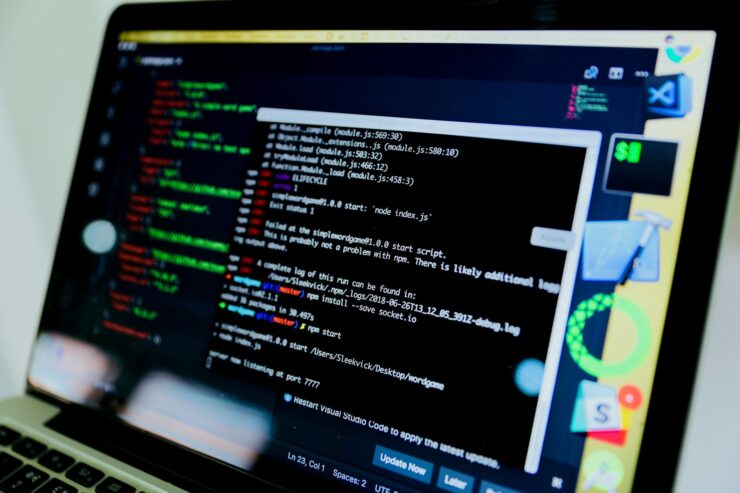
Los Macs son famosos por su autosuficiencia en la resolución de problemas. Ya sea un pequeño fallo o un mal funcionamiento significativo, los sistemas macOS cuentan con varios modos de inicio para solucionar muchos problemas fácilmente. Entre estos modos, el Modo Verboso se destaca como una herramienta particularmente útil. Te proporciona información diagnóstica detallada durante el inicio.
Dicho esto, examinemos cómo iniciar tu Mac en Modo Verboso y beneficiarte de sus capacidades diagnósticas.
¿Qué es el Modo Verboso en macOS?
El Modo Verboso en macOS es una opción de inicio diseñada para proporcionarte información detallada sobre los procesos del sistema durante el arranque.
Cuando habilitas el Modo Verboso, en lugar de ver el logo de Apple y la barra de progreso, tu pantalla muestra un flujo continuo de mensajes de texto. Detalla cada tarea que el sistema está realizando mientras se inicia.
Este modo es particularmente útil para diagnosticar problemas de inicio o identificar componentes o software problemáticos.
El Modo Verboso muestra el funcionamiento interno del sistema operativo en tiempo real, ayudándote a encontrar problemas que pueden estar obstaculizando el proceso de arranque normal.
Formas de iniciar en modo de usuario único en macOS
Aquí exploraremos cómo iniciar tu Mac en modo Verboso fácilmente:
Primero, verifica qué modelo de Mac tienes
Antes de habilitar el modo Verboso en tu Mac, necesitas identificar el modelo específico de tu Mac. Esto es importante para evitar problemas de resolución de problemas y compatibilidad con actualizaciones de software o mejoras de hardware.
Además, conocer el modelo de tu Mac te ayudará a proceder con acciones apropiadas para tu dispositivo. Puedes determinar fácilmente sus especificaciones, como tipo de procesador, capacidad de RAM y versiones de macOS compatibles. Estos son esenciales para la resolución de problemas y la optimización del rendimiento.
Aquí está el tutorial paso a paso para verificar el modelo de tu Mac:
- Haz clic en el logo de Apple en la esquina superior izquierda de tu pantalla.
- Selecciona “ Acerca de este Mac ” en el menú desplegable.
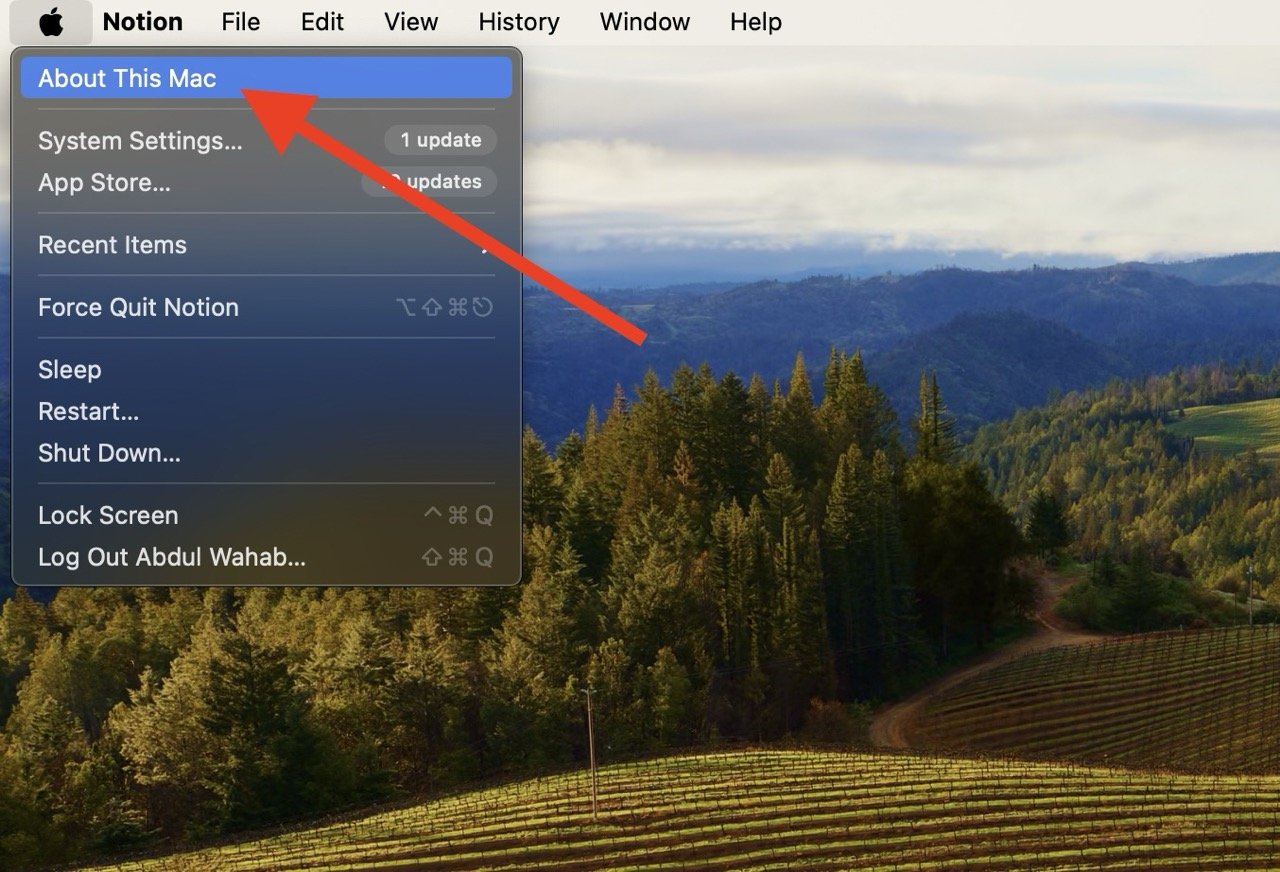
- Aparecerá una ventana mostrando el modelo de tu Mac y otras especificaciones.
- Anota el identificador del modelo (por ejemplo, MacBookPro16,1).
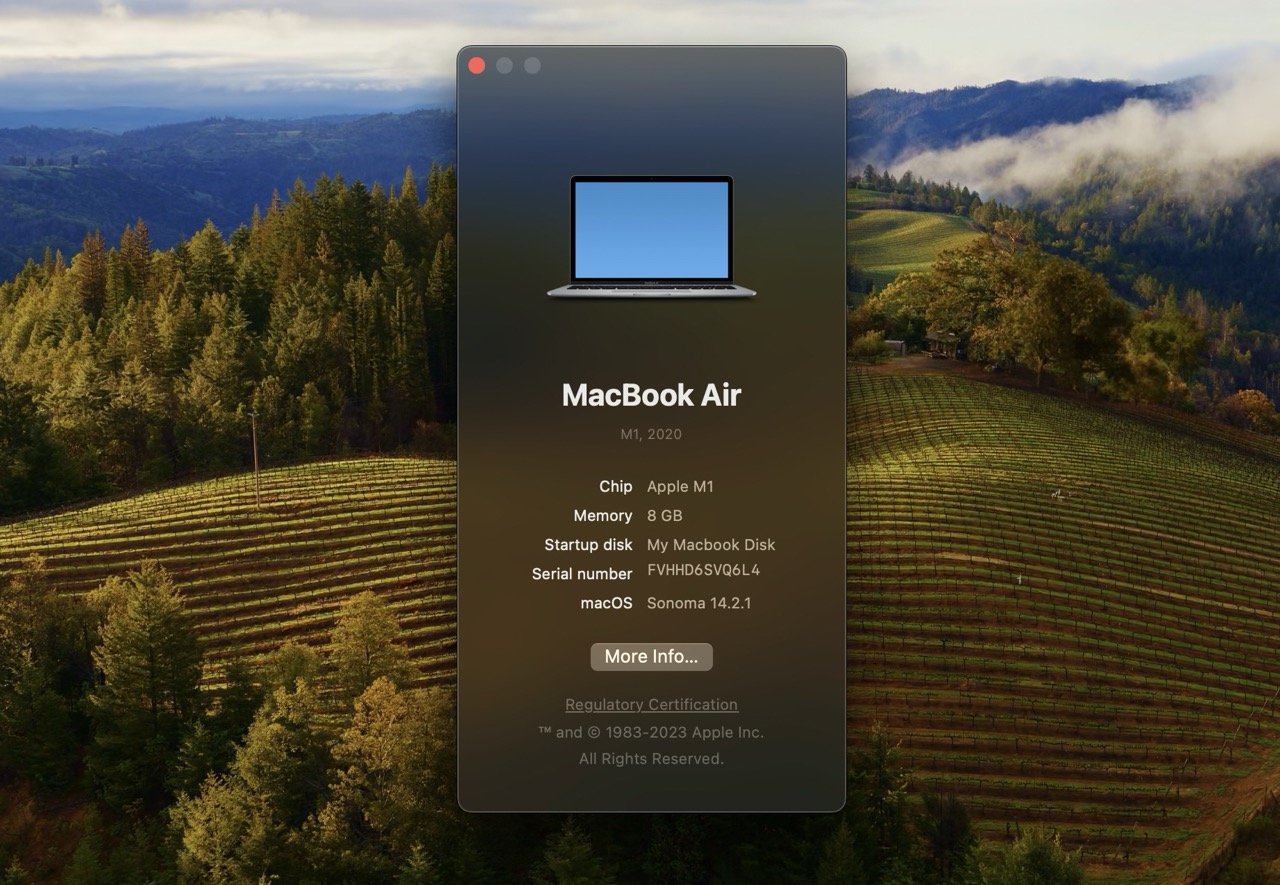
- Usa este identificador para buscar en línea o consultar recursos de soporte específicos para tu modelo de Mac.
Generalmente, hay tres casos para los modelos de Mac: Macs con chips T2, sin chips T2 y Macs con chips de Apple Silicon. Cada caso requiere una forma diferente de iniciar en modo Verboso.
Iniciar tu Mac en Modo Verboso para Macs con chip T2
El Modo Verboso muestra información detallada sobre el proceso de inicio de tu Mac, incluyendo la carga de extensiones del kernel y otros componentes del sistema.
Los Macs con el chip T2 requieren un método ligeramente diferente para acceder al modo Verboso debido a las características de seguridad implementadas por el chip T2.
Aquí está el tutorial paso a paso para iniciar tu Mac en modo Verboso si tiene un chip T2:
- Apaga completamente tu Mac y presiona y mantén presionado el botón de encendido para iniciar tu Mac.
- Inmediatamente presiona y mantén presionadas las teclas Comando y R simultáneamente.
- Mantén ambas teclas presionadas hasta que aparezca el logo de Apple, luego suéltalas.
- Tu Mac iniciará en Modo de Recuperación, luego desde el menú Utilidades, selecciona “Utilidad de Seguridad de Arranque” y autentica si se te solicita.
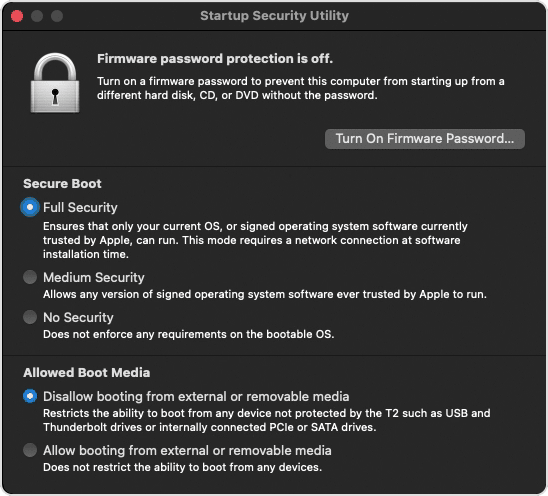
- Activa “Arranque Verboso”, luego sal de la utilidad y reinicia tu Mac.
- Durante el inicio, tu Mac mostrará mensajes detallados que indican su progreso de arranque y cualquier problema encontrado. Ver estos datos significa que tu Mac ha ingresado exitosamente en modo Verboso.
Iniciar tu Mac en Modo Verboso para Macs sin chip T2
Si tu Mac no tiene un chip T2, necesitas seguir estos pasos para iniciar en modo Verboso:
- Apaga completamente tu Mac.
- Enciende tu Mac presionando el botón de encendido.
- Inmediatamente presiona y mantén presionadas las teclas Comando y V simultáneamente.
- Mantén ambas teclas presionadas hasta que veas texto blanco sobre un fondo negro, lo que indica que el Modo Verboso está activo.
- Suelta las teclas, y tu Mac continuará iniciando mientras muestra mensajes detallados del sistema.
Una vez en modo Verboso, puedes analizar los mensajes mostrados para identificar cualquier problema que afecte el proceso de inicio.
Iniciar tu Mac en Modo Verboso para Macs con chip de Apple Silicon
Los Macs más antiguos generalmente funcionan con chips de Apple Silicon; si tu Mac también tiene uno, aquí te mostramos cómo iniciarlo en modo Verboso:
- Apaga completamente tu Mac.
- Enciende tu Mac presionando el botón de encendido.
- Inmediatamente presiona y mantén presionadas las teclas Comando y V simultáneamente.
- Mantén ambas teclas presionadas hasta que veas texto blanco sobre un fondo negro. Esto indica que el Modo Verboso está activo.
- Suelta las teclas, y tu Mac continuará iniciando mientras muestra mensajes detallados del sistema.
¿Qué hacer si tu Mac se queda atascada en Modo Verboso?
Si tu Mac se queda atascada en Modo Verboso, puedes realizar varios métodos para solucionar problemas.
Solución 1: Apagar forzosamente tu Mac
Si tu Mac se queda atascada en Modo Verboso, puedes intentar apagar forzosamente tu Mac y reiniciarlo. Aquí te mostramos cómo hacerlo:
- Presiona y mantén presionado el botón de encendido durante aproximadamente 10 segundos para forzar un apagado.
- Espera brevemente antes de presionar el botón de encendido nuevamente para reiniciar tu Mac.
Solución 2: Iniciar tu Mac en Modo Seguro
El Modo Seguro desactiva ciertos software y procesos y te ayuda a identificar y abordar el problema subyacente que causa el bloqueo.
Así es como puedes iniciar tu Mac en Modo Seguro si se queda atascada en modo Verboso:
- Mantén presionada la tecla Shift inmediatamente después del tono de inicio para iniciar en Modo Seguro.
- Suelta la tecla Shift cuando veas el logo de Apple y la barra de progreso.
- Reinicia tu Mac normalmente después de iniciar en Modo Seguro.
Cómo configurar un Mac para que inicie automáticamente en Modo Verboso
Puedes configurar tu Mac para que inicie automáticamente en Modo Verboso sin mostrar ningún código; solo sigue estos pasos:
- Abre Terminal en tu Mac.
- Ingresa el siguiente comando para configurar el Mac para que inicie automáticamente en Modo Verboso: sudo nvram boot-args=”-v”
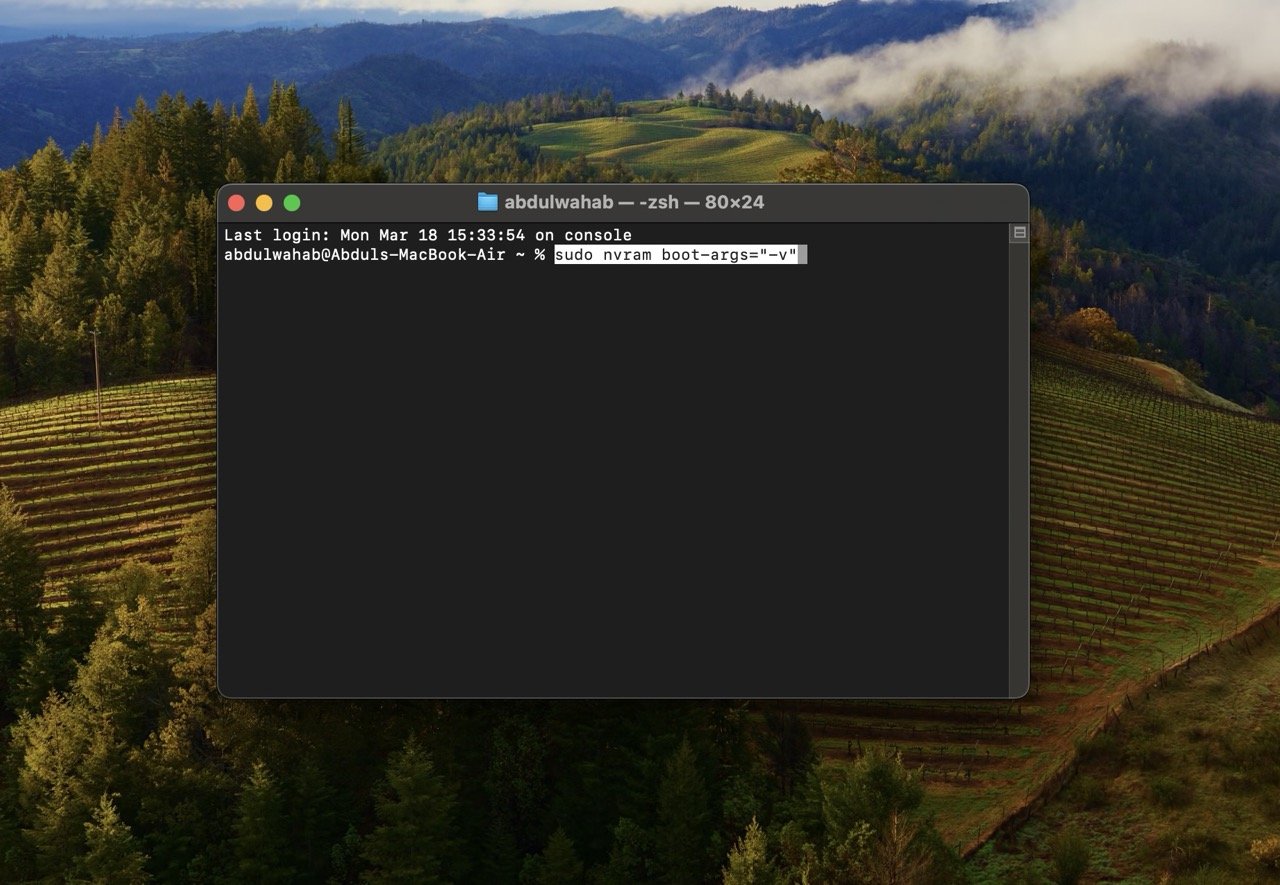
- Después de ejecutar el comando, reinicia tu Mac para implementar los cambios.
Cómo desactivar el inicio automático en Modo Verboso
Si deseas desactivar el inicio automático en Modo Verboso, sigue estos pasos:
- Abre la aplicación Terminal.
- Ingresa el siguiente comando y ejecútalo: sudo nvram boot-args=
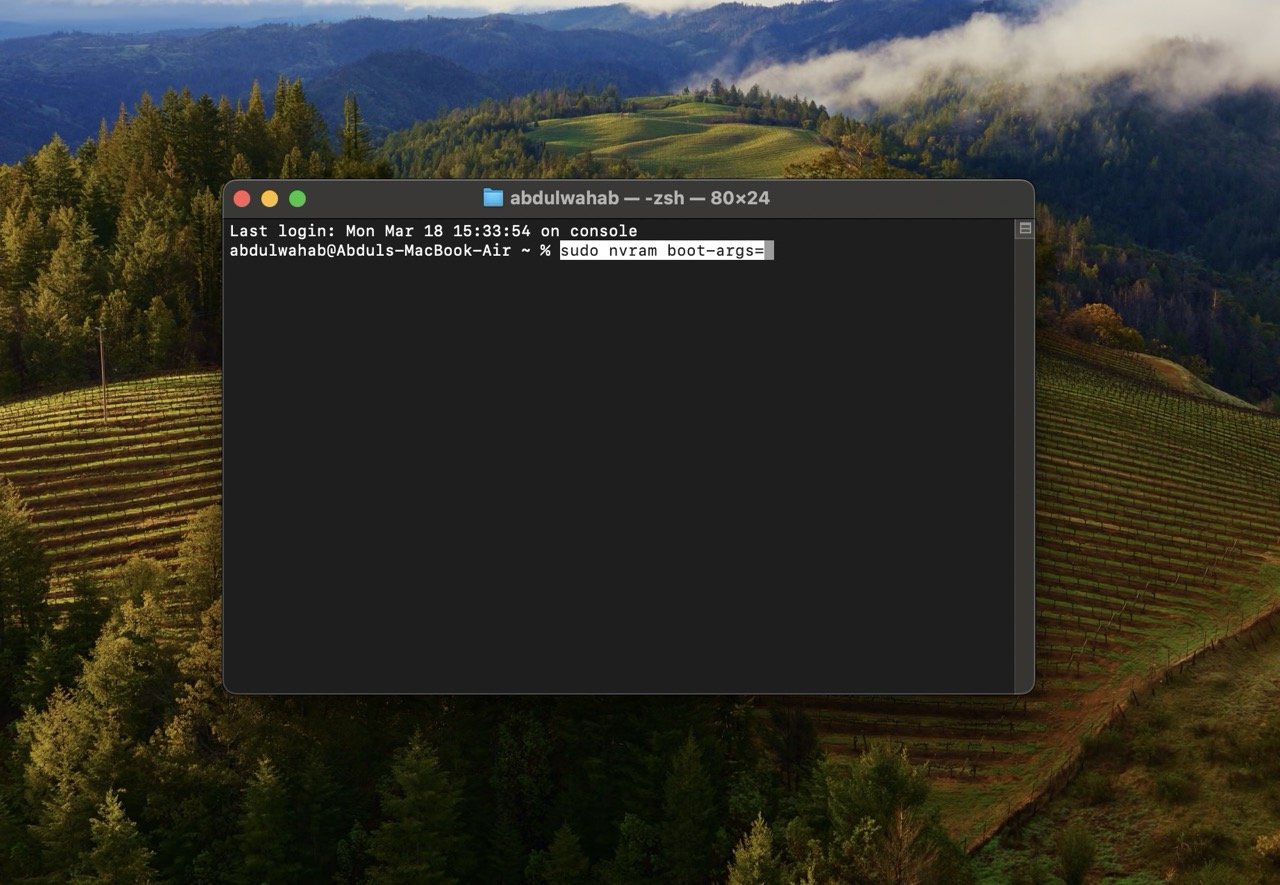
- Reinicia tu Mac.
Preguntas Frecuentes (FAQ)
¿Son lo mismo los modos de usuario único y verboso?
No, el modo de usuario único y el modo verboso son diferentes. El modo de usuario único es un modo de resolución de problemas que permite el acceso a una interfaz basada en texto para mantenimiento. Sin embargo, el modo verboso ofrece información detallada en tiempo real sobre el proceso de inicio, ayudando a diagnosticar problemas de hardware o software.
¿Cómo se diferencia el modo verboso del modo seguro?
El modo verboso proporciona información detallada sobre el proceso de inicio para ayudar en el diagnóstico de problemas. El modo seguro, por otro lado, aísla y resuelve problemas relacionados con el software al cargar solo componentes esenciales y desactivar funciones no esenciales.
¿Puede el modo verboso también DEBUG?
Si bien el modo verboso ofrece información detallada sobre el inicio, no DEBUG directamente los problemas. Los usuarios pueden usar los datos en modo verboso para solucionar problemas, pero la depuración generalmente implica herramientas y pasos adicionales más allá del modo verboso.
Palabras Finales
El Modo Verboso en macOS es una herramienta poderosa para solucionar problemas de inicio. Ya sea que tu Mac tenga un chip T2, Apple Silicon o no tenga la función T2, acceder al Modo Verboso proporcionará una visión detallada del proceso de arranque y te ayudará a diagnosticar y resolver problemas de manera efectiva. En caso de que tu Mac se quede atascada, puedes intentar apagarla forzosamente o iniciar en Modo Seguro para ayudar a resolver el problema.
Si tienes alguna opinión sobre Cómo iniciar tu Mac en Modo Verboso, no dudes en dejarla en el cuadro de comentarios a continuación. Además, suscríbete a nuestro canal de YouTube DigitBin para tutoriales en video. ¡Saludos!
Recibe nuevas publicaciones en tu bandeja de entrada.
No spam. Cancela la suscripción en cualquier momento.