Tecnología · 4 min read · Nov 08, 2025
Cómo grabar un CD en iTunes
iTunes es genial para reproducir tus melodías en la computadora, y el iPod es el campeón indiscutible de reproducir música personal en movimiento. Sin embargo, ninguno de nosotros puede escapar completamente de la necesidad de CDs “a la antigua” de vez en cuando; los usamos para escuchar a través de otros dispositivos, compartir con amigos y hacer copias de seguridad de nuestras colecciones de música. iTunes puede ayudar.
Configuración:
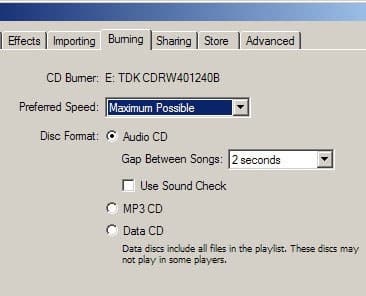
Para comenzar, primero necesitas seleccionar el tipo de CD que te gustaría grabar. Ve a las preferencias de iTunes y selecciona la pestaña de grabación.
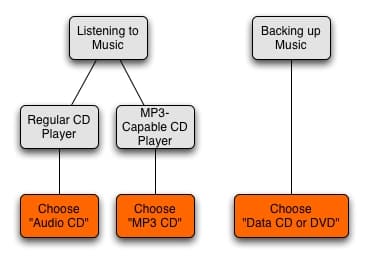
Elige tu formato de grabación de acuerdo a tu propósito como se muestra a continuación:
Lo siguiente es más detalle sobre las tres opciones de grabación:
- CD de Audio: Este es tu CD estándar. Su principal ventaja es que los datos de audio se escriben en un formato que es legible por prácticamente cualquier reproductor de CD de audio. Como se puede esperar, sin embargo, solo puedes ajustar 74 minutos de audio usando esta opción.
- CD de MP3: Esta opción graba una lista de reproducción en un CD, copiando los archivos como archivos MP3, en lugar de pistas de audio. Si hay archivos AAC o AAC protegidos en la lista de reproducción especificada, no se incluirán en el CD. Esto es ventajoso para grabar CDs para usar en reproductores de CD portátiles compatibles con MP3 o reproductores de CD de estéreos de automóvil compatibles con MP3, porque estos dispositivos no soportan actualmente AAC.
- CD o DVD de Datos: En un CD o DVD de datos, todas las canciones en una lista de reproducción, independientemente del tipo de archivo, se graban. Esta opción es la mejor para elegir para una copia de seguridad por dos razones. Primero, todas tus canciones, incluyendo archivos AAC y archivos AAC protegidos de la tienda de música de iTunes, serán respaldadas. Segundo, la opción “Datos” te permite grabar en un disco DVD-R, que contiene aproximadamente 5 veces más datos por disco (se requiere grabadora de DVD o Superdrive). Una vez que hayas seleccionado un formato, haz clic en “Aceptar” para volver a la ventana principal de iTunes. Proceso: iTunes crea CDs a partir de listas de reproducción. En segmentos anteriores de iPod 101, aprendimos a crear tanto listas de reproducción manuales como inteligentes. Cualquiera de los tipos funcionará para grabar CDs. Para CDs de Audio, lo más probable es que desees estar atento a cuán grande es la lista de reproducción para asegurarte de que quepa en un disco CD-R de 74 minutos. Si deseas grabar más de una cantidad de canciones que quepan en un CD (por ejemplo, para una copia de seguridad de toda la biblioteca), aún puedes usar una lista de reproducción más grande que la capacidad del CD-R o DVD-R, ya que iTunes te preguntará si deseas extender automáticamente tu lista de reproducción a través de varios discos. Comienza resaltando una lista de reproducción en la columna de origen que deseas grabar. Aparecerá un botón de “Grabar” cubierto en la esquina superior derecha de la ventana de iTunes. Presiona el botón de grabar, y la “Cubierta de Seguridad” se abre mientras iTunes te solicita que insertes un disco en blanco. Tu bandeja de CD se abrirá. Inserta un disco en blanco. iTunes verificará el disco que has insertado y te pedirá que confirmes tu intención de grabar haciendo clic en el botón “Grabar” una vez más. iTunes comenzará ahora la grabación.
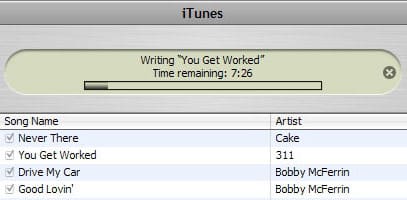 Cuando la grabación esté completa, verás un ícono de CD aparecer en tu columna de “Origen” con el mismo nombre que la lista de reproducción de la que fue creado. ¡Felicidades! Tu CD está completo. Presiona el botón de “Expulsar” en la esquina inferior derecha de tu pantalla para expulsar tu CD. Notas y Consejos:
 - Usa listas de reproducción inteligentes para facilitar una copia de seguridad “rodante” de tu biblioteca. Primero graba toda tu biblioteca existente. Para el futuro, crea una lista de reproducción inteligente donde “Fecha de Adición es después de [La fecha de tu copia de seguridad].” Cada vez que grabes esta copia de seguridad incremental, cambia la fecha en la lista de reproducción inteligente para reflejar la fecha actual. También puedes agregar un criterio donde “Fecha Modificada es después de [fecha de la última copia de seguridad]” también, para asegurarte de que los archivos de audio que han cambiado también se conserven.
- Es una buena idea, incluso si no sientes que debes respaldar toda tu música, respaldar tu lista de reproducción de “Música Comprada” regularmente, ya que las pistas de la tienda de música de iTunes no se pueden volver a descargar si las pierdes. La lista de reproducción de “Música Comprada” es igual que cualquier otra, por lo que puedes seleccionarla fácilmente y hacer clic en el ícono de grabar para grabar una copia de seguridad (usa el modo “Datos”, por supuesto).
- Si deseas reproducir un álbum que no tiene espacios de silencio entre las pistas (es decir, The Wall de Pink Floyd), iTunes puede hacerlo. En la ventana principal de preferencias de grabación, selecciona CD de Audio y cambia la configuración de “Espacio entre Canciones” a “Ninguno.”
- ¡Comparte el tuyo en los comentarios a continuación!
¡Diviértete grabando CDs! ¡Mantente atento a más tutoriales de iPod 101 en iTunes! Jerrod H.
Recibe nuevas publicaciones en tu bandeja de entrada.
No spam. Cancela la suscripción en cualquier momento.