Apple Music · 3 min read · Oct 18, 2025
¿Cómo cancelar la suscripción a Apple Music fácilmente?
Hay muchas maneras en las que puedes cancelar la suscripción a Apple Music. Puedes darte de baja usando un iPhone, Mac, PC o en la web.
Como sabemos, Apple es una de las empresas populares y es apreciada por muchos usuarios en todo el mundo. Desde 2015, su música también ha crecido hasta convertirse en un popular servicio de transmisión de música.
Puedes escuchar una lista de reproducción, transmitir más de 70 millones de canciones y también escuchar la lista de reproducción de un experto en música. Además, puedes sintonizar estaciones de radio de Apple Music de todo el mundo seleccionadas por DJs.
Apple también te ofrece una prueba gratuita de 3 meses, y puedes escuchar Apple Music en iPad, iPhone, Mac, PC, Apple TV, iPod y en la web.
Todas estas cosas suenan muy interesantes, pero depende totalmente de ti si quieres Apple Music o no, y si ya tienes una suscripción y deseas cancelarla, la elección es completamente tuya.
Si parece demasiado caro o no lo usas lo suficiente para justificar su costo y muchas razones personales que consideras inapropiadas, puedes cancelar tu membresía.
Si tu música está en un período de prueba gratuito, terminará de inmediato, pero si tienes una suscripción paga, continuará hasta el final de tu ciclo de facturación actual. También puedes volver a suscribirte, pero si cambias de opinión, tu nueva suscripción comenzará.
También, lee: Cómo registrarse y acceder a la tienda de educación de Apple en India
Cómo cancelar Apple Music en iOS/iPadOS
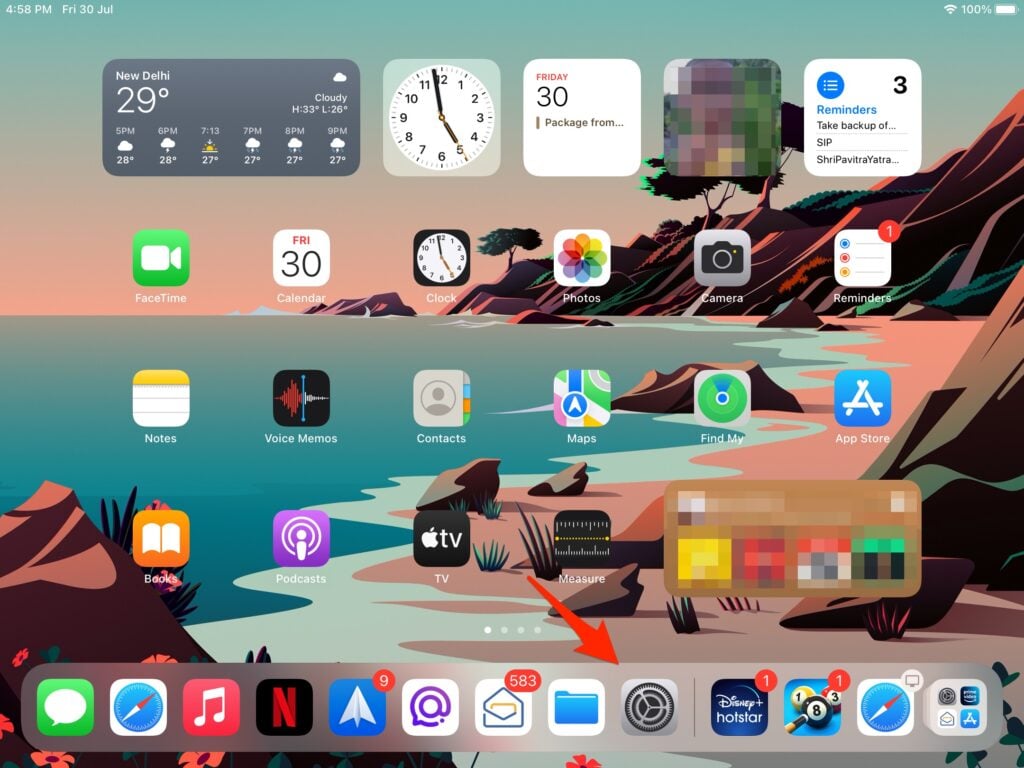
- Primero, ve a Configuración,
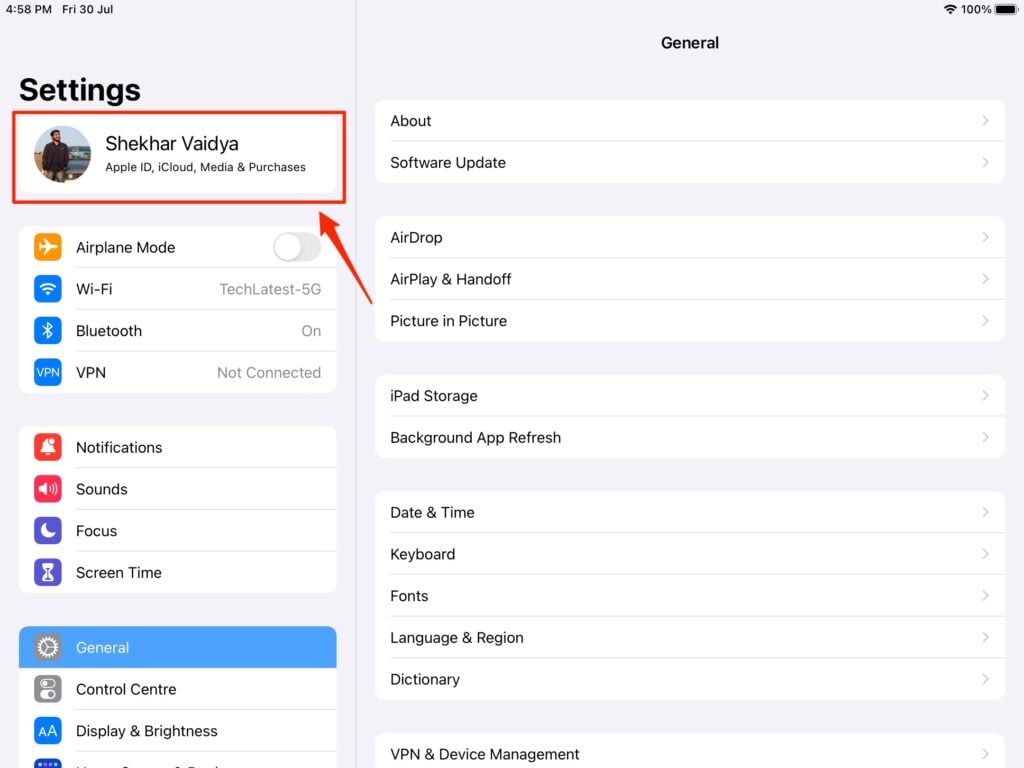
- luego tu nombre,
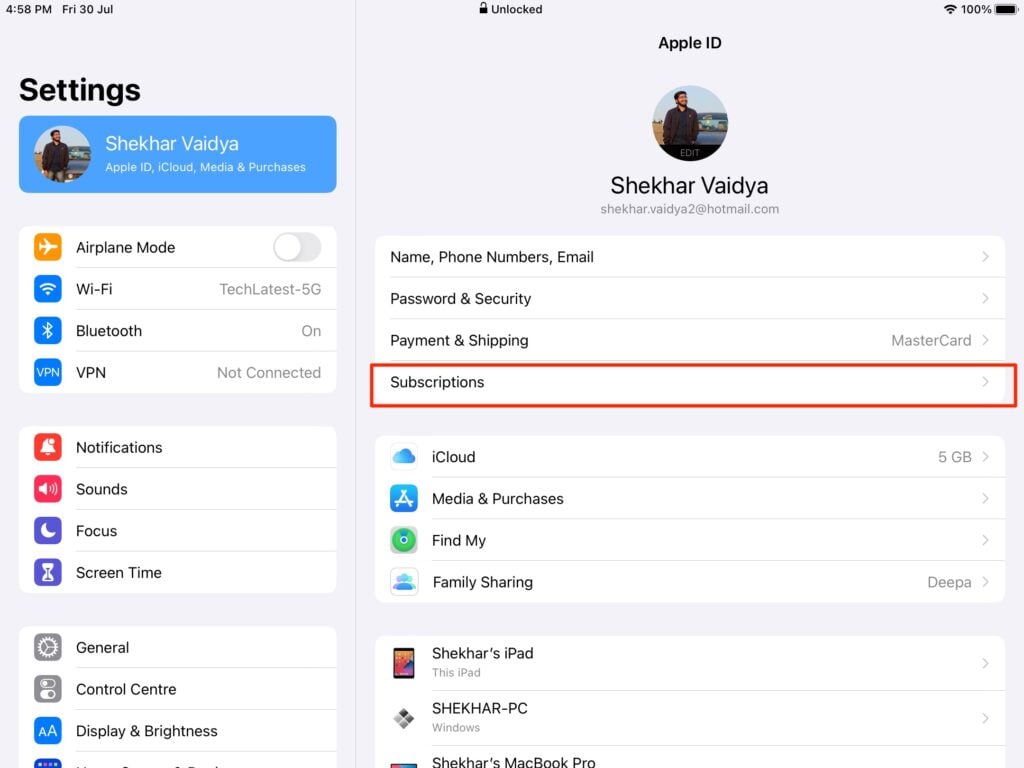
- y luego suscripción,
- luego finalmente selecciona Apple Music.
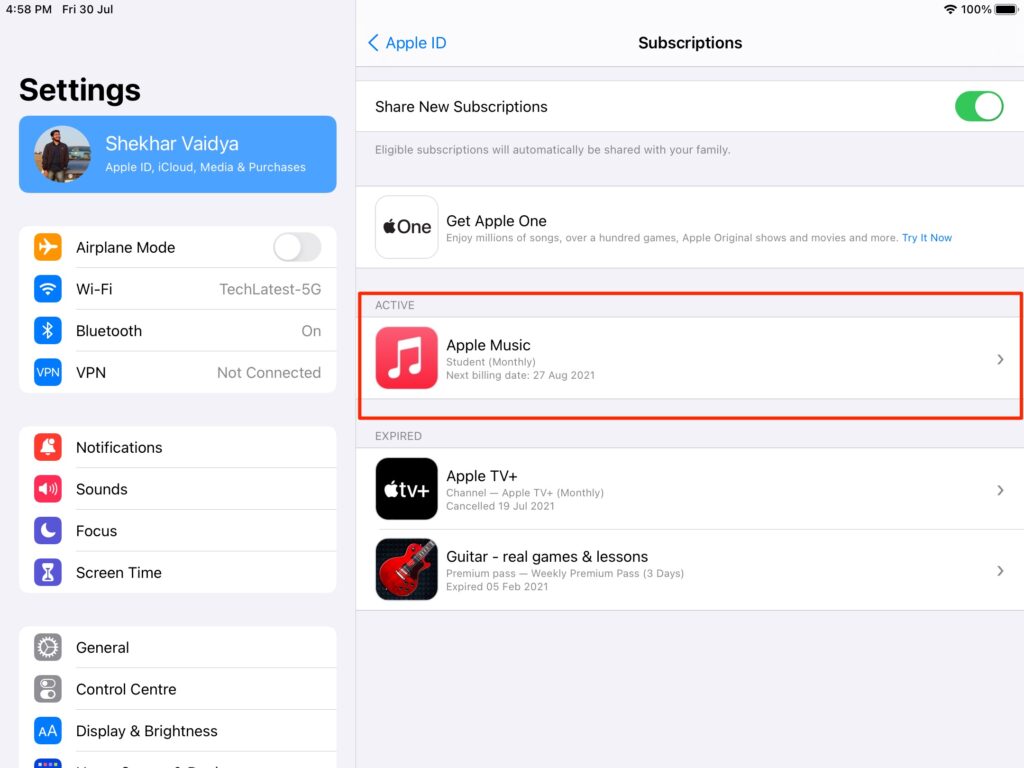
- Cuando veas la pantalla de Editar Suscripción, selecciona Cancelar Suscripción
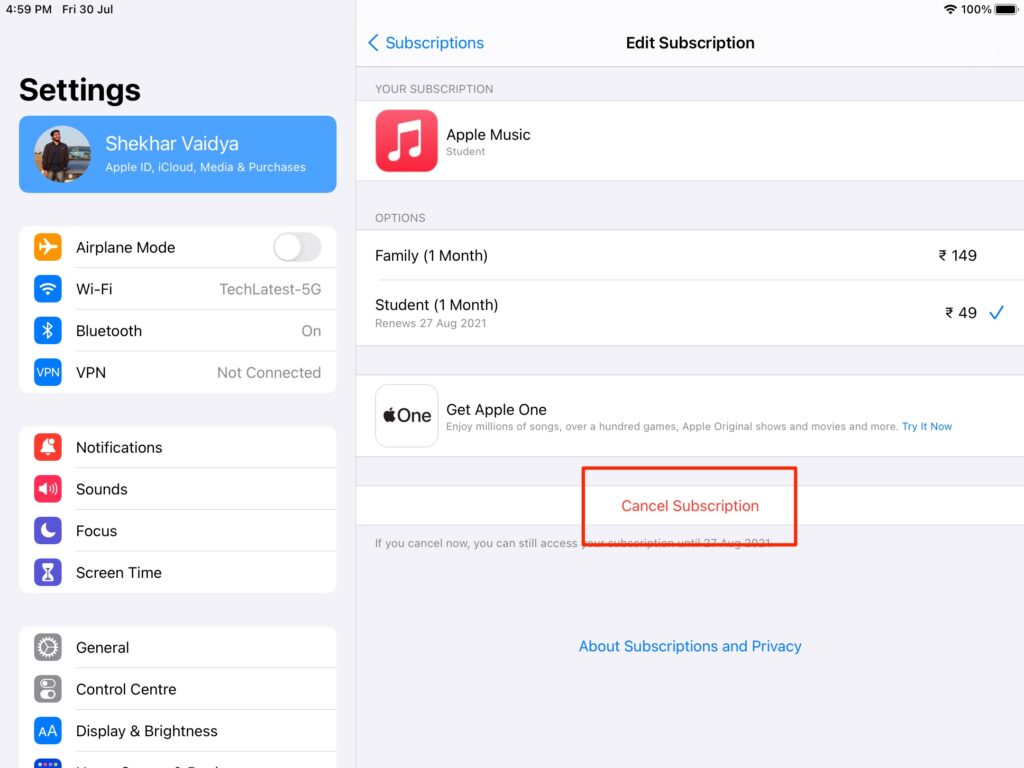
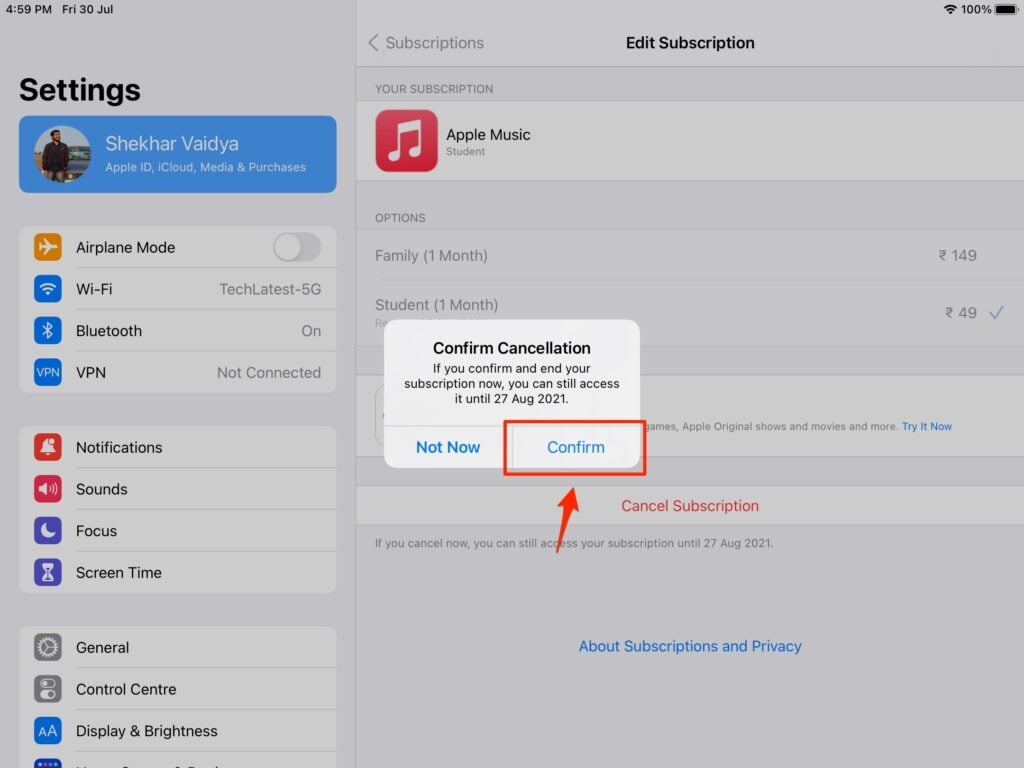
- y luego confirma la cancelación.
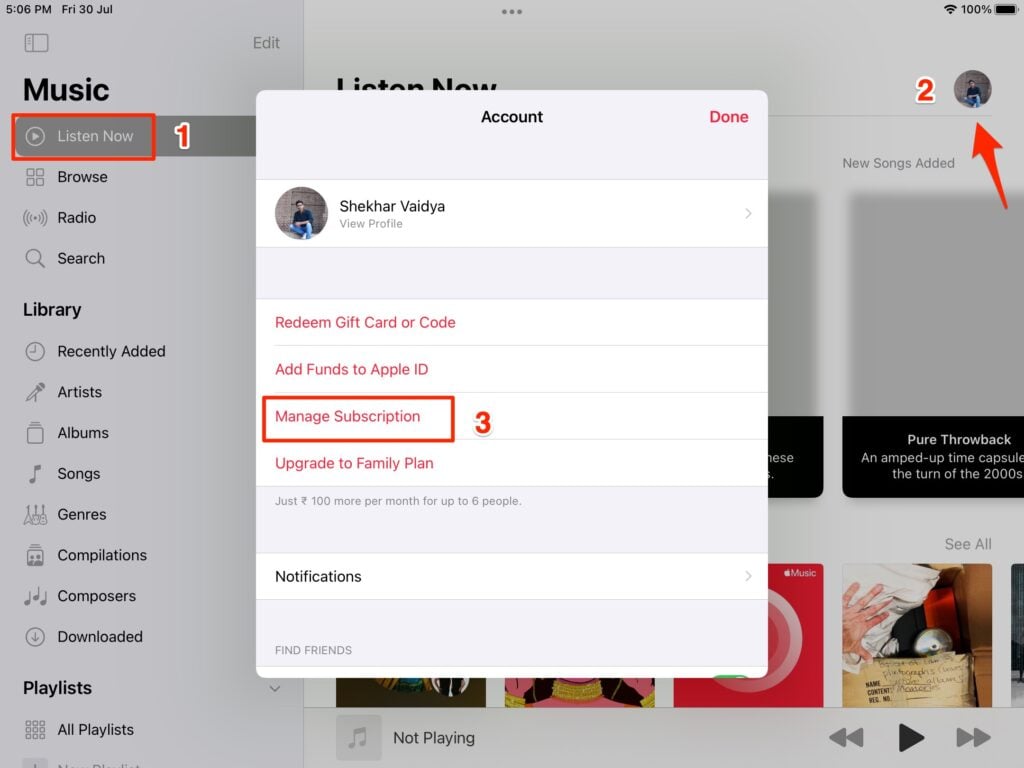
Alternativamente, puedes ir directamente a la aplicación de Apple Music y seleccionar el ícono Escuchar Ahora, luego seleccionar el ícono de perfil en la esquina superior derecha.
Luego, desde la página de la cuenta selecciona ‘Gestionar Suscripción’ para cancelar tu suscripción.
Cómo cancelar Apple Music en Mac
En la aplicación iTunes, el proceso para cancelar una suscripción a Apple Music ha cambiado.
- Si estás en Big Sur o Catalina, selecciona el ícono de Apple,
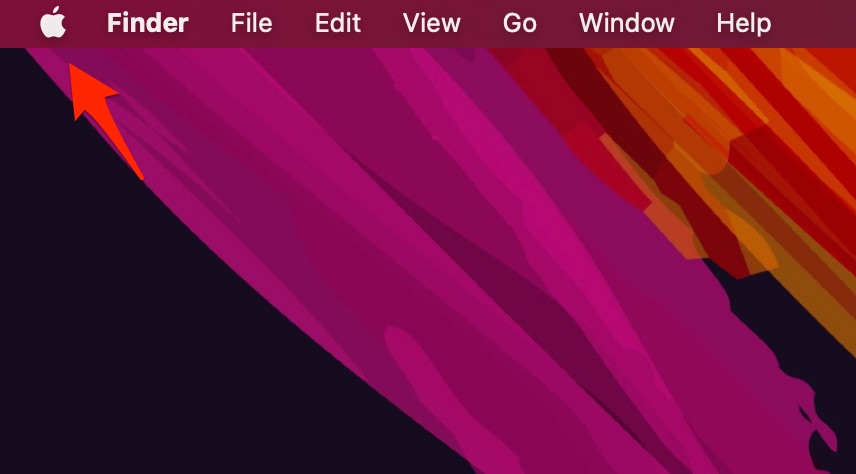
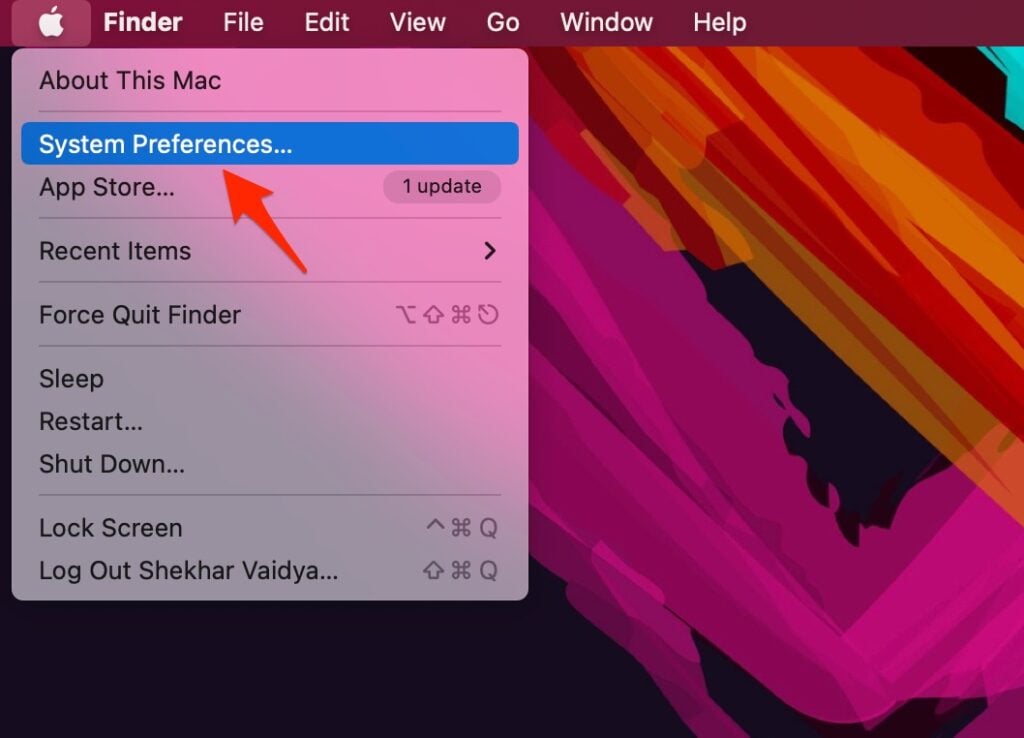
- Haz clic en preferencias del sistema,
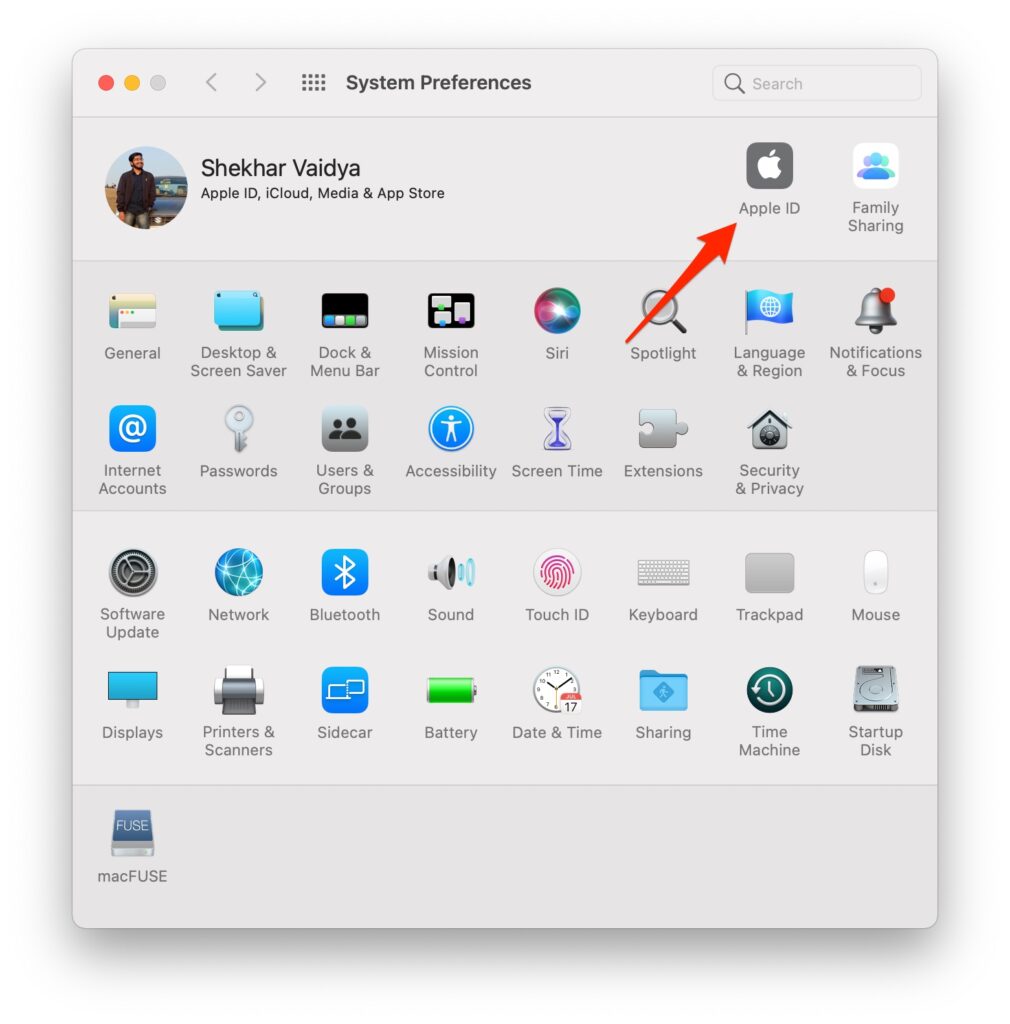
- Y luego selecciona Apple ID.
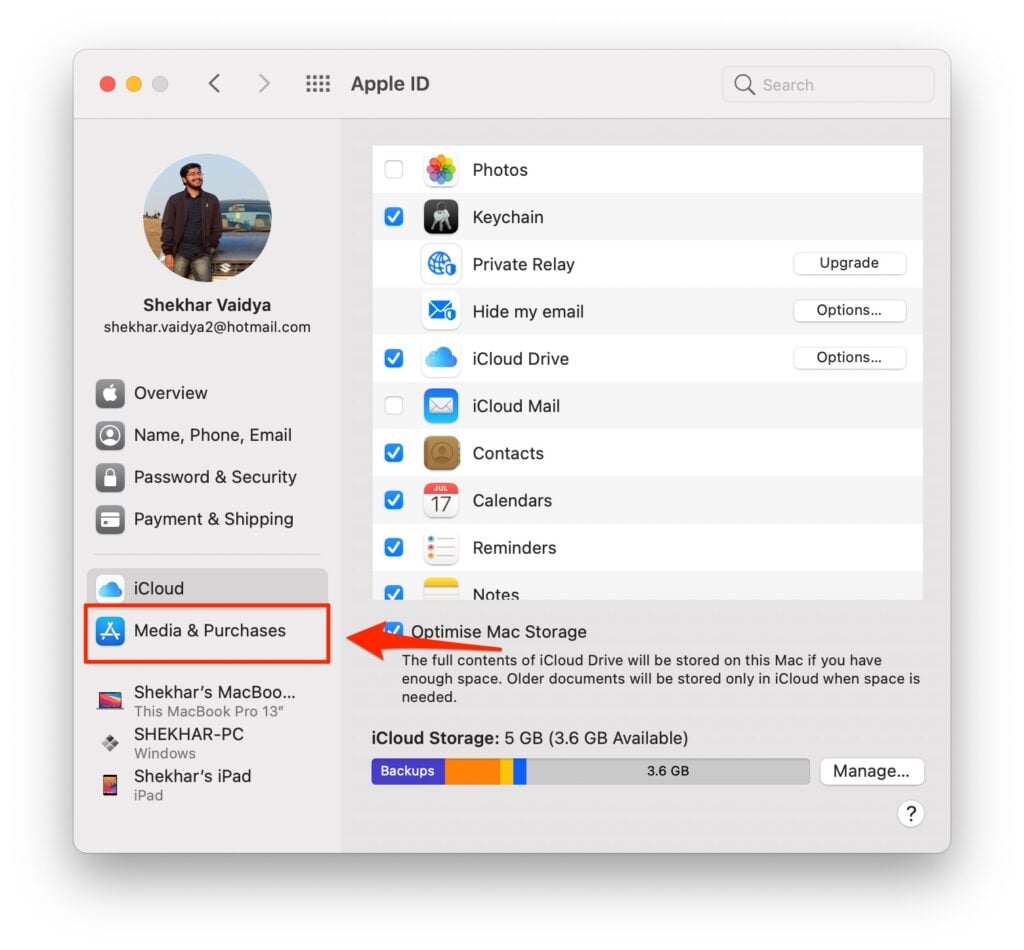
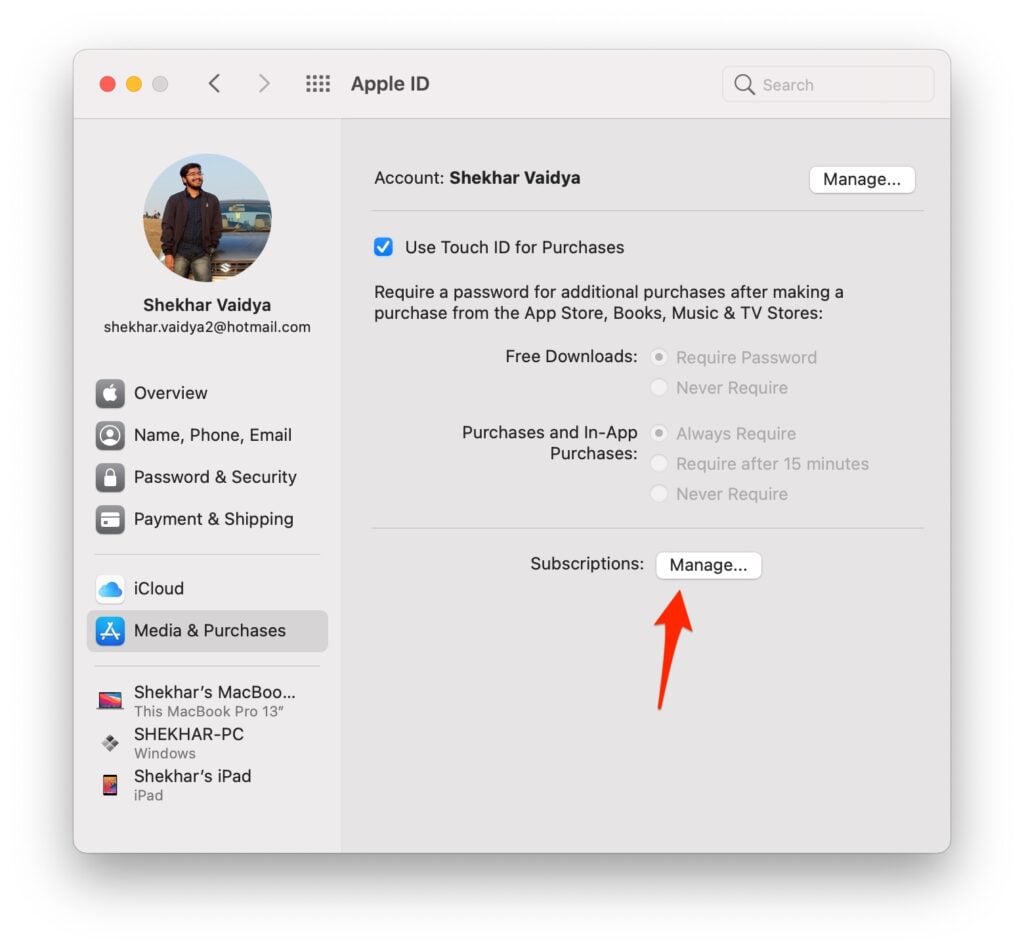
- Después de eso, en la barra lateral, haz clic en medios y compras,
- luego haz clic en el botón Gestionar que está al lado de la suscripción.
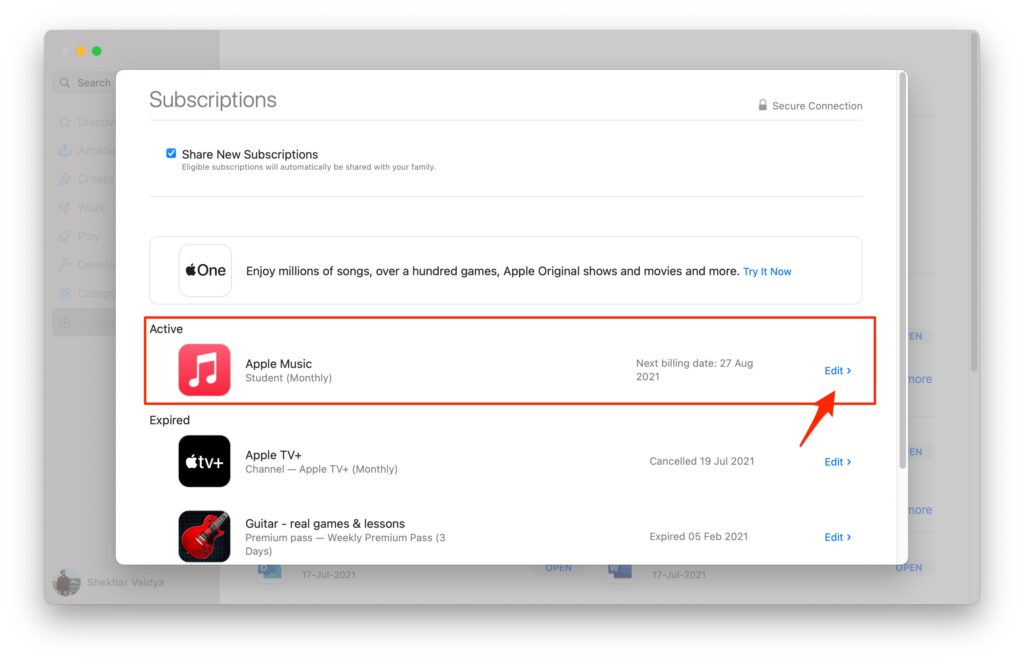
- Ahora podrás ver todas tus suscripciones. Selecciona editar que está al lado de la suscripción a Apple Music,
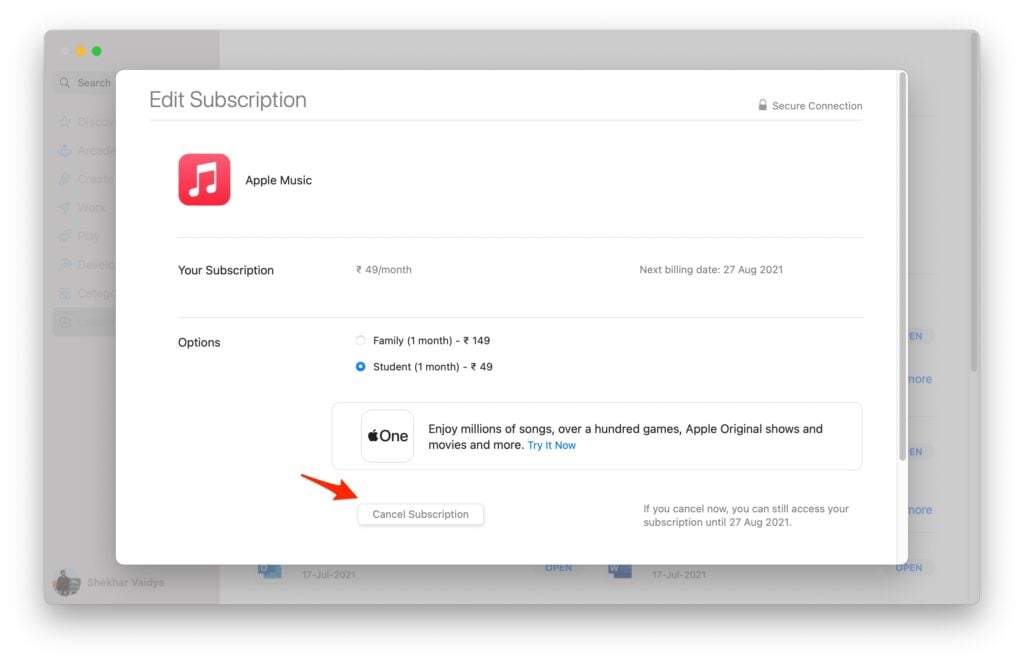
- Y luego selecciona Cancelar suscripción.
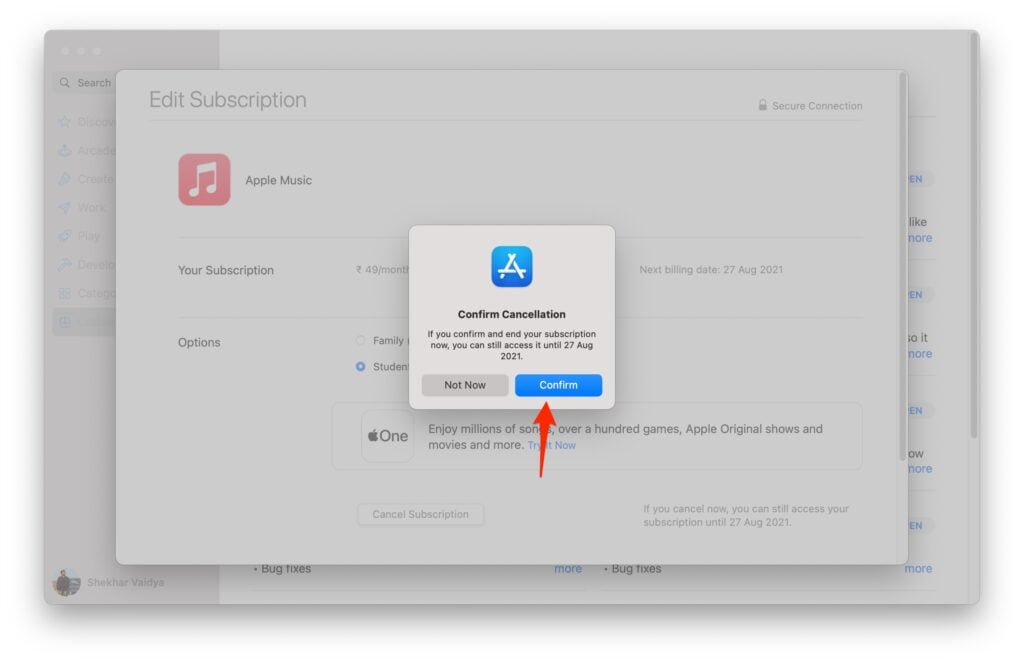
- Después de confirmar la cancelación, haz clic en listo para salir de la ventana de suscripción.
Además, hay otra forma en la que abrir directamente la App Store puede gestionar o cancelar tu suscripción a Apple Music. A continuación se presentan los pasos:-
- En tu Mac, abre la App Store y selecciona tu imagen y nombre de cuenta en la esquina inferior izquierda.
- Selecciona ver información, luego puedes iniciar sesión con tu contraseña de Apple ID si la tienes.
- Desplázate por la pantalla de información de la cuenta hasta el final hasta que veas la sección de gestionar.
- Selecciona el enlace gestionar que está al lado de la suscripción.
Haz clic en el enlace editar que está al lado de la suscripción a Apple Music. Después de eso, haz clic en cancelar suscripción, confirma tu cancelación y ¡listo!
Veredicto final – Cancelar suscripción a Apple Music
Eso fue todo, hemos aprendido con éxito cómo cancelar la suscripción a Apple Music desde un iPhone, iPad o un sistema Mac.
En caso de que no hayas entendido algo, o si tienes alguna otra consulta sobre este artículo, no dudes en comentar abajo, estaremos más que felices de ayudarte.
Recibe nuevas publicaciones en tu bandeja de entrada.
No spam. Cancela la suscripción en cualquier momento.