Suscripción Photoshop · 5 min read · Oct 13, 2025
¿Cómo cancelar la suscripción a Photoshop?
Photoshop es una de las herramientas más poderosas de Adobe. Desde el removedor de fondo hasta maquetas de texto, Adobe te ofrece las mejores opciones en su herramienta de edición de fotos. Sin embargo, a veces no necesitas una gama tan variada de herramientas o no puedes adaptarte al software.
De repente, comenzarás a sentir que el plan de suscripción que compraste ya no te es útil. Para que no sientas que tu dinero se ha desperdiciado, Adobe te brinda la oportunidad de cancelar tu plan de Photoshop. Así que, si te preguntas cómo cancelar la suscripción a Photoshop, ¡te tenemos cubierto!
Además, todas tus preocupaciones sobre la política de reembolso están resueltas. A veces, luchas por eliminar Photoshop de tus dispositivos; ¡así que te ayudaremos!
Pasos para cancelar la suscripción a Photoshop:
Adobe te permite cancelar sus suscripciones de productos si no estás satisfecho con su servicio o no puedes adaptarte a él. Puedes cancelar tu suscripción dentro de los primeros 14 días de la compra y después. Después de eso, tu cuenta será cancelada y recibirás un reembolso por tu suscripción. Por supuesto, dependiendo del plan, el reembolso varía.
Supongamos que cancelas el plan de suscripción dentro de los 14 días de la compra; recibirás un reembolso completo. Además, si cancelas el plan de suscripción después de 14 días, el reembolso se procesará, pero será menor.
Esto se debe a que incluye cargos por cancelación. Por lo tanto, el reembolso se procesará en tu cuenta dentro de cinco días hábiles después de la cancelación de la suscripción a Photoshop.
Aunque Adobe te brinda el beneficio de cancelar su plan de suscripción, no puedes hacerlo utilizando la aplicación móvil de Photoshop o Creative Cloud. Por lo tanto, debes navegar por el sitio web oficial de Adobe, iniciar sesión con las credenciales de tu cuenta suscrita y proceder.
Sigue los pasos que se indican a continuación para cancelar tu suscripción a Photoshop:
- Abre el navegador y ve a www.Adobe.com
- Haz clic en la opción de Photoshop.
- Navega a la opción de Ayuda y Soporte ubicada en la parte inferior de la página web
- Se abre el menú desplegable de Soporte y navega a la opción Administrar mi plan.
- Se mostrarán todos tus planes de suscripción.
- Tu suscripción a Photoshop se mostrará en el cuadro.
- Debajo del cuadro, selecciona el botón Administrar.
- Ahora, entre una lista de opciones mostradas, selecciona el botón Cancelar tu plan.
- De una lista de opciones disponibles, haz clic en la razón más adecuada. De lo contrario, también puedes hacer clic en Otro, especificar tu razón y justificarla.
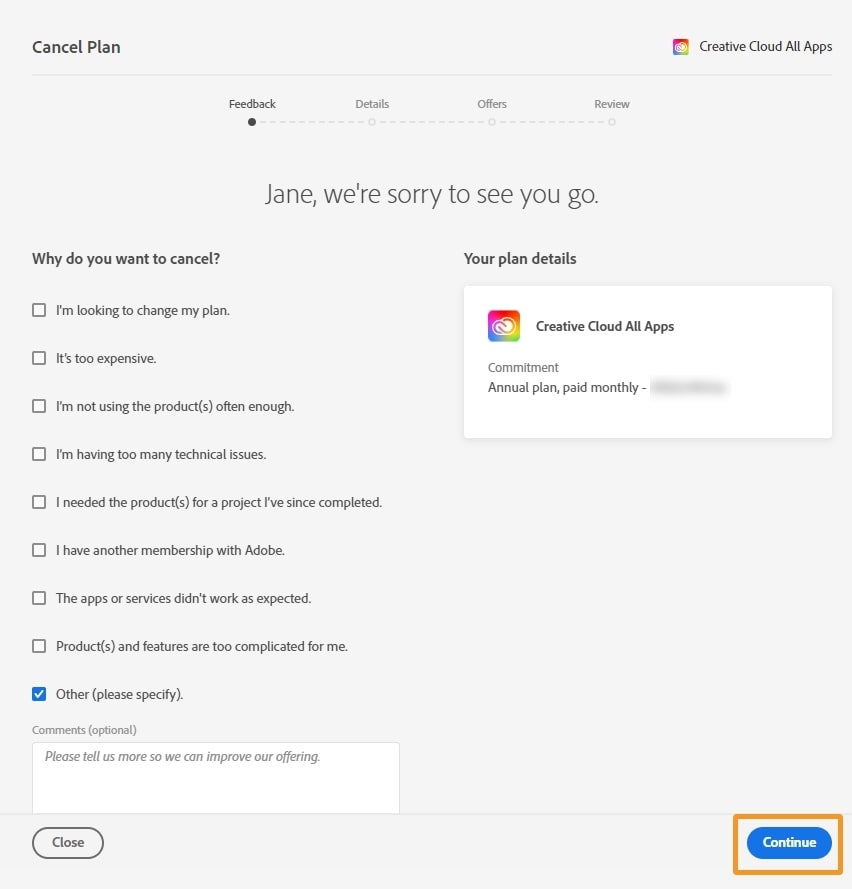
- Se te dará un cuadro de aviso y presiona el botón Continuar para proceder con tu acción
- Ahora, aparecerá una oferta especial, pero selecciona el botón No, gracias
Adobe hará todo lo posible para evitar que canceles la suscripción de tu cuenta. Por lo tanto, presentará una oferta para que no canceles tu plan. A pesar de eso, debes hacer clic en el botón Continuar para proceder con tu acción.
Como Adobe te pide una razón para la cancelación de tu cuenta, no afectará la función de suscripción a Photoshop. Además, si incluso das una razón personalizada y la justificas, no afectará tu suscripción a la cuenta.
Es importante destacar que pierdes el acceso a las funciones premium de Photoshop después de cancelar tu plan de suscripción. Incluso tu espacio en Adobe Creative Cloud disminuye a 2GB según el plan gratuito que era de 100GB con el premium.
¿Cómo eliminar Photoshop?
Cuando cancelas tu suscripción a Photoshop, ya no puedes acceder a las funciones premium y tu cuenta ya no es útil. En tal escenario, eliminar Photoshop es la solución definitiva para liberar algo de espacio.
¿Cómo desinstalar Photoshop usando Creative Cloud?
Sigue los pasos que se indican a continuación para desinstalar Photoshop usando Creative Cloud:
- Inicia Adobe Creative Cloud
- En la lista de aplicaciones instaladas, navega a Photoshop y toca en los tres puntos suspensivos
- Haz clic en Desinstalar
Ahora, Creative Cloud desinstalará el software Adobe Photoshop de tu PC.
¿Cómo desinstalar Photoshop en Windows?
Puedes desinstalar Adobe Photoshop simplemente usando el desinstalador de Windows sin navegar a Creative Cloud. Sigue los pasos que se indican a continuación para hacerlo:
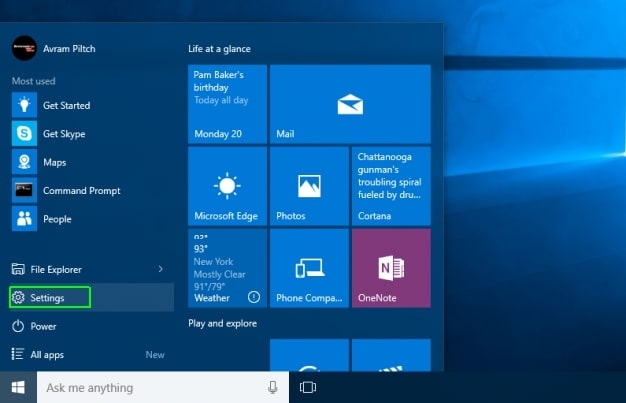
- Presiona la tecla Win para abrir el menú de inicio
- Ve a Configuración
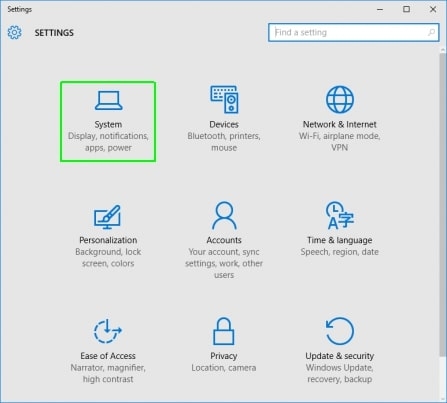
- Haz clic en Sistema
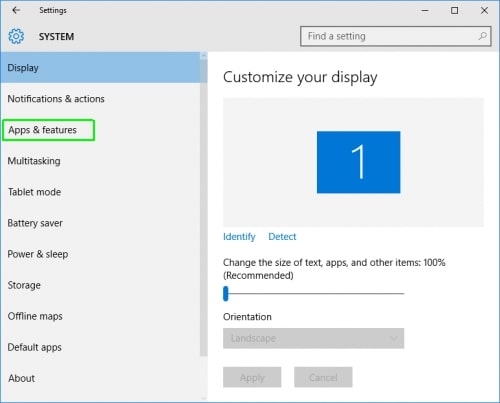
- Navega a Aplicaciones y características
- Localiza Photoshop y haz clic en él
- Debajo de Photoshop en el lado derecho, haz clic en el botón Desinstalar
- Aparecerá un cuadro de aviso, y presiona la tecla Enter para confirmar tu acción
El desinstalador de Windows eliminará el software Photoshop de Windows. Además, no afectará a ningún archivo de Photoshop guardado en tu PC.
¿Cómo desinstalar Photoshop en Mac?
Eliminar Adobe Photoshop en MacBook es bastante simple. Sigue los pasos que se indican a continuación para hacerlo:
- Inicia sesión en tu MacBook como administrador
- Ve a la carpeta de Aplicaciones
- Navega a Finder
- Haz doble clic en Aplicaciones
- Ahora, navega a Utilidades
- Haz clic en Desinstalar Adobe Photoshop
Ahora, Macintosh desinstalará Adobe Photoshop de tu sistema.
¿Cómo desinstalar Photoshop en Android?
Si usas la aplicación de Photoshop en Android para probar prototipos, necesitas desinstalarla de tu tableta o teléfono Android. Sigue los pasos que se indican a continuación para hacerlo:
- Abre Configuración
- Ve a Aplicaciones
- Navega a Photoshop
- Ahora, haz clic en el botón Desinstalar
- En el cuadro de aviso que pregunta “¿Quieres desinstalar Photoshop?” toca en Sí para proceder con tu acción
Ahora, tu dispositivo Android desinstalará Photoshop.
Preguntas frecuentes
¿Puedo cancelar mi suscripción a Photoshop en cualquier momento?
Sí, Adobe te permite cancelar una suscripción a Photoshop en cualquier momento. Sin embargo, recibirás un reembolso completo solo si lo haces dentro de los 14 días según su período de prueba de 14 días. Además, si cancelas, se deducirán los cargos por cancelación y el reembolso se procesará en consecuencia.
¿Cómo puedo cancelar mi suscripción a la aplicación de Photoshop?
Adobe ofrece funciones limitadas en la aplicación de Photoshop. Por lo tanto, debes visitar el sitio web oficial www.Adobe.com para cancelar tu suscripción a Photoshop.
Conclusión
Ahora que has desinstalado Photoshop, puedes buscar otras alternativas. Affinity Photo, Procreate y Photopea son algunas de sus mejores alternativas. Si tienes alguna consulta, ¡déjanos saber en la sección de comentarios a continuación!
Recibe nuevas publicaciones en tu bandeja de entrada.
No spam. Cancela la suscripción en cualquier momento.