Transmisión Fire Stick · 6 min read · Nov 29, 2025
¿Cómo transmitir a Fire Stick desde móvil y PC?
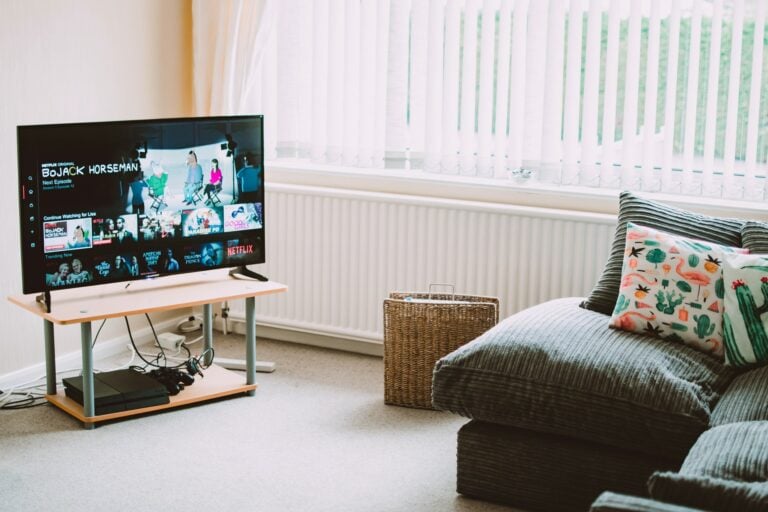
Transmitir en televisores que funcionan con Amazon Fire Stick desde PC y móvil se ha vuelto muy fácil. Te permite mostrar contenido desde tu PC o móvil en la configuración de TV con Fire Stick.
Esto es útil cuando intentas transmitir contenido que se vería mejor en una TV que en un smartphone y viceversa, y sí, tenemos mucho contenido que se adapta a varios tamaños de pantalla.
Por ejemplo, una película del MCU es mejor en una pantalla grande, es decir, TV, mientras que el episodio favorito de la serie de TV de Sherlock Holmes podría ser más entretenido al verlo en un smartphone.
De todos modos, aquí te mostramos cómo puedes transmitir a Fire Stick desde móvil (Android e iOS) y PC (Windows). Sigue leyendo.
También, Lee: Dispositivos que son compatibles con la aplicación Spectrum TV
¿Cómo transmitir a Fire Stick desde móvil y PC?
El proceso es bastante simple. Tendrás que activar la duplicación de pantalla en tu Fire TV y luego usar el teléfono/PC para transmitir al Fire Stick. Aquí te mostramos cómo hacerlo.
¿Cómo activar la duplicación de pantalla en un Fire Stick?
Paso 01: Primero, enciende la TV (por supuesto).
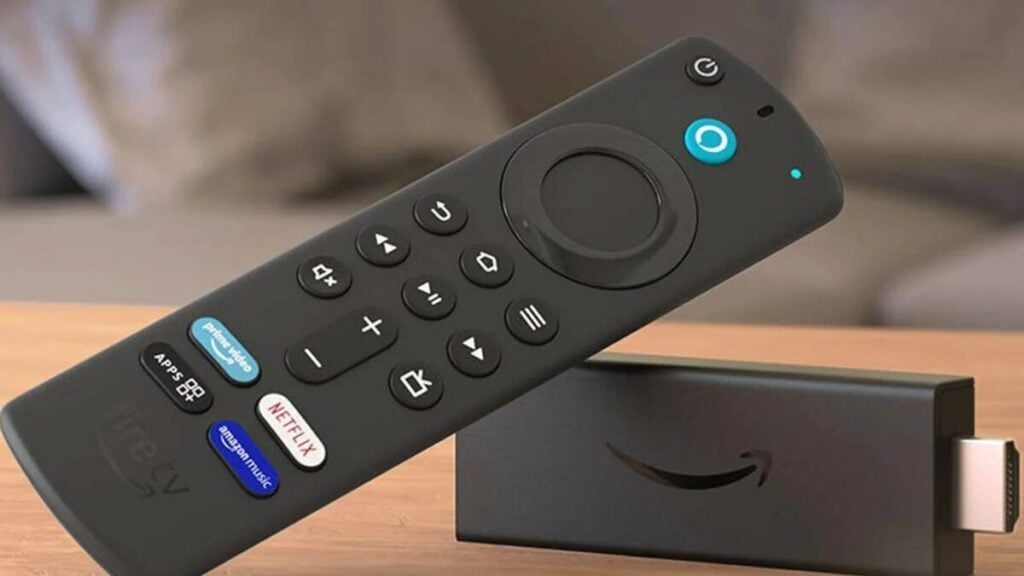
Paso 02: Presiona y mantén presionado el botón de inicio en el control remoto de Amazon Fire TV Stick durante unos segundos hasta que aparezca un surtido de opciones en la pantalla.
Paso 03: Toca en “ Duplicación ” que es “ Casting ” pero en el léxico de Amazon.
Paso 04: Aparecerá una ventana en la pantalla que dice que has activado “Duplicación de pantalla” en tu TV y ahora está esperando que un dispositivo invitado se una.
Paso 05: Puedes presionar cualquier botón en el control remoto para salir del modo de duplicación.
También, Lee: ¿Cómo instalar Android TV ROM en Fire TV Stick 4K?
¿Cómo transmitir a Fire Stick desde Android?
Aquí te mostramos cómo puedes transmitir a Fire Stick desde dispositivos Android.
Paso 01: Primero, ve a Configuración en tu dispositivo,
Paso 02: A continuación, busca la opción “ Transmitir ” ya sea a través del campo de búsqueda de configuraciones o busca en la configuración para encontrar la opción. Es probable que esté en la opción “ Bluetooth y conexión de dispositivos ”.
Paso 03: Toca el botón “ Habilitar ” en la parte superior de la pantalla para habilitar “ Transmitir ”.
Paso 04: Encuentra el Amazon Fire TV Stick en la lista de dispositivos disponibles. Si has configurado un nombre diferente, busca el nombre mencionado y tócalo para conectarte.
Paso 05: Recibirás un aviso preguntando si deseas comenzar a duplicar o no, selecciona “Comenzar ahora ” y habrás conectado con éxito el teléfono a la TV a través de Fire Stick.
Paso 06: Ahora puedes reproducir o ver cualquier contenido compatible en tu teléfono y se transmitirá o duplicará en el Fire Stick también. Así es como puedes transmitir a Fire Stick desde smartphones Android.
¿Cómo transmitir a Fire Stick desde PC y laptops?
Windows en PCs y laptops ofrece una perspectiva mucho mejor para los usuarios ya que hay un montón de características, a diferencia de macOS. Esto significa que transmitir desde PCs es muy fácil incluso si no conoces tu camino en un escritorio o laptop.
Puedes transmitir en una TV a través de Fire Stick desde PCs usando estas simples instrucciones a seguir.
- En la barra de tareas, toca en el Centro de Acción de Windows. Obtendrás un pequeño ícono cuadrado que se asemeja a un cuadro de diálogo en el extremo derecho de la barra de tareas. Toca en él.
- Toca en Expandir si no aparecen opciones. Salta las diversas opciones de Azulejos Rápidos.
- Toca en “ Conectar ” que debería tener un símbolo de un monitor y una flecha en él.
- Obtendrás una lista de dispositivos disponibles y toca en el nombre de tu TV como “ Fire TV de Jack ” o “ TV de Leslie ” o cualquier otro nombre personalizado.
- Después de unos segundos, verás la pantalla de tu PC en la TV.
Este es uno de los métodos más simples para transmitir a Fire Stick desde tus laptops y PC que funcionan con Windows OS.
También, Lee: [Cómo] Instalar la aplicación BeeTV en Android y Firesticks
¿Cómo transmitir a Fire Stick desde iPhone o iPad?
iOS en dispositivos iPhone y iPad no es tan abierto como su contraparte Android. Por lo tanto, no puedes transmitir directamente a una TV a menos que uses una aplicación de duplicación de pantalla a menos que tengas Apple TV. Aquí te mostramos cómo funciona.
Paso 01: Primero, ve a Fire TV y descarga una aplicación de duplicación de pantalla como “ Duplicación de pantalla para Fire TV ” e instálala.
Paso 02: A continuación, encuentra una aplicación correspondiente en tu dispositivo iOS también.
Paso 03: Ejecuta la aplicación en tu iPhone/iPad y encuentra el nombre de la TV suponiendo que ambos dispositivos están en la misma red.
Paso 04: Una vez que encuentres el nombre de la TV en el dispositivo, selecciónalo y conéctate. Si no puedes encontrarlo, toca en “ Conectar a través de código QR ” cuando aparezca un código QR en la pantalla donde puedes escanear y conectar.
Paso 05: Esto es freemium lo que significa que tendrás que ver un anuncio. Toca en “ Ver anuncio ” si no deseas suscribirte. Toca en “ Ir Pro ” para suscribirte a la versión premium.
Paso 06: Toca en “ Duplicar pantalla (Transmitir pantalla) ” y toca en “ Iniciar transmisión ”.
Ten en cuenta que cuando descargas una aplicación para duplicar en un dispositivo iOS, las instrucciones en pantalla son suficientes para darte indicaciones y qué hacer para conectarte a la TV mencionada y transmitir el contenido en consecuencia.
Hay un montón de otras disponibles, incluyendo AirReceiver, Reflector 2, AllConnect para Fire TV, AirBeam TV Mirroring Receiver, AirPlay Mirror, entre otros.
¿Cómo transmitir a Fire Stick desde dispositivos Mac?
Al igual que en el caso de iOS, macOS no tiene una forma directa de transmitir contenido en la TV a través de dispositivos Mac, así que aquí te mostramos cómo hacerlo.
Paso 01: Primero, asegúrate de que tu TV y el dispositivo Mac estén conectados a la misma red WiFi.
Paso 02: Ve a la pantalla de inicio de Fire Stick y busca la aplicación de duplicación “ AirPlay ”. Puedes descargar “ AirPlayMirror Receiver ” e instalarla.
Paso 03: En la parte frontal de Mac, ve a Preferencias del Sistema >> Pantallas y activa la marca de verificación contra “ Mostrar opciones de duplicación en la barra de menú cuando estén disponibles.”
Paso 04: Ahora, selecciona “ AirPlay ” en tu Mac y busca el nombre de la TV Fire Stick para conectarte.
Paso 05: Toca en la TV que encuentres y listo.
Frases de cierre – Transmitir a Fire Stick desde móvil y PC
Con esto, he concluido cómo transmitir a Fire Stick desde un teléfono o PC. Esta guía de conocimiento encapsula métodos para conectarse a Fire Stick a través de dispositivos Android, Windows, macOS e iOS por igual.
También, Lee: El nuevo dispositivo de transmisión de Google para competir con el Firestick de Amazon
Recibe nuevas publicaciones en tu bandeja de entrada.
No spam. Cancela la suscripción en cualquier momento.