Personalización · 4 min read · Nov 10, 2025
¿Cómo cambiar el logo de arranque en dispositivos Samsung [Exynos]?

Una de las principales razones por las que me gusta Android es la capacidad de personalizarlo a tu manera. Puedes cambiar casi cualquier cosa en tu dispositivo Android al rootearlo e instalar ROMs personalizadas. Aunque casi la mayoría de los smartphones Android pueden ser rooteados y personalizados, todavía hay algunos teléfonos que permanecen intactos gracias a que los proveedores bloquean completamente el código fuente.
Una de las personalizaciones más populares que le gusta a la comunidad de modding es cambiar el logo de arranque y las animaciones de arranque. Podría haber muchas razones por las que deseas cambiar el logo de arranque en tu dispositivo Samsung que está impulsado por un procesador Exynos. Para empezar, podrías tener un dispositivo viejo y quieres aprender estas cosas usándolo.
Pasos para cambiar el logo de arranque en dispositivos Samsung [Exynos]
Antes de comenzar con este artículo, asegúrate de haber creado una copia de seguridad completa de todos tus archivos. Porque no podemos ser responsables por tu dispositivo brickeado. Estos pasos pueden o no funcionar con el modelo de tu dispositivo. No intentes esto si no tienes experiencia con personalizaciones extremas de Android.
Paso 1: Descargar archivos TWRP y Odin
El primer paso para hacer esto es desbloquear tu bootloader e instalar un software de recuperación personalizado como TWRP. Esto te permite flashear ROMs personalizadas y scripts que te permiten cambiar o modificar el sistema operativo de tu teléfono. Así que aquí, veamos cómo puedes flashear TWRP usando la herramienta Odin.
- Descarga e instala Odin desde aquí. Ten cuidado al descargar Odin de otros sitios web. Hay muchos falsos.
- Descarga el archivo TWRP apropiado para tu modelo y variante de dispositivo desde este enlace.
- Asegúrate de descargar el archivo *.img.tar para tu dispositivo. Porque solo puedes flashear archivos tar usando Odin.
Paso 2: Desbloquear el bootloader en el teléfono
El siguiente paso es desbloquear el bootloader de tu dispositivo.
Advertencia: Un desbloqueo exitoso del bootloader resultará en pérdida de datos. Perderás todos los datos en tu dispositivo. Así que asegúrate de hacer una copia de seguridad de todo antes de comenzar.
- Abre la aplicación de Configuración en tu dispositivo Samsung.
- Ve a Acerca del teléfono > Información del software.
- Ahora, toca repetidamente el Número de compilación hasta que veas “ Ahora eres un desarrollador ”
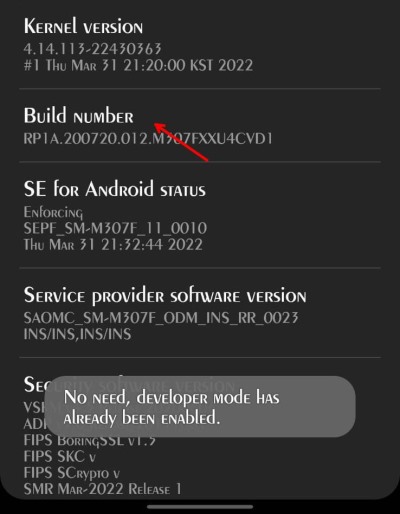
- Regresa y ahora en la aplicación de configuración, verás una opción para “ Opciones de desarrollador “.
- Ábrelo y encuentra y habilita el desbloqueo OEM y la depuración USB. Ingresa tu PIN o patrón y confírmalo si se solicita.
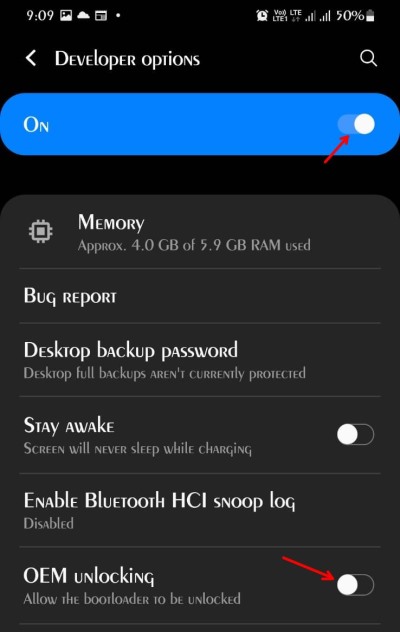
- Finalmente, apaga tu teléfono, conéctalo a una PC y enciéndelo usando el botón de volumen abajo y el botón de encendido al mismo tiempo. (Puede cambiar a Vol arriba en algunos dispositivos.)
- Ahora entrarás en modo de descarga. Presiona y mantén presionado el botón de volumen arriba hasta que veas “ Desbloquear bootloader “.
- Presiona el botón de volumen arriba una vez más para desbloquear el bootloader.
- Tu teléfono se reiniciará y necesitarás configurarlo nuevamente como lo hiciste la primera vez.
Paso 3: Flashear TWRP usando Odin
Una vez que hayas desbloqueado el bootloader, necesitarás instalar la herramienta de recuperación TWRP para flashear los archivos necesarios para cambiar el logo de arranque.
- Pon tu dispositivo en modo de descarga como hiciste en el paso anterior.
- Ahora abre la herramienta Odin en tu PC.
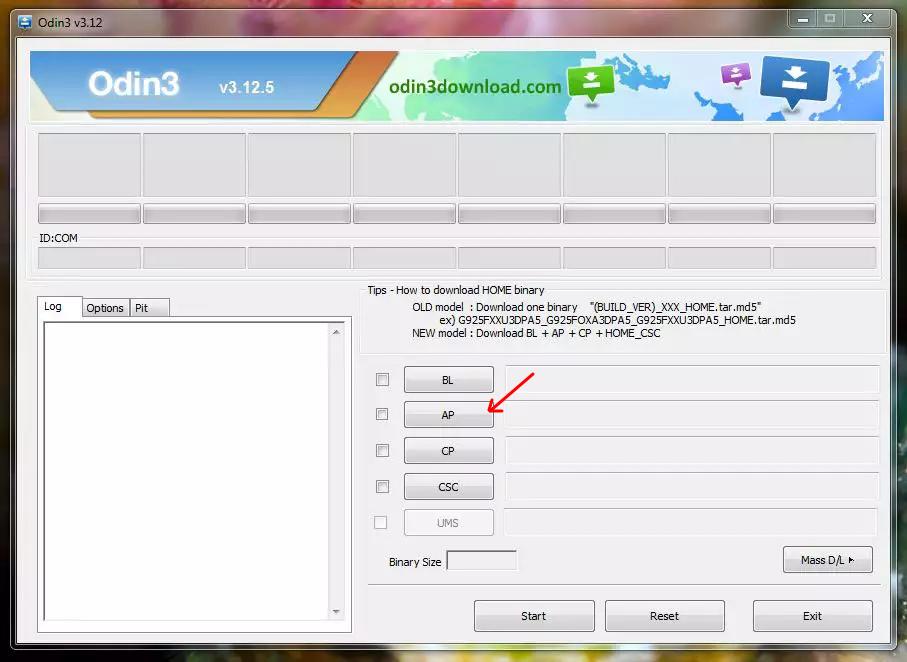
- Haz clic en el botón AP y selecciona el archivo tar de TWRP que has descargado del enlace anterior.
- Finalmente, haz clic en el botón Iniciar y espera a que la herramienta complete el proceso de flasheo.
- Una vez completado, necesitarás entrar en modo de recuperación usando la combinación de botón de encendido + volumen abajo. (Puede cambiar dependiendo del modelo).
Paso 4: Descargar y flashear el zip del cambiador de logo de arranque
- Descarga los archivos zip del cambiador de logo de arranque desde este enlace y guárdalos.
- Extráelo con 7zip o WinRAR y cambia el archivo logo.jpg con el archivo de imagen requerido.
Nota: Asegúrate de que el nuevo archivo tenga la misma resolución que tu dispositivo. De lo contrario, podrías brickear tu dispositivo.
- Vuelve a empaquetar todo el contenido con el nuevo archivo jpg y muévelo al teléfono.
- Usando TWRP, haz clic en flashear un archivo y localiza el archivo zip, y desliza para flashear el archivo en tu dispositivo.
- Espera a que TWRP complete el flasheo.
- Una vez hecho, reinicia y verifica si puedes ver el bootloader cambiado.
Cómo restaurar la animación de arranque original
Si decides volver a como estaba anteriormente, necesitarás flashear este archivo zip usando TWRP. Una vez hecho, reinicia tu teléfono y todo debería volver a la normalidad.
Conclusión
Así que como puedes ver, estos son los pasos que puedes seguir para cambiar el logo de arranque en tu smartphone Samsung Android que funciona con Exynos. Si estás usando una variante de Qualcomm Snapdragon, entonces estos pasos no serán adecuados para ti.
Tendrás que buscar un método diferente para cambiarlo. Porque la forma en que Qualcomm almacena los archivos de arranque es diferente a la de Exynos. Así que no puedes usar este archivo para cambiar el logo. En el peor de los casos, podrías romper tu dispositivo y brickearlo.
Si tienes alguna opinión sobre ¿Cómo cambiar el logo de arranque en dispositivos Samsung [Exynos]?, no dudes en dejarla en el cuadro de comentarios a continuación. Además, suscríbete a nuestro canal de YouTube de DigitBin para tutoriales en video. ¡Saludos!
Recibe nuevas publicaciones en tu bandeja de entrada.
No spam. Cancela la suscripción en cualquier momento.