Descargas · 5 min read · Jan 03, 2026
¿Cómo cambiar la ubicación de descarga predeterminada en Windows 11?
¿Has notado que cada vez que descargas un archivo en Windows 11, se guarda en una carpeta en particular? Es la sección de Descargas donde se almacenan todas las descargas. Por lo general, esta carpeta de Descargas está presente por defecto en la unidad en la que se ha instalado el sistema operativo Windows. Para la mayoría de los usuarios, la encontrarás en la unidad C.
El problema comienza cuando sigues descargando muchos archivos y el espacio de almacenamiento comienza a llenarse. La mayoría de los usuarios no preferirán eliminar los archivos guardados en las Descargas. La solución ideal es cambiar la ubicación de descarga predeterminada en Windows 11. En esta guía, te mostraré cómo hacerlo.
Cambiar la ubicación de descarga predeterminada para archivos multimedia
Si encuentras que la carpeta de Descargas está repleta de archivos y el espacio de almacenamiento está casi agotado, sigue los pasos mencionados a continuación para cambiar la ubicación predeterminada de la carpeta de Descargas.
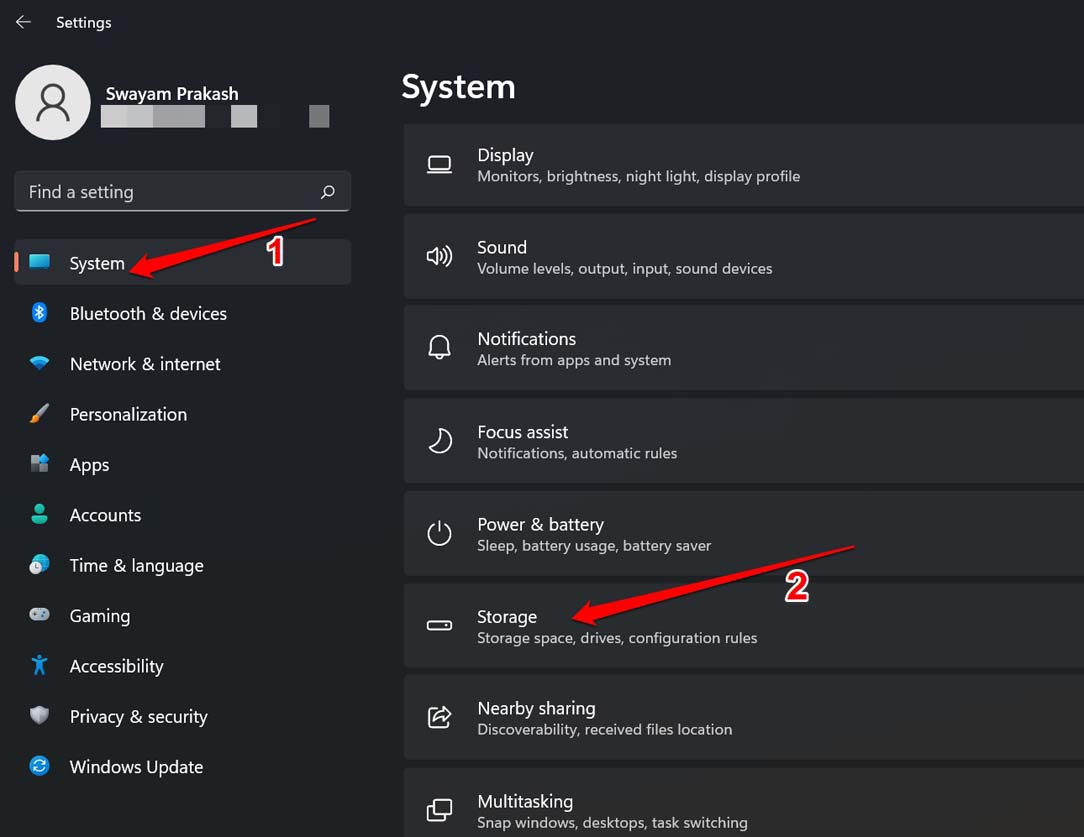
- Abre la configuración del sistema operativo Windows presionando Windows +I.
- Haz clic en la pestaña Sistema.
- Ahora, en el lado derecho, haz clic en Almacenamiento.
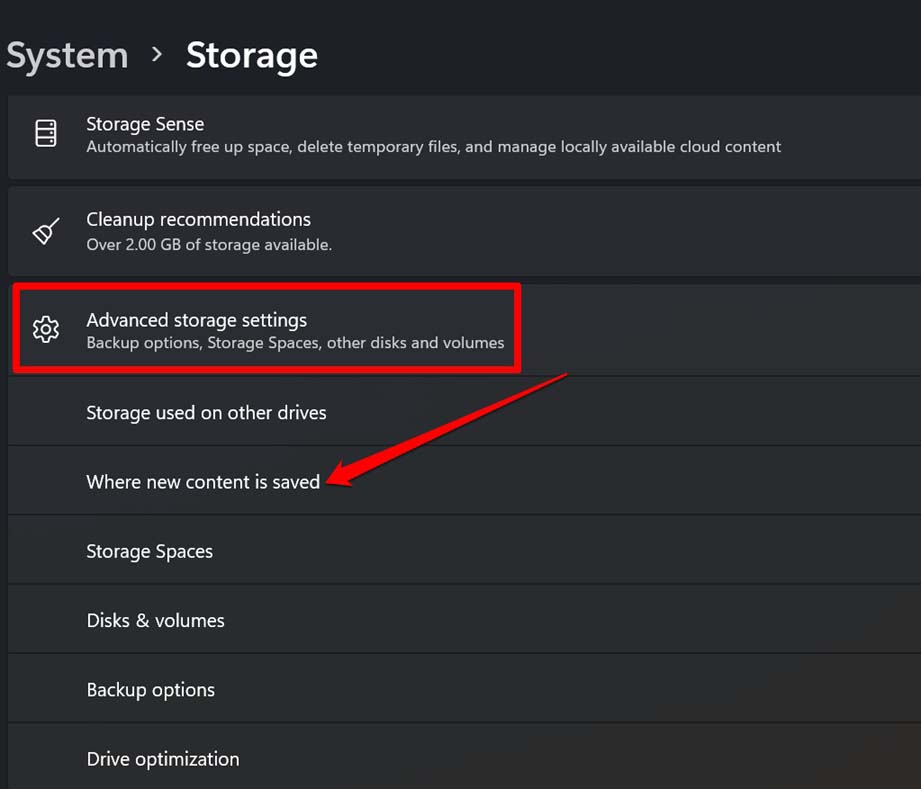
- Navega a Administración de almacenamiento y haz clic en Configuraciones de almacenamiento avanzadas.
- Debajo de eso, haz clic en Dónde se guarda el nuevo contenido.
- Ahora verás que para varios tipos de archivos se ha asignado la unidad predeterminada donde están presentes los archivos descargados.
- Para cada tipo de archivo, como archivos multimedia, nuevos documentos, aplicaciones, fotos o películas, haz clic en el menú desplegable y selecciona la otra unidad disponible.
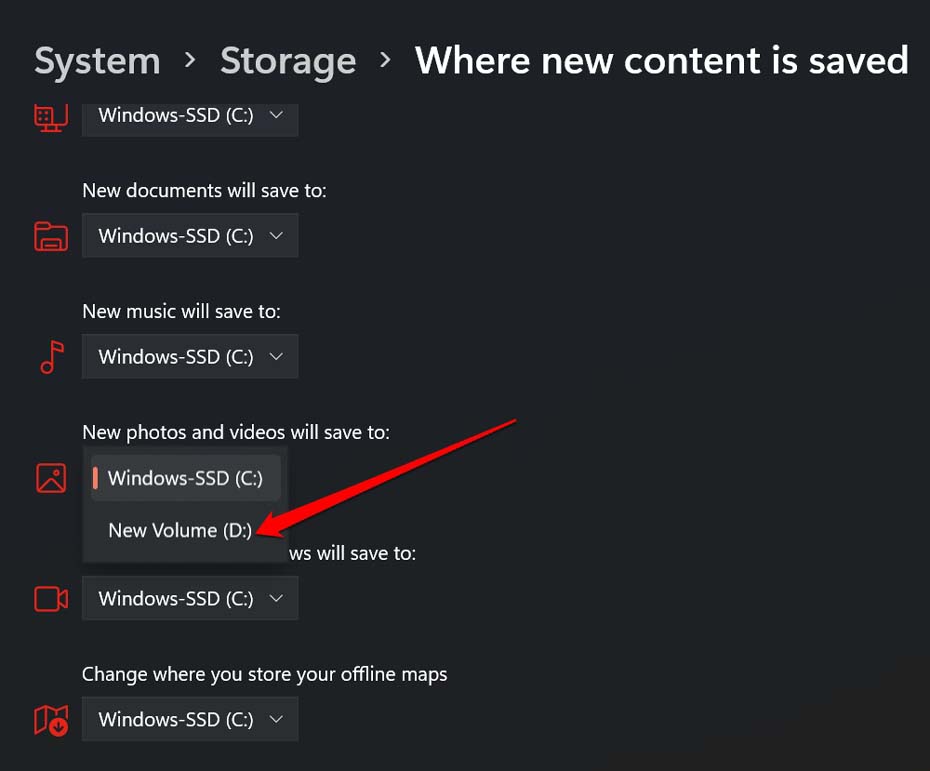
- Una vez que cambies la unidad, haz clic en Aplicar para realizar los cambios.
- Por ejemplo, quiero cambiar la ubicación de descarga predeterminada de fotos y videos, que por defecto está configurada en la unidad C.
- Luego haré clic en el menú desplegable respectivo junto al tipo de archivo mencionado y seleccionaré la unidad D.
- A partir de ahora, las nuevas fotos y videos que descargue se guardarán en la unidad D en lugar de la unidad C.
Método alternativo
El método anterior tiene una forma alternativa de implementación. En lugar de realizar los pasos anteriores en la sección anterior, puedes mover manualmente los archivos de una unidad a otra. Una vez que notes que el almacenamiento en la unidad principal (supongamos la unidad C) se está agotando,
- Crea una nueva carpeta en la unidad D. [ La que tiene suficiente almacenamiento disponible ]
- Navega a la unidad C y ve a la sección de Descargas.
- Selecciona algunos o todos los archivos y presiona Ctrl + X para cortar (iniciar el movimiento del archivo)
- Regresa a la unidad D y accede a la carpeta que acabas de crear en el Paso 1 de esta sección.
- Presiona Ctrl + V para pegar el archivo en la nueva carpeta.
- El almacenamiento en la sección de Descargas ahora tendrá suficiente espacio para albergar nuevos archivos que descargarás.
Este método es ideal de seguir, ya que puedes mover simplemente cualquier archivo o todos los archivos sin tener que preocuparte por el tipo de archivo. Además, es simplemente un proceso de cortar y pegar.
¿Cómo mover la carpeta de Descargas a otra unidad?
Antes vimos cómo establecer una unidad específica como almacenamiento para un cierto tipo de archivo que se descarga en tu computadora. Ahora, veremos cómo trasladar la carpeta de Descargas de su unidad predeterminada a otra unidad.
Por defecto, la carpeta de Descargas está presente en la unidad C, que es la unidad que alberga los archivos del sistema de Windows. Puede cambiarse a otras unidades presentes en tu PC. Aquí están los pasos para eso.
- Presiona Windows + E para acceder al Explorador de Windows.
- Ve a Este PC.
- Accede a la unidad (digamos la unidad D) a la que deseas transferir la carpeta de Descargas presente en la unidad C.
- En la unidad D, crea una nueva carpeta y nómbrala Nueva Carpeta de Descargas.
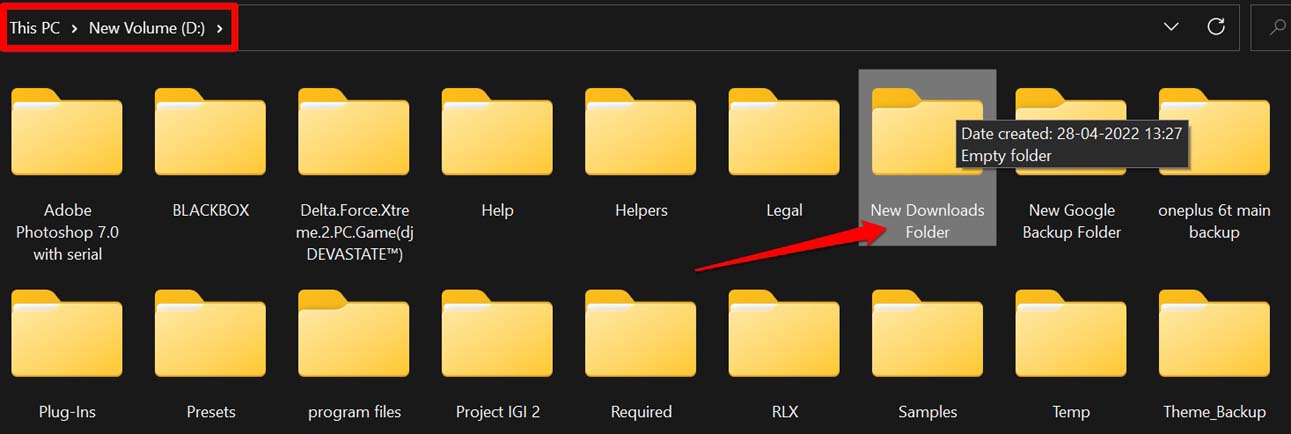
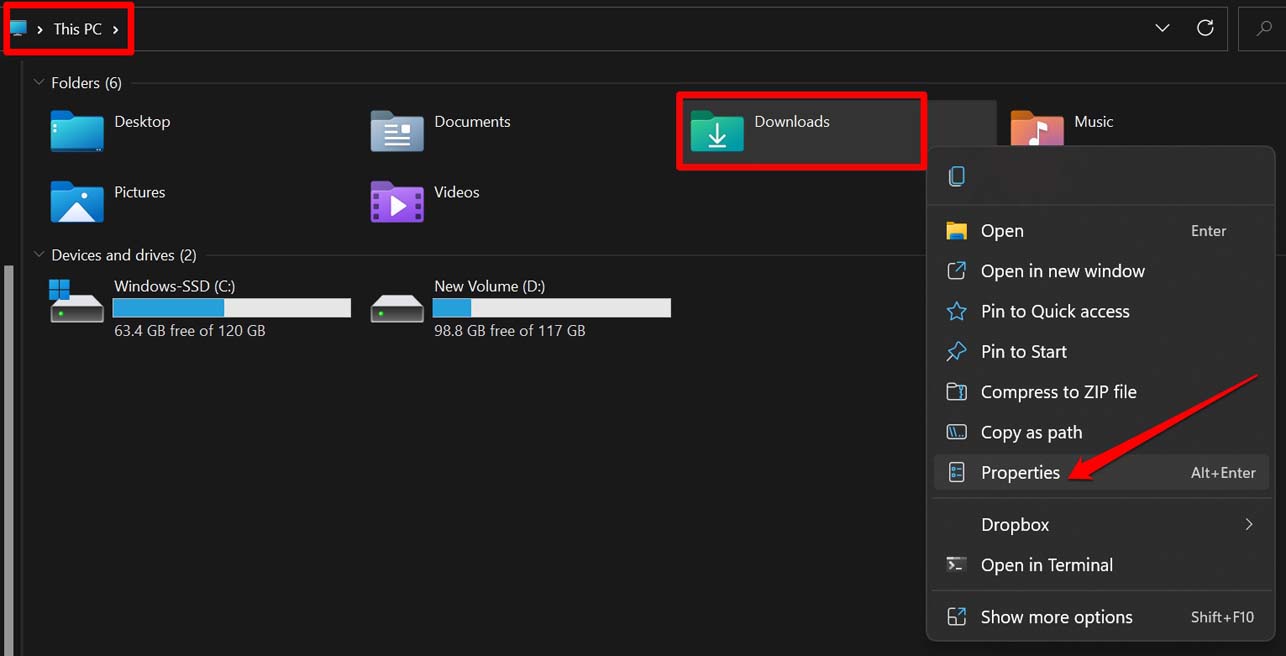
- Ahora, regresa a Este PC. Verás la carpeta de Descargas presente allí.
- Haz clic derecho en Descargas y selecciona Propiedades [También puedes presionar las teclas Alt + Enter]
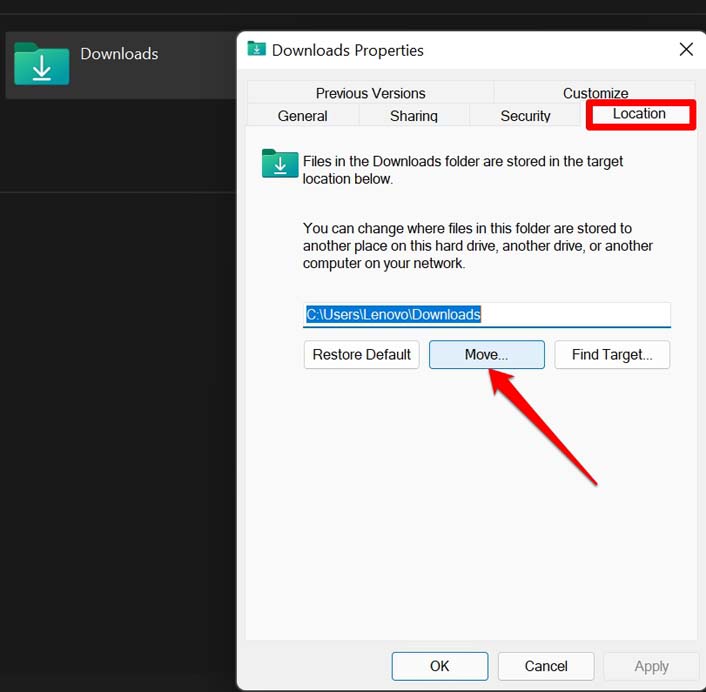
- Una vez que se abra el cuadro de diálogo de Propiedades, haz clic en la pestaña Ubicación.
- Luego haz clic en el botón Mover.
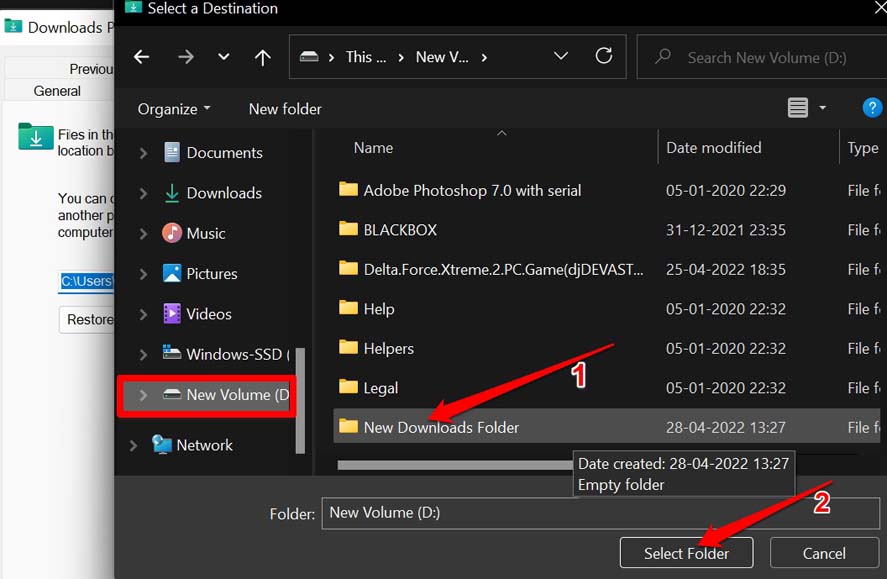
- Se abrirá el cuadro de diálogo Seleccionar un destino.
- Navega a la carpeta que creaste con el nombre Nueva Carpeta de Descargas en la unidad D.
- Selecciona la carpeta correspondiente y haz clic en Seleccionar Carpeta.
- Haz clic en Aplicar para implementar los cambios.
- Se te preguntará si deseas transferir todos los archivos existentes que has descargado a la sección de Descargas a la nueva carpeta de destino en la unidad D.
- Selecciona Sí.
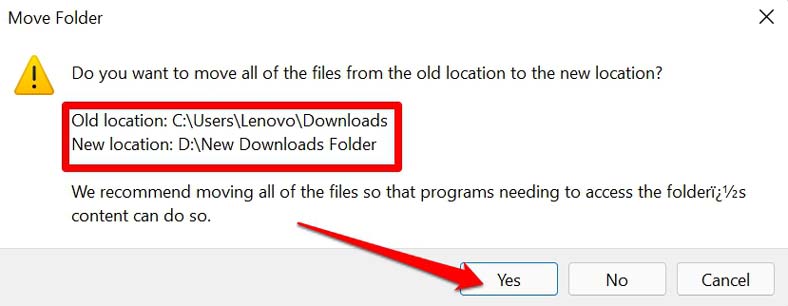
Ahora, el contenido de la carpeta de Descargas se moverá completamente a la unidad D. Dependiendo del volumen de datos, la transferencia puede tardar un tiempo en finalizar. Así que, espera.
¿Es posible mover la carpeta de Descargas de vuelta a la unidad C?
Si cambias de opinión más tarde y por alguna razón deseas que la carpeta de Descargas vuelva a estar en tu unidad C, también puedes hacerlo.
Ve a Este PC en el Explorador de Windows.
Haz clic derecho en Descargas.
Selecciona Propiedades.
En el cuadro de diálogo de Propiedades, haz clic en Ubicación.
Luego selecciona Restaurar predeterminado para mover la carpeta de Descargas de vuelta a la unidad C.
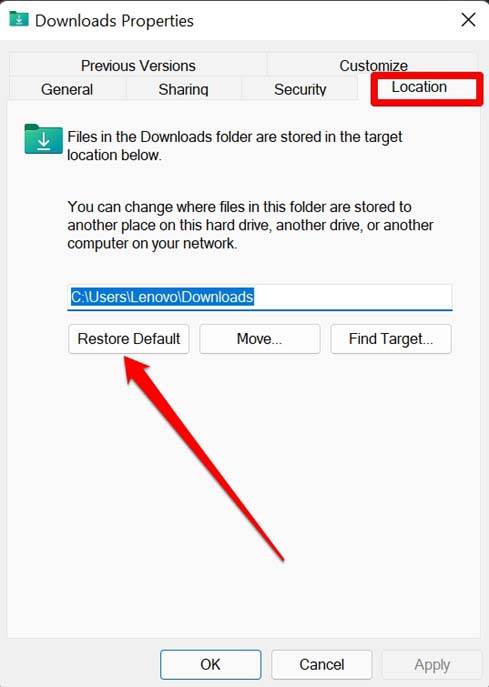
Haz clic en Aplicar para confirmar e implementar el movimiento.
Ten en cuenta que, aunque esta guía trata sobre cómo cambiar la ubicación de descarga predeterminada en Windows 11, también puedes usar los mismos pasos para trasladar o cambiar la ubicación de descarga en Windows 10.
Conclusión
Los usuarios avanzados nunca dejarán de descargar archivos en su PC con Windows. El único problema es que el almacenamiento es limitado en la unidad principal, ya que alberga otros archivos del sistema junto con la carpeta de descargas. Por lo tanto, para ahorrar espacio, es más sensato cambiar la ubicación de descarga predeterminada a otro disco duro que tenga suficiente almacenamiento. Espero que esta guía te ayude.
Si tienes alguna opinión sobre ¿Cómo cambiar la ubicación de descarga predeterminada en Windows 11?, no dudes en dejarla en el cuadro de comentarios a continuación. Además, suscríbete a nuestro canal de YouTube de DigitBin para tutoriales en video. ¡Saludos!
Recibe nuevas publicaciones en tu bandeja de entrada.
No spam. Cancela la suscripción en cualquier momento.