Capturas de pantalla · 5 min read · Sep 28, 2025
Cómo cambiar la ubicación predeterminada de las capturas de pantalla en Windows 11
Cada día nos sumergimos en el mundo de la tecnología y encontramos la información conveniente que necesitamos, y para recordarla, tomamos una captura de pantalla rápida.
Cuando encontramos algo un poco interesante en internet, ya sea relacionado con la tecnología o algo de una categoría particular, estamos listos para tomar una captura de pantalla y compartirla con otras personas. Además, puedes usar las capturas de pantalla para tus proyectos.
Capturar una captura de pantalla no es muy difícil, solo tienes que presionar y mantener la tecla de Windows + PrtSc simultáneamente en el teclado y capturará la captura de pantalla automáticamente.
Tan pronto como tomes una captura de pantalla, se guardará en una ubicación predeterminada en tu computadora. Sin embargo, encontrarás las capturas de pantalla en esta ubicación que es C: \Users[Nombre de Usuario]\Pictures\Screenshots.
Pero puede haber una situación en la que desees cambiar la ruta predeterminada de la captura de pantalla a una carpeta dedicada o a una unidad seleccionada. Así que, si estás buscando cambiar la ubicación predeterminada de las capturas de pantalla en tu Windows 11, estás en el lugar correcto.
Aquí, te mostramos instrucciones paso a paso sobre cómo cambiar la ubicación predeterminada de las capturas de pantalla en una PC con Windows.
¿Por qué cambiar la ubicación predeterminada de las capturas de pantalla en Windows 11?
Primero, ¿por qué es necesario cambiar la ubicación predeterminada de las capturas de pantalla? Bueno, hay varias posibilidades para cambiar la ubicación de la captura de pantalla. Aquí, hemos esbozado las razones, así que échale un vistazo.
- Si tu unidad actual podría estar quedándose sin espacio de almacenamiento, deberías considerar cambiar la ubicación predeterminada de la captura de pantalla.
- Podrías querer mantener las capturas de pantalla en una carpeta diferente para propósitos individuales, como proyectos personales. Podría ser más fácil para ti seleccionar las capturas de pantalla que deseas de una carpeta dedicada.
- Cambiar la ubicación predeterminada de la captura de pantalla a una carpeta específica que esté sincronizada con el almacenamiento de iCloud te ayuda a compartir y acceder mucho más fácil desde otros dispositivos.
- También puedes guardar las capturas de pantalla en una unidad USB o un disco externo para asegurarte de que estén guardadas y crear una copia de seguridad. En caso de que el sistema falle, tu captura de pantalla estará segura sin ninguna pérdida.
Pasos para cambiar la ubicación predeterminada de las capturas de pantalla
Si deseas tomar capturas de pantalla rápidas de tu pantalla, debes presionar la tecla Win + PrtScr juntas en tu teclado y capturará las capturas de pantalla automáticamente. Esta es la única forma en que puedes tomar una captura de pantalla de tu pantalla.
Además, si deseas capturar una parte específica de la información en la pantalla, debes presionar las teclas Ctrl + Shift + S simultáneamente en el teclado.
Mientras puedes capturar la captura de pantalla siguiendo cualquier método. La imagen se guardará en la ubicación predeterminada de las capturas de pantalla en tu computadora. Echemos un vistazo rápido a cómo puedes cambiar fácilmente la ubicación predeterminada de la captura de pantalla en el Explorador de archivos:
- Abre el Explorador de archivos desde la barra de tareas haciendo clic en el ícono desde la pantalla de inicio del escritorio o selecciona desde el menú de inicio. También puedes mantener presionada la tecla Win + E en el teclado para iniciar el Explorador de archivos.
- Navega a Imágenes desde el panel de navegación a la izquierda.
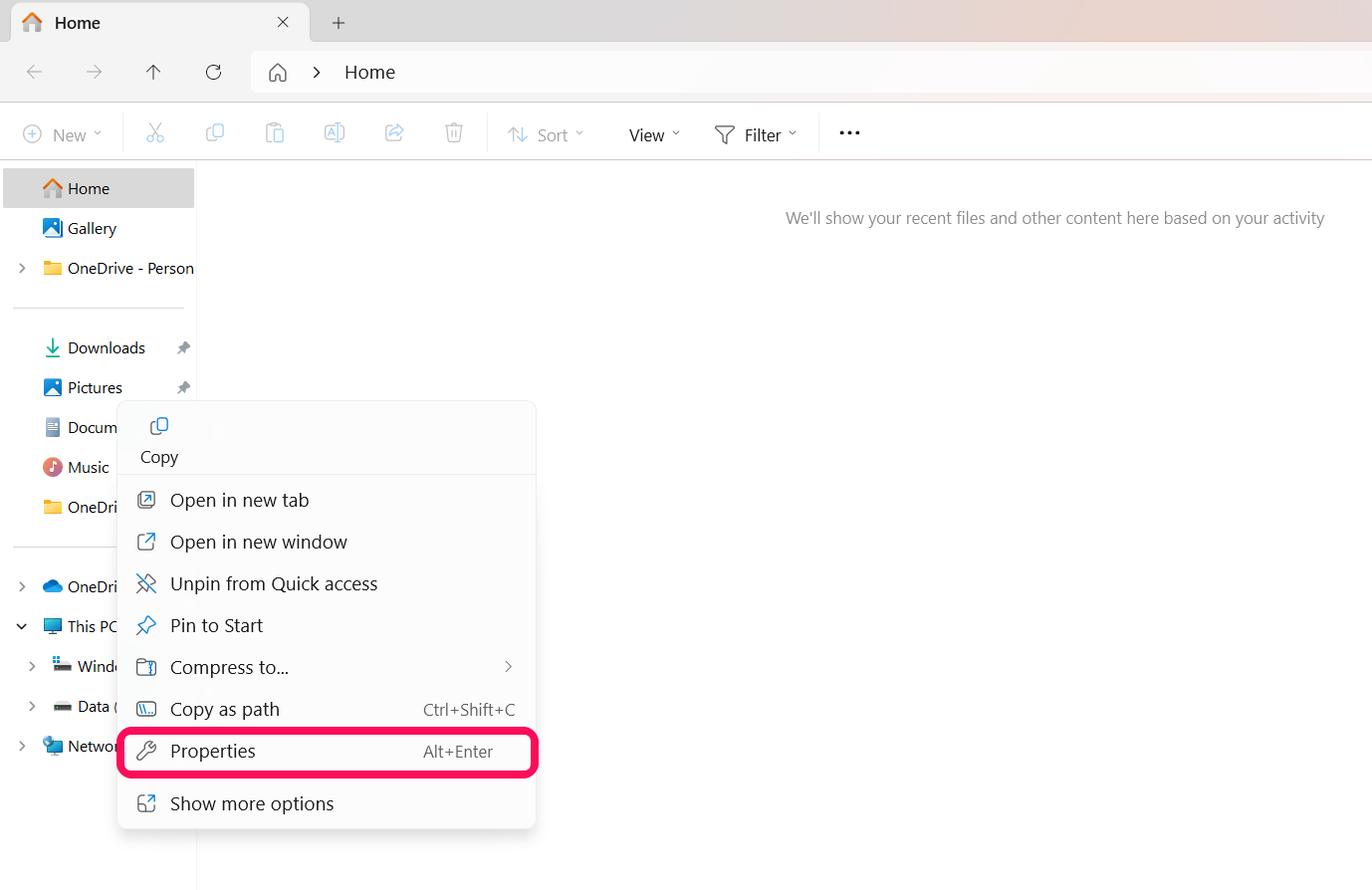
- Haz clic derecho en la carpeta Capturas de pantalla y selecciona Propiedades.
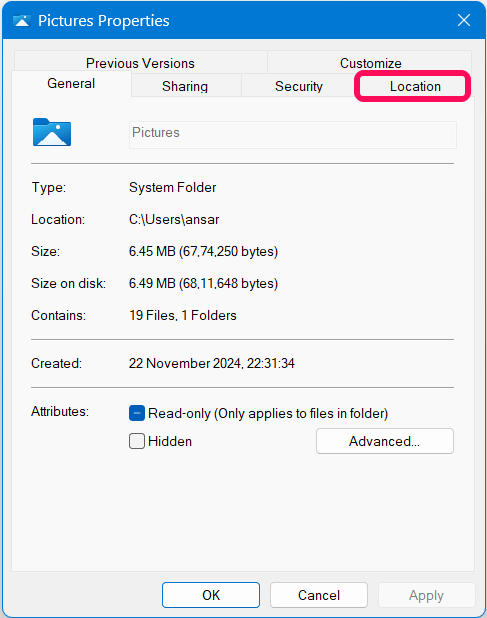
- En la ventana de Propiedades, haz clic en la pestaña Ubicación en la parte superior.
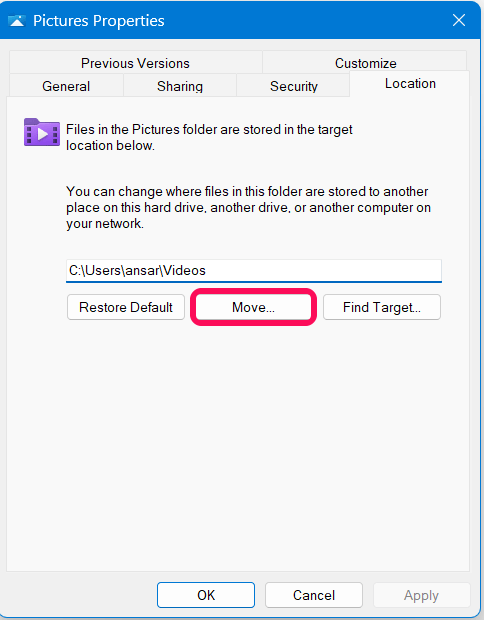
- Luego, haz clic en Mover y selecciona la nueva ruta de ubicación donde se guardarán tus capturas de pantalla.
- Después de elegir la ubicación, haz clic en Aplicar seguido de Aceptar para guardar los cambios.
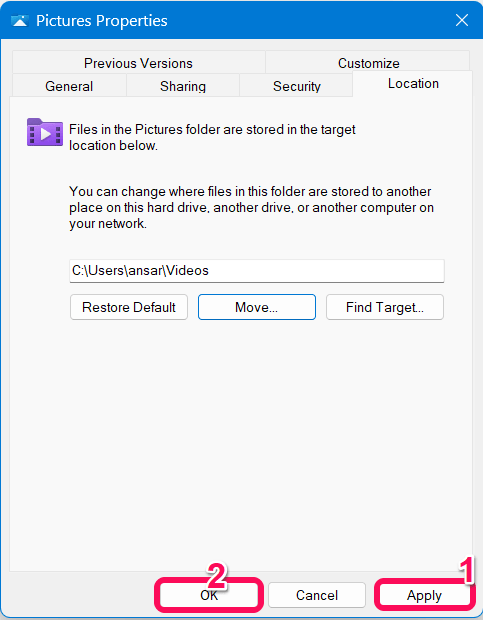
Recuerda asegurarte de que la carpeta esté creada o presente en la ruta de ubicación que has elegido. Esto significa que la carpeta de capturas de pantalla se fusionará con cualquier carpeta que hayas seleccionado en el Explorador de archivos.
Una vez que cambies la ruta de ubicación de las capturas de pantalla, puedes verificarlo. Para eso, toma una captura de pantalla presionando la tecla Win + PrtScr y luego inicia el Explorador de archivos. Después, navega a la carpeta recién seleccionada y verifica si las capturas de pantalla están disponibles o no.
Cómo restaurar la ubicación predeterminada de las capturas de pantalla en Windows 11
En caso de que desees revertir los cambios a la ubicación original de la captura de pantalla, aquí te mostramos cómo hacerlo.
- Inicia el Explorador de archivos manteniendo presionada la tecla Win + E en el teclado.
- Navega a la carpeta recién seleccionada, haz clic derecho sobre ella y selecciona Propiedades.
- Luego, haz clic en la pestaña Ubicación en la barra superior y haz clic en Restaurar predeterminado.
- Haz clic en Aplicar seguido de Aceptar para confirmar los cambios.
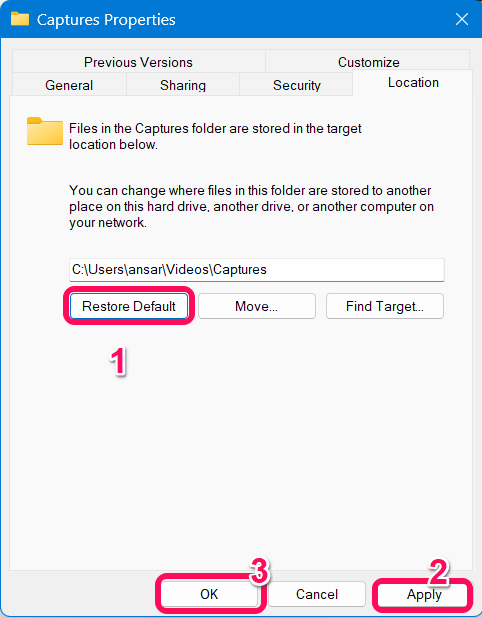
Ahora puedes confirmar los cambios tomando una captura de pantalla y luego verificando la ubicación predeterminada de la captura de pantalla que generalmente se guarda en la carpeta Imágenes. También se guardan las capturas de pantalla en la carpeta Capturas de pantalla dentro de Imágenes.
Conclusión
Así es como puedes cambiar la ubicación predeterminada de las capturas de pantalla en Windows 11 siguiendo los métodos mencionados anteriormente. Es una buena idea cambiar la ruta de ubicación de las capturas de pantalla a una nueva carpeta de destino. Ya sea que desees guardar las capturas de pantalla como un proyecto o si deseas compartirlas con otras personas como información, cambiar la ubicación predeterminada de las capturas de pantalla hace que tu tarea sea mucho más fácil.
También puedes recuperar los cambios a la ubicación predeterminada de las capturas de pantalla siguiendo los métodos mencionados anteriormente. Esperamos que hayas encontrado útil esta guía.
Si tienes alguna opinión sobre Cómo cambiar la ubicación predeterminada de las capturas de pantalla en Windows 11, no dudes en dejar un comentario en el cuadro de abajo. Además, suscríbete a nuestro canal de YouTube de DigitBin para tutoriales en video. ¡Saludos!
Recibe nuevas publicaciones en tu bandeja de entrada.
No spam. Cancela la suscripción en cualquier momento.