Windows 11 · 5 min read · Dec 20, 2025
¿Cómo cambiar la fuente del sistema predeterminada en Windows 11?

Si estás buscando personalizar tu PC con Windows 11, hablemos sobre cómo cambiar la fuente del sistema predeterminada en Windows 11. Esta guía también cubre cómo restaurar la fuente del sistema predeterminada y ajustar el tamaño de la fuente en Windows 11. Si eres un usuario que prefiere mejorar la estética del contenido en pantalla, esta guía te ayudará.
Para cambiar la fuente del sistema predeterminada en Windows 11, debes hacer cambios utilizando la configuración del registro de Windows. No se puede cambiar desde la configuración de Windows 11. He explicado los pasos detallados más adelante en esta guía. En resumen, debes crear un archivo de registro que contenga algunos fragmentos de código para cambiar la fuente del sistema predeterminada en Windows 11.
Pasos para cambiar la fuente del sistema predeterminada en Windows 11
Primero, debes seleccionar una fuente disponible en tu PC con Windows accediendo a la configuración.
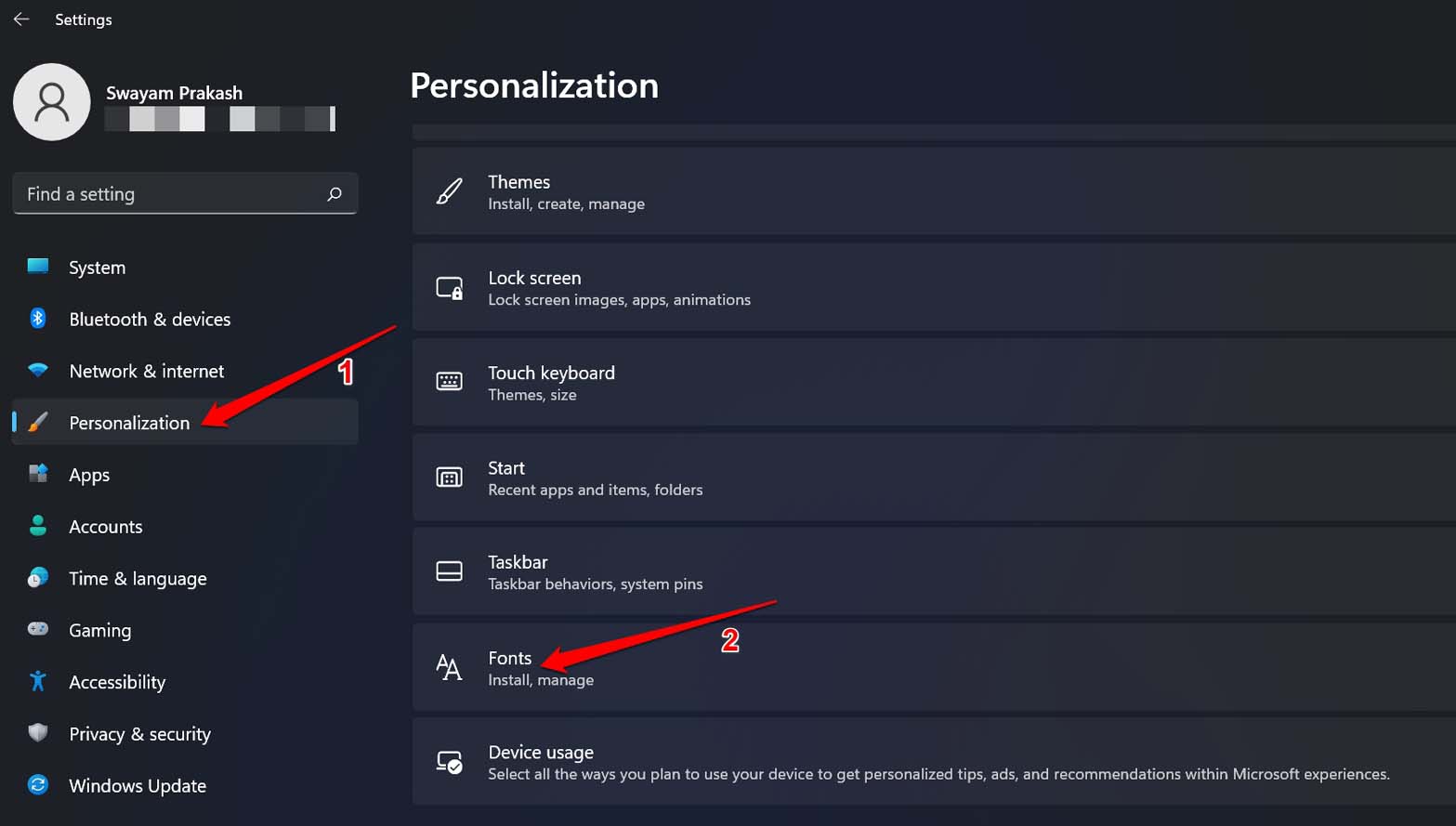
- Presiona Windows + I para ir a la sección de Configuración.
- En el panel izquierdo, haz clic en Personalización.
- Haz clic en Fuentes.
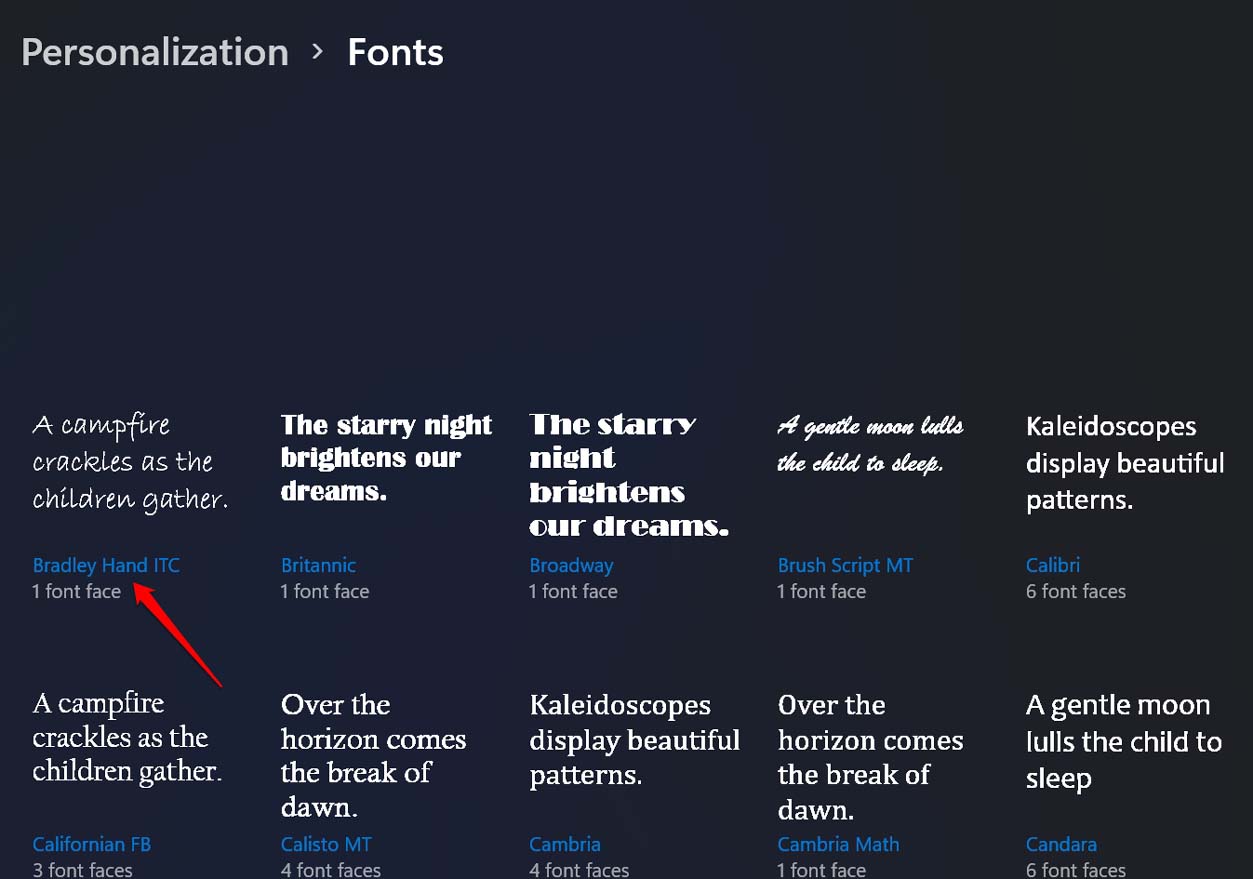
- Navega a la pestaña Fuentes disponibles. Todas las fuentes instaladas en tu PC aparecerán en la lista.
- De lo contrario, también puedes obtener más fuentes de Microsoft Store si lo deseas.
- Selecciona cualquier fuente de las disponibles y anota su nombre.
Crear un archivo de registro para la fuente seleccionada
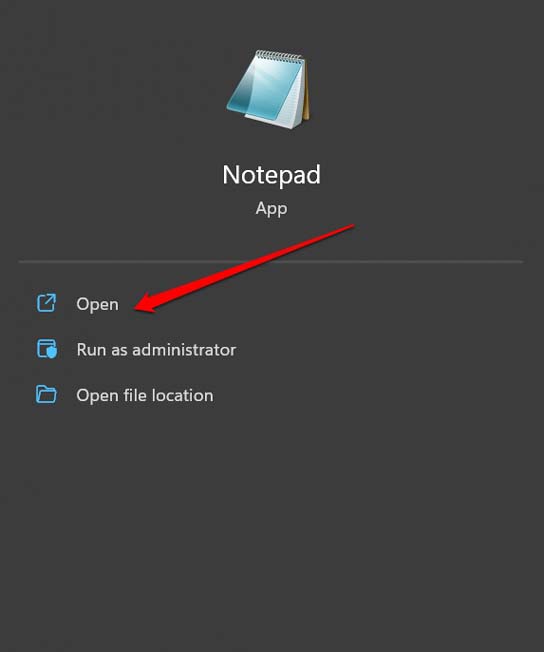
- Abre el Bloc de notas en tu computadora con Windows. Crea un nuevo archivo.
- Ahora, copia y pega el siguiente fragmento de código en el campo de texto.
*Windows Registry Editor Version 5.00 [HKEY_LOCAL_MACHINE\SOFTWARE\Microsoft\Windows NT\CurrentVersion\Fonts] "Segoe UI (TrueType)"="" "Segoe UI Bold (TrueType)"="" "Segoe UI Bold Italic (TrueType)"="" "Segoe UI Italic (TrueType)"="" "Segoe UI Light (TrueType)"="" "Segoe UI Semibold (TrueType)"="" "Segoe UI Symbol (TrueType)"="" [HKEY_LOCAL_MACHINE\SOFTWARE\Microsoft\Windows NT\CurrentVersion\FontSubstitutes] "Segoe UI"="FONT-NAME"* - En el fragmento de código anterior, reemplaza Font Name con el nombre real de la fuente que seleccionaste en la sección anterior. Consulta la captura de pantalla a continuación para entender esto.

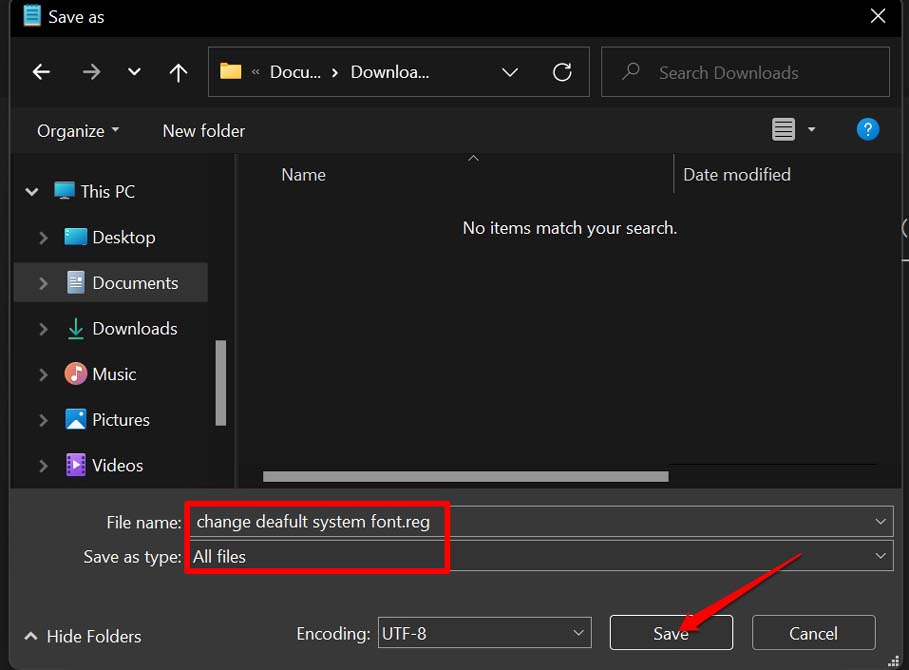
- Haz clic en Archivo y en el menú selecciona Guardar como. Alternativamente, puedes presionar Ctrl + Shift + S para guardar el archivo.
- Establece un nombre de archivo pero usa la extensión de nombre de archivo .reg (por ejemplo, xyz.reg) y cambia Guardar como tipo a Todos los archivos.
- Una vez hecho, haz clic en Guardar.
- Ahora, navega a la ubicación donde guardaste el archivo de registro.
- Haz clic derecho en el archivo y selecciona Abrir.
- Aparecerá un aviso pidiéndote que confirmes la apertura de este archivo de registro. Haz clic en Sí.
Eso es todo. Has cambiado con éxito la fuente del sistema predeterminada en Windows 11.
Restaurar la fuente del sistema predeterminada en Windows 11
Si deseas volver a la fuente del sistema predeterminada en tu PC con Windows 11, aquí están los pasos para hacerlo. Este proceso es el mismo que el anterior donde debes crear un nuevo archivo de registro y ejecutarlo.
Abre un nuevo archivo para editar en el Bloc de notas.
Ingresa el siguiente código tal como está.
Windows Registry Editor Version 5.00 [HKEY_LOCAL_MACHINE\SOFTWARE\Microsoft\Windows NT\CurrentVersion\Fonts] "Segoe UI (TrueType)"="segoeui.ttf" "Segoe UI Black (TrueType)"="seguibl.ttf" "Segoe UI Black Italic (TrueType)"="seguibli.ttf" "Segoe UI Bold (TrueType)"="segoeuib.ttf" "Segoe UI Bold Italic (TrueType)"="segoeuiz.ttf" "Segoe UI Emoji (TrueType)"="seguiemj.ttf" "Segoe UI Historic (TrueType)"="seguihis.ttf" "Segoe UI Italic (TrueType)"="segoeuii.ttf" "Segoe UI Light (TrueType)"="segoeuil.ttf" "Segoe UI Light Italic (TrueType)"="seguili.ttf" "Segoe UI Semibold (TrueType)"="seguisb.ttf" "Segoe UI Semibold Italic (TrueType)"="seguisbi.ttf" "Segoe UI Semilight (TrueType)"="segoeuisl.ttf" "Segoe UI Semilight Italic (TrueType)"="seguisli.ttf" "Segoe UI Symbol (TrueType)"="seguisym.ttf" "Segoe MDL2 Assets (TrueType)"="segmdl2.ttf" "Segoe Print (TrueType)"="segoepr.ttf" "Segoe Print Bold (TrueType)"="segoeprb.ttf" "Segoe Script (TrueType)"="segoesc.ttf" "Segoe Script Bold (TrueType)"="segoescb.ttf" [HKEY_LOCAL_MACHINE\SOFTWARE\Microsoft\Windows NT\CurrentVersion\FontSubstitutes] "Segoe UI"=-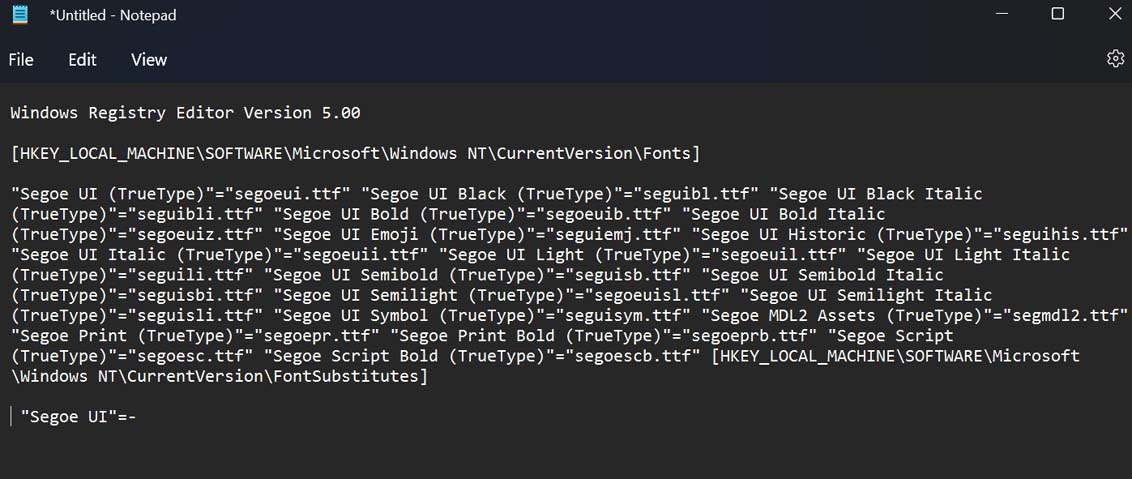
Haz clic en Archivo y en el menú selecciona Guardar como. De lo contrario, puedes presionar Ctrl + Shift + S para guardar el archivo.
Establece un nombre de archivo pero usa la extensión de nombre de archivo .reg (por ejemplo, abc.reg) y cambia Guardar como tipo a Todos los archivos.
Una vez hecho, haz clic en Guardar.
Ahora, ve a la ubicación donde guardaste el archivo de registro.
Haz clic derecho en el archivo y selecciona Abrir.
Aparecerá un aviso y debes confirmar la apertura de este archivo de registro. Haz clic en Sí.
Ten en cuenta que, en los dos métodos anteriores, cuando creas un nuevo archivo de registro, estás modificando el registro existente de Windows. Copia cuidadosamente los fragmentos de código y asegúrate de no alterarlos de ninguna manera. Hacerlo puede causar que el sistema operativo Windows se comporte de manera errática. Dado que los métodos implican modificar el registro, hazlo bajo tu propio riesgo.
¿Cómo cambiar el tamaño de la fuente en Windows 11?
Después de establecer tu elección de fuente del sistema predeterminada, también puedes querer cambiar su tamaño. Aquí te mostramos cómo hacerlo. Esto no requiere crear ningún archivo de registro.
- Abre la configuración de Windows presionando las teclas de acceso rápido Windows + I.
- En el panel izquierdo de la configuración, haz clic en Accesibilidad.
- Luego haz clic en Tamaño del texto.
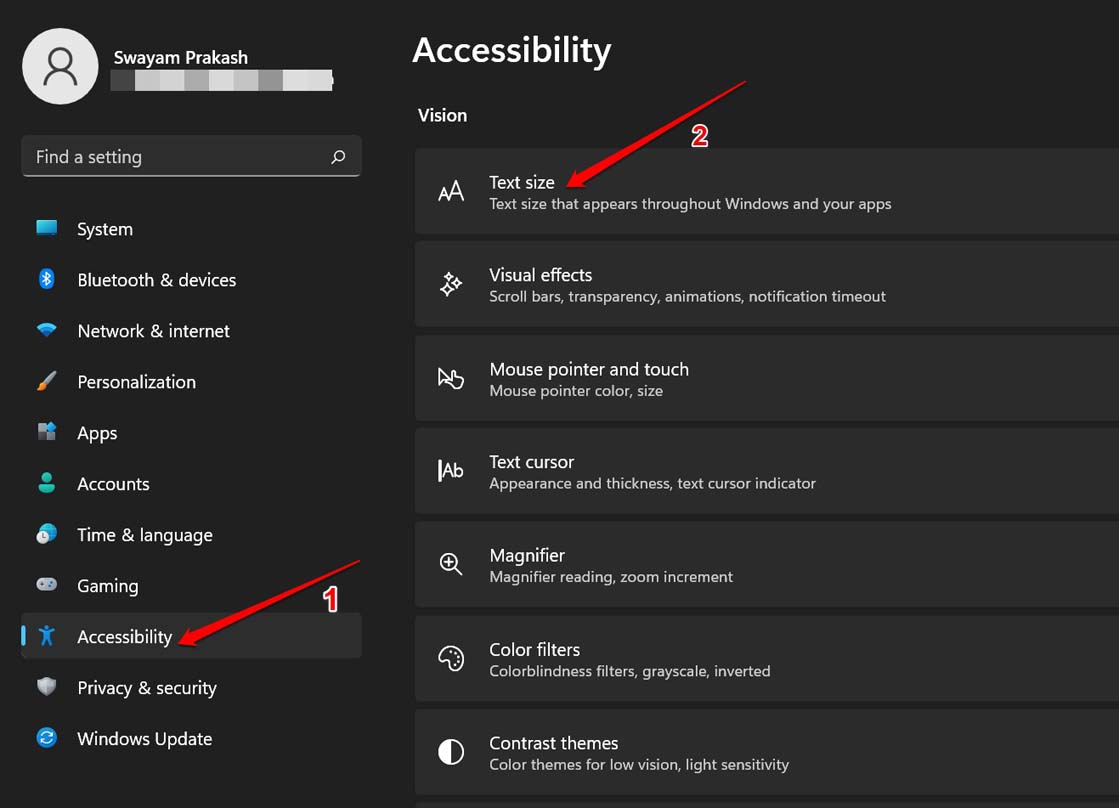
- Ajusta el control deslizante y verifica en la vista previa cómo se verá el tamaño de fuente resultante.
- Una vez que estés satisfecho con el tamaño de la fuente, haz clic en Aplicar.
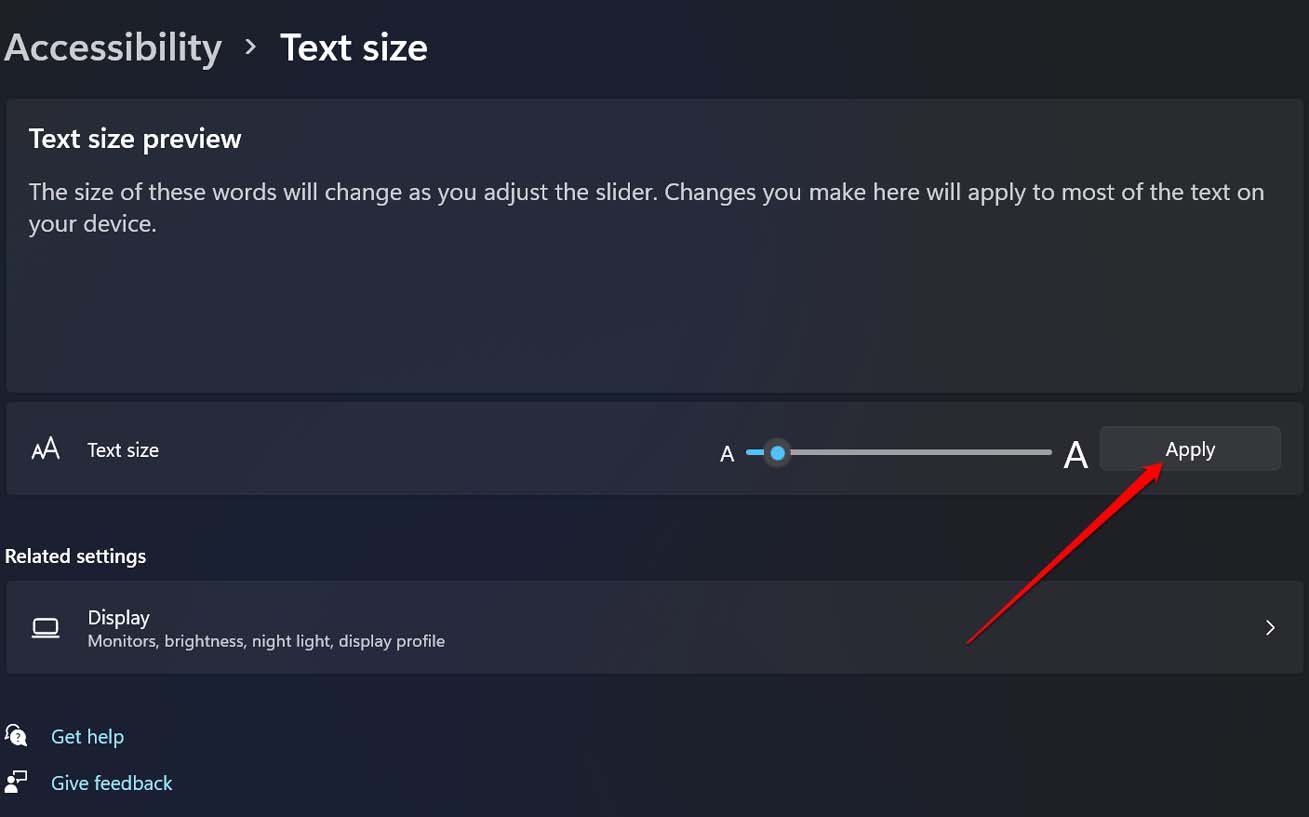
El cambio en el tamaño de la fuente se reflejará inmediatamente en la fuente del sistema.
Conclusión
Si eres uno de esos entusiastas que aman modificar fuentes y temas en sus dispositivos, pruébalo. El proceso para cambiar la fuente del sistema predeterminada en Windows 11 es bastante simple. Personalizar el sistema operativo Windows siempre es muy divertido.
Si tienes alguna opinión sobre ¿Cómo cambiar la fuente del sistema predeterminada en Windows 11?, no dudes en dejarla en el cuadro de comentarios a continuación. Además, suscríbete a nuestro canal de YouTube de DigitBin para tutoriales en video. ¡Saludos!
Recibe nuevas publicaciones en tu bandeja de entrada.
No spam. Cancela la suscripción en cualquier momento.