Personalización · 4 min read · Sep 21, 2025
¿Cómo cambiar el fondo de Google en cualquier navegador?

Con toda su notoria reputación en términos de consumo de RAM, no hay duda de que Google Chrome es uno de los mejores navegadores web que existen.
Aparte de su rendimiento fluido, Google Chrome también ofrece muchas opciones de personalización a los usuarios para que puedan configurar el navegador según sus preferencias. Uno puede cambiar el fondo de Google y agregar temas al navegador Google Chrome.
En este artículo, vamos a mostrarte cómo cambiar el fondo de Google en tus dispositivos de escritorio y móviles en pasos sencillos.
También, lee: Microsoft Edge vs Google Chrome vs Mozilla Firefox
Cambiar el fondo de Google en Google Chrome
En escritorio
Esto es bastante fácil y si tienes Google como tu motor de búsqueda predeterminado, entonces Chrome abrirá la página principal de Google. Aquí te mostramos cómo puedes cambiar el fondo desde allí mismo.
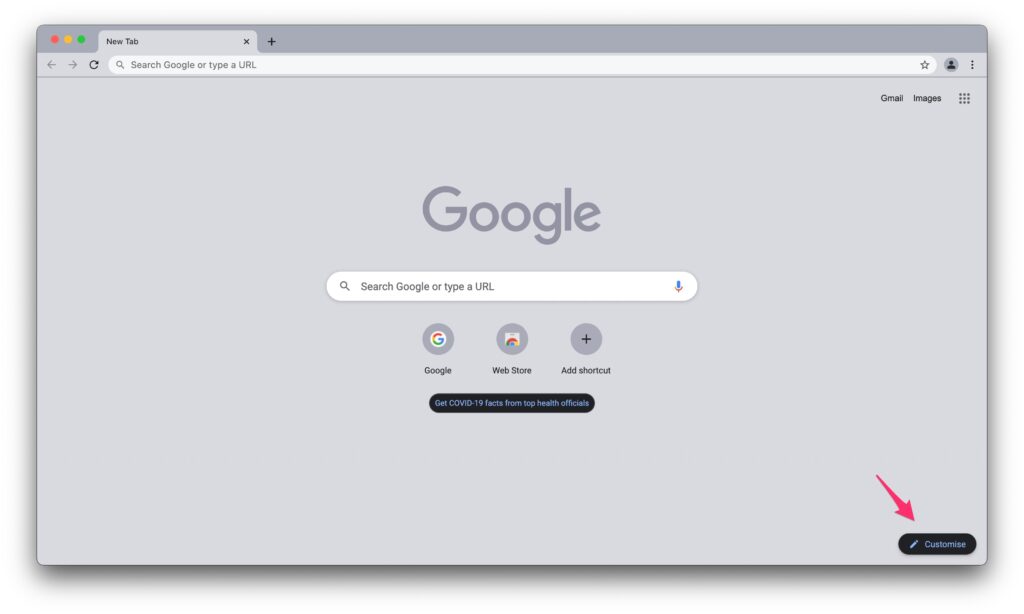
Paso 1: Simplemente ve a la parte inferior derecha de la página principal. Verás un ícono en forma de lápiz, haz clic en él.
Paso 2: Desde aquí, puedes seleccionar un fondo para Google de varias categorías. Todo lo que tienes que hacer es hacer clic en la categoría y luego seleccionar una.
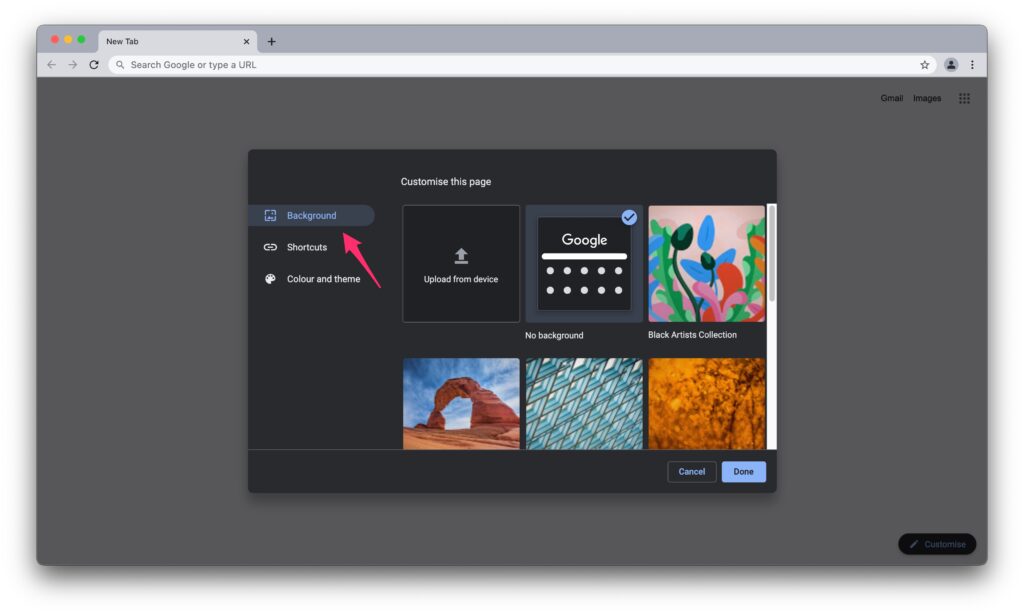
Alternativamente, también puedes elegir tu propio fondo personalizado haciendo clic en la opción ‘Subir desde el dispositivo’.
Paso 3: Ahora solo tienes que hacer clic en ‘Listo’ y eso es todo.
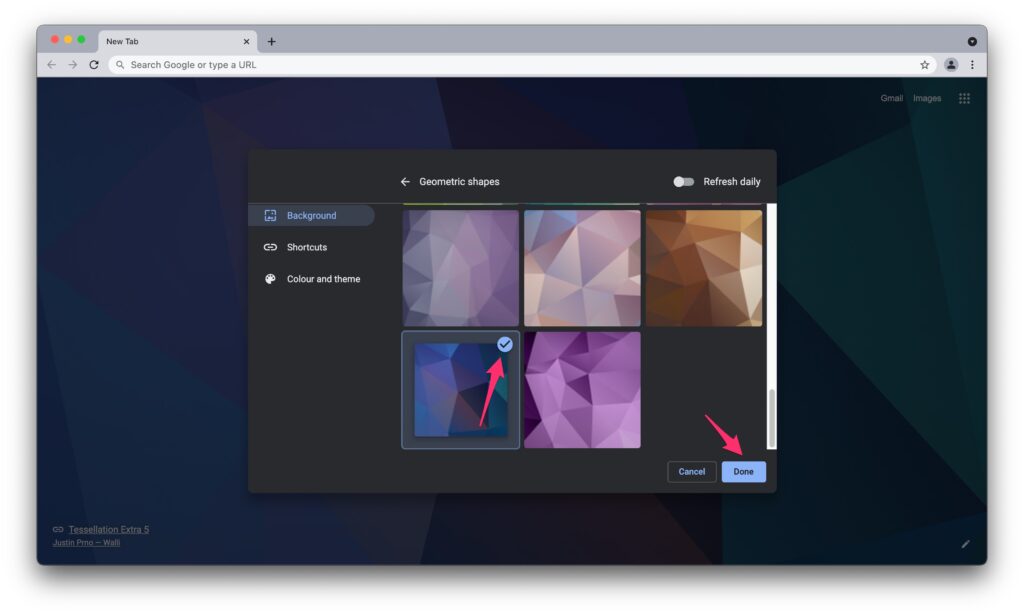
Tu nuevo fondo será visible de inmediato. Si eres una de esas personas que les gusta variar las cosas, también puedes habilitar la opción ‘Actualizar diariamente’ para obtener nuevas imágenes a diario.
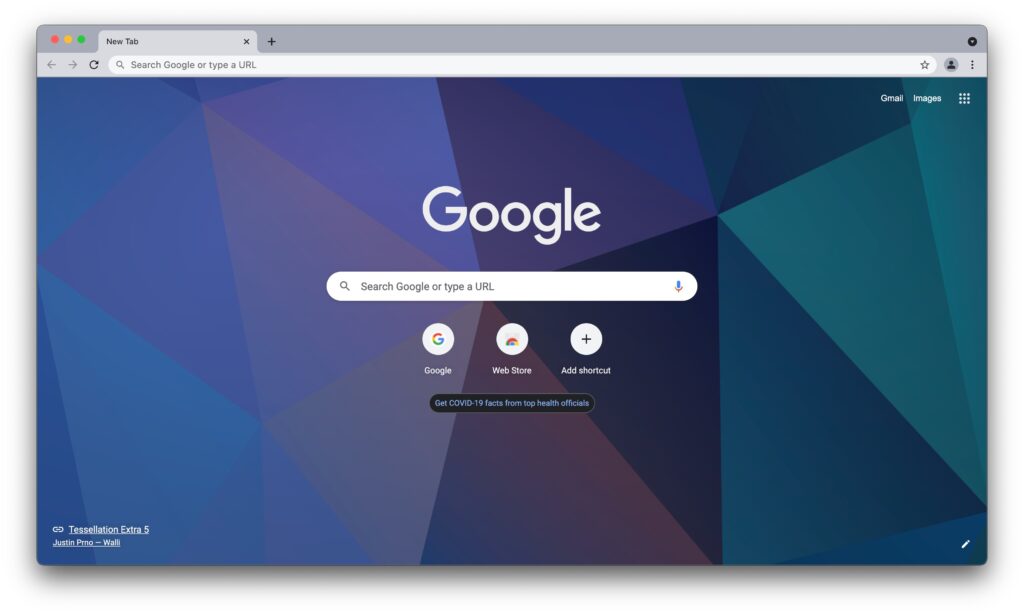
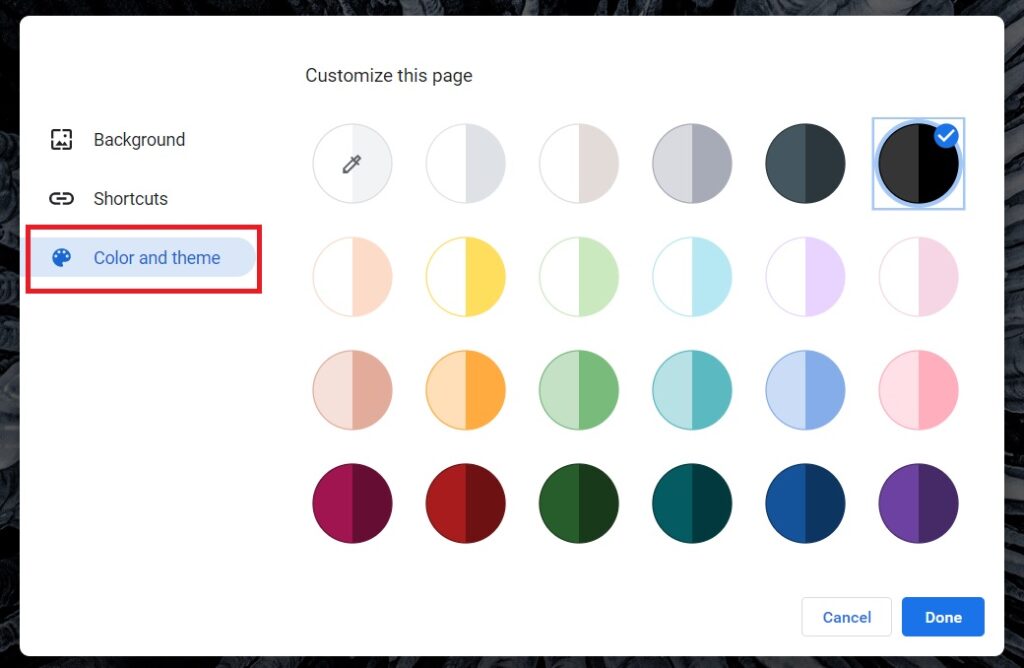
De manera similar, también puedes seleccionar colores y temas para tu navegador, todo lo que tienes que hacer es hacer clic en ‘Color y tema’ después del Paso 1.
En la aplicación móvil de Chrome
Aquí es donde se complica un poco. No es posible cambiar el fondo de Google en la versión original de Google Chrome en un smartphone Android. Sin embargo, hay una aplicación alternativa de Google que te permite agregar una imagen de fondo. Aquí está cómo:
Paso 1: Ve a la tienda Google Play y descarga Google Go.
Paso 2: Tras la instalación exitosa, abre Google Go.
Paso 3: Toca el ícono de engranaje en la esquina superior derecha.
Paso 4: Toca en “Elegir fondo de pantalla”.
Paso 5: Ahora puedes seleccionar una imagen de tu galería de imágenes.
Paso 6: Después de seleccionar, haz clic en ‘Establecer fondo de pantalla’.
Eso es todo. Ahora verás tu fondo personalizado en la pantalla de bienvenida. Si deseas eliminar el fondo de pantalla, simplemente haz clic en el ícono de engranaje y haz clic en ‘Eliminar fondo de pantalla’.
Cambiar tema en Google Chrome
Como se mencionó anteriormente, uno no solo puede cambiar el fondo de Google, sino también cambiar los temas. Si no estás satisfecho con las opciones proporcionadas en la configuración de personalización, puedes descargar muchos temas de la Chrome Web Store.
También, lee: Cómo crear tu propio tema de navegador Chrome
Paso 1: Haz clic en el ícono de tres puntos en la parte superior derecha de tu navegador.
Paso 2: Navega a ‘Configuración’.
Paso 3: Ahora haz clic en ‘Apariencia’.
Paso 4: Haz clic en ‘Tema’ y esto te redirigirá a la Google Web Store.
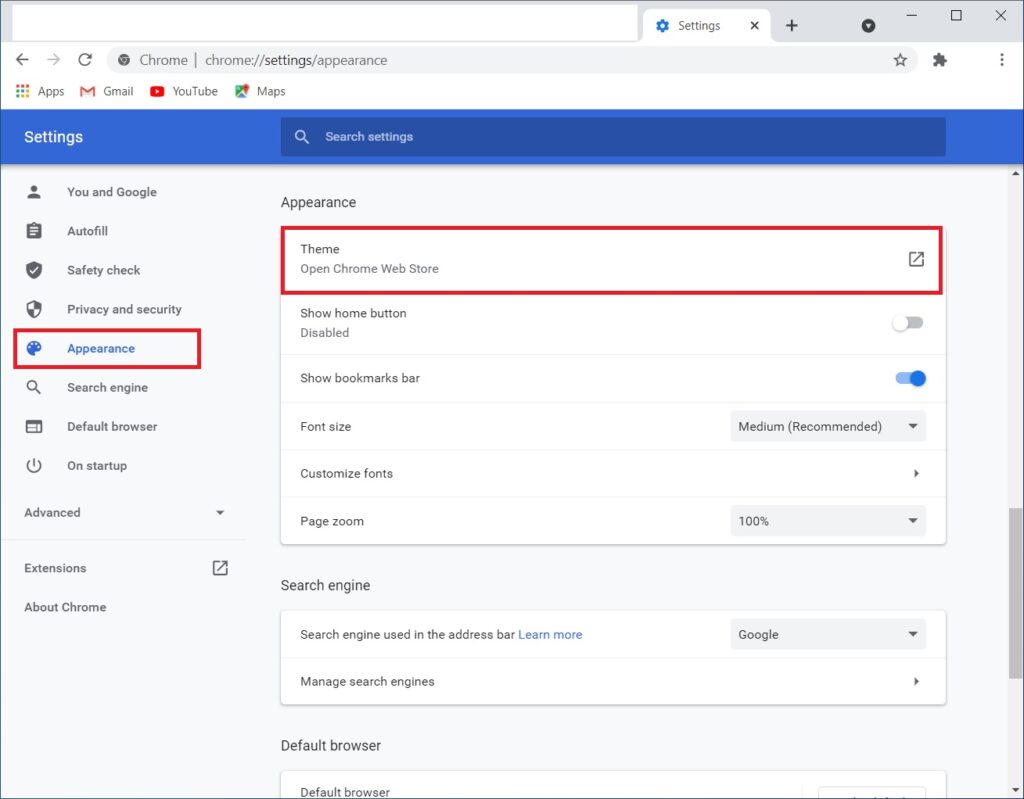
Paso 5: Desde aquí, puedes seleccionar tu tema favorito.
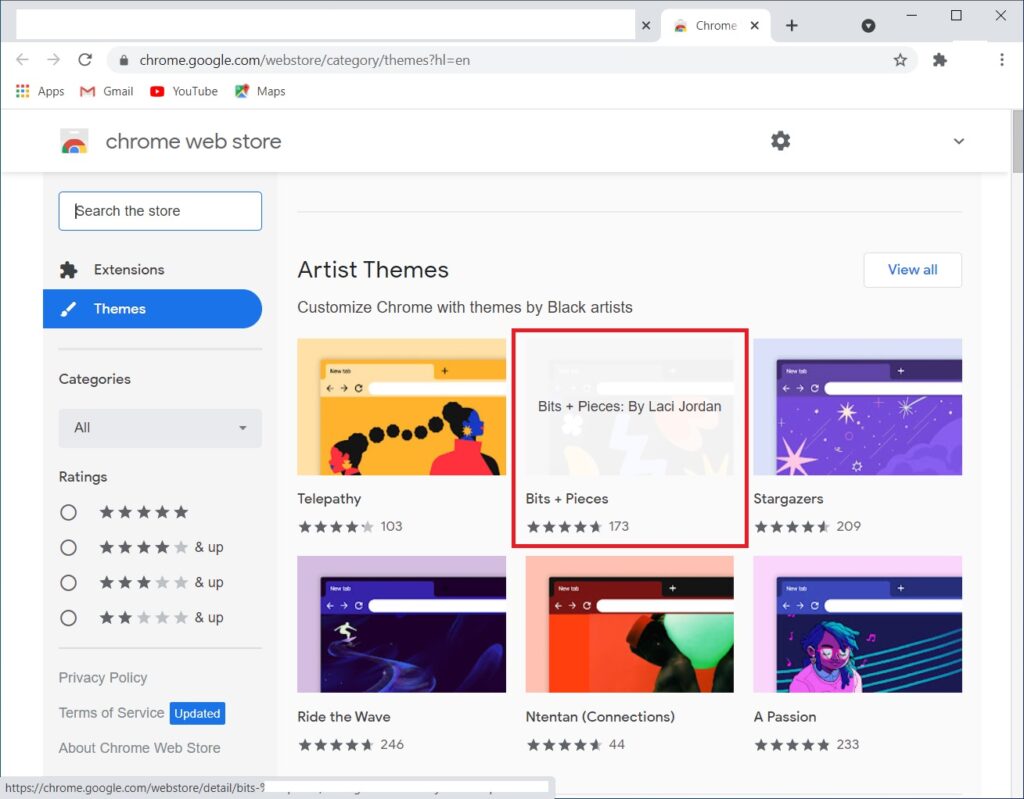
Paso 6: Ahora, para aplicar el tema, todo lo que tienes que hacer es hacer clic en el tema que te gusta y luego hacer clic en la opción ‘Agregar a Chrome’.
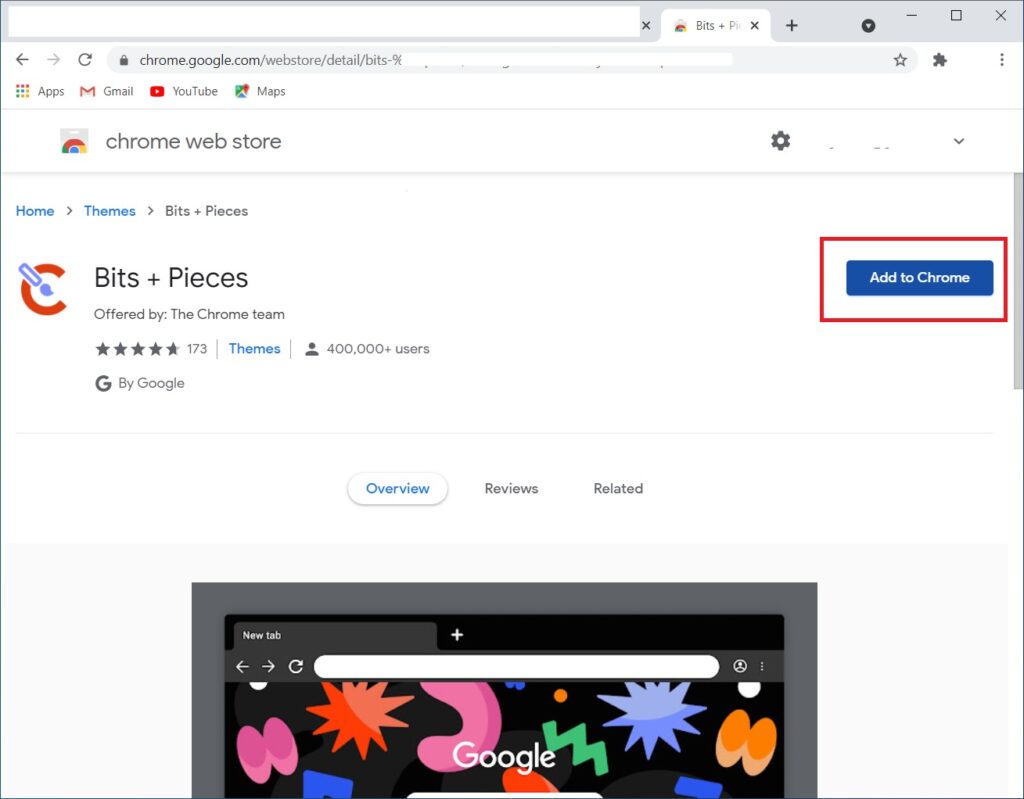
El tema se aplicará de inmediato y no tendrás que reiniciar nada.
En caso de que cambies de opinión y no desees el tema, puedes revertir los cambios. Todo lo que tienes que hacer es ir a ‘Apariencia’ y hacer clic en ‘Temas’. Ahora tienes que hacer clic en ‘Restablecer a predeterminado’.
¡Eso es todo!
Cambiar fondo de Google en Microsoft Edge Chromium
Hasta ahora, mientras escribía este artículo, la función para cambiar el fondo del motor de búsqueda de Google no está disponible en Microsoft Edge Chromium.
Cambiar fondo de Google en Mozilla FireFox
Hasta ahora, mientras escribía este artículo, la función para cambiar el fondo del motor de búsqueda de Google no está disponible en Mozilla FireFox.
Frase de cierre
Así que eso fue todo sobre cómo cambiar el fondo de Google. Desafortunadamente, no puedes cambiar el fondo de Google en otros navegadores. Sin embargo, puedes cambiar los temas.
Las opciones de personalización generalmente están disponibles en la pestaña ‘Apariencia’ en la configuración. Desde allí puedes cambiar temas en otros navegadores.
Esperamos que este artículo te ayude a personalizar tu experiencia en Google Chrome. En caso de que tengas alguna duda sobre este artículo, no dudes en dejar un comentario abajo.
También, lee: Los 5 mejores navegadores web en 2021
Recibe nuevas publicaciones en tu bandeja de entrada.
No spam. Cancela la suscripción en cualquier momento.