Redes sociales · 2 min read · Nov 01, 2025
Cómo Cambiar el Icono de Instagram en Android e iOS

Como sabes, el año pasado, cuando Instagram celebró su décimo cumpleaños, añadió nuevos y clásicos iconos que están en un menú secreto desde donde puedes cambiar el icono de Instagram.
Hay una actualización para Android (y iOS), que es un menú oculto y está en la aplicación “Configuración”, que es fácil de encontrar y activar también.
Mientras que si tienes la versión 163.0.0.6.122 y (versión 162.0 en iOS) en un dispositivo Android desde Google Play Store, podrás cambiar el icono de la aplicación de Instagram en tu dispositivo dentro de la aplicación con el servicio de intercambio de fotos.
Si hablamos de ese número de iconos de Instagram, hay 13 iconos de la aplicación de Instagram con los que puedes familiarizarte fácilmente en tu pantalla de inicio, pero generalmente, el estilo original y pre-lanzamiento de Hipstamatic es el más querido por la mayoría de los usuarios de Instagram.
Además, Lee: ¿Qué es el Modo Vanish en Instagram y Facebook Messenger?
Cómo Cambiar el Icono de Instagram en iOS y Android?
Si hablamos del proceso para iOS y Android, son bastante similares, solo con algunos pequeños cambios en cómo cada sistema operativo móvil maneja el cambio del icono de Instagram. Aquí mencionamos los pasos para hacerlo:
- Primero, descarga la última versión de Instagram desde la App Store de Apple (o Google Play Store).
- Abre tu Instagram y presiona el icono de tu “ Perfil “.
- Luego toca el menú de hamburguesa en la parte superior izquierda y abre la sección de “ Configuración “.
- Lo que tienes que hacer a continuación es arrastrar toda la sección del menú hacia abajo hasta que comiences a ver emojis.
- Se te mostrará un popup, es un nuevo menú donde puedes acceder a todos los iconos clásicos y diferentes de Instagram.
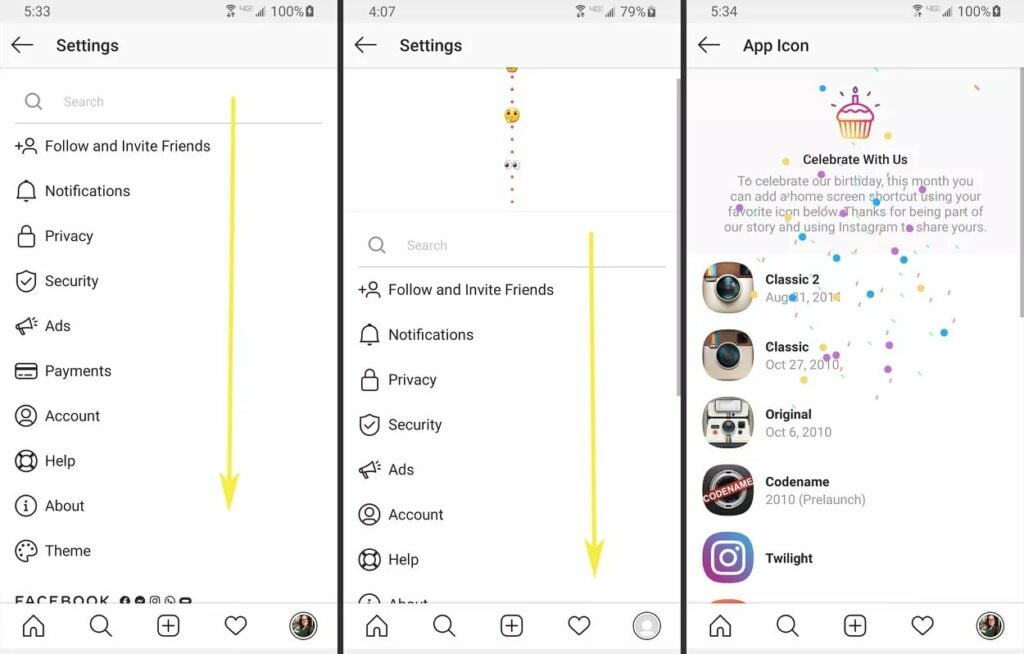
- Si hablamos de Android, el icono de la aplicación generalmente no cambiará para Instagram, más bien habrá un nuevo acceso directo en la pantalla de inicio. Para los usuarios de iOS, hay un icono de aplicación adecuado que puedes cambiar de la manera que elijas.
- Además, los iconos se ven peculiares para los usuarios de Android e iOS, pero puedes obtener un acceso directo a Instagram, verás un pequeño cuadrado del icono actual superpuesto en él. En iOS, podrás ver un icono diferente, no hay superposición.
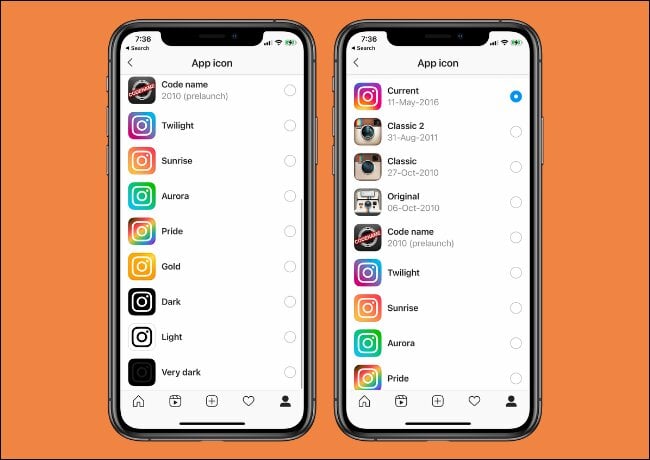
Esperamos que este artículo te ayude a cambiar el icono de Instagram, si tienes alguna duda también puedes preguntarnos en la sección de comentarios.
Además, Lee: Cómo Descargar Videos de Instagram en el Teléfono y PC
Recibe nuevas publicaciones en tu bandeja de entrada.
No spam. Cancela la suscripción en cualquier momento.