Redes y Conexiones · 7 min read · Dec 10, 2025
Cómo Cambiar la Prioridad de Internet en Windows 11 [ WiFi + Ethernet ]

La función de Métricas Automáticas de Windows 11 asigna un número de métrica a cada adaptador de red basado en muchas variables, como el límite de velocidad. Esta métrica se establece automáticamente, incluso para adaptadores virtuales, independientemente del número de adaptadores en un dispositivo. Qué adaptador prefiere tu PC con Windows entre Wi-Fi y ethernet depende del número de métrica asignado a él.
Según las diferentes situaciones, es posible que necesites alterar las preferencias del adaptador de red que Windows ha asignado a los diferentes adaptadores de red. Además, la prioridad de las redes a las que te conectas a través de Wi-Fi puede necesitar ser ajustada según tus requisitos de internet.
Para ayudarte con esto, en esta guía, hemos elaborado el procedimiento para cambiar la prioridad de internet en una PC con Windows 11. Pero primero, entendamos un poco sobre la prioridad de internet y la prioridad de la métrica de la interfaz de red.
¿Qué es la Prioridad de Internet o de Red?
En términos simples, la prioridad de red es cuando Windows prioriza el uso de una red específica sobre otras cuando hay múltiples redes disponibles. Usando la prioridad de red, se designa una red de respaldo que se utiliza cuando todas las redes con mayor prioridad no están disponibles.
En general, Windows distribuye la prioridad entre los adaptadores de red de la máquina, así como entre las redes Wi-Fi. La priorización de adaptadores, similar a la prioridad de red, asegura que un adaptador se utilice más que los otros según su disponibilidad.
Para determinar la prioridad de la red, Windows asigna métricas a cada adaptador de red. **
¿Qué es la Prioridad de Métrica de Interfaz de Red?
Una métrica es un número entero que se asigna a una ruta IP para una interfaz de red particular. Las métricas, atributos y etiquetas que representan la funcionalidad de los adaptadores de red físicos y virtuales son proporcionados por el tipo de métrica de interfaz de red. Windows toma en cuenta los siguientes factores para determinar la viabilidad o costo de una red y asigna una métrica a cada adaptador de red basado en estos factores.
- Velocidad del enlace
- El número de saltos necesarios para llegar a un lugar particular
- Duración del retraso
Como se infiere, la prioridad de la red aumenta con la disminución de los números de métrica. Es útil priorizar adaptadores de red, principalmente cuando varios adaptadores están conectados a la misma red.
Formas de Cambiar las Métricas de Interfaz de Red para Conexiones Ethernet en Windows 11
Puedes ajustar fácilmente la métrica de prioridad del adaptador de red manualmente en tu PC con Windows 11. Aquí están las diferentes formas de hacerlo.
A través del Panel de Control
Los procedimientos que se enumeran a continuación se pueden usar para modificar la métrica utilizando la Interfaz Gráfica de Usuario (GUI) de Windows 11:
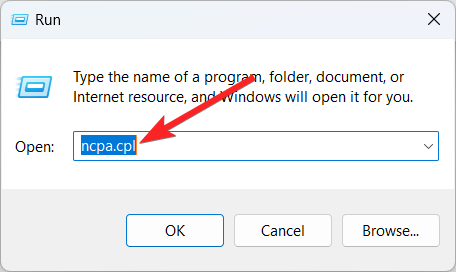
- Usa la tecla Windows + R para abrir el cuadro de diálogo Ejecutar. Escribe ncpa.cpl en el cuadro de texto y presiona la tecla Enter para abrir la ventana de Conexiones de Red.
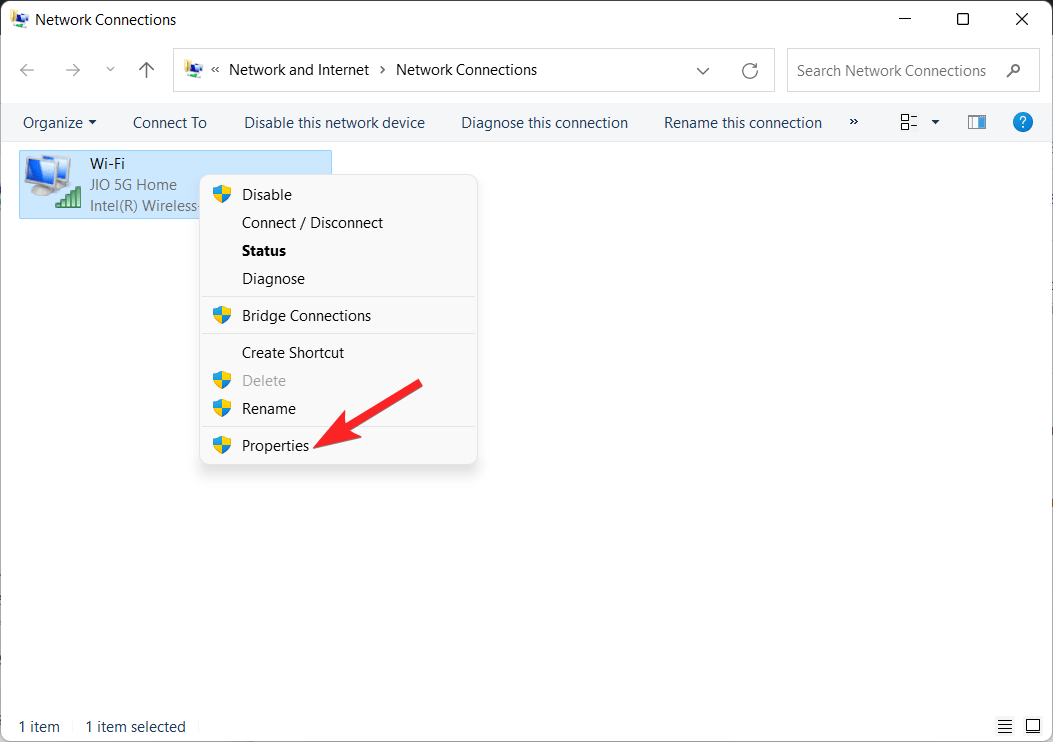
- Haz clic derecho en el Adaptador de Red y selecciona Propiedades en el menú contextual.
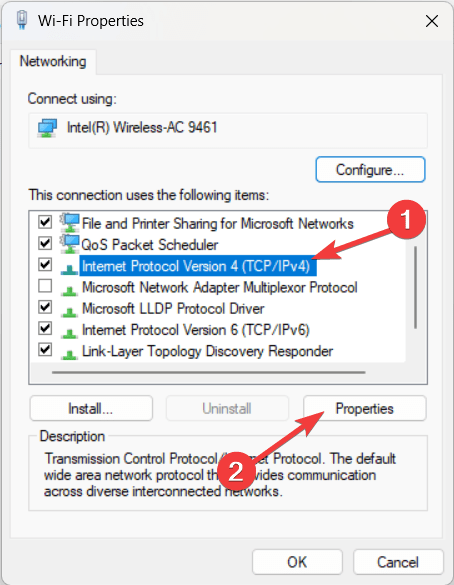
- En la pestaña de Redes, selecciona Protocolo de Internet versión 4 (TCP/IPv4) del menú desplegable y haz clic en el botón Propiedades.
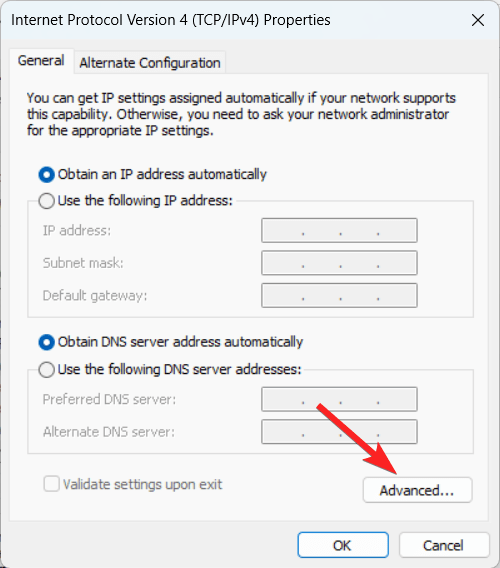
- Presiona el botón Avanzado ubicado en la parte inferior derecha.
- Desmarca la casilla que precede a la función Métrica Automática e ingresa la métrica en el cuadro de texto de Métrica de Interfaz. Puedes proporcionar un valor de métrica dependiendo de la prioridad asignada a este adaptador de red.
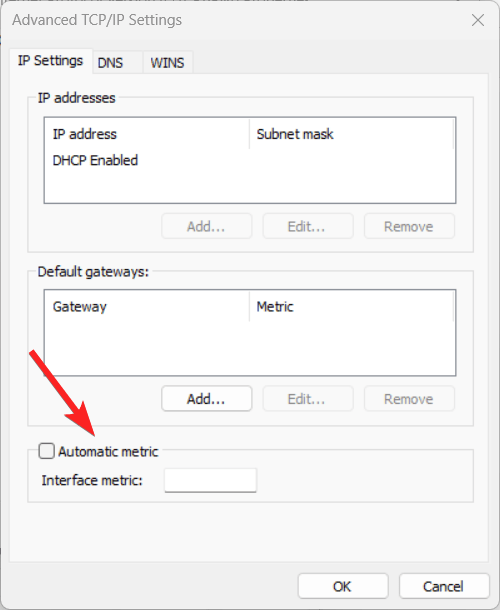
- Ahora cierra la ventana de conexiones de red presionando el botón OK.
- Si deseas asignar prioridades a adaptadores de red adicionales, simplemente repite los pasos 2 a 5 para modificar sus métricas.
A través de Windows Powershell
También puedes modificar las métricas del adaptador de red utilizando Windows PowerShell. A continuación se presentan los pasos para hacerlo.
- Presiona la tecla de Windows para abrir el menú de Inicio. Escribe PowerShell en la barra de búsqueda en la parte superior y selecciona Ejecutar como administrador de los resultados de búsqueda.
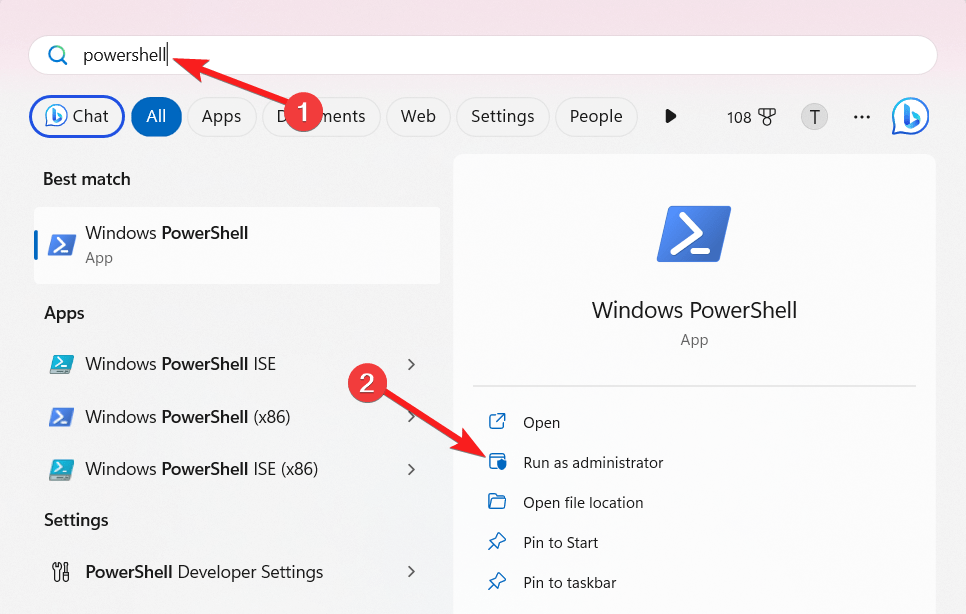
- Presiona el botón Sí para abrir Windows PowerShell con privilegios administrativos.
- Escribe el siguiente comando y presiona la tecla Enter para ejecutarlo. Get-NetIPInterface
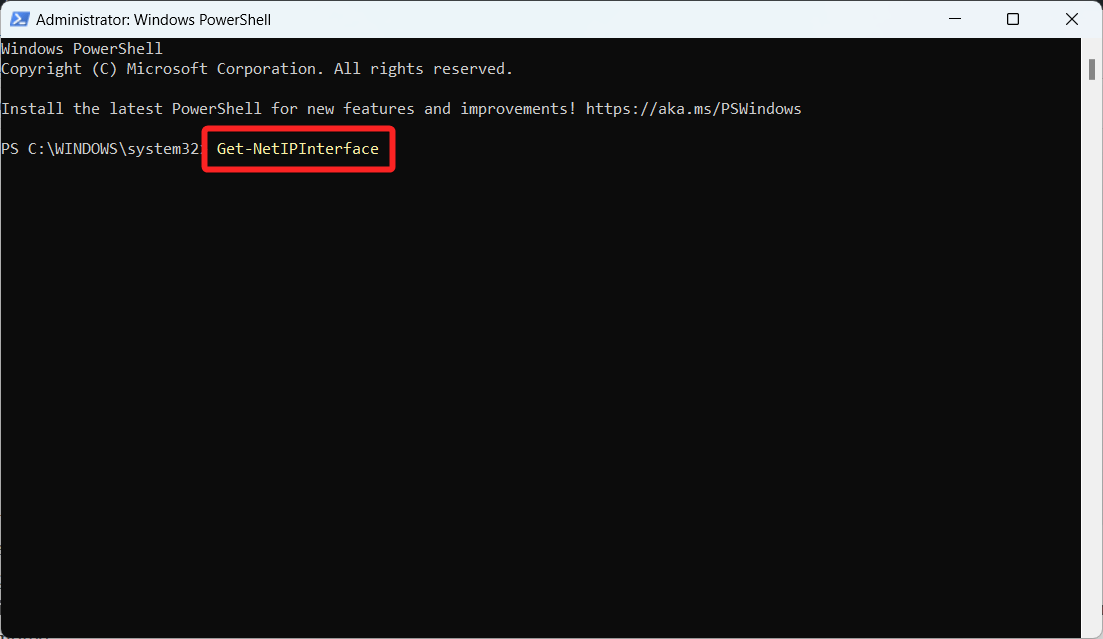
- Este cmdlet mostrará todos los detalles de los adaptadores de red, incluidos los virtuales y físicos. Debes anotar el índice de interfaz del adaptador de red.
- A continuación, necesitas ejecutar el comando Set-NetIPInterface para cambiar la métrica de interfaz del adaptador. Reemplaza [IFMetric] con el valor de métrica que deseas aplicar al adaptador de red y [IFIndex] con el índice de interfaz. Set-NetIPInterface -InterfaceIndex [IFIndex] -InterfaceMetric [IFMetric]
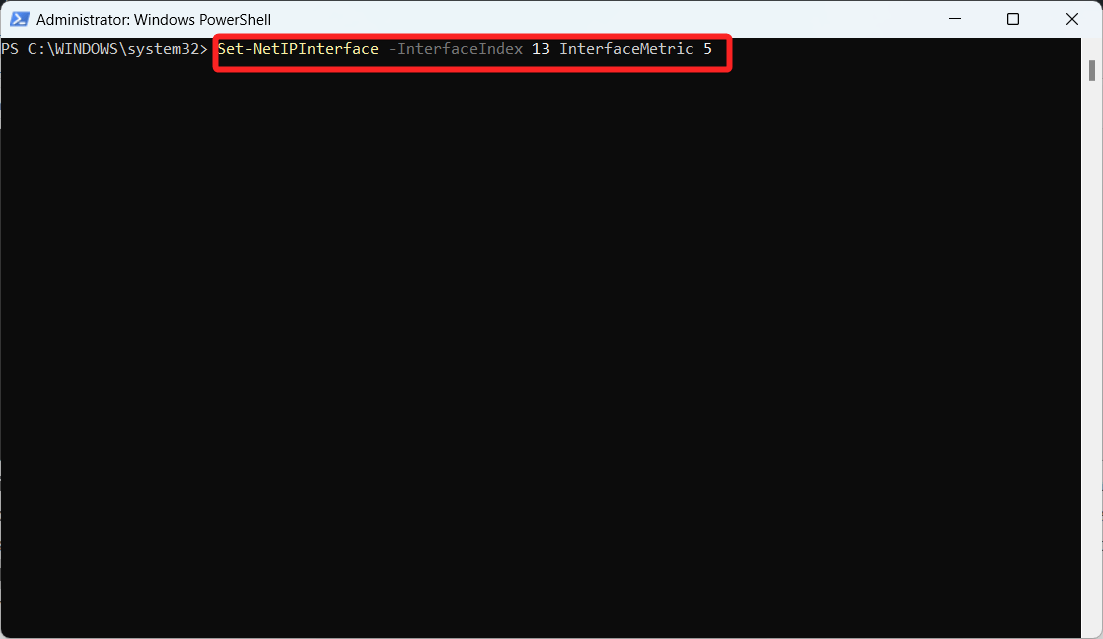
- Ahora ejecuta el comando Get-NetIPInterface una vez más para verificar si se ha modificado el índice de interfaz del adaptador de red.
Así es como puedes modificar las interfaces de red en tu dispositivo para tener diferentes prioridades. En una situación ideal, Windows 11 prioriza el adaptador LAN sobre el adaptador de red inalámbrica. Sin embargo, es posible que puedas bloquear completamente el adaptador Wi-Fi para que todo el tráfico se dirija a través del adaptador LAN.
Pasos para cambiar la Prioridad de Conexión de Red Wi-Fi en Windows 11
Puedes usar el Símbolo del sistema para asignar prioridades a las diferentes redes Wi-Fi, lo que te permite elegir a qué red WiFi conectarte cuando hay múltiples conexiones Wi-Fi disponibles en ese momento. A continuación se presenta el procedimiento paso a paso del mismo.
- Usa la tecla de Windows para abrir el menú de Inicio. Escribe cmd en el cuadro de búsqueda en la parte superior y elige Ejecutar como administrador de la sección de resultados de búsqueda.
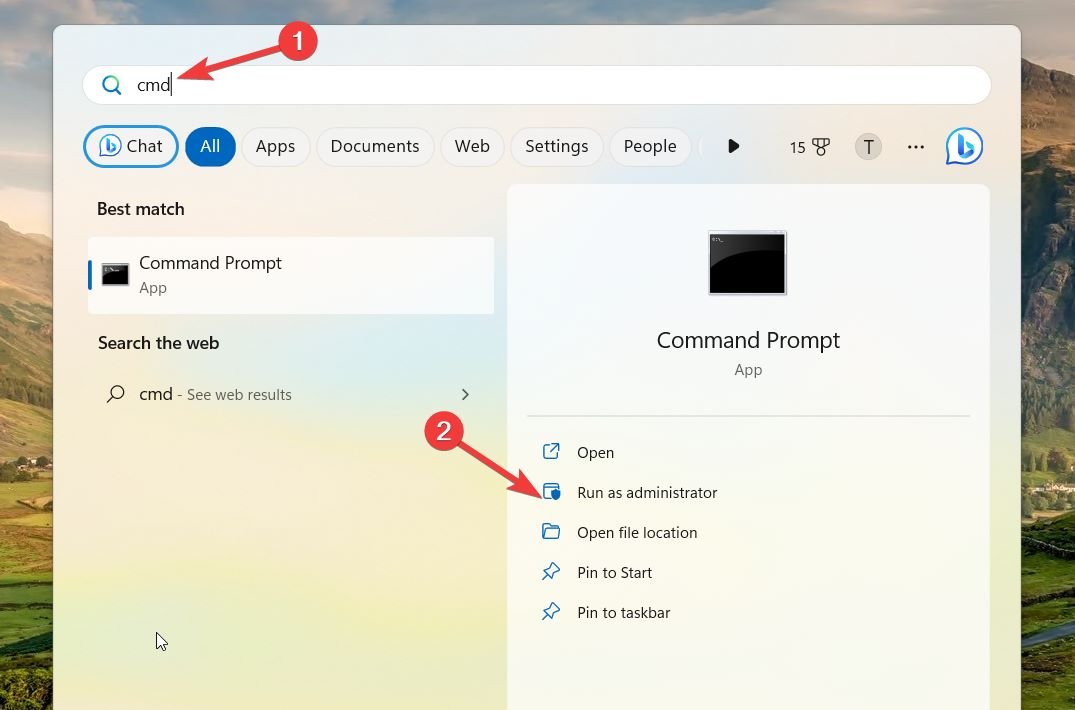
- Haz clic en Sí en el cuadro de diálogo de Control de Acción de Usuario para abrir cmd con permisos elevados.
- Escribe el comando netsh wlan show profiles para ver la lista de perfiles de red conocidos.
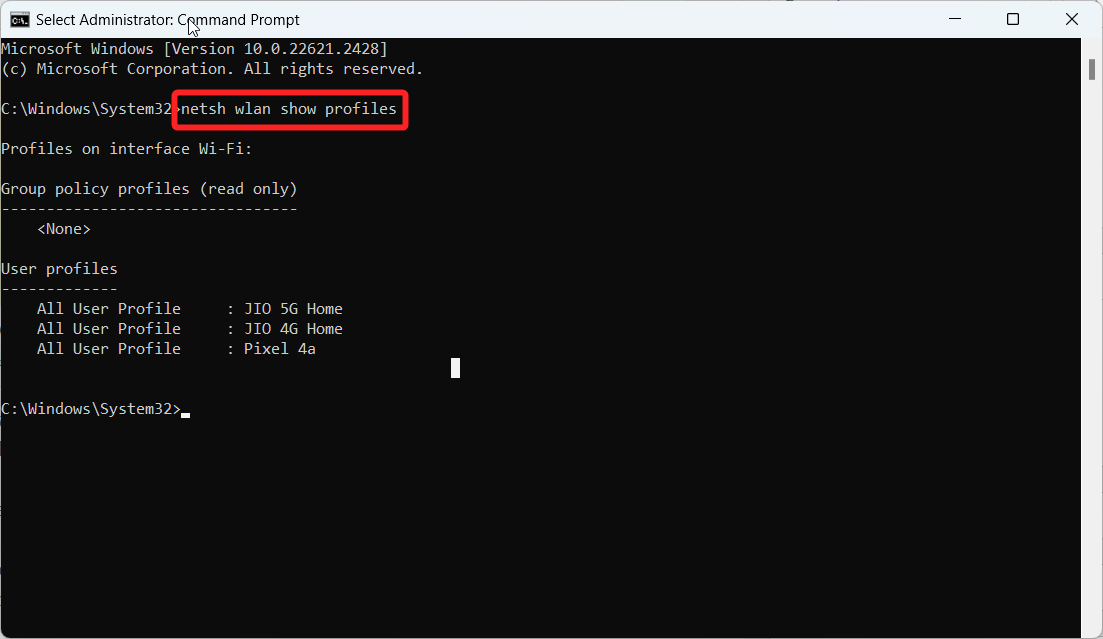
- Anota el nombre del perfil para la red cuya prioridad deseas cambiar.
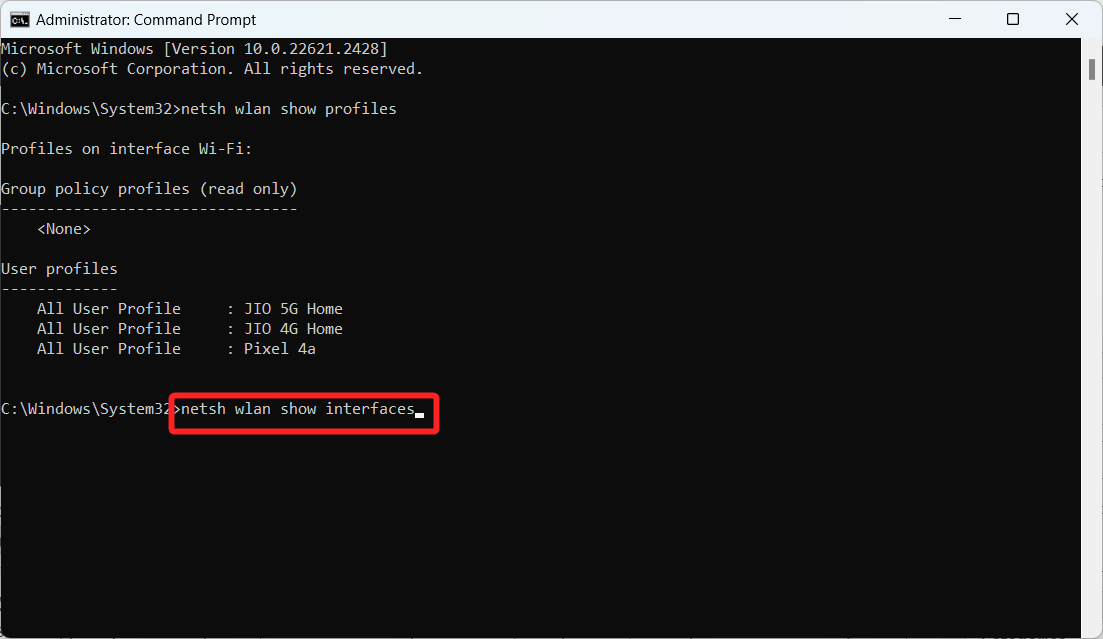
- A continuación, ejecuta el comando netsh wlan show interfaces para ver los detalles de tus interfaces inalámbricas.
- Utiliza el siguiente comando para establecer una nueva prioridad para la red inalámbrica. netsh wlan set profileorder name=”[ProfileName]” interface=”[AdapterName]” priority=[PriorityValue]
- Reemplaza [ProfileName] con el nombre de la red, [AdapterName] con el nombre de tu adaptador inalámbrico, y [PriorityValue] con la prioridad deseada (1 siendo la más alta).
- Repite el paso 5 para asignar diferentes prioridades a varios perfiles de red en el mismo adaptador. Mantén constante [AdapterName] mientras alteras [PriorityValue] para diferentes [ProfileNames] para asignar prioridades distintas a todas las redes conocidas en tu computadora.
Seleccionar automáticamente la red más cercana desde la configuración de Windows
Puedes configurar Windows 11 para conectarse automáticamente a la red SSID inalámbrica más cercana disponible cuando la red esté dentro del rango de transmisión. Esto prioriza una red sobre la otra, pero todas las redes tendrán la misma prioridad si la configuración está habilitada para más de una red.
Para habilitar que Windows seleccione automáticamente entre estas redes, debes asegurarte de que Windows esté configurado para conectarse automáticamente a la red disponible cuando esté dentro del rango. Aquí está el procedimiento paso a paso para ello.
- Abre la aplicación Configuración usando la tecla Windows + I.
- Ve a la configuración de Red e internet desde la barra lateral izquierda de la ventana de Configuración.
- Elige Wi-Fi desde la barra lateral derecha.
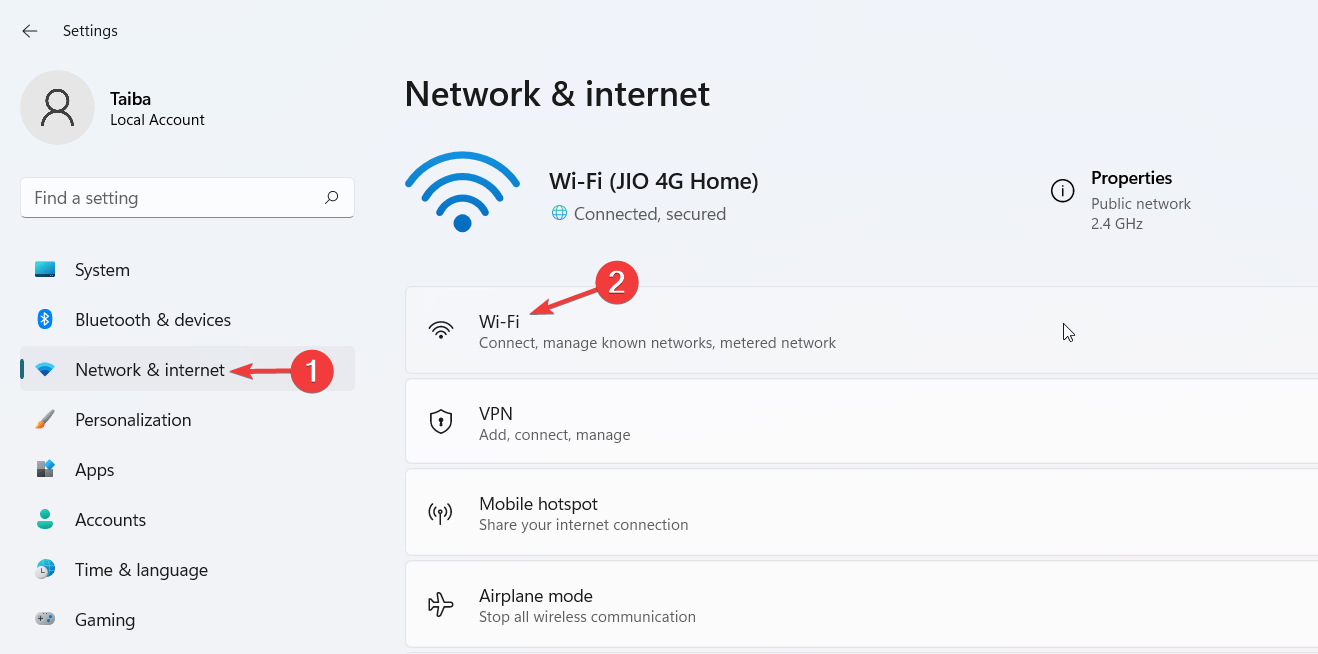
- A continuación, haz clic en Administrar Redes Conocidas desde la sección derecha.
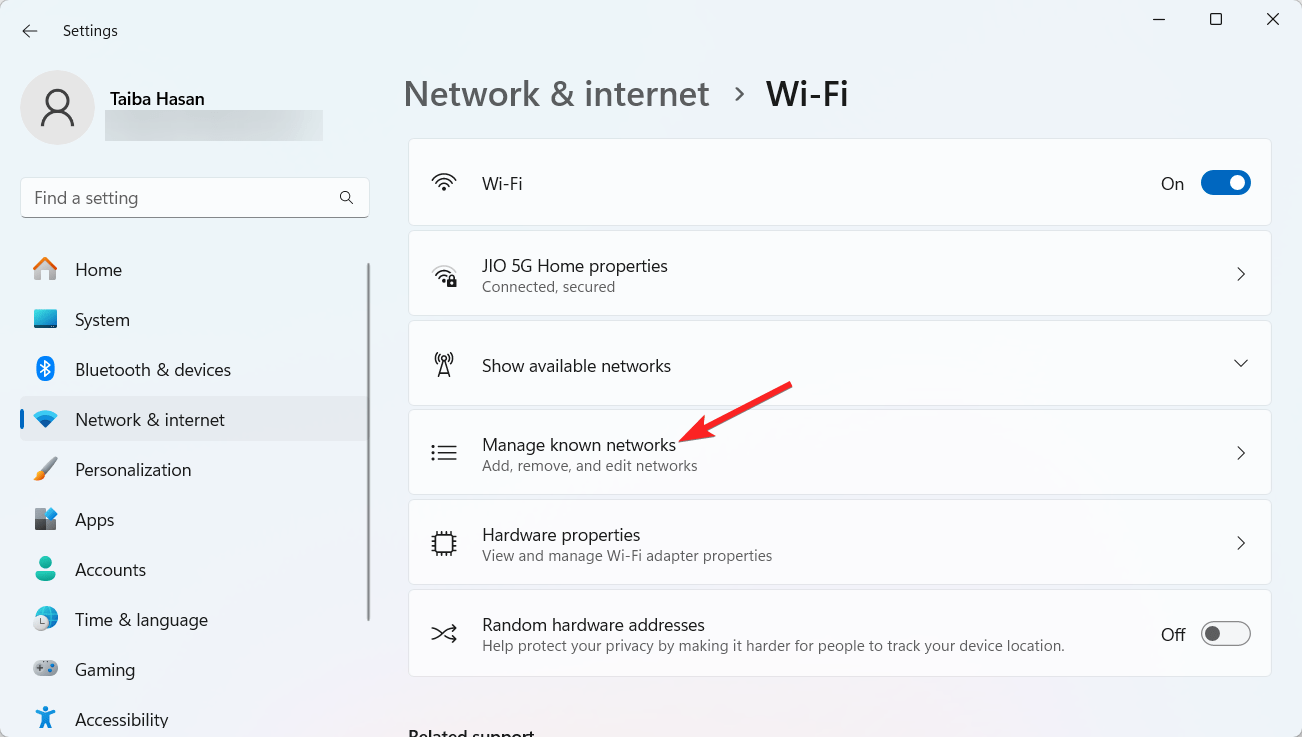
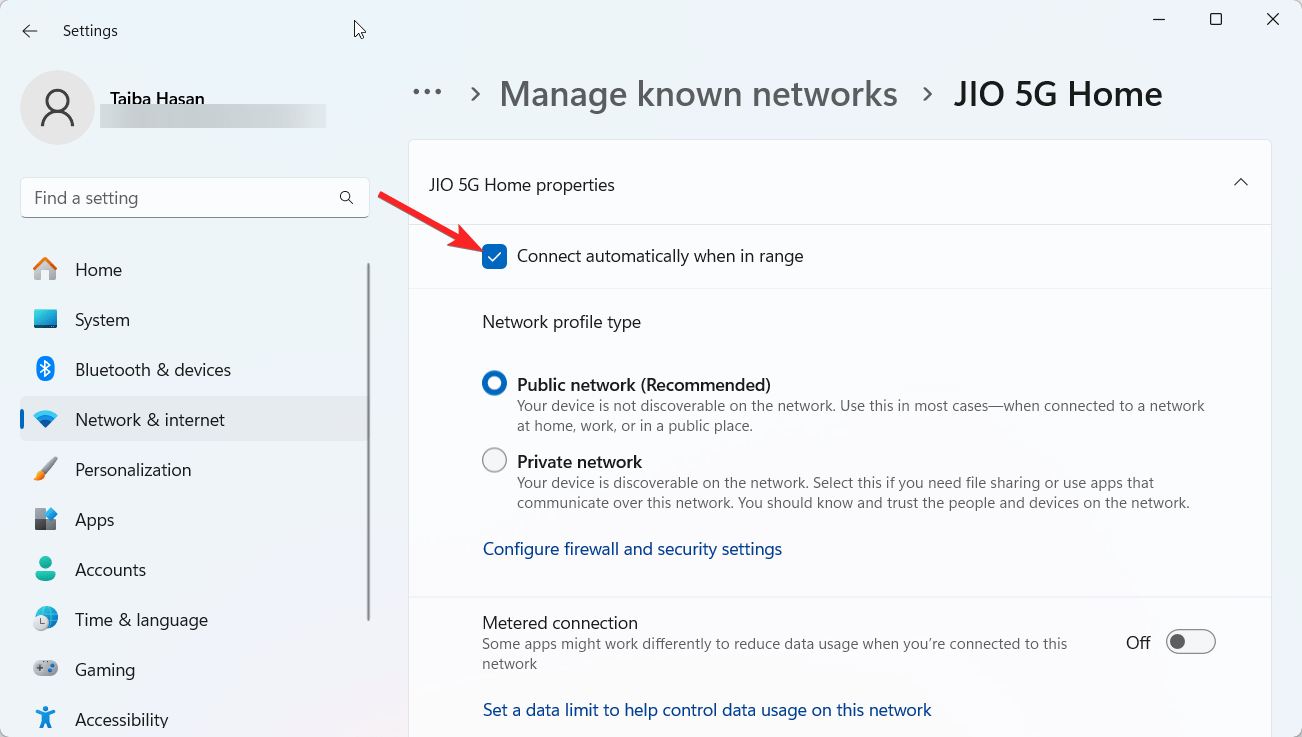
- Haz clic en una red inalámbrica de la lista para ver la configuración relacionada.
- Habilita la casilla junto a la opción Conectar automáticamente cuando esté en el rango.
- Regresa a la ventana de configuración de Administrar Redes Conocidas desde la jerarquía de configuración.
- Ahora selecciona la siguiente red inalámbrica disponible en la lista y habilita la opción Conectar automáticamente cuando esté en el rango para ella, así como para las demás redes inalámbricas en la lista.
- Después de completar los pasos anteriores, tu computadora se unirá automáticamente a la red inalámbrica que has configurado.
Conclusión
Te recomendamos que revises todas las métricas de los adaptadores de red una vez que hayas modificado una con éxito para asegurarte de que el mismo valor no se aplique inadvertidamente a otro adaptador.
Además, al asegurarte de que tu computadora siempre tenga acceso a la conexión a internet más vital, la prioridad del adaptador de red junto con la priorización de la red Wi-Fi te permite mejorar significativamente tu rendimiento de internet.
Si tienes alguna opinión sobre Cómo Cambiar la Prioridad de Internet en Windows 11 [ WiFi + Ethernet ], no dudes en dejar un comentario en el cuadro de abajo. Además, suscríbete a nuestro canal de YouTube DigitBin para tutoriales en video. ¡Salud!
Recibe nuevas publicaciones en tu bandeja de entrada.
No spam. Cancela la suscripción en cualquier momento.