Redes · 2 min read · Oct 13, 2025
Cómo cambiar la dirección IP en Windows 10 y macOS

Este artículo trata sobre cómo cambiar la dirección IP en Windows 10, macOS y Linux. Para eso, debemos saber qué es una dirección IP y por qué cambiarla.
La dirección de Protocolo de Internet o dirección IP es un número que se utiliza para identificar un sistema en una red. Tiene dos números; uno es privado para tu red local y uno te identifica en la internet más amplia. Una dirección IP es generada típicamente de manera automática por el enrutador y no hay obligación de mantenerla así. Siempre puedes cambiarla. Conoce más sobre las direcciones IP aquí.
¿Por qué? Preguntarías. Bueno, esto se hace principalmente para evitar prohibiciones en línea, eludir las restricciones de ubicación de tu país y puede haber algunas otras razones también.
En este artículo, te mostraremos cómo cambiar la dirección IP en Windows 10, macOS y Linux. Así que, sigue todos los pasos mencionados a continuación.
Cambiar dirección IP
Para Windows
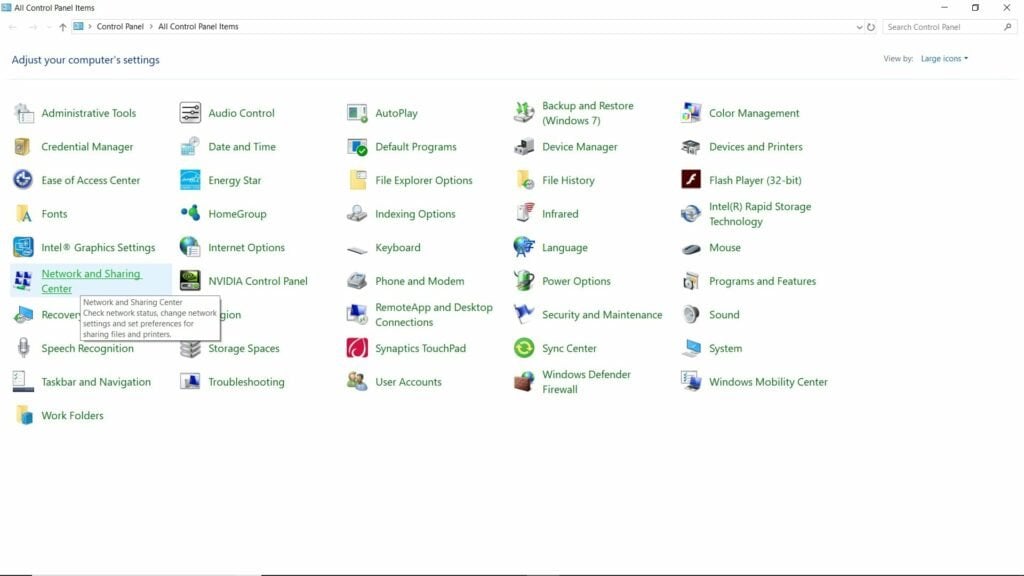
Paso 1: Abre el Panel de Control y haz clic en ‘Centro de redes y recursos compartidos’.
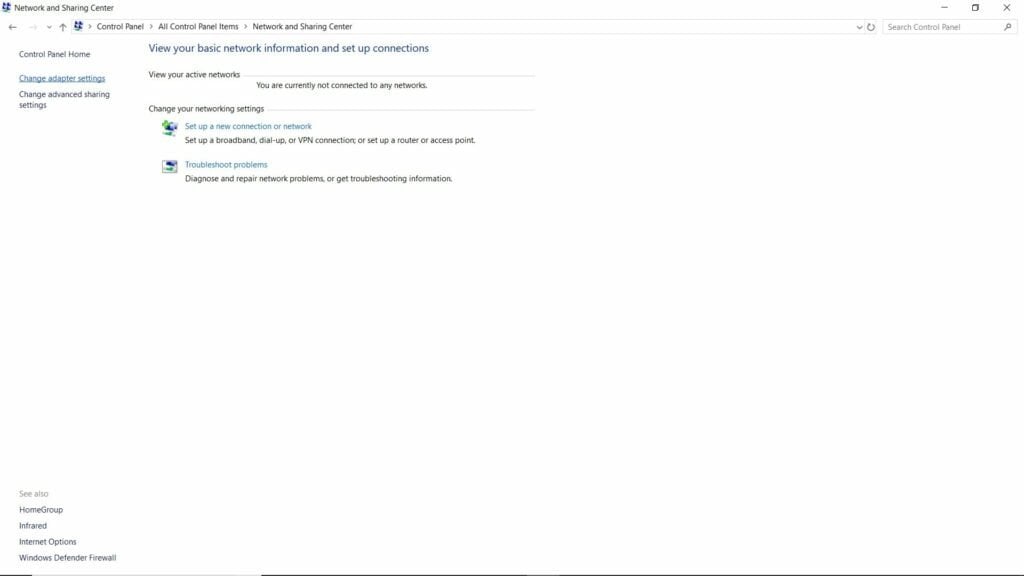
Paso 2: Haz clic en ‘Cambiar la configuración del adaptador’ en el menú del lado izquierdo.
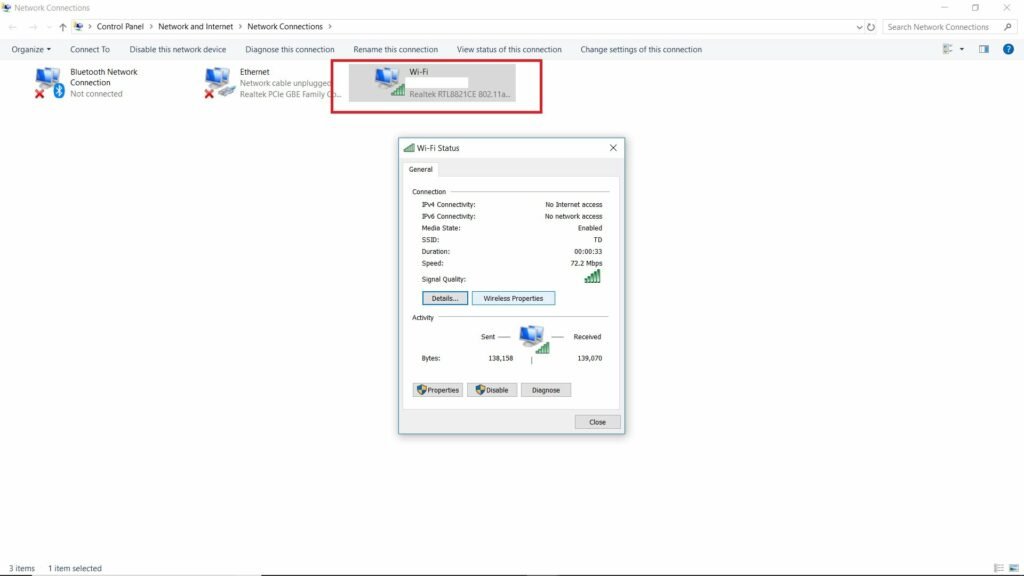
Paso 3: Haz doble clic en la conexión activa. Ahora haz clic en ‘Propiedades’.
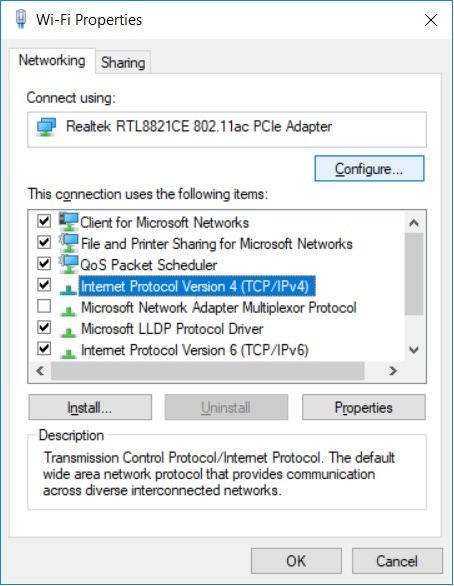
Paso 4: Haz doble clic en ‘Protocolo de Internet versión 4 (TCP/IPv4).’
Paso 5: Ahora puedes seleccionar ‘Obtener una dirección IP automáticamente’ o puedes seleccionar ‘Usar la siguiente dirección IP’. Si eliges la automática, el enrutador asignará una dirección IP automáticamente a tu computadora.
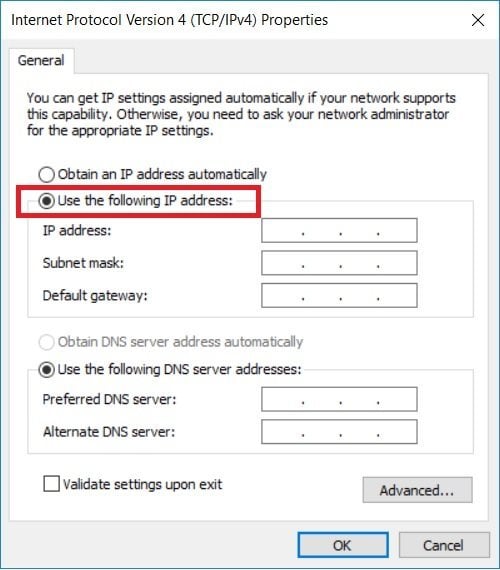
Sin embargo, cuando ingresas la información de la dirección IP, la dirección IP de la computadora permanecerá estática.
Además, puedes liberar y renovar la dirección IP DHCP muy fácilmente, solo escribe los siguientes comandos en el Símbolo del sistema
ipconfig /releaseipconfig /renewPara macOS
Paso 1: Desde el menú de Apple, ve a Preferencias del Sistema y selecciona Red.
Paso 2: Selecciona la red activa del menú lateral. Anota la dirección IP actual ya que necesitarás crear una nueva dirección IP dentro del rango de direcciones IP privadas.
Paso 3: Haz clic en ‘Avanzado’ desde la parte inferior derecha.
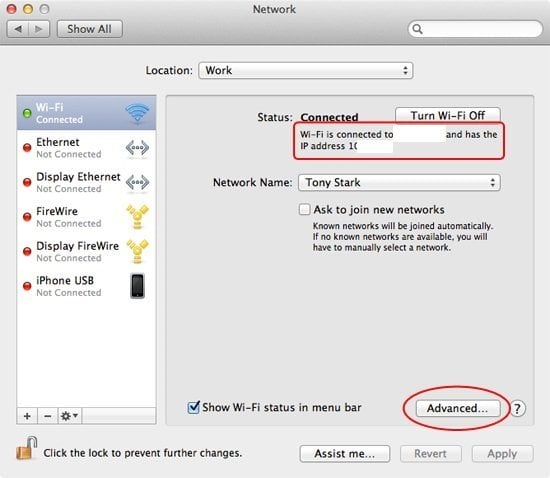
Paso 4: Navega a la pestaña TCP/IP y desde el menú ‘Configurar IPv4’, selecciona ‘Manualmente’. Puedes seleccionar cualquier dirección IP y la buena regla es que cambies la última parte del número dentro del rango de 0-255. Siempre que no esté asignada ya a otro dispositivo, podrás usarla.
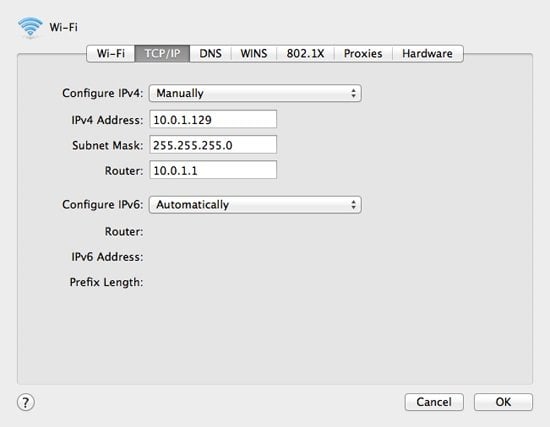
Paso 5: Haz clic en OK y Aplicar.
Eso es todo y ya estás listo, has asignado una dirección IP estática para tu Mac ahora.
Eso fue todo sobre cómo cambiar la dirección IP en Windows 10 y macOS. Sigue todos los pasos y háznoslo saber en los comentarios.
Más como esto
- 5 Mejores clientes de correo electrónico para Windows 10 en 2020
- 5+ artículos tecnológicos para adquirir esta temporada de ventas
- 3 métodos para ocultar tu IP real en 2020
- Cómo instalar Google TV Launcher en cualquier Android TV ahora mismo
Recibe nuevas publicaciones en tu bandeja de entrada.
No spam. Cancela la suscripción en cualquier momento.