Teclado iPhone · 7 min read · Dec 24, 2025
Cómo Cambiar el Teclado en el iPhone: Guía Definitiva
El teclado predeterminado en el iPhone no es muy amigable para el usuario. Muchas teclas básicas, como el punto, la coma y los hashtags, están a múltiples toques de distancia. Además, el diseño no es ajustable, lo que significa que todos tienen que usar el mismo tamaño de teclado en su iPhone.
Afortunadamente, puedes solucionar este problema cambiando el teclado en tu iPhone. En este artículo, vamos a ver cómo puedes cambiar el teclado de tu iPhone a un teclado de terceros como Gboard o Microsoft SwiftKey y más.
Cambia el Teclado de tu iPhone
Hay una gran cantidad de teclados de terceros disponibles en la App Store. Si bien eres libre de elegir cualquiera de ellos, recomendamos usar uno que sea rico en funciones y seguro, como los que hemos enumerado a continuación.
1. Gboard
Gboard es uno de los teclados más populares para dispositivos móviles. Tiene todas las características del teclado de Apple y algunas extras también. ¿La mejor parte? No necesitas iniciar sesión para usar Gboard.
Primero que nada, el texto predictivo de Gboard sigue siendo inigualable. Proporciona sugerencias precisas y bastante útiles mientras escribes. Gboard también tiene una cocina de emojis y una extensa biblioteca de GIFs integrados en el propio teclado.
Además, tienes la búsqueda de Google integrada: solo toca el ícono de Google en la parte superior izquierda e ingresa tu consulta de búsqueda. Aún mejor, puedes traducir cualquier texto directamente desde el propio teclado.
Gboard también te permite buscar en YouTube, Mapas y Contactos. Esto te permite compartir rápidamente una ubicación o un video sin tener que ir a ningún otro lugar. También puedes personalizar cómo se ve tu teclado con temas personalizados.
- Abre la App Store y busca Gboard.
- Toca en OBTENER para instalar la aplicación en tu iPhone.
- Abre la aplicación y toca en COMENZAR.
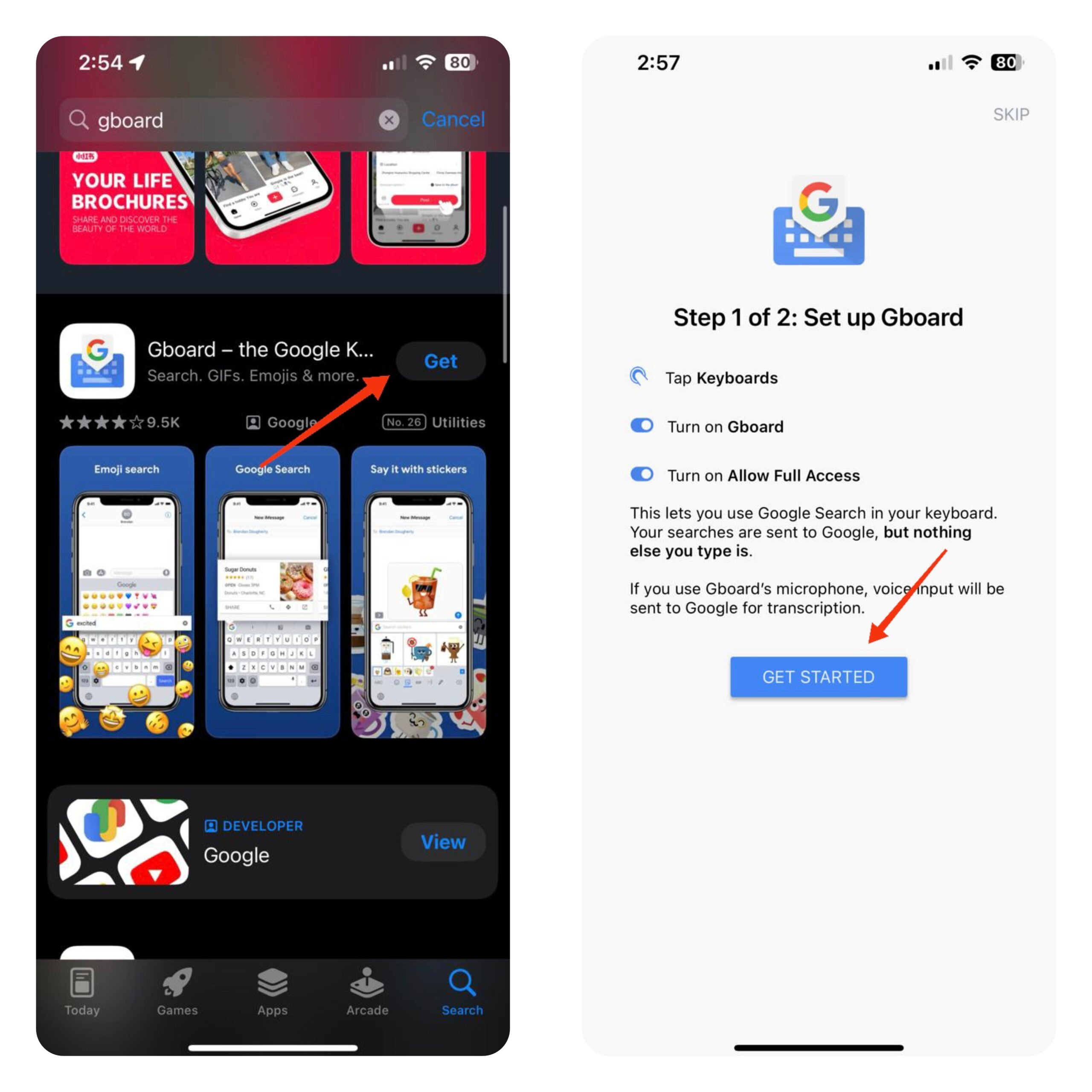
- Toca en Comenzar nuevamente y serás redirigido a la aplicación Configuración.
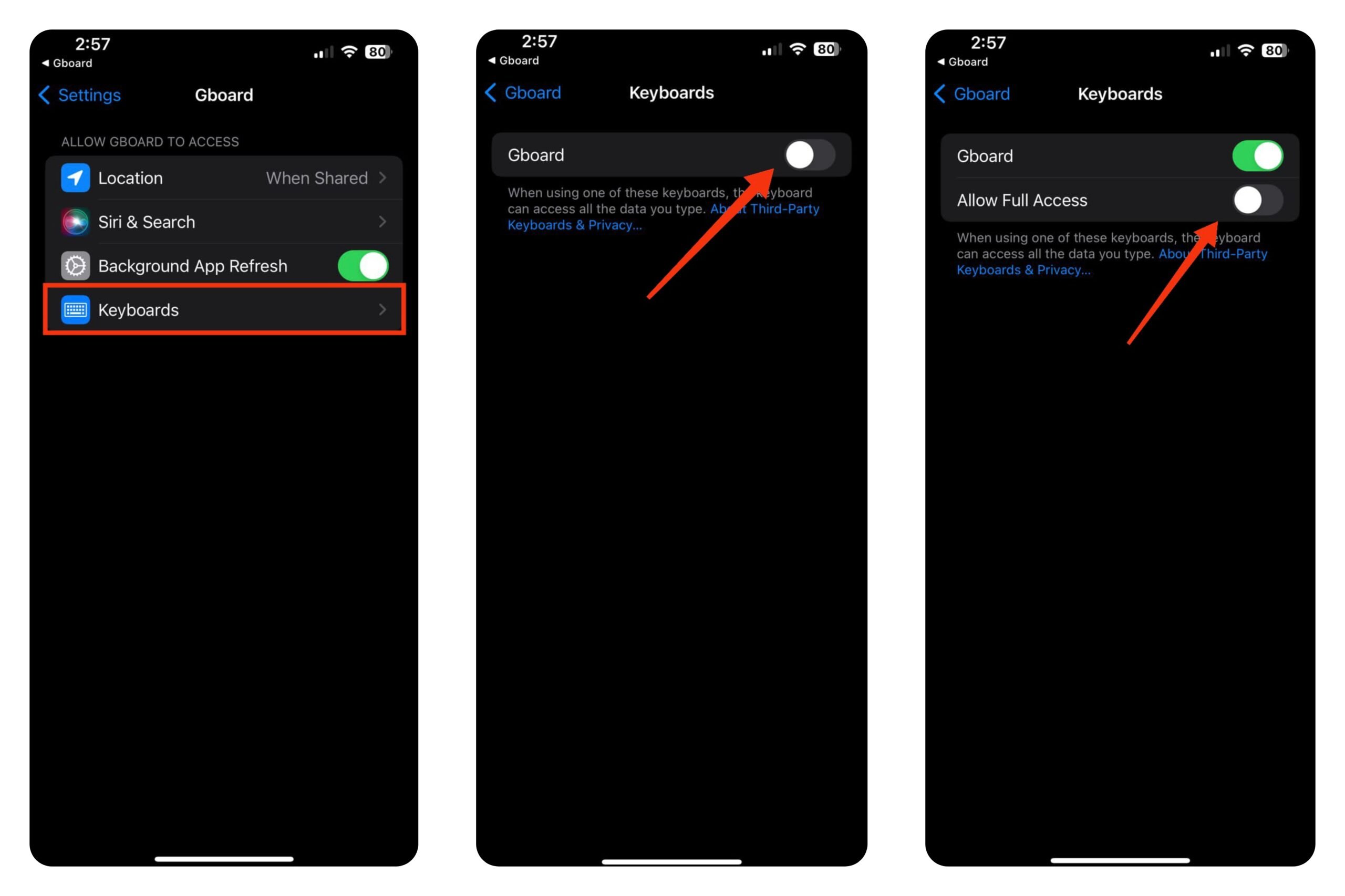
- En Idioma Preferido, toca en Teclados.
- Activa el interruptor junto a Gboard.
- Si deseas que Gboard tenga acceso completo a lo que escribes (para texto predictivo), activa el interruptor junto a Permitir Acceso Completo.
- Toca en Permitir para confirmar.
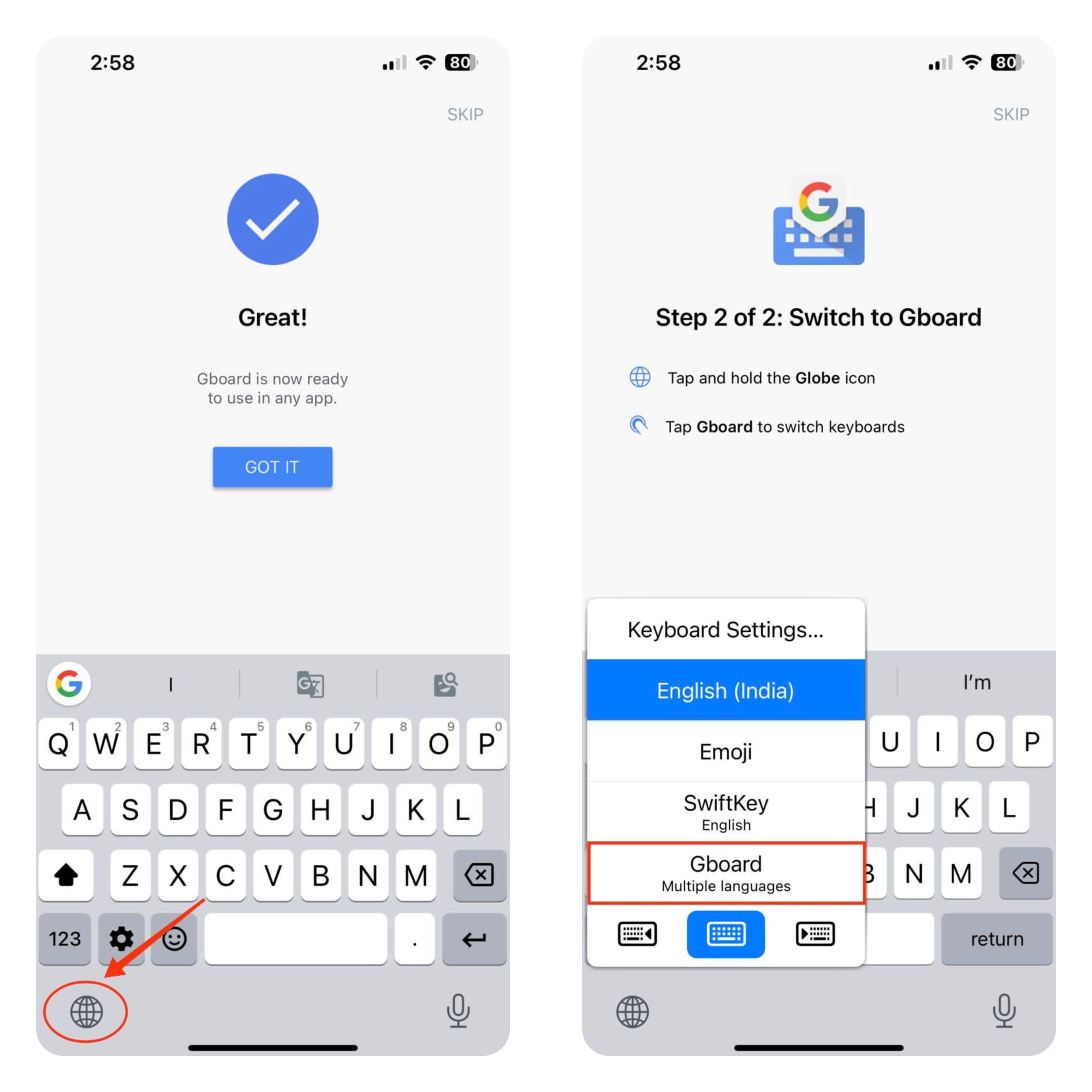
- Regresa a la aplicación Gboard, presiona y mantén presionado el ícono del Globo y selecciona Gboard.
- Puedes personalizar el Gboard desde la aplicación.
2. Microsoft SwiftKey
Microsoft SwiftKey es otra gran opción. Ofrece la mayoría de las características de Gboard, con más personalización en los temas.
SwiftKey tiene características como escritura por deslizamiento, temas personalizables, autocorrección, Microsoft Translator, GIFs, estadísticas de escritura y más. Soporta hasta 700 idiomas.
- Abre la App Store y busca SwiftKey.
- Toca en Obtener para instalar la aplicación en tu iPhone.
- Abre la aplicación SwiftKey y toca en Comenzar.
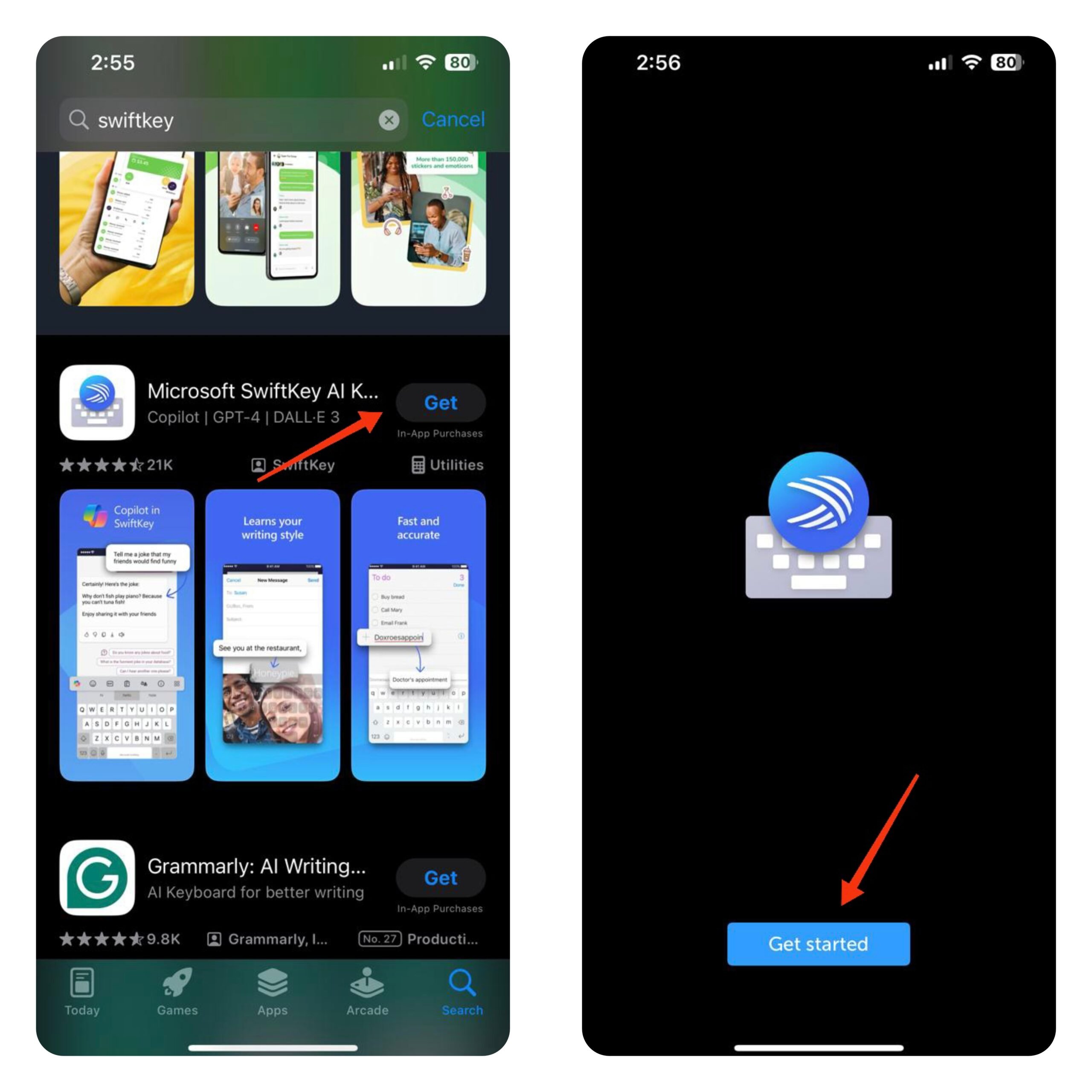
- Para continuar, inicia sesión usando cualquiera de las opciones. Si no deseas iniciar sesión, simplemente toca No ahora > No ahora.
- Toca en Llévame allí.
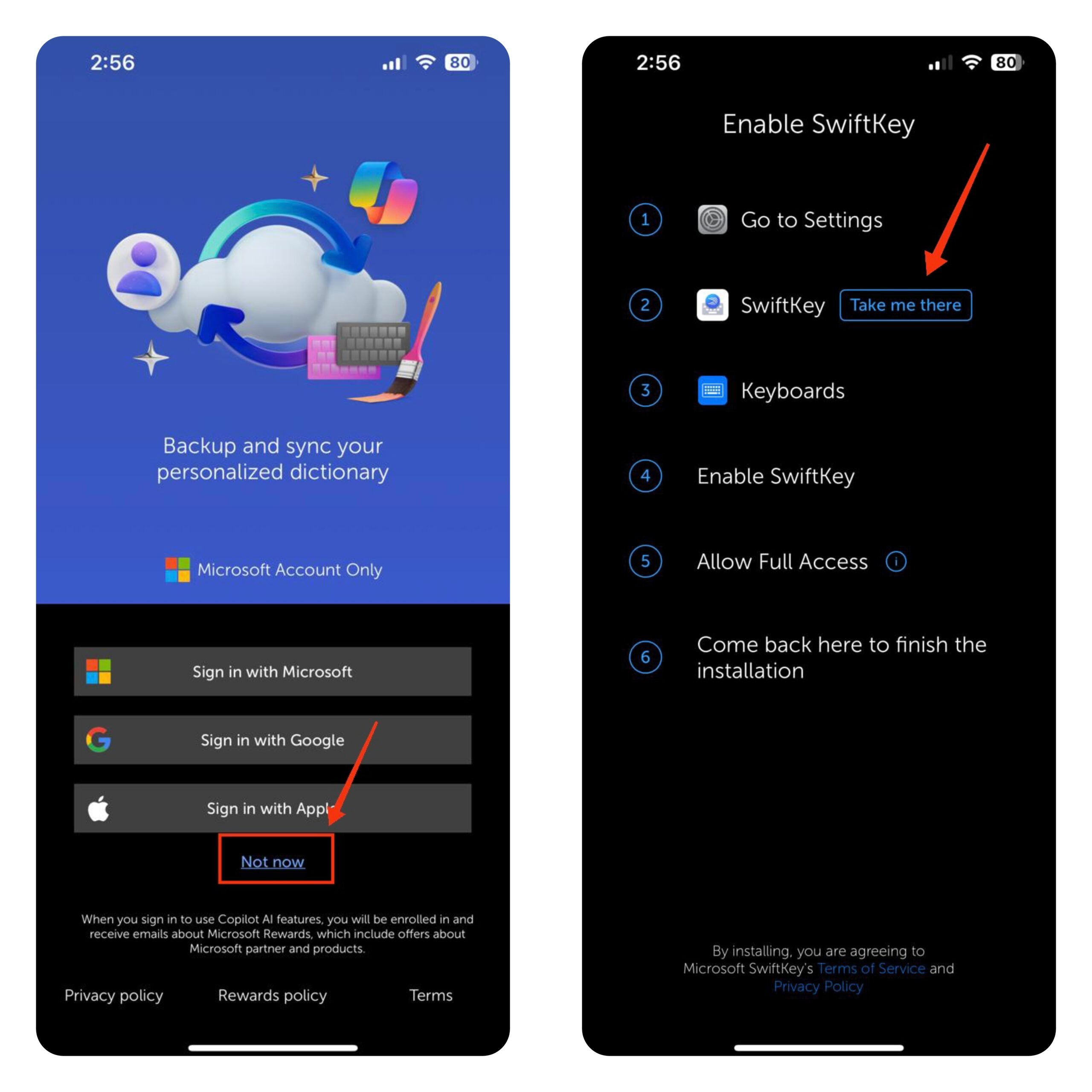
- Luego, toca en Teclados.
- Activa el interruptor junto a SwiftKey.
- Si deseas que SwiftKey tenga acceso completo a lo que escribes, activa el interruptor junto a Permitir Acceso Completo.
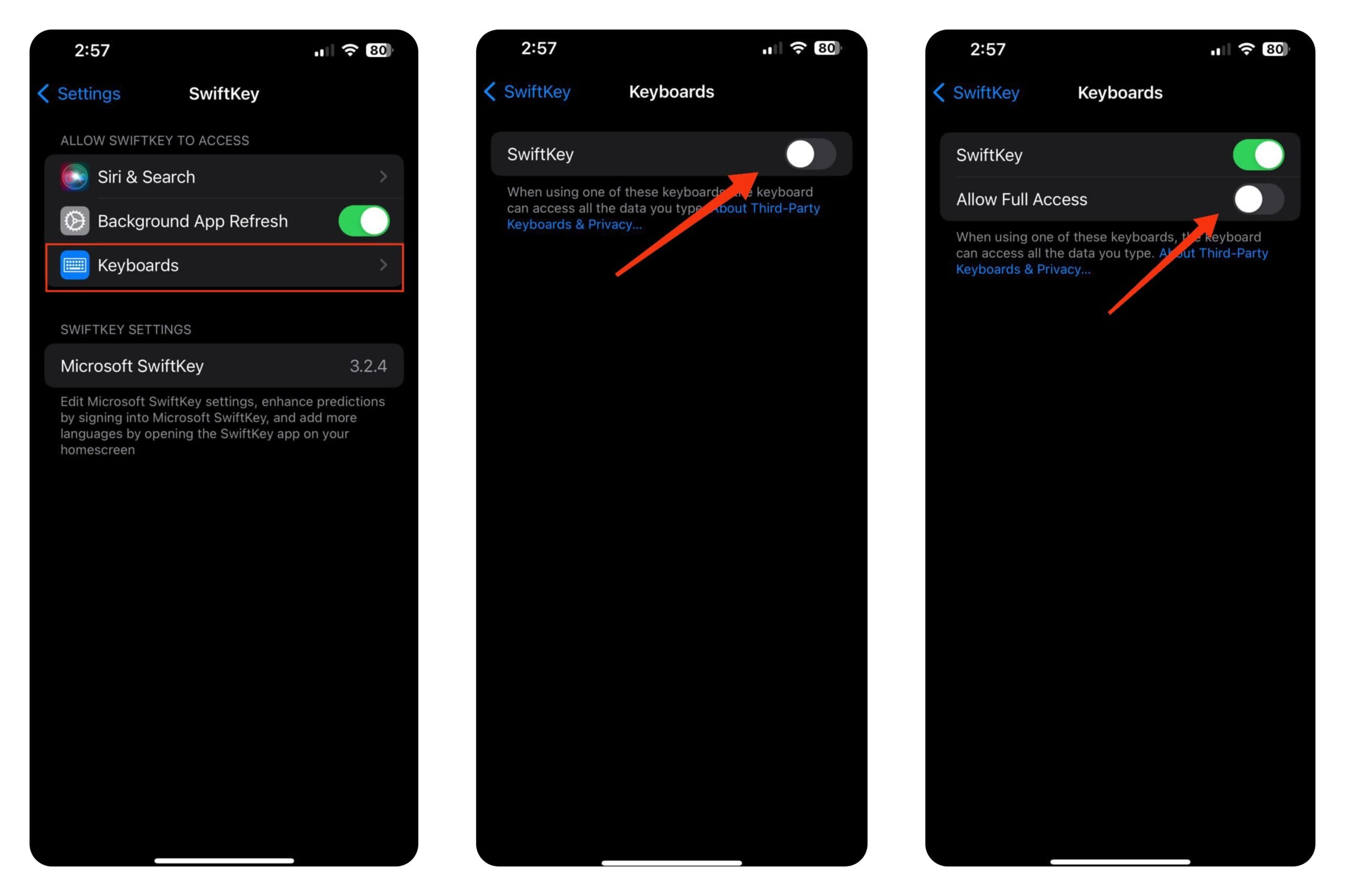
- Toca en Permitir para confirmar.
- Regresa a la aplicación SwiftKey, presiona y mantén presionado el ícono del Globo y selecciona SwiftKey .
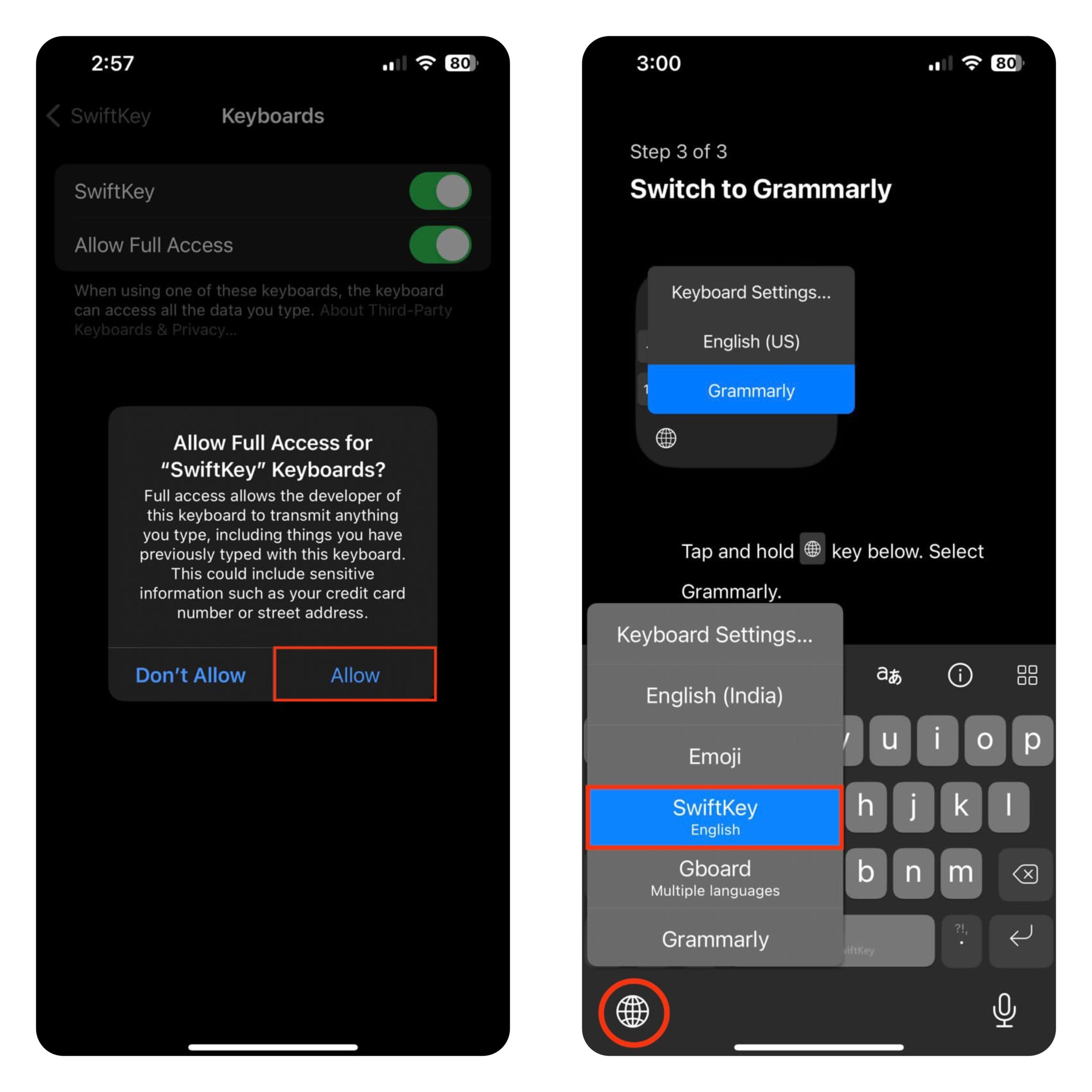
- Puedes personalizar el teclado SwiftKey desde su aplicación.
3. Grammarly
Grammarly es otra buena opción si deseas un teclado y un paquete de corrector de texto en uno. El teclado de Grammarly es mayormente similar al teclado del iPhone, pero tiene una característica distintiva: la corrección gramatical.
Grammarly no corrige automáticamente tus errores, pero proporciona una sugerencia que puedes aceptar o ignorar. Si bien la aplicación se puede usar de forma gratuita, las sugerencias avanzadas pueden requerir una suscripción.
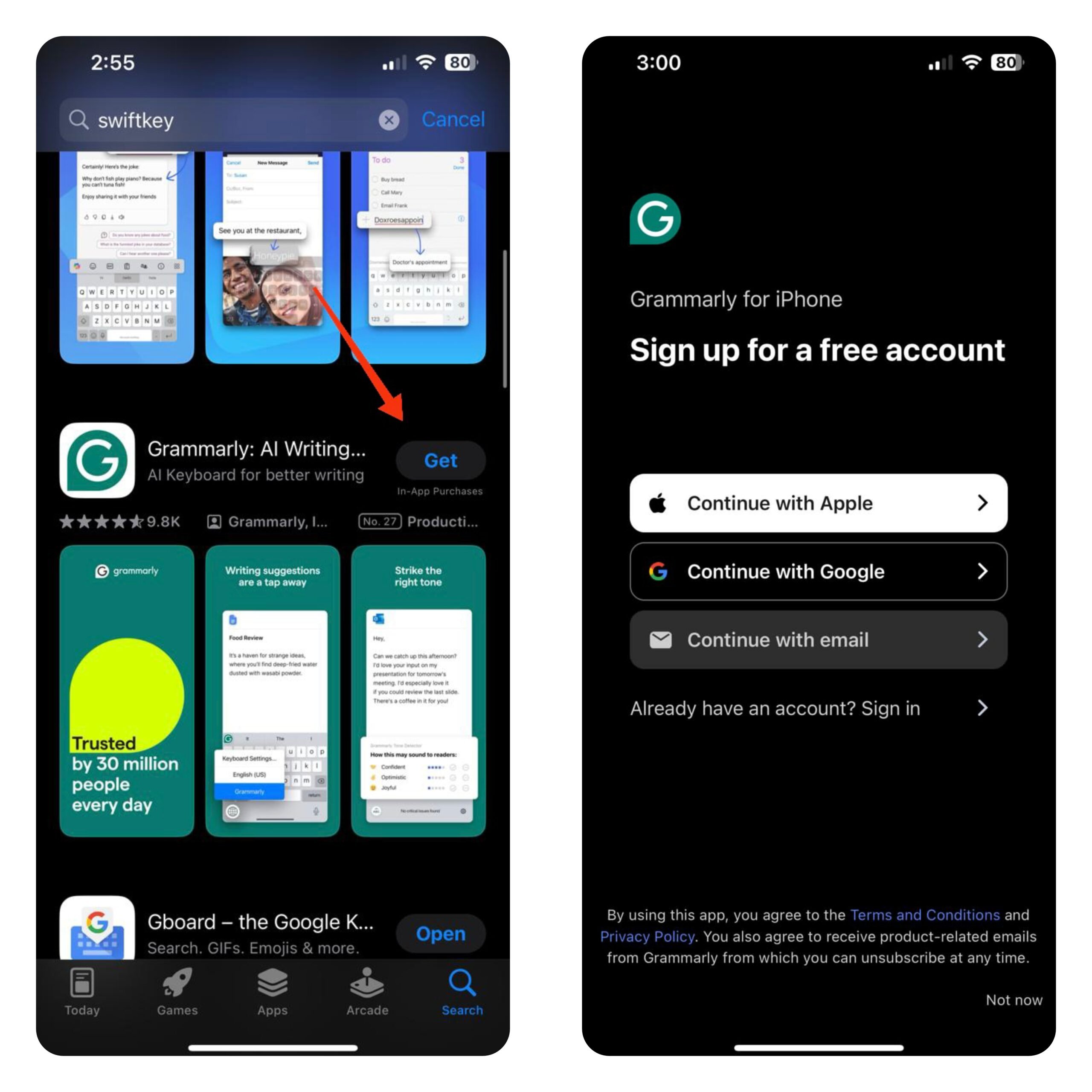
- Abre la App Store y busca Grammarly.
- Toca en OBTENER para instalar la aplicación en tu iPhone.
- Una vez instalada, abre la aplicación y sigue las instrucciones en pantalla hasta que llegues a la página de registro.
- Usa tu cuenta de Apple, cuenta de Google o correo electrónico para registrarte en Grammarly. Si no deseas iniciar sesión, toca en No ahora en la parte inferior derecha.
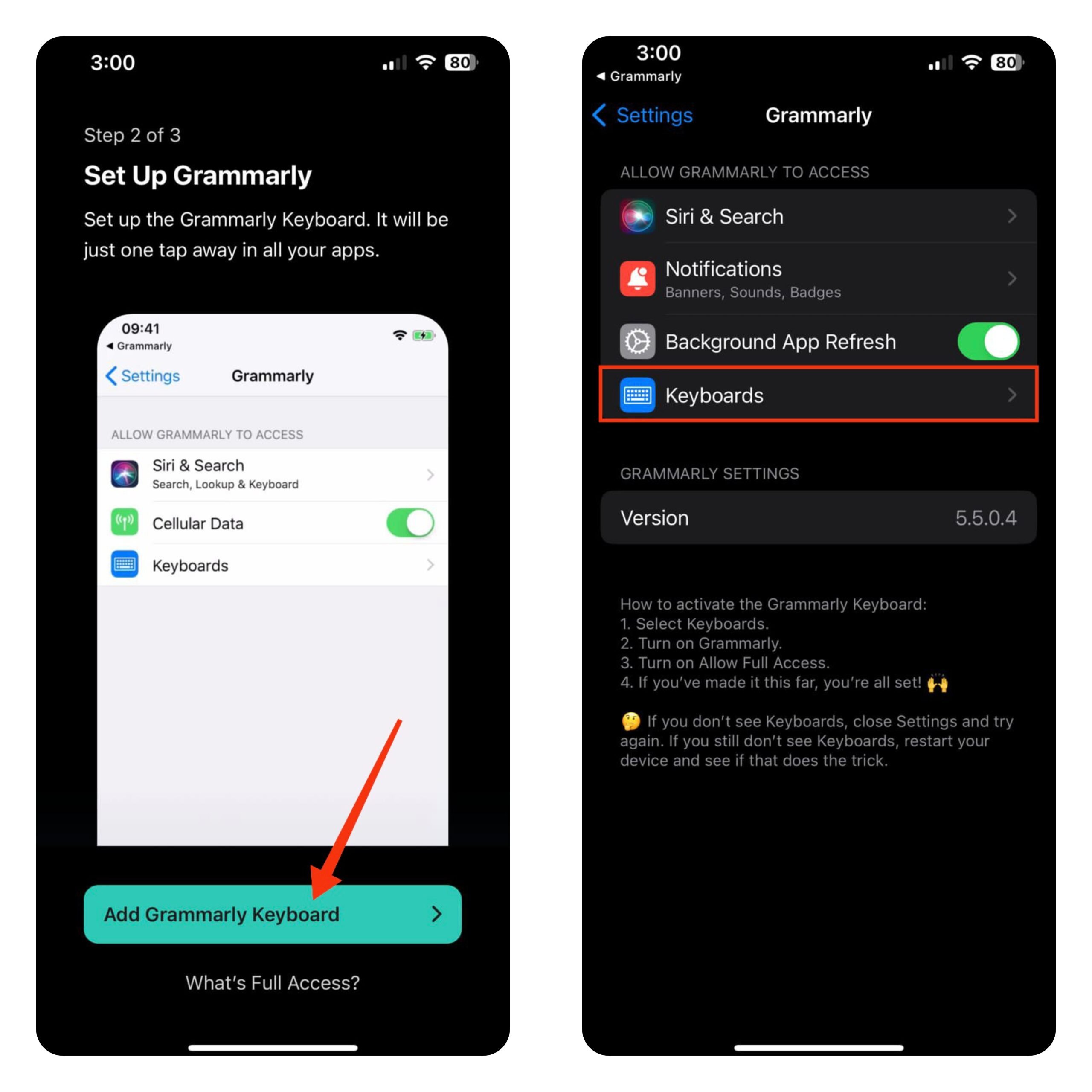
- Ahora, toca en Agregar Teclado de Grammarly. Esto te redirigirá a la aplicación Configuración.
- Toca en Teclados.
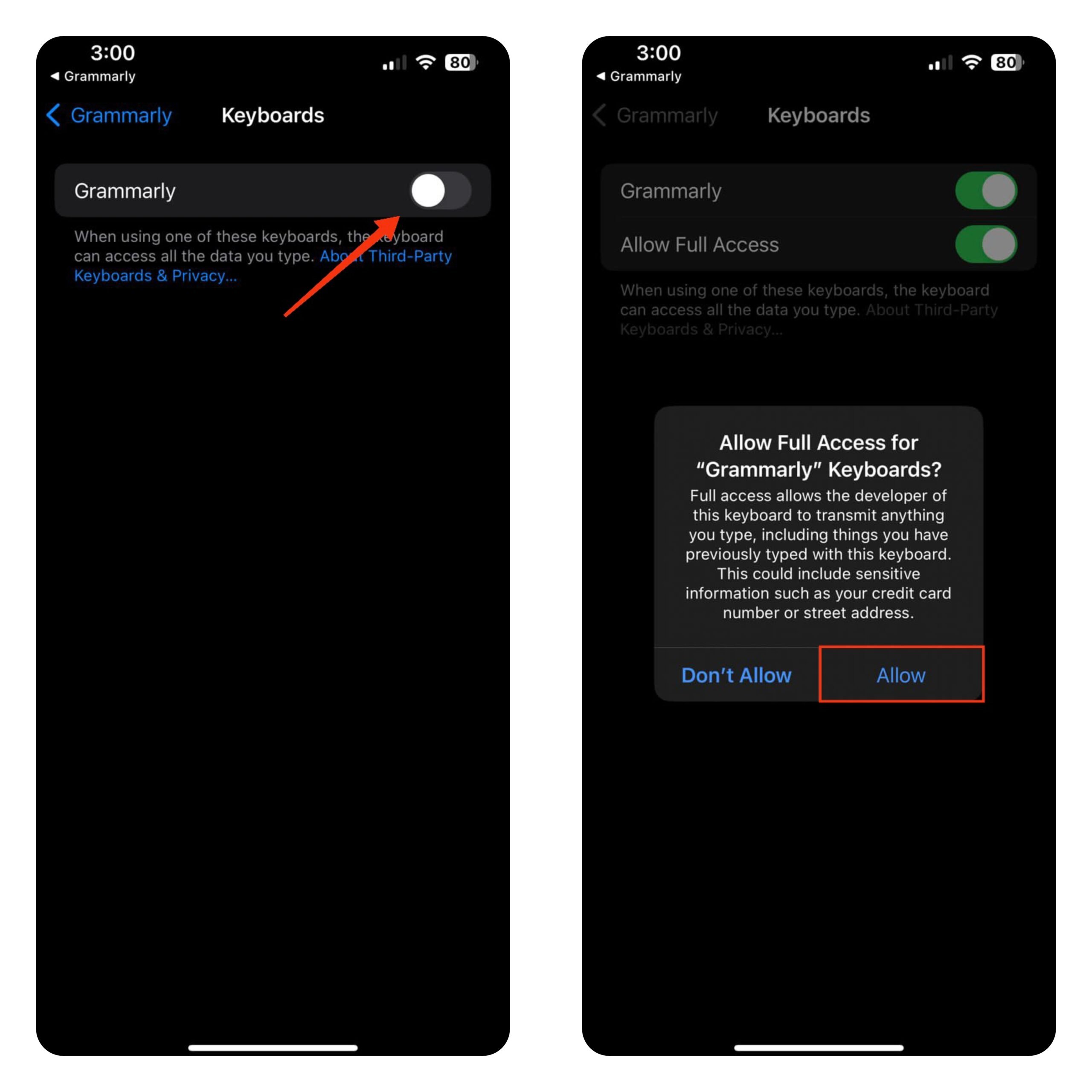
- Activa el interruptor junto a Grammarly.
- Si deseas que Grammarly tenga acceso completo a lo que escribes (para texto predictivo), activa el interruptor junto a Permitir Acceso Completo.
- Toca en Permitir para confirmar.
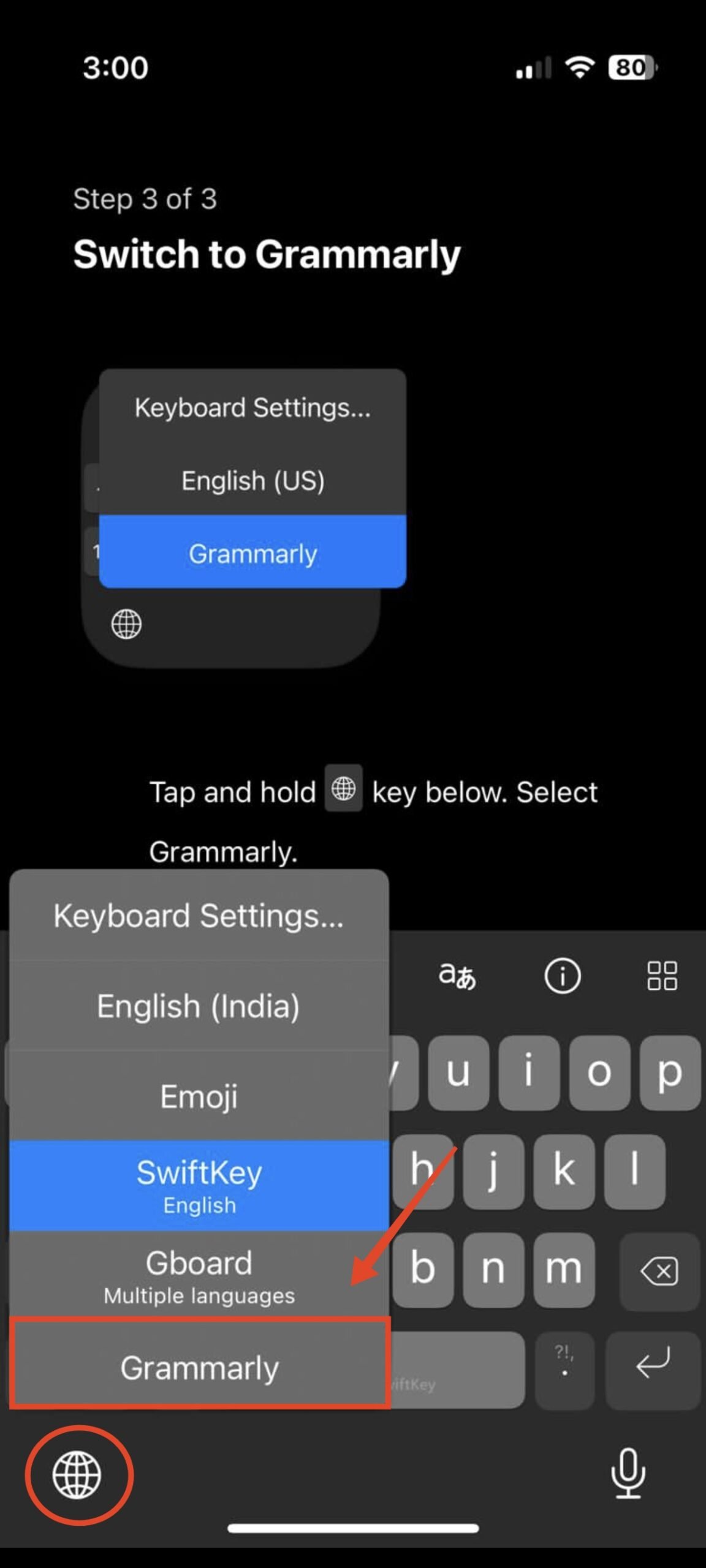
- Ahora, abre el teclado, presiona y mantén presionado el ícono del Globo y selecciona Grammarly.
- Toca en el ícono de Grammarly para ver tus sugerencias de corrección de ortografía y gramática.
- Puedes personalizar el teclado de Grammarly desde su aplicación.
¿No Te Gustan los Otros Teclados? Personaliza el Teclado del iPhone en su Lugar
Si no encuentras ninguno de los teclados lo suficientemente bueno para ti, es posible que desees quedarte con el teclado original del iPhone. Aunque no puedes cambiar el teclado drásticamente, hay algunas cosas que puedes ajustar para mejorar la experiencia de escritura.
Cómo Agregar Idiomas al Teclado del iPhone
Si eres una persona multilingüe que le gusta cambiar entre diferentes idiomas al escribir, entonces esta función es para ti. Aquí te mostramos cómo puedes agregar múltiples idiomas al teclado del iPhone.
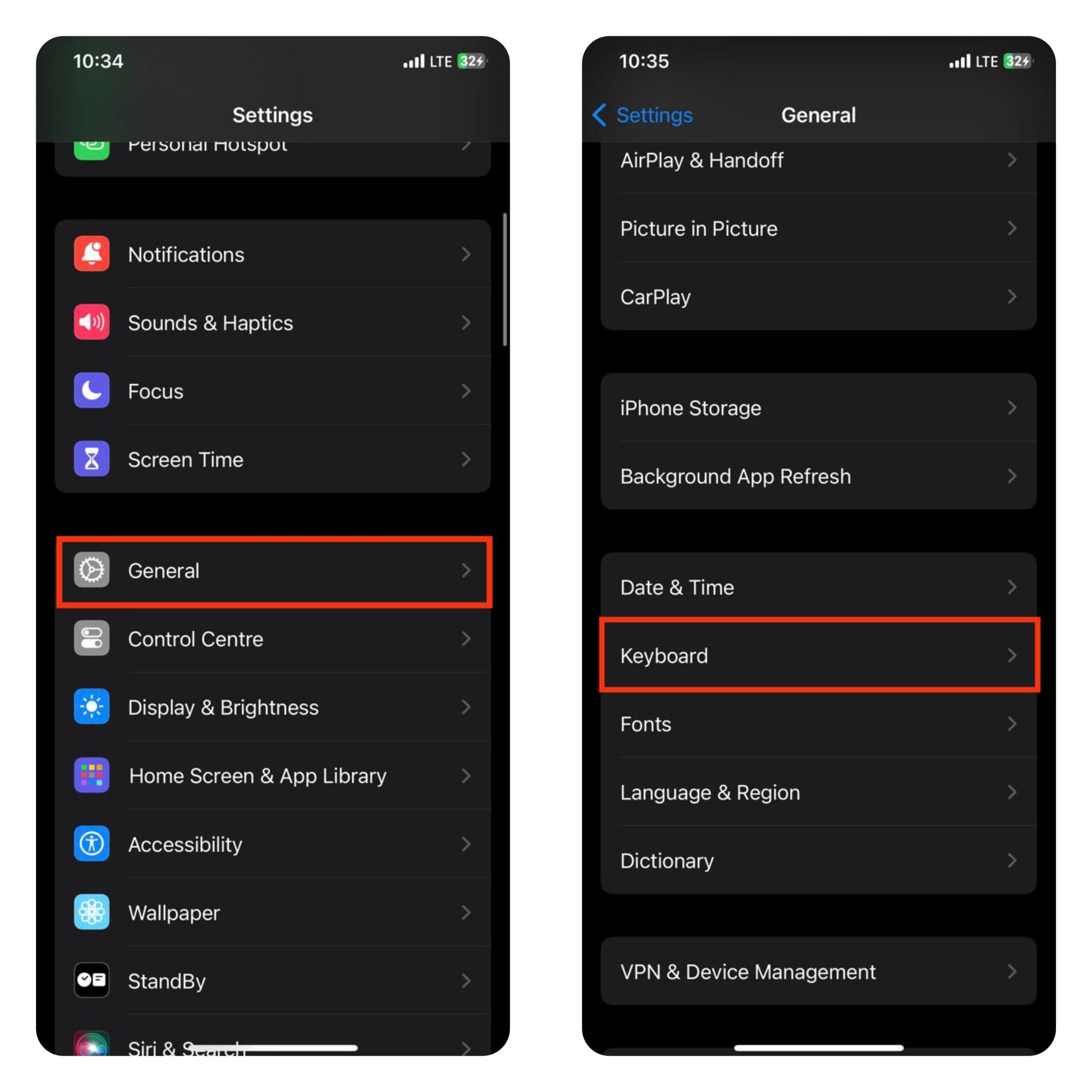
- Abre la aplicación Configuración.
- Toca en General.
- Luego, toca en Teclado.
- Toca en Teclados y luego Agregar Nuevo Teclado.
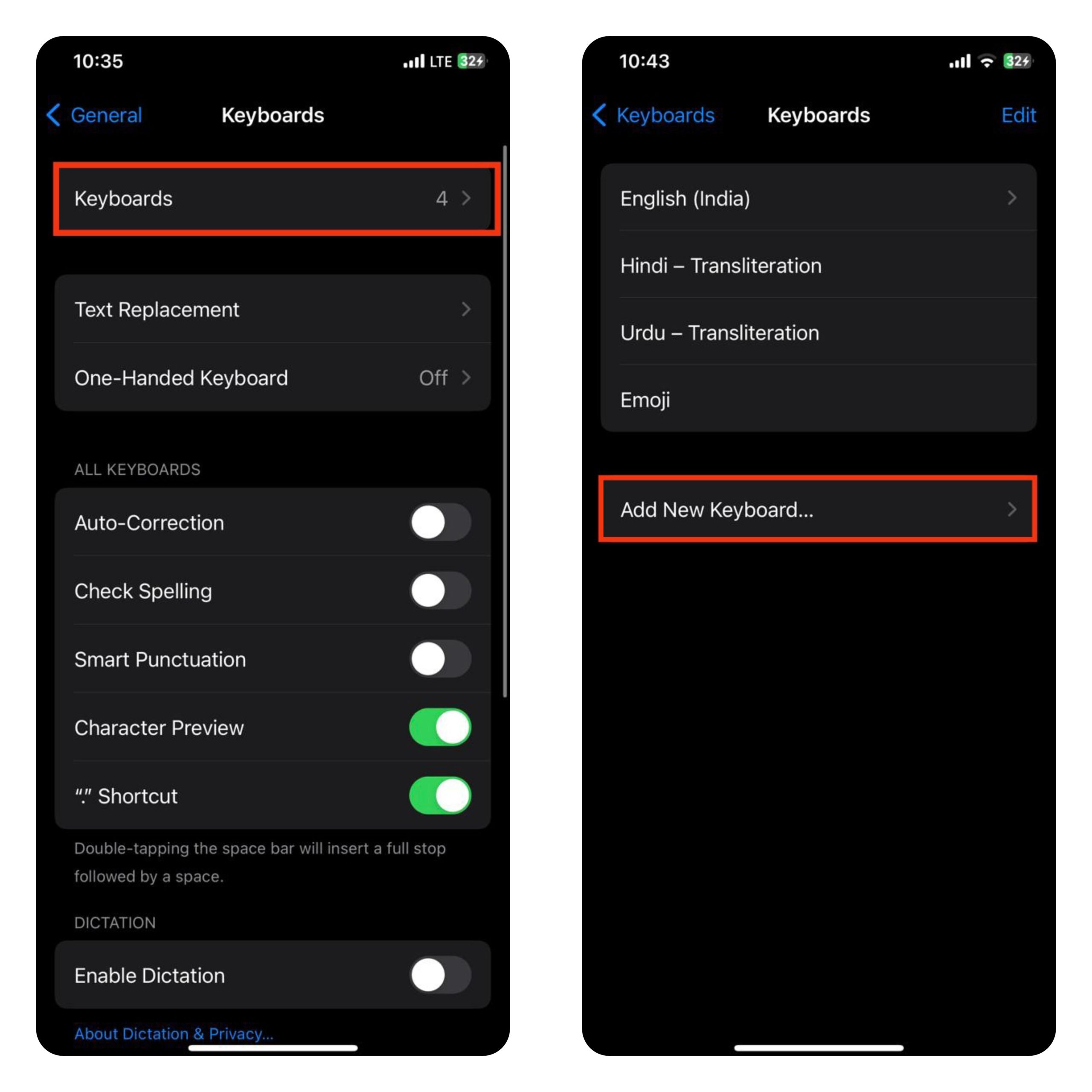
- Verás un montón de idiomas para elegir. Elige un idioma que desees agregar o búscalo usando la barra de búsqueda en la parte superior.
Para cambiar entre idiomas, sigue tocando el ícono del Globo hasta que encuentres el teclado correcto. También puedes tocar y mantener presionado el ícono del Globo y seleccionar el teclado que deseas.
Cómo Cambiar el Diseño del Teclado en el Teclado del iPhone
¿Prefieres el diseño de teclado AZERFY o QWERTZ? Si es así, esta opción es para ti.
- Abre la aplicación Configuración.
- Toca en General.
- Luego, toca en Teclados.
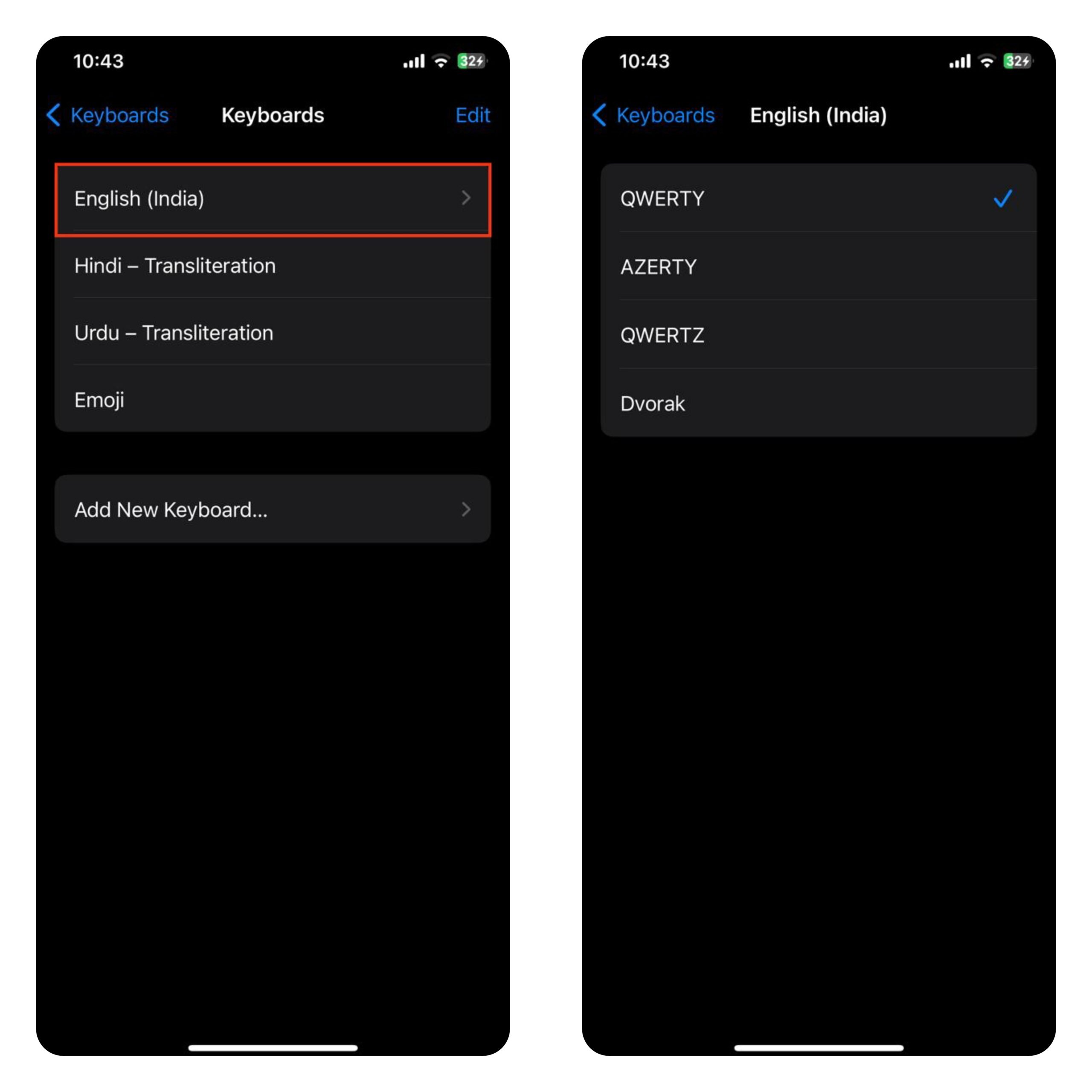
- Toca en Teclados y luego selecciona el idioma inglés.
- Selecciona cualquiera de las siguientes opciones: QWERTY, AZERTY, o QWERTZ.
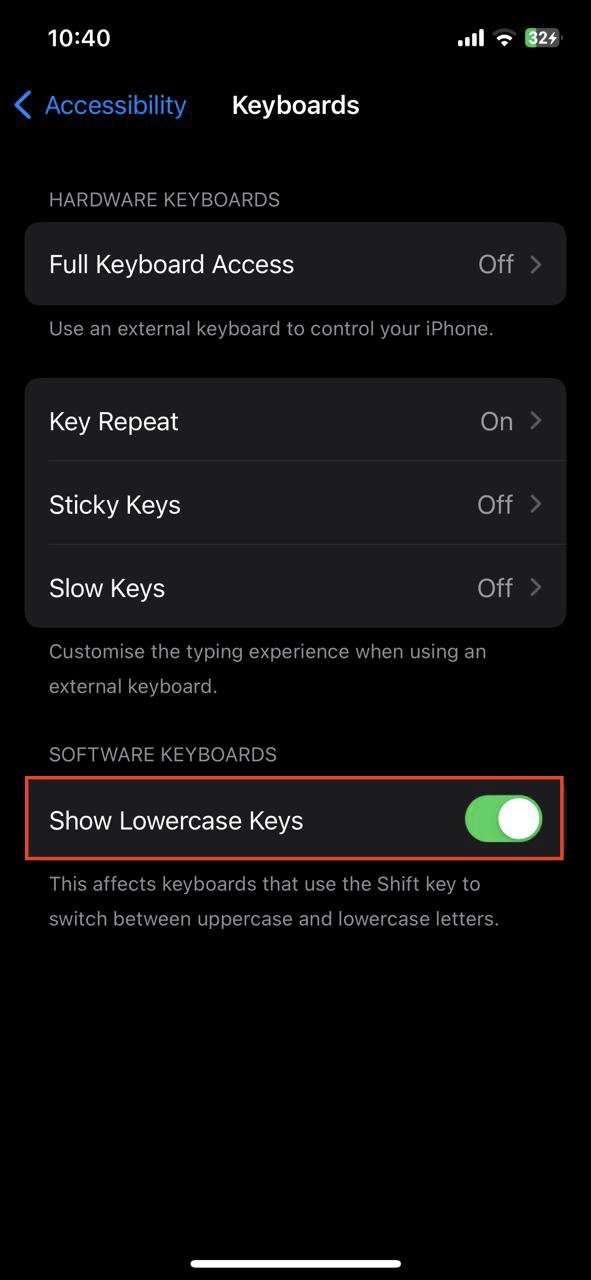
Cómo Desactivar las Letras Minúsculas en el Teclado del iPhone
Si bien las letras minúsculas pueden ser fáciles de leer para algunos usuarios, otros pueden preferir letras mayúsculas en su teclado. Si eres uno de esos usuarios, sigue los pasos a continuación.
- Abre la aplicación Configuración.
- Toca en Accesibilidad seguido de Teclados.
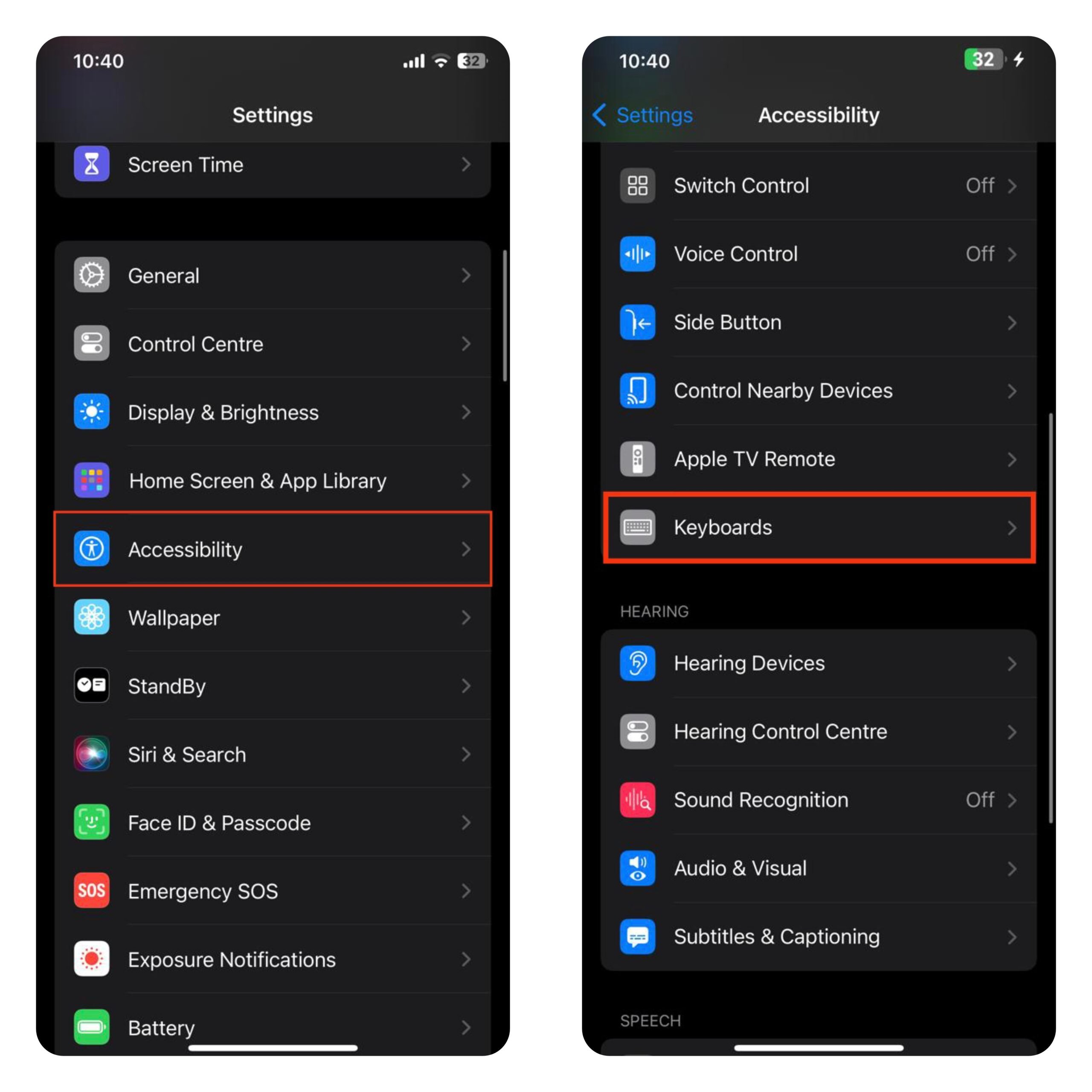
- Desactiva el interruptor junto a Mostrar Teclas en Minúsculas.
Doble Toque para Agregar un Punto “.”
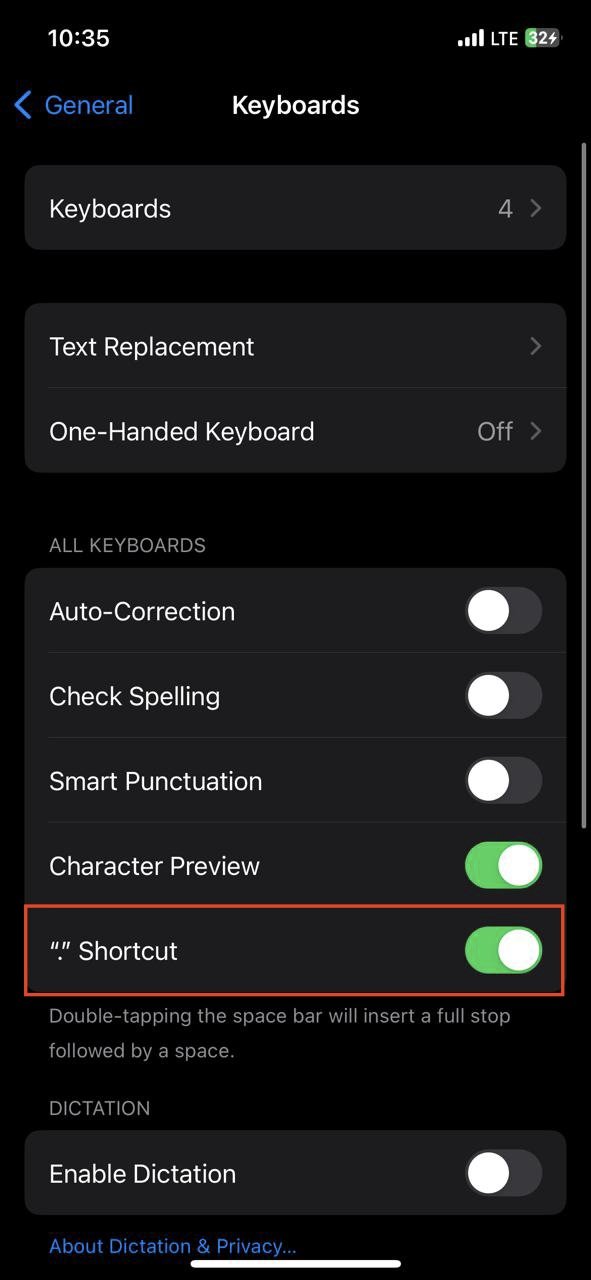
El teclado del iPhone no tiene una tecla de punto en el diseño predeterminado. Si bien no podemos agregar la tecla al diseño predeterminado, puedes usar el atajo de doble toque para agregar un punto en cualquier lugar.
Simplemente toca dos veces la barra espaciadora y se agregará un punto a tu texto. Para habilitar esta función, sigue los pasos a continuación.
- Abre la aplicación Configuración.
- Toca en General.
- Luego, toca en Teclado.
- Activa el interruptor junto a “.” Atajo.
Cómo Usar el Modo de Una Mano en el Teclado del iPhone
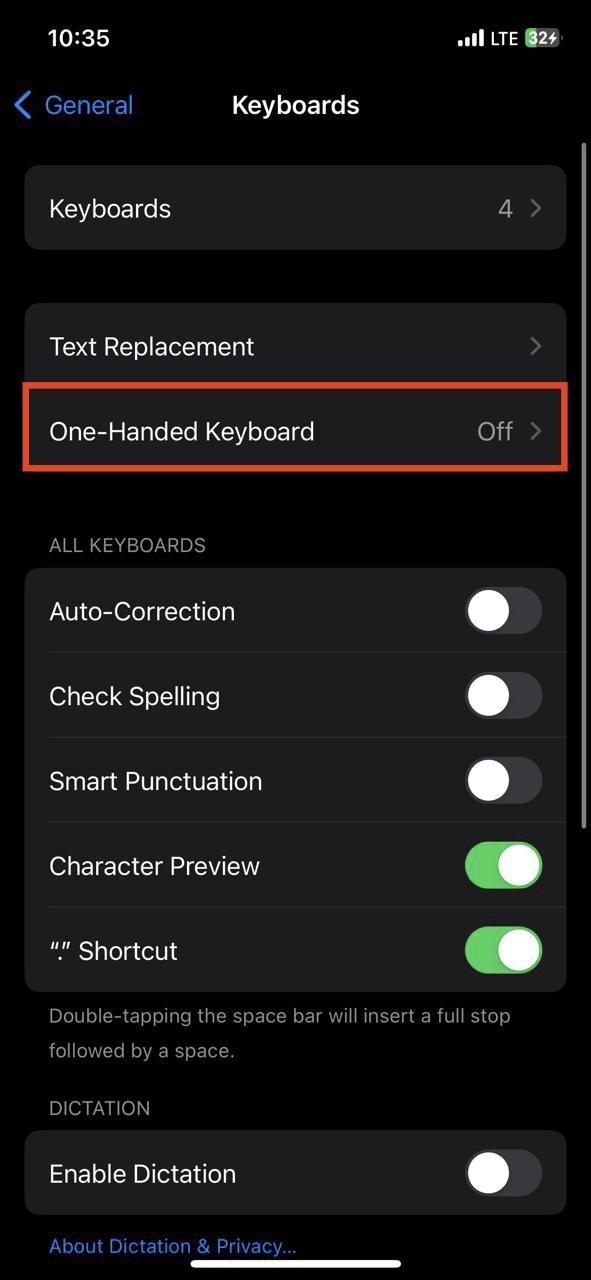
Si tienes manos pequeñas o si usas un iPhone Plus o Pro Max, el teclado de una mano podría ser la mejor opción para ti. Aquí te mostramos cómo habilitarlo.
- Abre la aplicación Configuración.
- Toca en General.
- Luego, toca en Teclado > Teclado de Una Mano.
- Ahora, selecciona cualquiera de las siguientes opciones: Desactivado, Izquierda, o Derecha.
Alternativamente, toca y mantén presionado el ícono del Globo y selecciona el lado Izquierdo o Derecho para el teclado de una mano. Elegir el lado correcto es simple, solo compáralo con la mano con la que usas tu iPhone.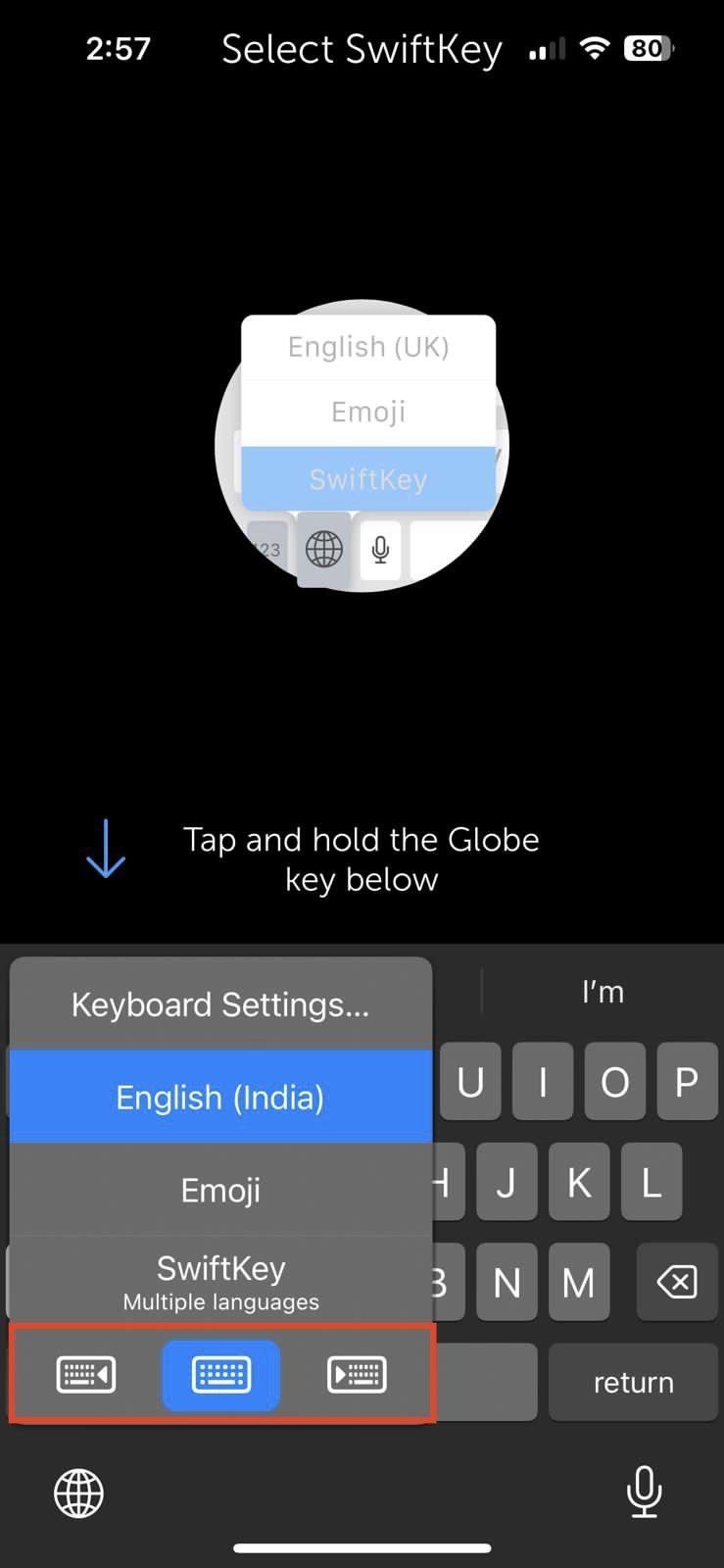
Preguntas Frecuentes (F.A.Q)
1. ¿Puedo usar diferentes teclados para diferentes aplicaciones de iPhone?
No, no puedes usar diferentes teclados para diferentes aplicaciones. Sin embargo, puedes cambiar entre diferentes idiomas y teclados usando el ícono del Globo cuando quieras.
2. ¿Los teclados de terceros para iPhone soportan escritura por gestos?
Sí, la mayoría de los teclados de terceros para iPhone, incluyendo Gboard y Microsoft SwiftKey, soportan escritura por gestos o deslizamiento.
3. ¿Hay teclados para iPhone con traducción integrada?
Si bien el teclado nativo del iPhone no tiene traducción integrada, aplicaciones de teclado de terceros como Gboard y Microsoft SwiftKey pueden ayudarte con eso.
4. ¿Cómo cambio rápidamente entre teclados en un iPhone?
La forma más rápida de cambiar entre teclados en un iPhone es mantener presionado el ícono del Globo y seleccionar el teclado que deseas usar.
5. ¿Cómo elimino un teclado de terceros de mi iPhone?
Desinstala la aplicación del teclado de terceros de tu iPhone y se eliminará automáticamente.
Conclusión
Eso es todo para esta guía. Esperamos haber respondido todas tus consultas con respecto a cambiar o modificar teclados en un iPhone. No obstante, si tienes más preguntas, háznoslo saber en la sección de comentarios a continuación.
Si tienes alguna opinión sobre Cómo Cambiar el Teclado en el iPhone: Guía Definitiva, no dudes en dejarla en el cuadro de comentarios a continuación. Además, suscríbete a nuestro canal de YouTube de DigitBin para tutoriales en video. ¡Saludos!
Recibe nuevas publicaciones en tu bandeja de entrada.
No spam. Cancela la suscripción en cualquier momento.