Windows 11 · 4 min read · Jan 04, 2026
Cómo Cambiar la Dirección de Desplazamiento del Ratón en Windows 11

¿Sabías que es posible invertir la dirección de desplazamiento del ratón/touchpad en Windows 11? La reciente actualización de Microsoft agrega exclusivamente una configuración para invertir el desplazamiento del ratón e introduce la función Precisión Mejorada del Puntero.
Normalmente, cuando desplazas hacia arriba en el ratón, la página se desplaza hacia arriba. De manera similar, desplazar hacia abajo te llevará hacia abajo en la página. Algunos usuarios prefieren la acción inversa, donde desplazar hacia abajo en la rueda del ratón los mueve hacia arriba en la página.
También puedes ajustar el registro de Windows 11 para facilitar el desplazamiento inverso de la página. Hay una configuración dentro de Windows 11 que permite a los usuarios de portátiles invertir la dirección de desplazamiento del touchpad. En esta guía, he explicado los diferentes métodos para invertir el desplazamiento del ratón en tu PC/portátil con Windows 11.
¿Cómo Activar el Desplazamiento Inverso del Ratón en Windows 11?
La mencionada actualización de Microsoft se ha lanzado recientemente para la versión de vista previa de Windows 11 26257. Así que, los usuarios de Windows 11 estables pueden recibirla después de un tiempo. Ten en cuenta instalar nuevas actualizaciones de Windows 11 cuando estén disponibles.
- Ve a Configuración presionando Windows + I.
- Haz clic en Actualización de Windows > Buscar Actualizaciones.
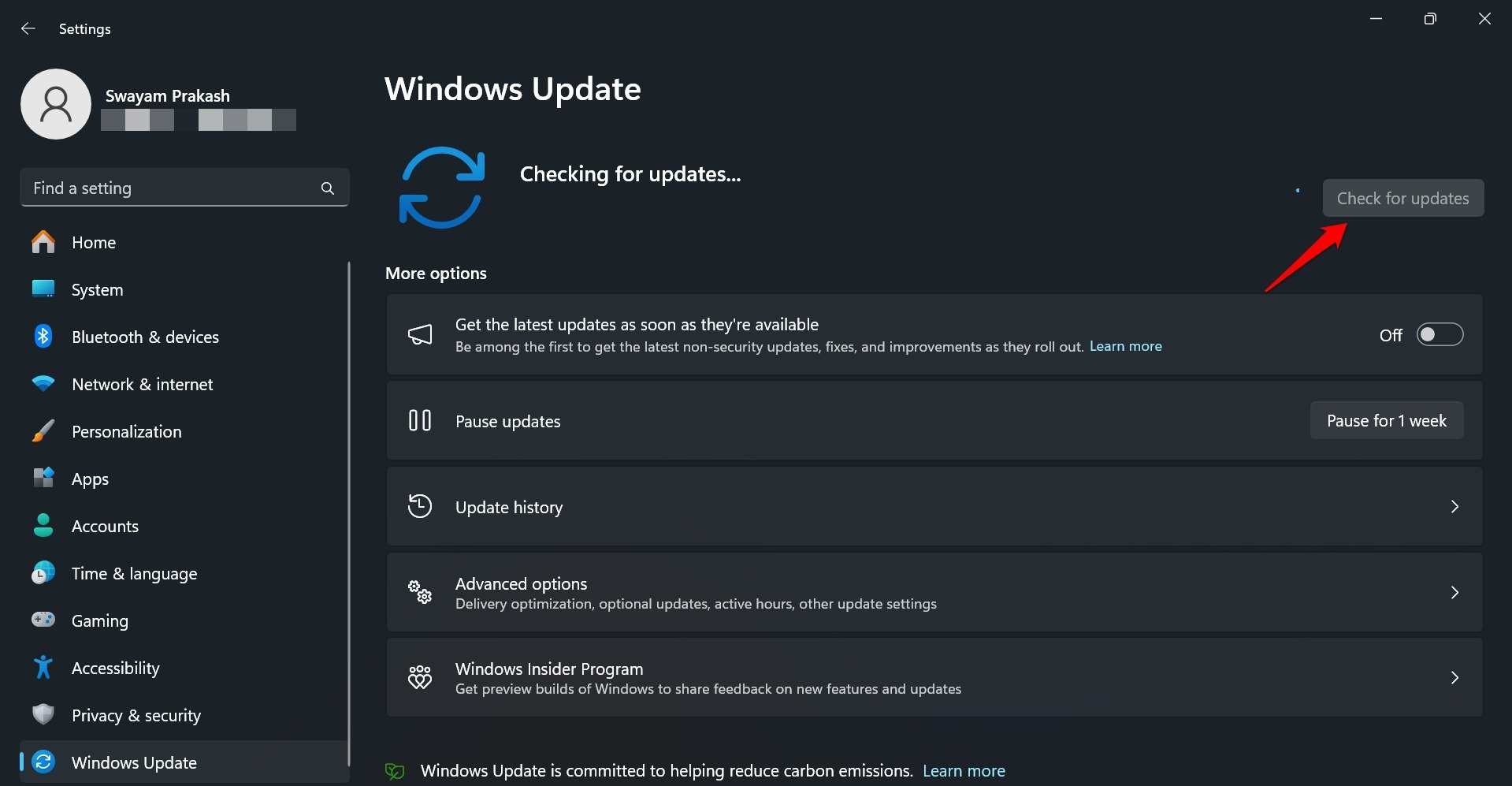
- Instala cualquier nueva actualización de software disponible.
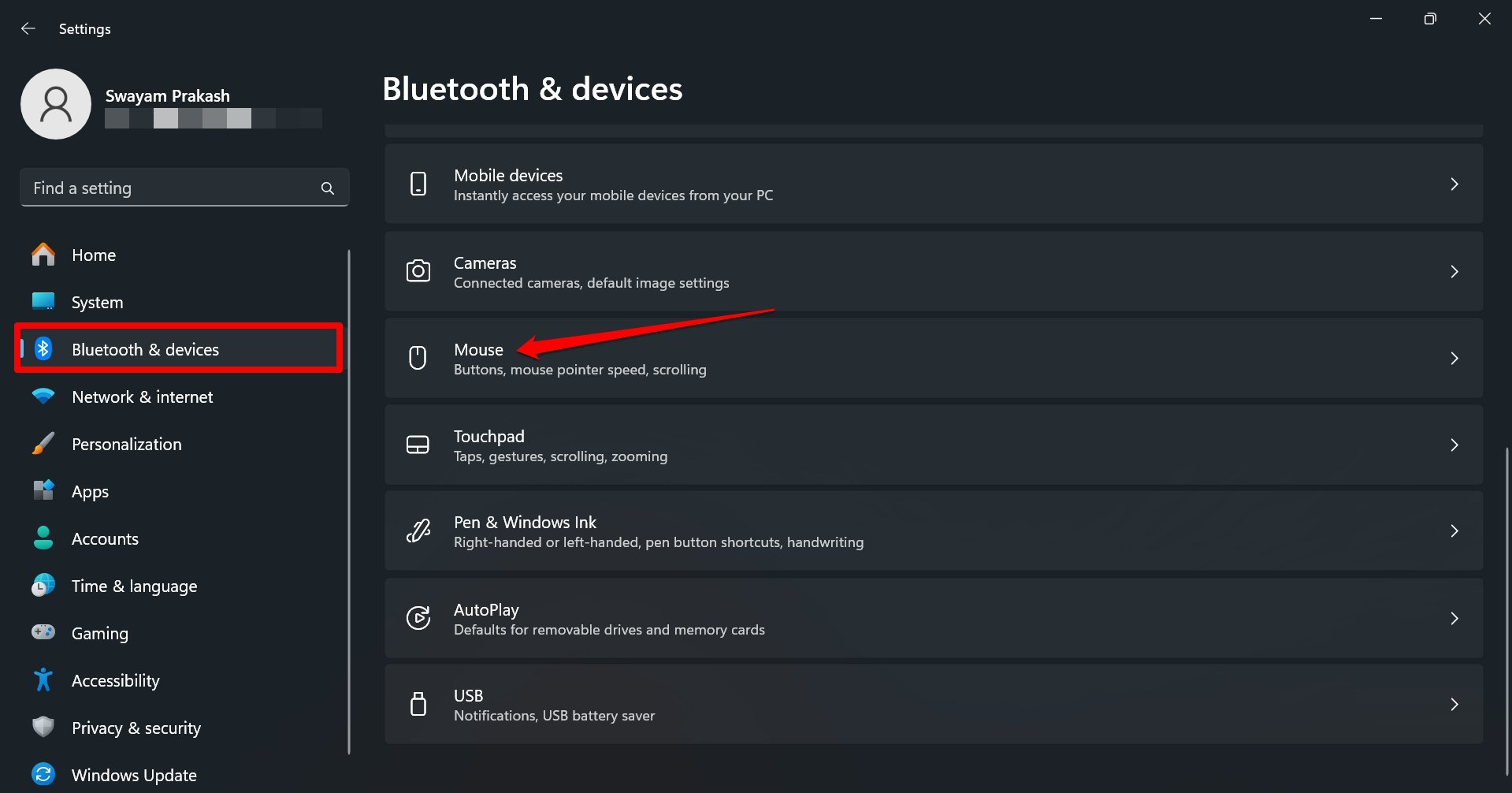
- Ahora, ve a Bluetooth y Dispositivos en Configuración.
- Accede a la configuración del Ratón.
- Activa el interruptor junto a Mejorar la Precisión del Puntero.
- Ve a Dirección de Desplazamiento y haz clic en el selector desplegable para elegir la opción Desplazamiento hacia Abajo Desplaza hacia Arriba.
Ahora, desplaza hacia abajo en la rueda del ratón y verifica si el cambio ha sido efectivo.
Habilitar el Desplazamiento Inverso del Ratón Usando el Registro de Windows
Mientras que la función de desplazamiento inverso del ratón puede tardar en llegar a los usuarios estables de Windows 11, aún pueden usar la función ajustando el Registro de Windows.
Es un proceso de dos pasos donde debes aprender el ID del dispositivo del ratón desde el Administrador de Dispositivos de Windows 11. A continuación, accede a la clave del registro para el ratón usando el ID del dispositivo e invierte el desplazamiento del ratón.
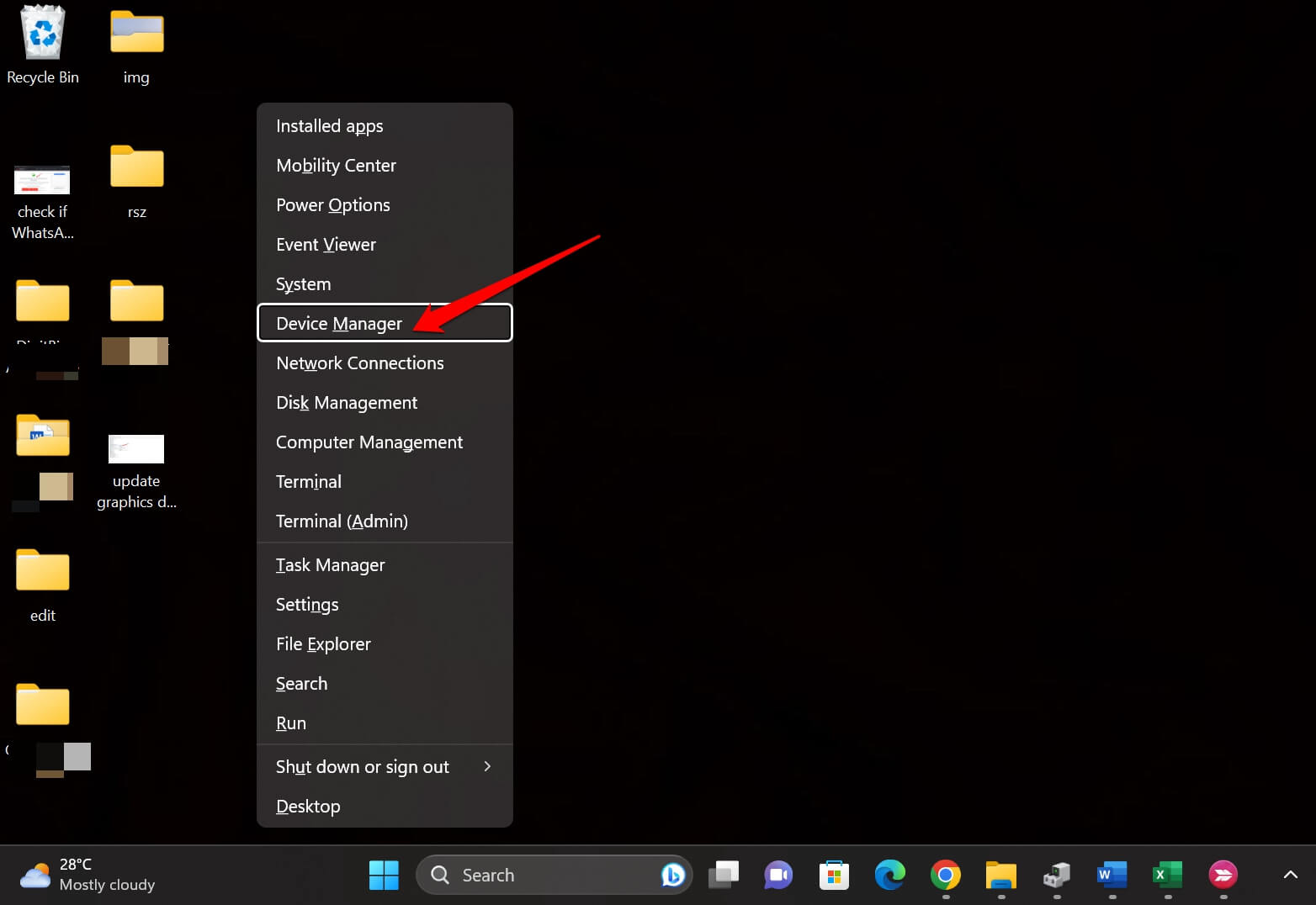
- Presiona Windows + X para lanzar el Administrador de Dispositivos.
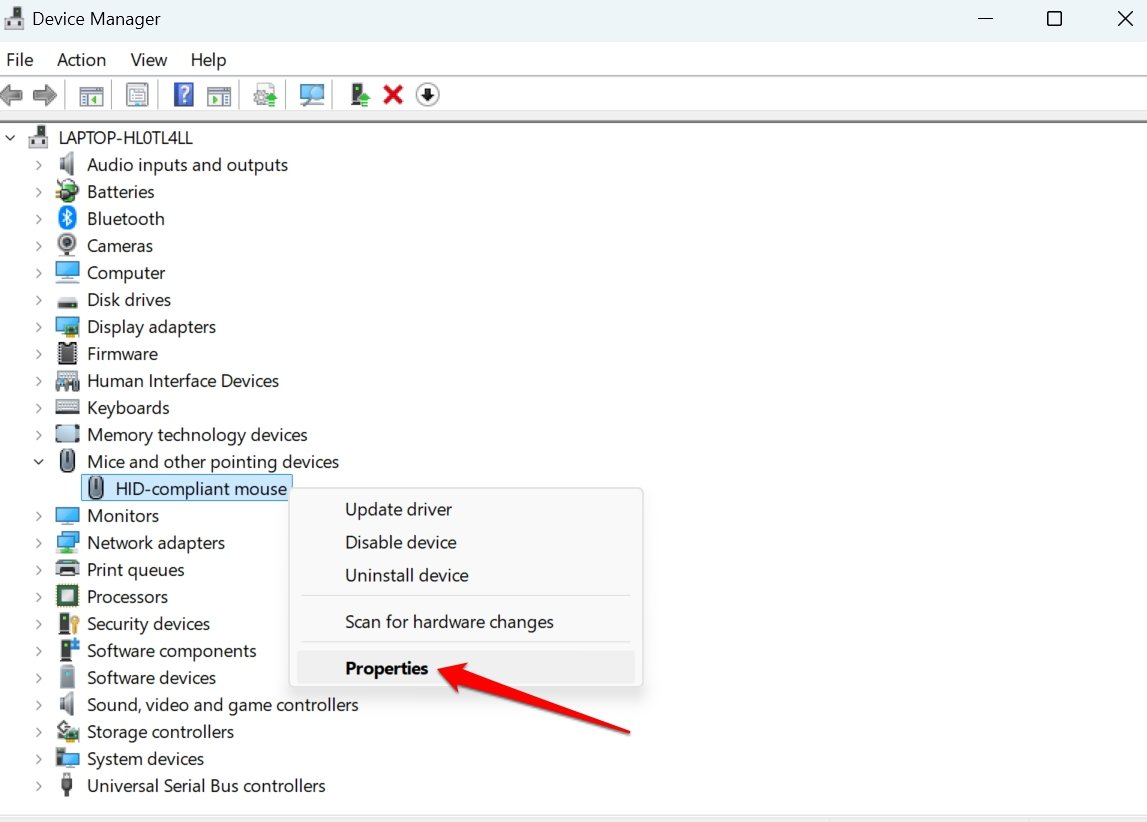
- Expande Ratones y Otros Dispositivos Apuntadores.
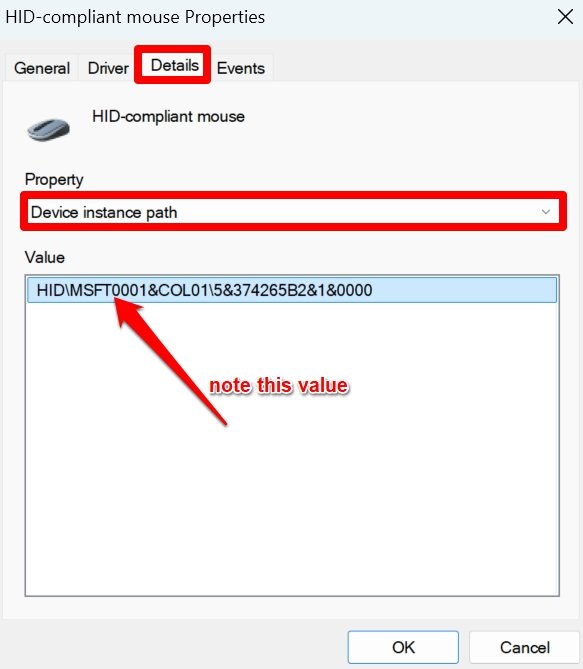
- Haz clic derecho en la unidad del Ratón de tu PC y selecciona Propiedades.
- Haz clic en la pestaña Detalles en el cuadro de diálogo de Propiedades.
- En el desplegable de Propiedad, expande y selecciona Ruta de Instancia del Dispositivo.
- Anota el número MSFT como se muestra en la captura de pantalla (en algunos dispositivos, puede ser VID)
Realizando Cambios en el Registro
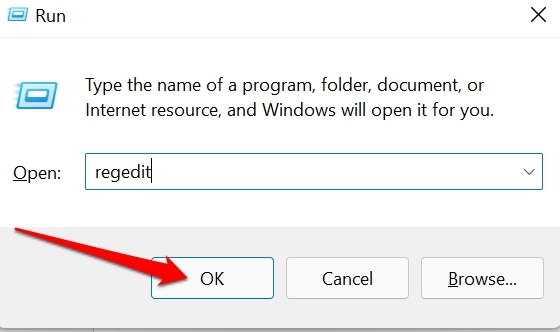
- Presiona Windows + R para abrir el cuadro de Ejecutar.
- Escribe regedit y presiona enter.
- Sigue la siguiente ruta en el Registro.
HKEY_LOCAL_MACHINE\SYSTEM\CurrentControlSet\Enum\HID - Bajo HID, verifica que el ID del Ratón que copiaste de la Ruta de Instancia del Dispositivo coincida con la subclave dentro de HID.
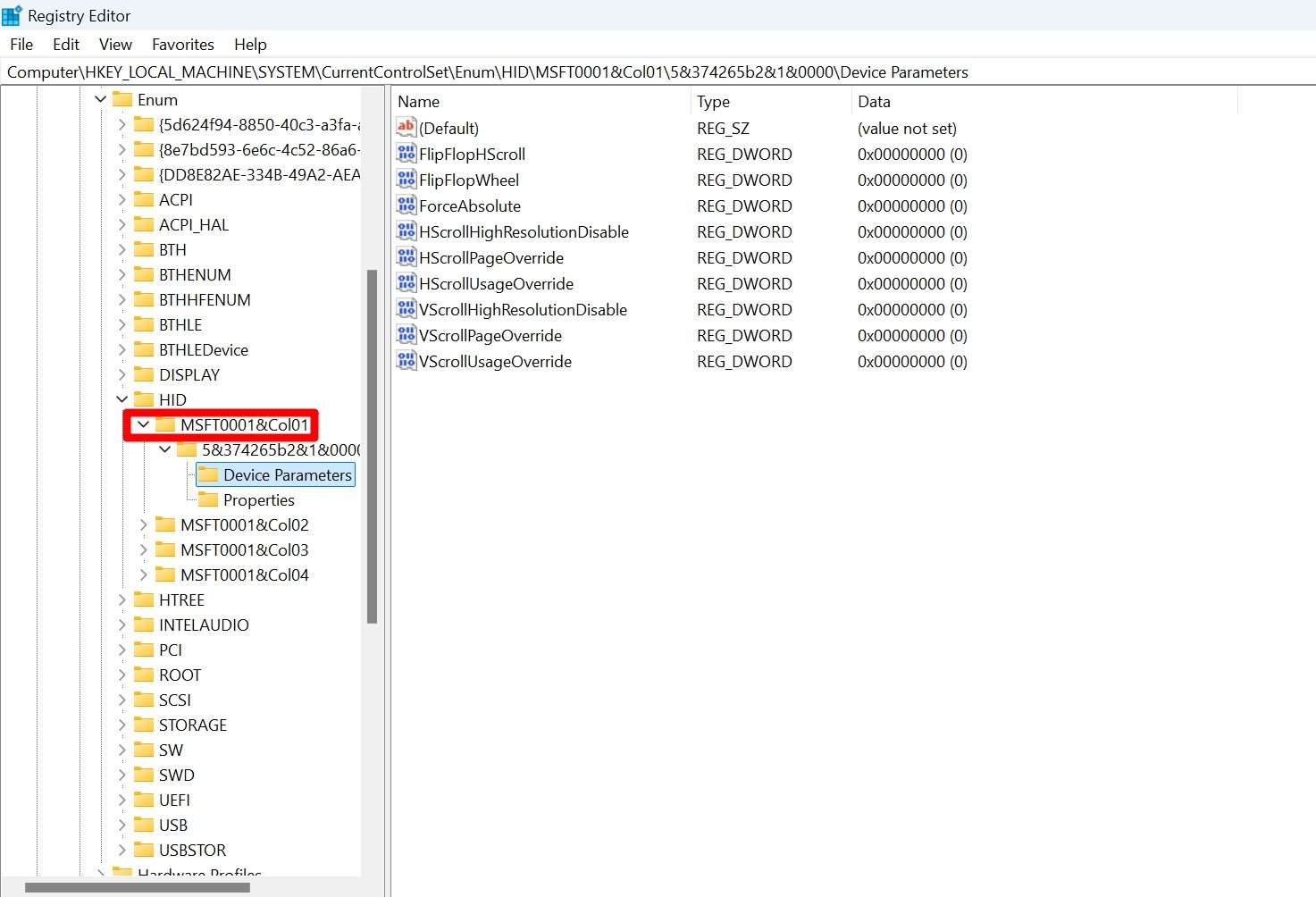
- Expande la carpeta de subclave (que coincide con el ID del Ratón) hasta que veas una carpeta de Parámetros del Dispositivo. Accede al contenido de los Parámetros del Dispositivo.
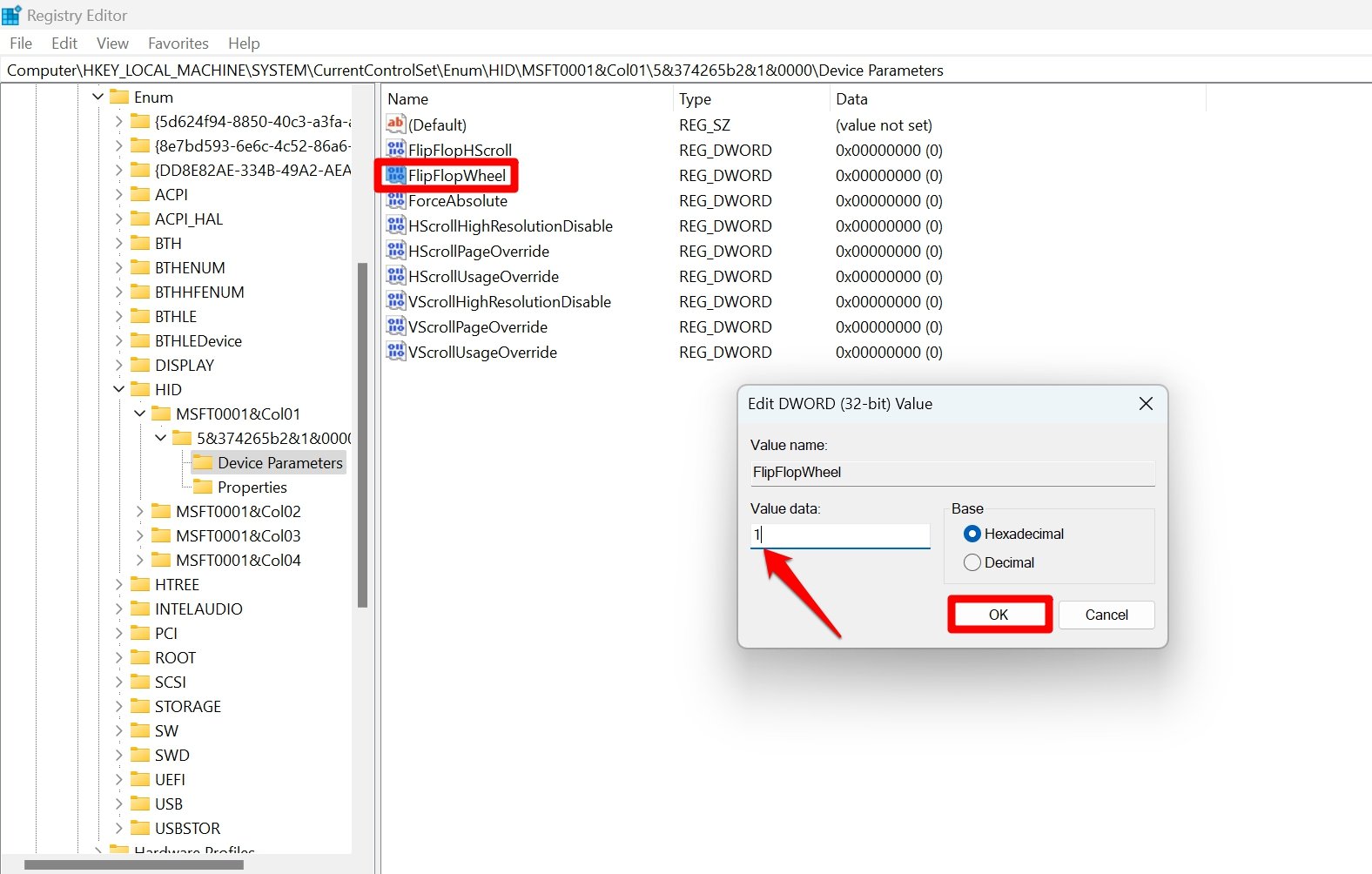
- Haz doble clic en el valor DWORD FlipFlopWheel.
- Cambia el valor de FlipFlopWheel a 1.
- Haz clic en Aceptar y cierra el Registro.
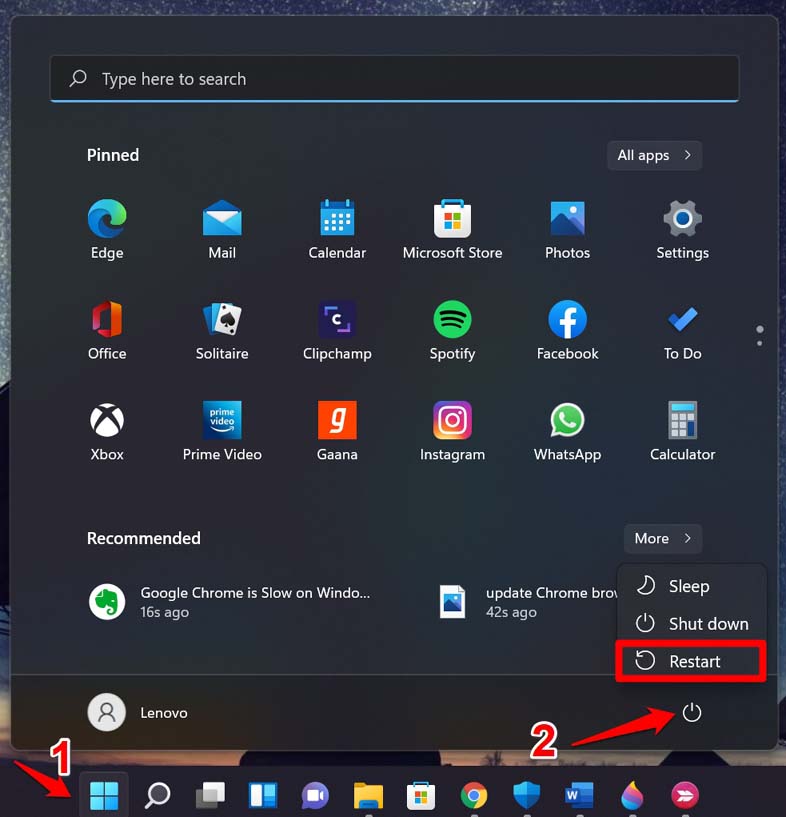
- Reinicia la PC para implementar los cambios.
NOTA: Modificar el Registro puede hacer que algunas funciones de Windows 11 o la interfaz del sistema sean inestables. Procede bajo tu propio riesgo. DigitBin no se hará responsable de ningún problema técnico en tu dispositivo causado por una modificación incorrecta del Registro por tu parte.
Para desactivar el desplazamiento inverso del ratón, accede al Registro. Sigue los mismos pasos que se describieron anteriormente. Solo cambia el valor DWORD FlipFlopWheel a 0(cero).
¿Cómo Habilitar la Dirección de Desplazamiento Inversa en el Touchpad?
Los usuarios de portátiles que ejecutan Windows 11 pueden invertir el desplazamiento en el touchpad desde la configuración respectiva.
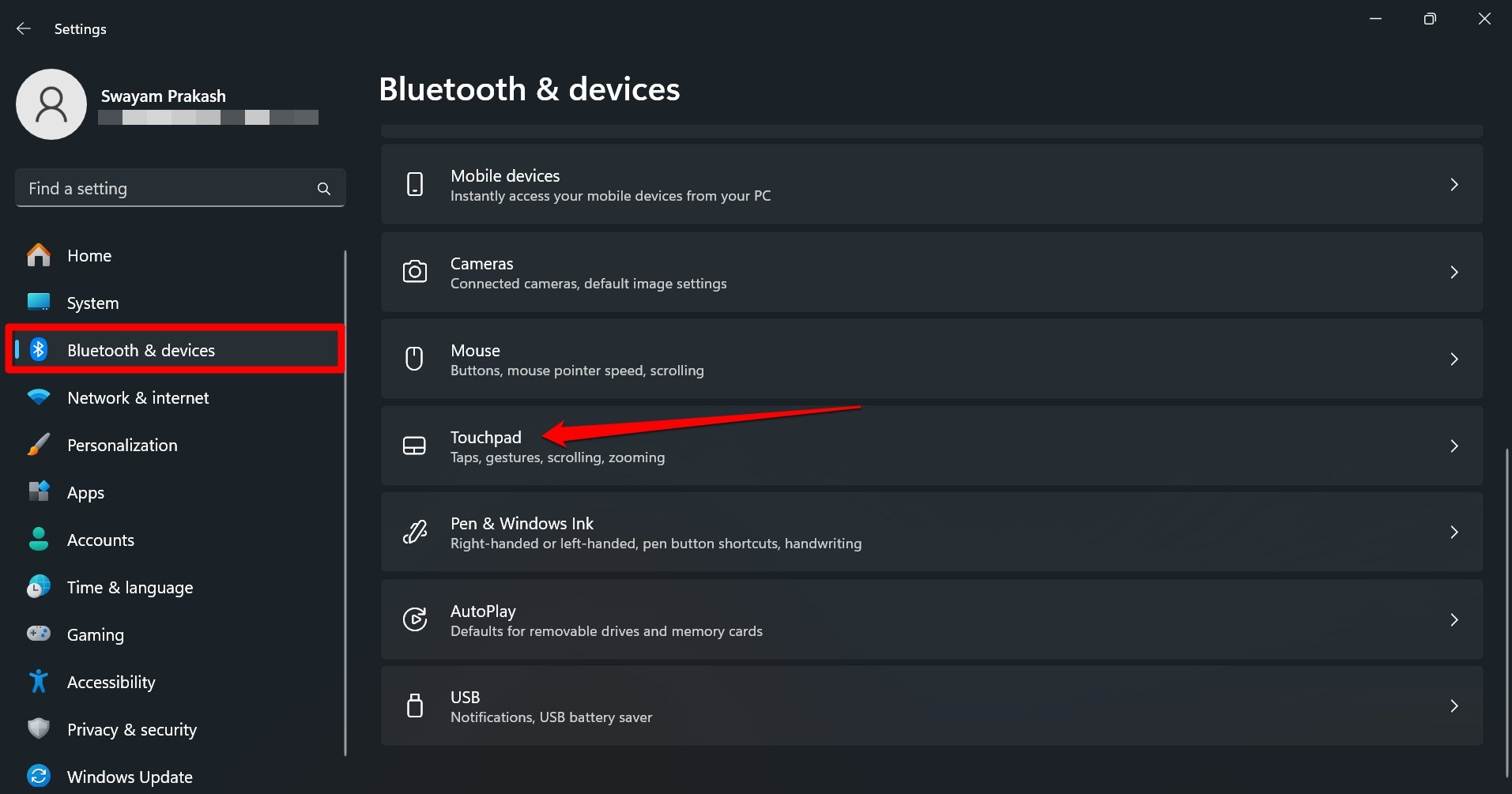
- Presiona las teclas de acceso rápido Windows + I para ir a la configuración del portátil.
- Haz clic en Bluetooth y Dispositivos > Touchpad.
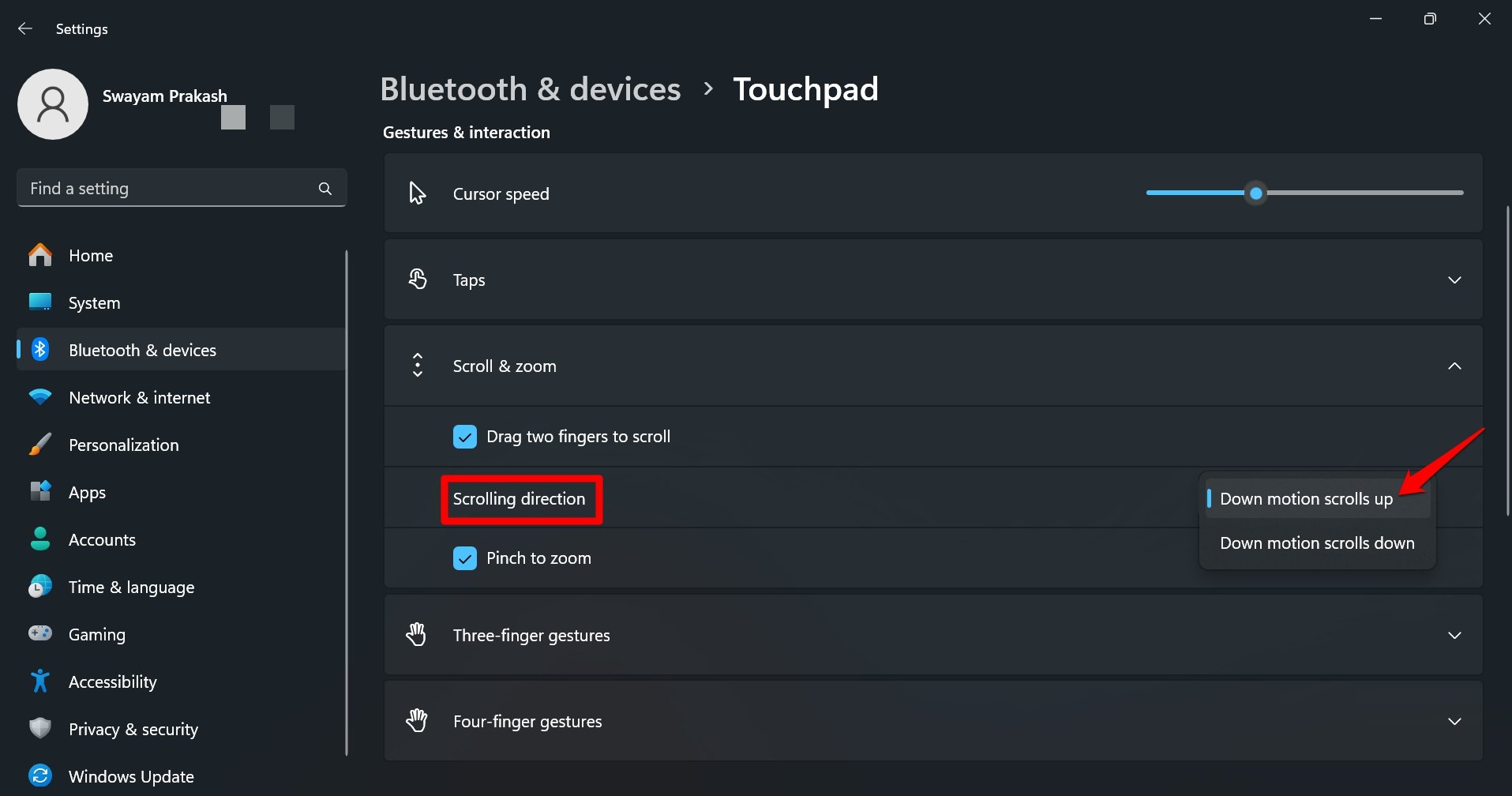
- Expande la pestaña Desplazar y Acercar.
- Establece la Dirección de Desplazamiento como Desplazamiento hacia Abajo Desplaza hacia Arriba.
Conclusión
Invierte la dirección de desplazamiento del ratón en tu PC, si te gusta experimentar con Windows 11. Espera a que la actualización estable de Windows 11 traiga la función de Dirección de Desplazamiento a la configuración del ratón. Alternativamente, modifica el registro en tu computadora para habilitar la función. Los usuarios de portátiles pueden activar el desplazamiento inverso desde la configuración del touchpad.
Si tienes alguna opinión sobre Cómo Cambiar la Dirección de Desplazamiento del Ratón en Windows 11, no dudes en dejarla en el cuadro de comentarios a continuación. Además, suscríbete a nuestro canal de YouTube de DigitBin para tutoriales en video. ¡Saludos!
Recibe nuevas publicaciones en tu bandeja de entrada.
No spam. Cancela la suscripción en cualquier momento.