Sensibilidad Ratón · 4 min read · Nov 22, 2025
Cómo Cambiar la Sensibilidad del Ratón en Windows 11
Si alguna vez has tenido un problema con el puntero del ratón entre las actividades que realizaste en Windows, podría deberse a la sensibilidad del ratón que puede estar configurada demasiado rápida o lenta. Ya seas un diseñador gráfico profesional, un jugador, o alguien que siempre necesita un puntero de ratón equilibrado en Windows, ajustar la sensibilidad del ratón es bastante simple.
Es necesario elegir una sensibilidad de ratón equilibrada y correcta para la mejor experiencia de usuario al realizar cualquier tarea en la computadora. Por lo tanto, si la sensibilidad del ratón no está equilibrada, puedes ajustarla con un procedimiento simple. En esta guía, te mostramos dos formas efectivas de cambiar la sensibilidad del ratón en Windows 11. Vamos a ello.
Principales Formas de Modificar la Velocidad del Cursor del Ratón en PC con Windows
Aquí, hemos esbozado los dos métodos para cambiar la sensibilidad del ratón en Windows 11.
1. Cambiar la Sensibilidad del Ratón Usando la Aplicación de Configuración
Si la sensibilidad del ratón no está respondiendo en tu computadora o puede estar funcionando demasiado rápida o lenta, puedes ajustar la intensidad de la sensibilidad del ratón desde la Configuración. Para hacer esto, sigue los pasos a continuación:
- Abre la aplicación de Configuración de Windows en tu computadora. Puedes lanzarla presionando la tecla Windows + I al mismo tiempo en el teclado.
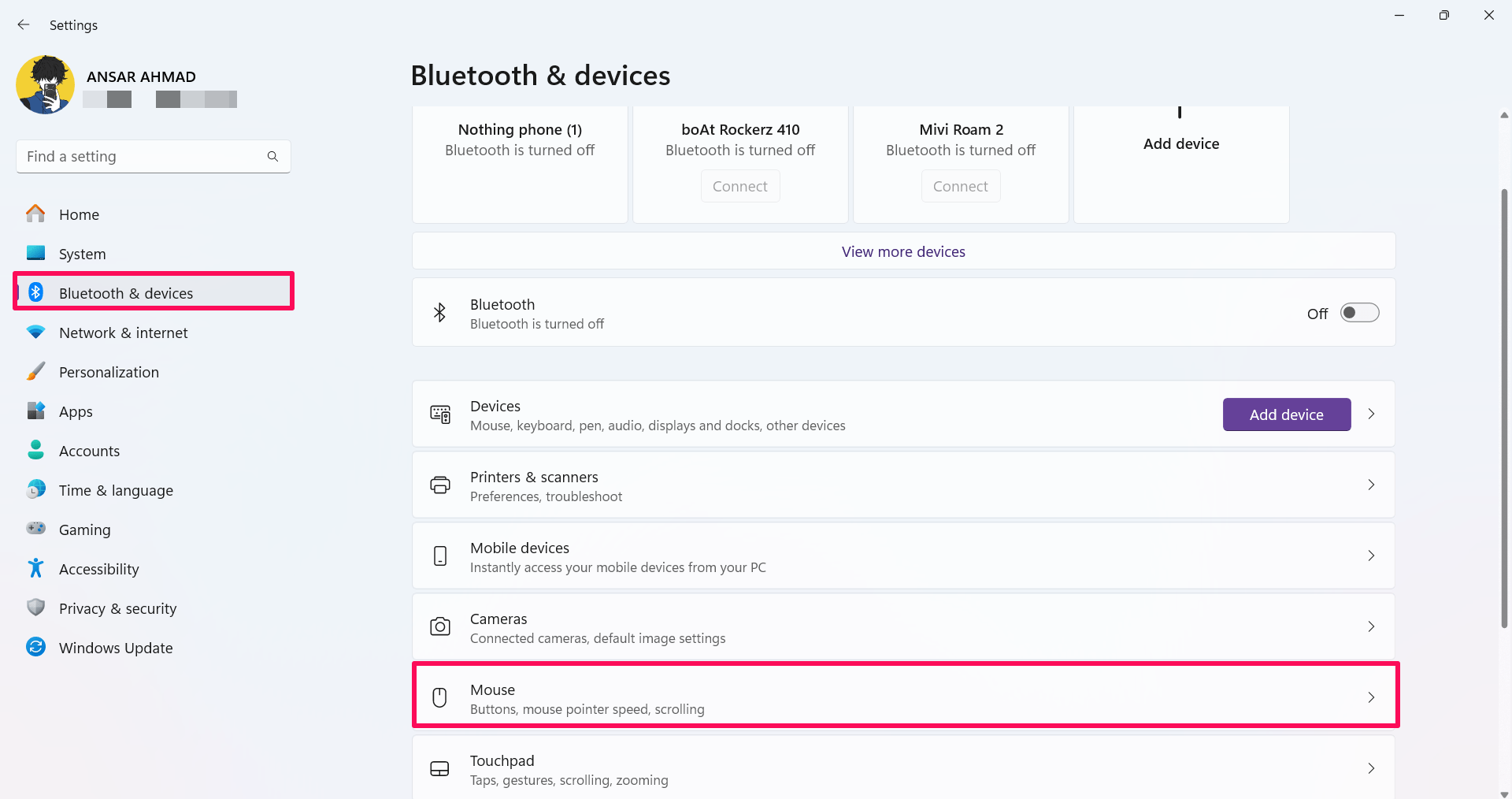
- Haz clic en Bluetooth y dispositivos en la barra lateral izquierda y elige Ratón.
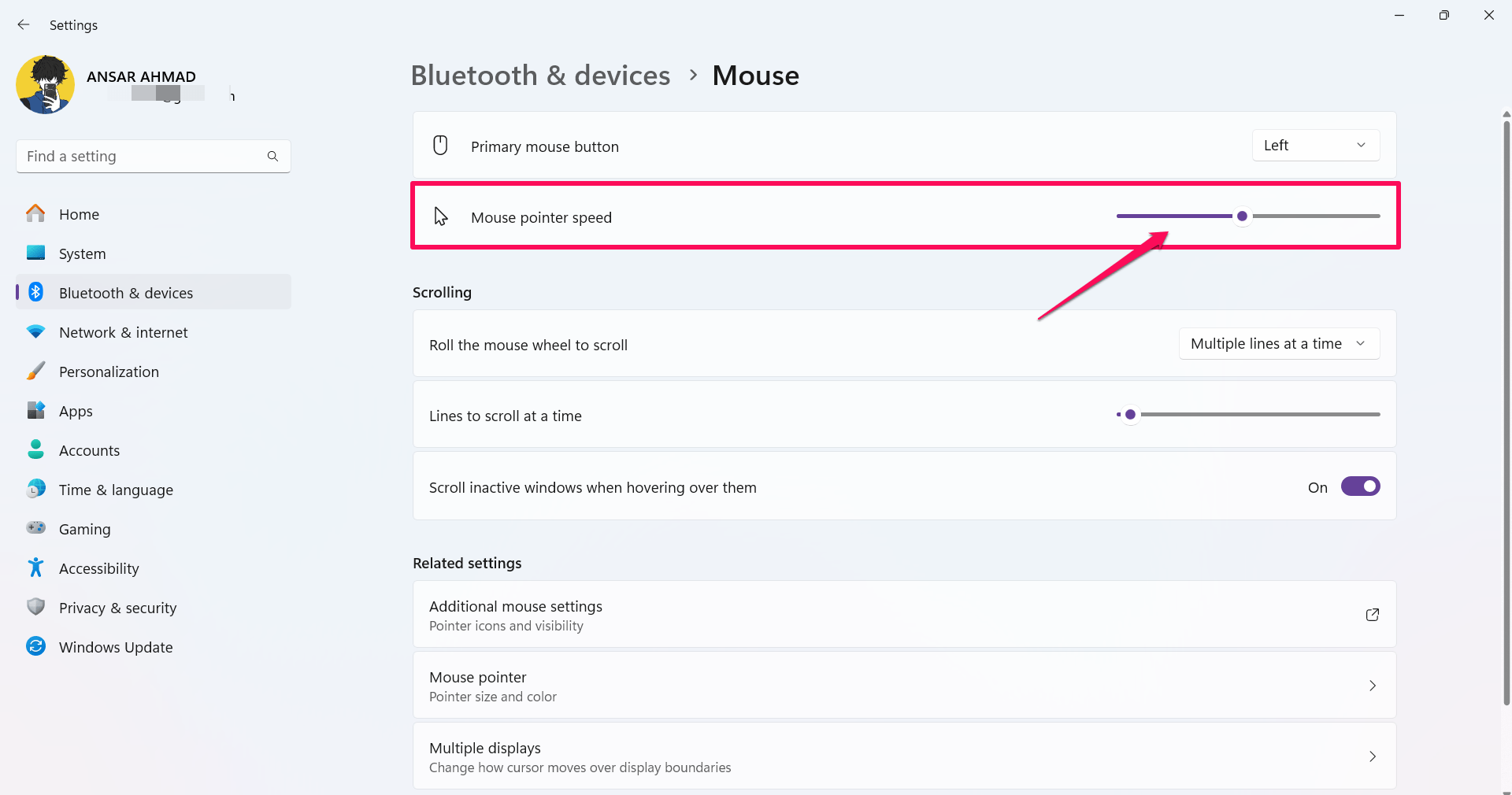
- En la sección del Ratón, encontrarás la opción Velocidad del puntero del ratón. Te permitirá cambiar la velocidad del puntero del ratón.
- Desliza el control deslizante hacia la derecha para aumentar la velocidad o desliza hacia la izquierda para disminuir la velocidad.
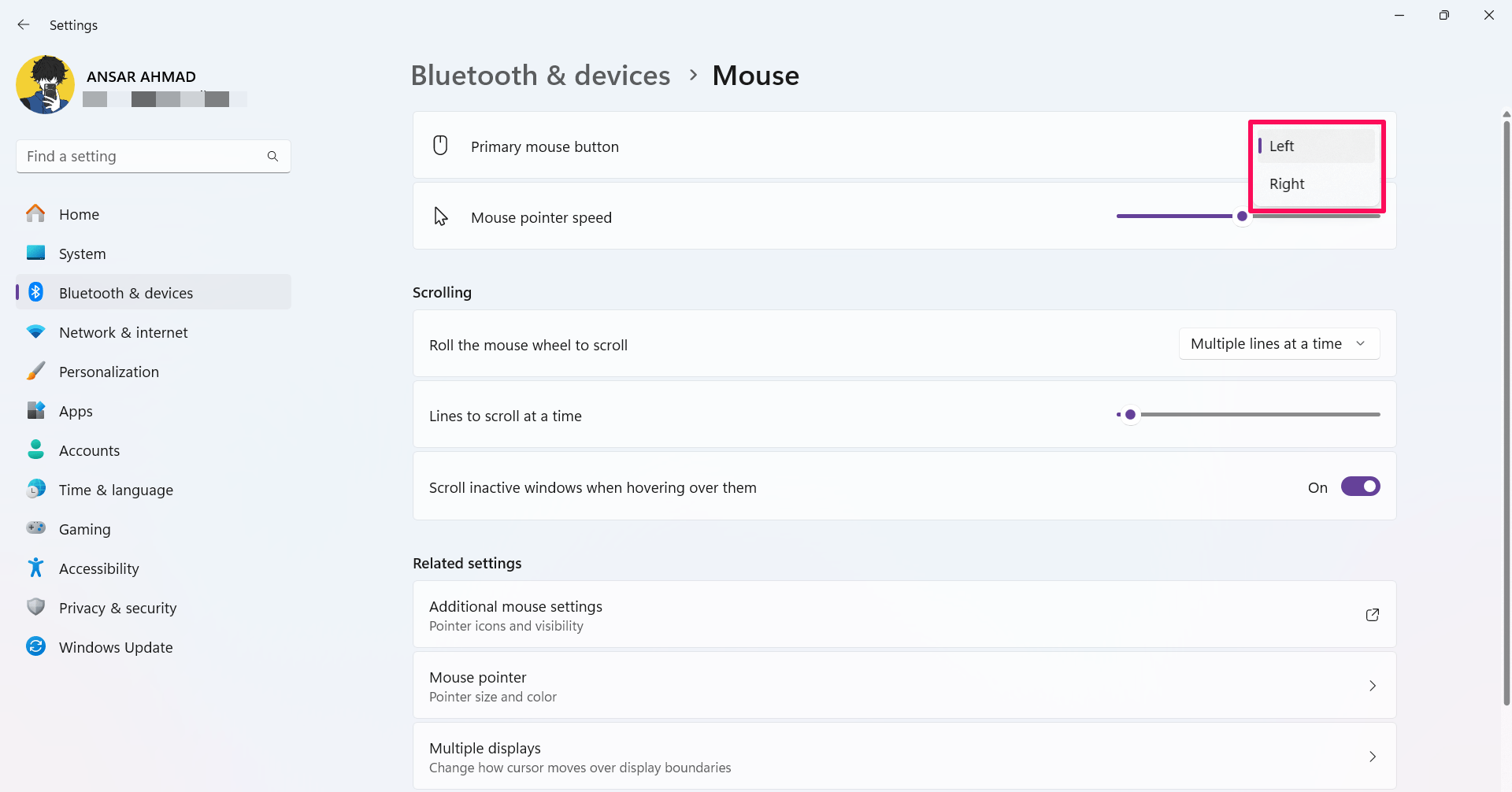
- Si deseas cambiar el botón principal del ratón, haz clic en la flecha desplegable y selecciona la opción deseada: Izquierdo o Derecho.
 **
**
Además, puedes ajustar otros cambios relacionados con el desplazamiento que pueden cambiar el número de líneas para desplazarse a la vez, el tamaño y color de los iconos del puntero del ratón, y muchos más desde la Configuración adicional del ratón.
2. Cambiar la Sensibilidad del Ratón Usando el Panel de Control
Hay una opción alternativa disponible para ti para cambiar la sensibilidad del ratón usando el panel de control en Windows. Aquí te explicamos cómo:
- Presiona la tecla Windows para abrir el menú de Inicio en tu computadora.
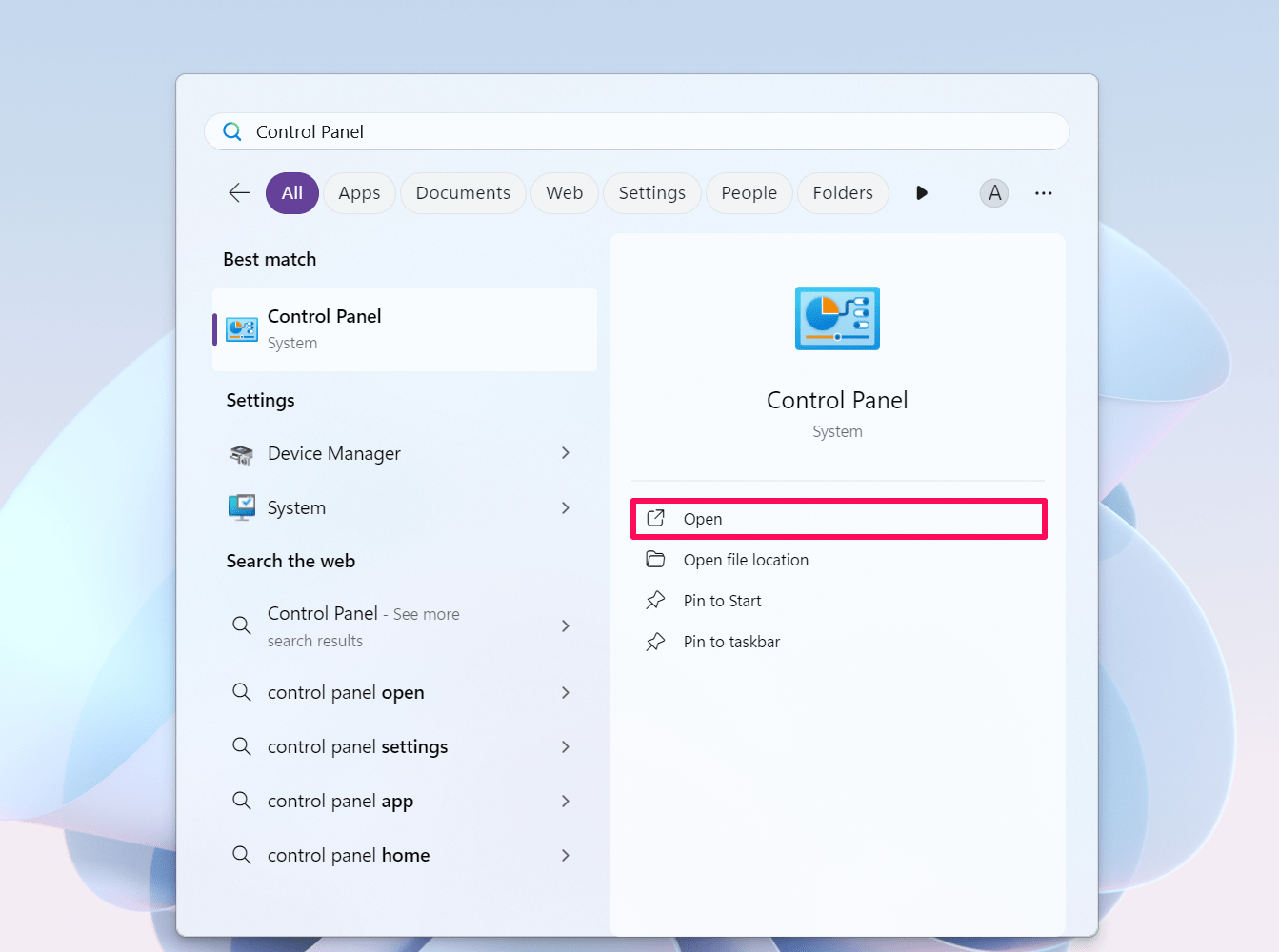
- Haz clic en la barra de búsqueda y escribe “Panel de control” y haz clic en Abrir.
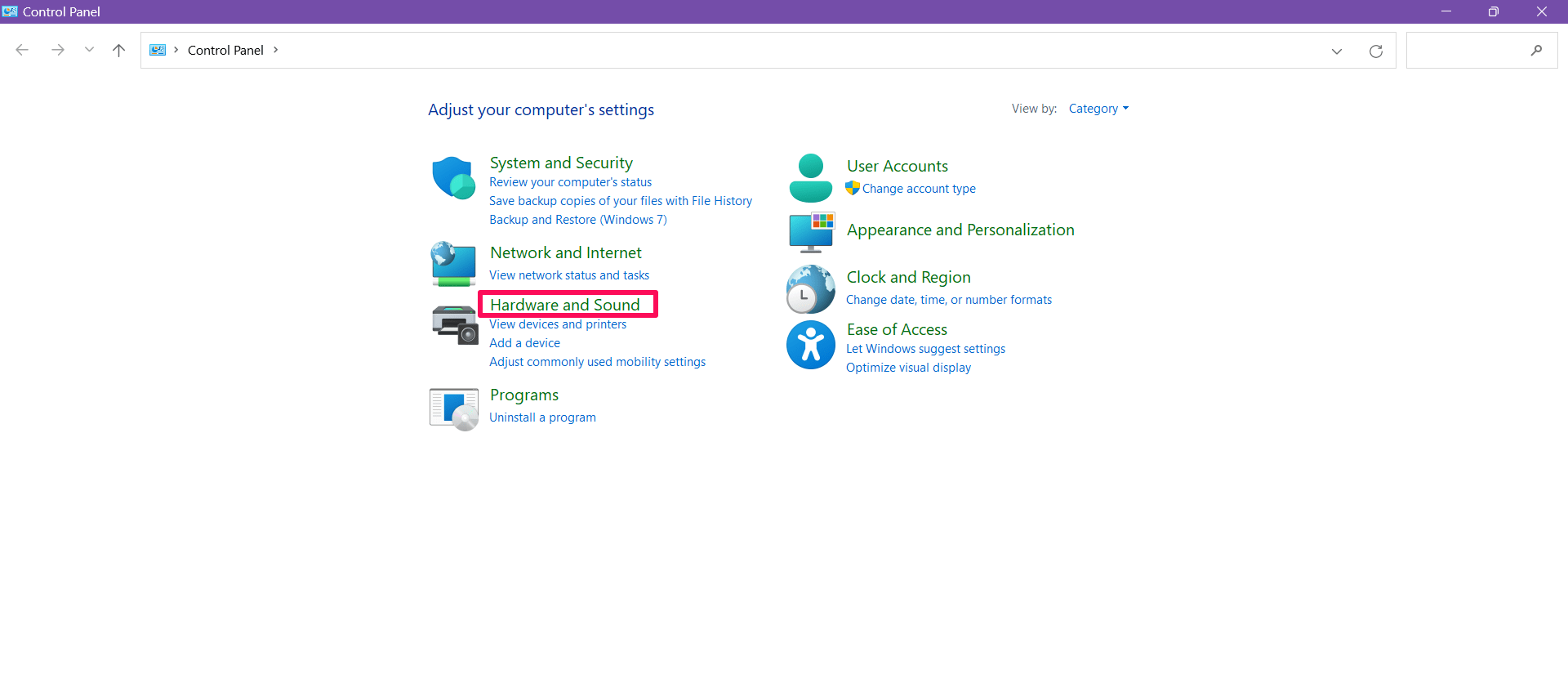
- En la ventana del Panel de Control, haz clic en la opción “Hardware y sonido”.
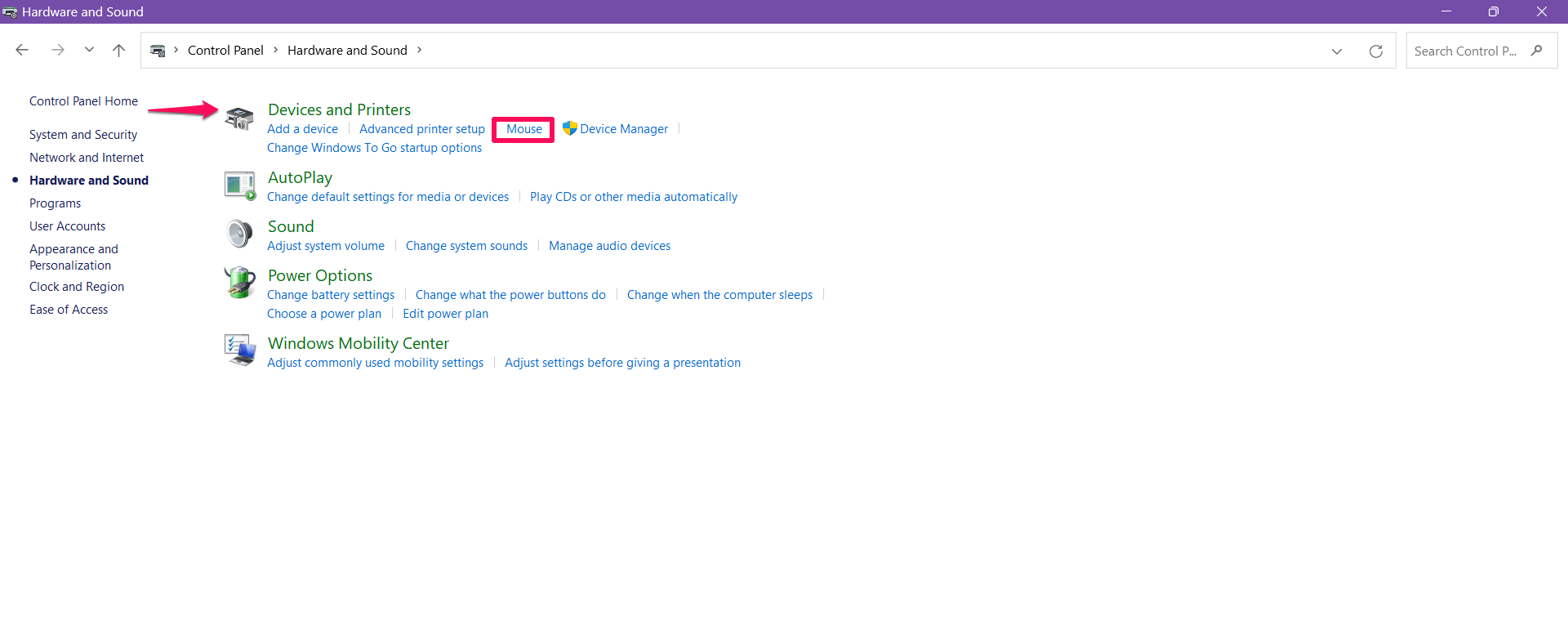
- En la sección de Dispositivos e Impresoras, haz clic en Ratón.
- En el menú de Propiedades del Ratón, haz clic en la pestaña Opciones del puntero.
- Aquí, encontrarás la Velocidad del puntero en la sección de Movimiento.
- Arrastra el control deslizante hacia la derecha para establecer la velocidad del puntero en rápida. O desliza el control deslizante hacia la izquierda para hacerlo lento.
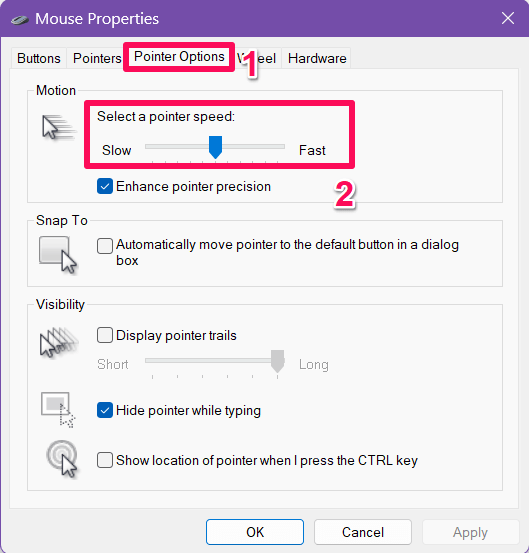
- En el menú, puedes ajustar los cambios como habilitar las estelas del puntero, habilitar la tecla Ctrl para mostrar la ubicación del puntero del ratón, o desactivar el puntero mientras escribes.
- Después de ajustar los cambios, haz clic en Aplicar seguido de Aceptar, y cierra la ventana.
¡Ahí lo tienes! Ahora puedes notar que la sensibilidad del ratón ha cambiado según tus velocidades de puntero. Como se mencionó antes, puedes ajustar otros cambios en el puntero del ratón desde la configuración o el panel de control.
Preguntas Frecuentes
¿Es mejor cambiar la sensibilidad del ratón a un nivel más alto?
Esto depende principalmente de tus necesidades. Una mayor sensibilidad del ratón te permite tener acceso y movimiento rápido, pero es menos precisa, lo que puede no ser mejor para otras tareas si deseas la mejor experiencia.
¿Puedo cambiar la sensibilidad del ratón a cualquier nivel?
Sí, puedes cambiar la sensibilidad del ratón dependiendo de tus requisitos desde la aplicación de configuración. Hay dos opciones: lenta o rápida entre las que puedes elegir. Si deseas un movimiento más rápido para las tareas o actividades, puedes aumentar la intensidad del puntero del ratón. De lo contrario, puedes disminuir la velocidad del puntero según lo desees.
¿Puedo revertir la sensibilidad del ratón a la configuración predeterminada?
Sí, puedes revertir los cambios de sensibilidad del ratón a la configuración predeterminada ya sea desde la configuración de Windows o el panel de control. Puedes colocar la velocidad del puntero en la posición media para revertir los cambios que hiciste.
Palabras Finales
Eso es todo. Así es como puedes cambiar fácilmente la sensibilidad del ratón en una PC con Windows 11. Siempre es mejor elegir la sensibilidad apropiada o equilibrada para el puntero del ratón para obtener la mejor experiencia al realizar cualquier tarea o actividad en una aplicación individual.
Hemos esbozado dos métodos diferentes para cambiar la sensibilidad del ratón. Puedes probar cualquiera de las soluciones para equilibrar la sensibilidad del ratón o la velocidad del puntero. Espero que hayas encontrado útil esta guía.
Si tienes alguna opinión sobre Cómo Cambiar la Sensibilidad del Ratón en Windows 11, no dudes en dejarla en el cuadro de comentarios a continuación. Además, suscríbete a nuestro canal de YouTube de DigitBin para tutoriales en video. ¡Salud!
Recibe nuevas publicaciones en tu bandeja de entrada.
No spam. Cancela la suscripción en cualquier momento.