Tono de llamada · 3 min read · Dec 16, 2025
¿Cómo cambiar el tono de llamada en Signal?
Aunque Signal se lanzó por primera vez en 2014, recientemente ha visto un gran aumento en su base de usuarios. Un factor importante detrás de esto podría atribuirse a la nueva política de privacidad de WhatsApp. Preocupados por sus datos confidenciales y privados, ha habido una gran afluencia de usuarios del servicio de mensajería instantánea de Facebook hacia Signal.
Hay varias razones por las que los usuarios optaron por este último como la alternativa perfecta. Para empezar, todos tus chats siguen estando encriptados de extremo a extremo. Asimismo, casi todas las funcionalidades principales de las que WhatsApp podría presumir también se pueden encontrar en Signal. En la misma línea, la aplicación cuenta con varias opciones de personalización.
Desde cambiar el tema hasta establecer notificaciones personalizadas, las opciones son abundantes. Y en esta guía, nos centraremos en uno de esos aspectos. Hoy te mostraremos cómo cambiar el tono de notificación en la aplicación Signal. Asimismo, también enumeraremos instrucciones detalladas para establecer tonos de notificación personalizados para usuarios individuales. Así que, sin más preámbulos, comencemos.
¿Cómo cambiar el tono de llamada de Signal para la aplicación Signal?
Primero, revisemos los pasos para cambiar los tonos de llamada y mensaje de manera universal en toda la aplicación. En otras palabras, los cambios en el tono de notificación que vas a realizar aquí se aplicarán a todos tus contactos de Signal.
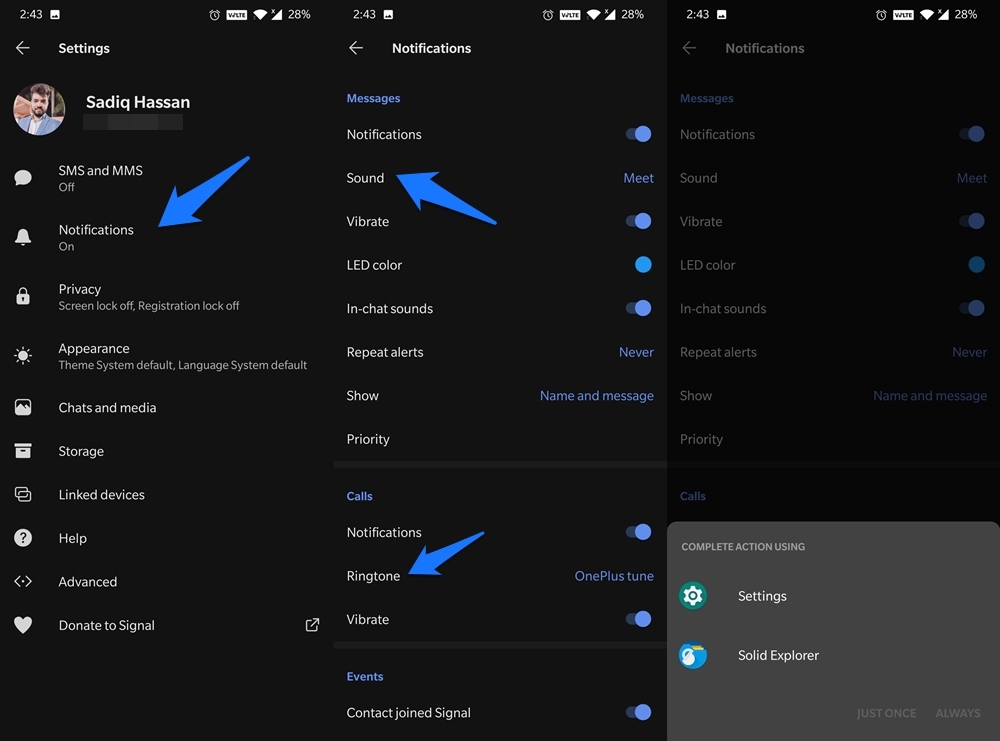
- Inicia la aplicación Signal en tu dispositivo y toca tu Avatar situado en la parte superior izquierda.
- Ve a la sección de Llamadas y selecciona Tono de llamada. Selecciona el selector de archivos deseado (Configuración o Explorador de archivos) y selecciona el tono requerido para tus llamadas de Signal.
- De manera similar, los usuarios pueden cambiar el tono de notificación. Selecciona Notificaciones en el menú y dirígete a la sección de Mensajes.
- Ahora toca en Sonido y selecciona el selector de archivos de tu elección. Si deseas elegir los tonos de notificación predeterminados proporcionados por tu OEM, selecciona la opción de Configuración.
- Por otro lado, si deseas usar un tono personalizado (digamos, cualquier tono descargado de Internet), selecciona el Explorador de archivos de la lista.
- Una vez que hayas hecho la selección, navega hasta el tono de notificación deseado para tus mensajes de Signal y selecciónalo.
Eso es todo. Estos fueron los pasos para cambiar los tonos de llamadas y mensajes de Signal de manera universal. Ahora veamos cómo llevar a cabo esta tarea de manera individual.
Cambiar el tono de llamada de Signal para un contacto personalizado
Algunos usuarios prefieren establecer diferentes tonos de notificación para contactos individuales. De esta manera, pueden reconocer fácilmente al usuario sin tener que mirar la pantalla de su móvil. Bueno, si tú también compartes estos pensamientos, te alegrará saber que Signal ya ha incorporado esta función. Esto es lo que necesitas hacer de tu parte;
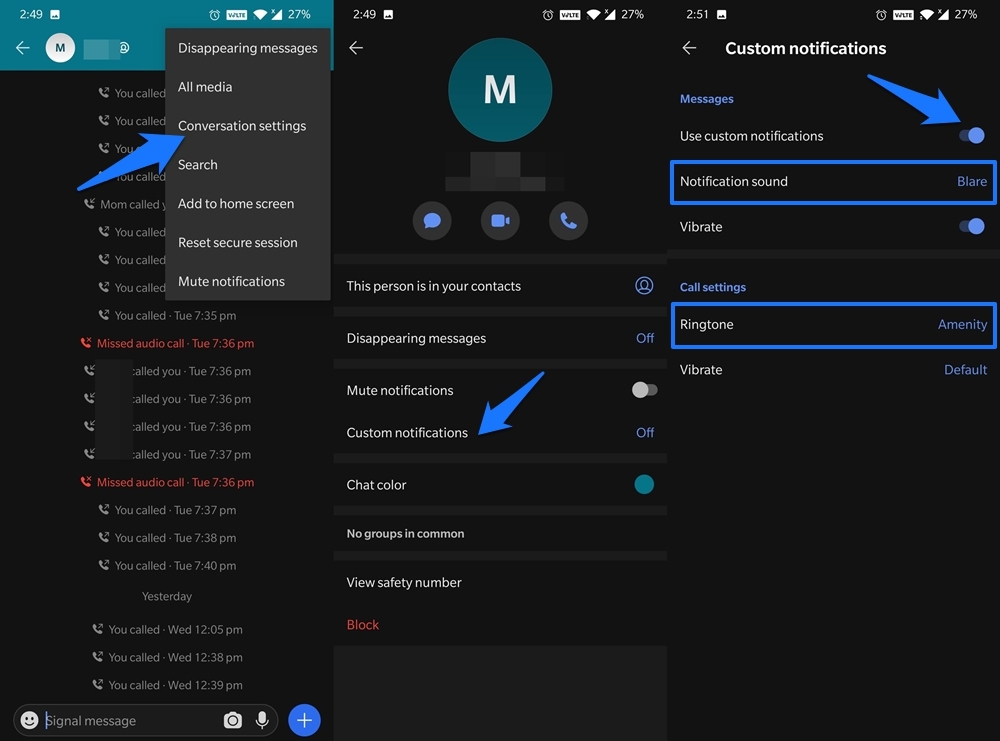
- Abre la aplicación Signal y dirígete a la pantalla de chat del usuario deseado.
- Luego toca en el ícono de desbordamiento situado en la parte superior derecha y selecciona Configuración de conversación.
- Ahora ve a la opción de Notificaciones personalizadas y activa el interruptor de Usar notificaciones personalizadas.
- Luego toca en Sonido de notificación bajo Mensajes y selecciona el tono deseado.
- El procedimiento de selección es nuevamente el mismo: para usar los tonos preestablecidos, selecciona Configuración en el cuadro de diálogo del selector de archivos. O, elige una aplicación de Explorador de archivos para establecer un tono personalizado descargado.
- Una vez hecho esto, toca en Tono de llamada bajo Configuración de llamadas y selecciona el tono de llamada deseado para ese llamador específico.
- Con esto, has cambiado exitosamente el tono de llamada y mensaje asociado con ese usuario de Signal. Podrías realizar los mismos pasos para establecer una notificación personalizada para otros usuarios también.
Así que esto fue todo en esta guía sobre cómo cambiar los tonos de notificación de Signal para todos los chats, así como para contactos individuales. Háznoslo saber en los comentarios si aún tienes alguna consulta con respecto a las instrucciones mencionadas anteriormente.
Si tienes alguna opinión sobre ¿Cómo cambiar el tono de llamada en Signal?, no dudes en dejarla en el cuadro de comentarios a continuación. Además, suscríbete a nuestro canal de YouTube DigitBin para tutoriales en video. ¡Salud!
Recibe nuevas publicaciones en tu bandeja de entrada.
No spam. Cancela la suscripción en cualquier momento.