iPhone Alarmas · 5 min read · Nov 24, 2025
¿Cómo cambiar el tiempo de repetición en el iPhone?
Si eres como yo, tienes tu alarma configurada para la misma hora todos los días. Pero a veces, esa alarma simplemente no suena lo suficientemente pronto, y presiono el botón de repetición un par de veces.
¿Cuál es la mejor manera de cambiar el tiempo de repetición en tu iPhone?
Los tiempos de repetición en las alarmas del iPhone están fijados en nueve minutos, y Apple no permite cambiar el tiempo de repetición predeterminado del iPhone. Sin embargo, puedes cambiar la duración del botón de repetición de tu iPhone de dos maneras simples.
Este artículo te mostrará cómo personalizar tu tiempo de repetición en unos pocos pasos fáciles.
¡Sigue leyendo para aprender cómo hacerlo!
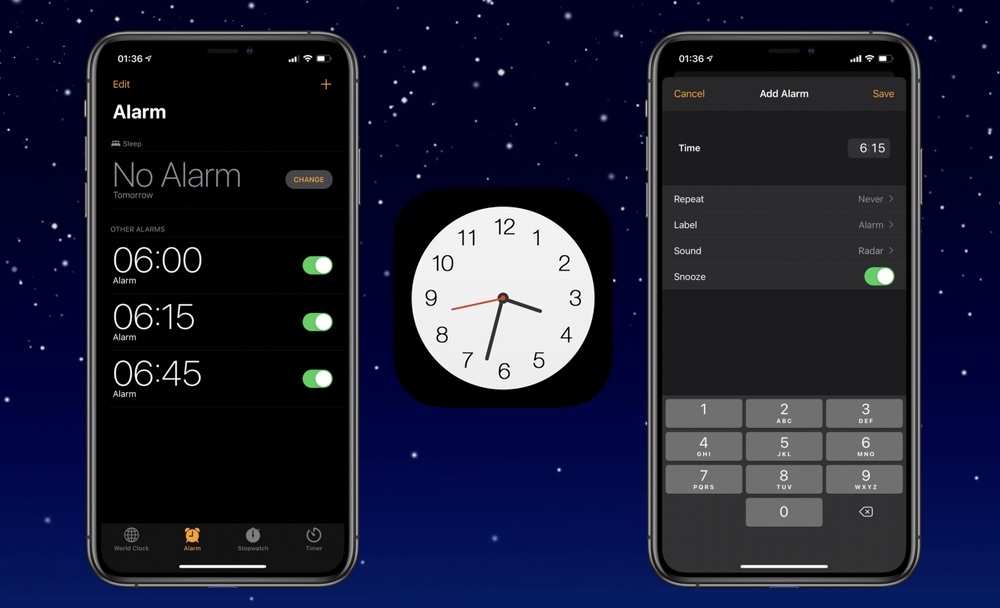
¿Por qué son nueve minutos el tiempo de repetición?
No es posible cambiar los tiempos de repetición del iPhone, y los tiempos de repetición están fijados en nueve minutos. Podrías sentir que este período de nueve minutos es largo si duermes profundamente, o podría parecer breve si normalmente necesitas un poco más de tiempo.
¿Por qué los iPhones tienen un tiempo de repetición de nueve minutos por defecto? No hay una explicación para la decisión de Apple de mantener el intervalo de repetición de nueve minutos cuando el iPhone no tiene tal limitación.
Aunque fuentes no oficiales, incluyendo Apple Explained, afirman que los relojes de alarma mecánicos causan el tiempo de repetición. Debido a que era imposible alinear los dientes del engranaje del reloj para un tiempo de repetición de diez minutos en ese entonces, se conformaron con un tiempo de repetición de nueve minutos en su lugar.
¿Cómo cambiar el tiempo de repetición del iPhone a través de múltiples alarmas?
Dado que la aplicación Reloj del iPhone no te permite ajustar el intervalo de repetición, puedes trabajar alrededor del problema configurando múltiples alarmas en tus intervalos de repetición preferidos. Sin embargo, es posible que debas desactivar la función de repetición para mantener tus alarmas y repeticiones separadas.
Los siguientes pasos te guiarán a través de la configuración de múltiples alarmas como una alternativa para cambiar el tiempo de repetición del iPhone:
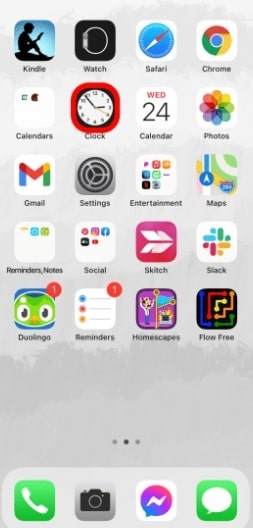
- Primero, abre la aplicación Reloj en tu iPhone.
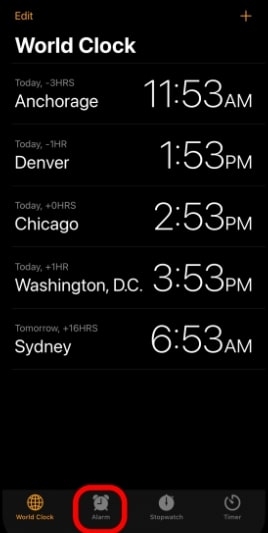
- En la parte inferior, haz clic en el botón Alarma.
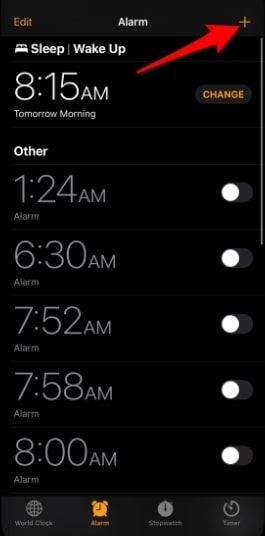
- Luego haz clic en el ícono + (más) en la esquina superior derecha para crear una nueva alarma.
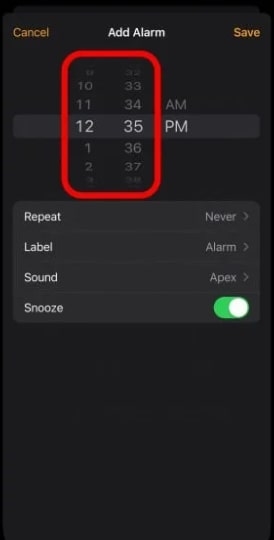
- Usando los deslizadores izquierdo y central, ingresa tu hora de despertar preferida.
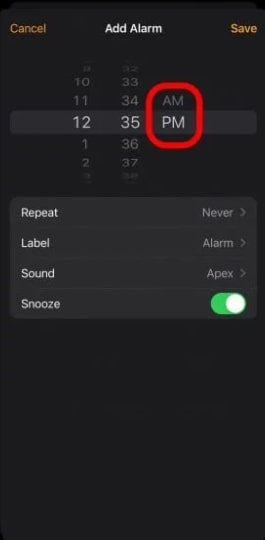
- Desde el deslizador de la derecha, elige AM o PM.
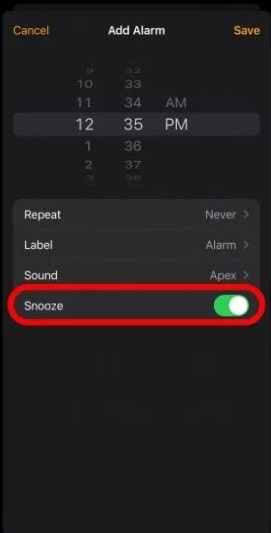
- Puedes desactivar la repetición haciendo clic en el interruptor de repetición. El interruptor es gris cuando el botón de repetición está desactivado.
- En la esquina superior derecha, toca Guardar.
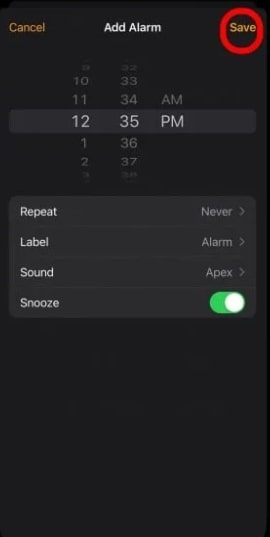
- De la misma manera, puedes configurar tantas alarmas como necesites en tu intervalo de repetición preferido.
Ahora tendrás que esperar hasta que suene tu próxima alarma antes de apagar la primera.
¿Cómo cambiar el tiempo de repetición de la alarma del iPhone con una aplicación de terceros?
Las aplicaciones de reloj despertador de terceros para iPhone te permiten personalizar tu alarma de repetición, por lo que puedes ignorar completamente el reloj despertador de Apple. Puedes cambiar el tiempo de repetición usando algunas aplicaciones populares de reloj despertador de terceros.
Reloj Despertador Progresivo
Con Reloj Despertador Progresivo, los sonidos de cuencos tibetanos aumentan gradualmente en volumen para un despertar suave.
Si deseas cambiar la configuración de repetición en Reloj Despertador Progresivo, sigue estos pasos:
Primero, descarga Reloj Despertador Progresivo desde la App Store.
Luego abre la aplicación y selecciona Opciones.
Selecciona la opción Tiempo de Repetición.
Selecciona tu Tiempo de Repetición preferido (hasta 30 minutos).
Alarmy – Reloj de Alarma de Mañana
Es fácil cambiar el tiempo de repetición en tu iPhone descargando una aplicación de reloj despertador de terceros en lugar de configurar múltiples alarmas. Puedes usar Alarmy, una aplicación gratuita, para configurar una alarma con un tiempo de repetición personalizado.
Siguiendo estos pasos, podrás hacerlo.
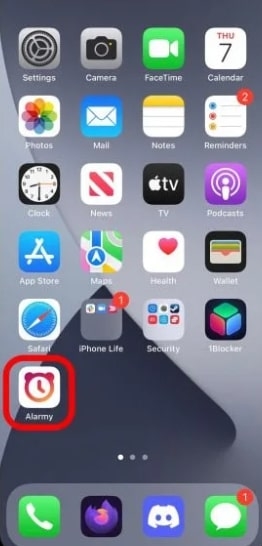
- Primero, descarga Alarmy desde la App Store y ábrelo tocando el ícono de Alarmy.
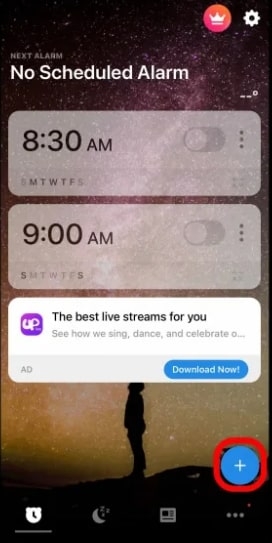
- En la esquina inferior derecha de la pantalla, haz clic en el signo más.
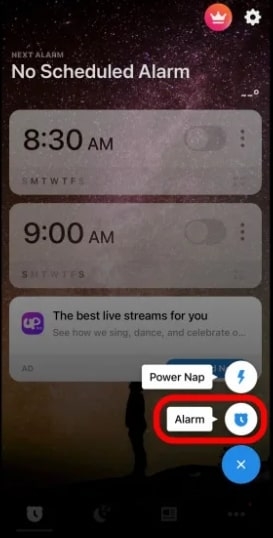
- Toca Alarma en el menú cuando aparezca.
- Cuando hayas configurado la hora para que suene la alarma, toca en Repetición hacia la parte inferior.
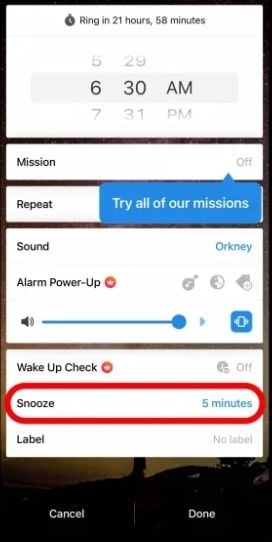
- Elige entre longitudes de repetición tan bajas como 1 minuto hasta tan altas como 60 minutos, o simplemente desactívala por completo.
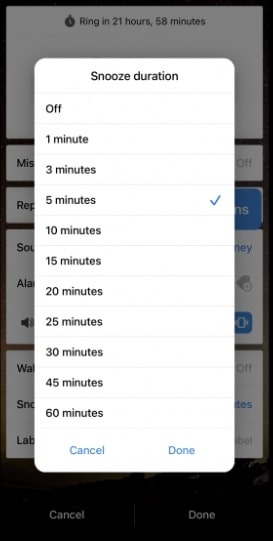
- Puedes elegir cualquier tiempo en el pop-up, luego toca Listo en la parte inferior derecha.
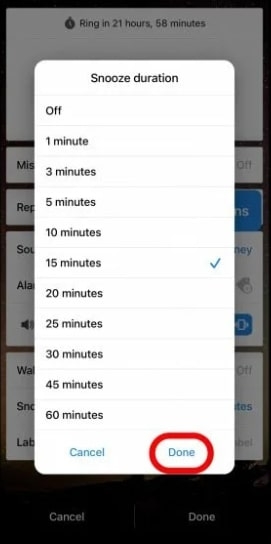
- Para configurar la alarma, toca Listo.
- Una vez que suene la alarma, abre Alarmy nuevamente y haz clic en Repetición.
Sleep Cycle – Rastreador de Sueño
Este es un popular despertador inteligente que mide tu sueño utilizando tecnología de sonido patentada. También puedes ajustar el tiempo de repetición además de sus muchas características sofisticadas.
Para hacer esto, primero ve a la App Store y descarga Sleep Cycle.
Abre la aplicación y selecciona Perfil en la parte inferior.
Luego toca Más en el menú de Configuración.
Desde el menú de Alarma, selecciona Repetición.
Selecciona Regular, y luego selecciona tu intervalo preferido (hasta 20 minutos).
Conclusión
Espero que este artículo te haya ayudado a aprender cómo cambiar el tiempo de repetición en tu iPhone. Reloj Despertador Progresivo, Alarmy y Sleep Cycle son todas aplicaciones populares de reloj despertador que te permiten cambiar el tiempo de repetición en tu iPhone.
De esta manera, puedes ajustar el tiempo de repetición en tu iPhone usando ya sea la aplicación Reloj integrada o una aplicación de terceros. ¿Cuál de las aplicaciones de terceros te ha sido más útil?
Si tienes alguna consulta o comentario adicional, no dudes en dejarlos en la sección de comentarios a continuación.
¡Gracias por leer!
Recibe nuevas publicaciones en tu bandeja de entrada.
No spam. Cancela la suscripción en cualquier momento.