Personalización · 4 min read · Nov 10, 2025
Cómo cambiar los íconos de aplicaciones predeterminados en Mac

Si no te gustaron los íconos de aplicaciones predeterminados en macOS Big Sur o en macOS en general, no estás solo. Lo bueno es que puedes cambiar estos íconos predeterminados por los que prefieras.
En esta guía, profundizaremos en cómo cambiar los íconos de aplicaciones predeterminados en tu Mac. Este proceso implica recopilar íconos personalizados en formato PNG, convertirlos a ICNS y configurarlos para tus aplicaciones. Dicho esto, ¡comencemos!
Cómo personalizar íconos de aplicaciones en macOS
Sigue estos pasos para cambiar los íconos de aplicaciones predeterminados de tu Mac por los que te gusten:
Paso 1: Descarga los íconos que deseas usar
Para cambiar los íconos de aplicaciones predeterminados en macOS Big Sur, el primer paso es descargar los íconos que deseas usar. Puedes recopilar íconos personalizados en formato PNG de varias fuentes, incluidos repositorios de íconos en línea como IconsDB, PNGTree, FlatIcon e Icons8.
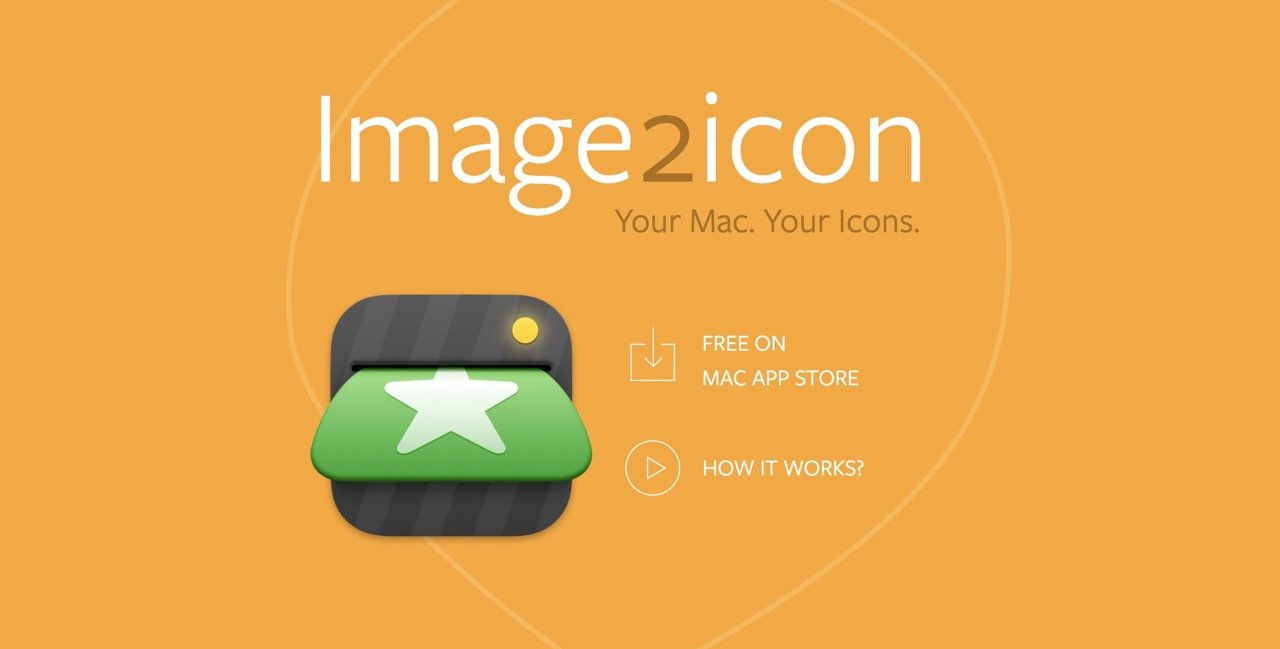
Vale la pena descargarlos en formato PNG para agregarlos como íconos de aplicaciones en tu Mac sin problemas. Si puedes descargarlos en formato de archivo .icns, aún mejor. Un gran recurso para descargar íconos para Mac es Image2icon, que es una aplicación gratuita que te permite usar diferentes plantillas para coincidir con la estética del ícono cuadrado redondeado de macOS Big Sur.
Paso 2: Convierte los íconos al formato de archivo ICNS
Para agregar íconos de aplicaciones personalizados en tu Mac, necesitas convertirlos al formato de archivo ICNS. Puedes usar una aplicación convertidora para hacerlo si tu ícono está en PNG, JPG u otro formato de archivo.
Una forma de convertirlos es usar la aplicación web CloudConvert PNG a ICNS Converter.
Aquí están los pasos para convertir:
- Ve a la aplicación web CloudConvert PNG a ICNS Converter
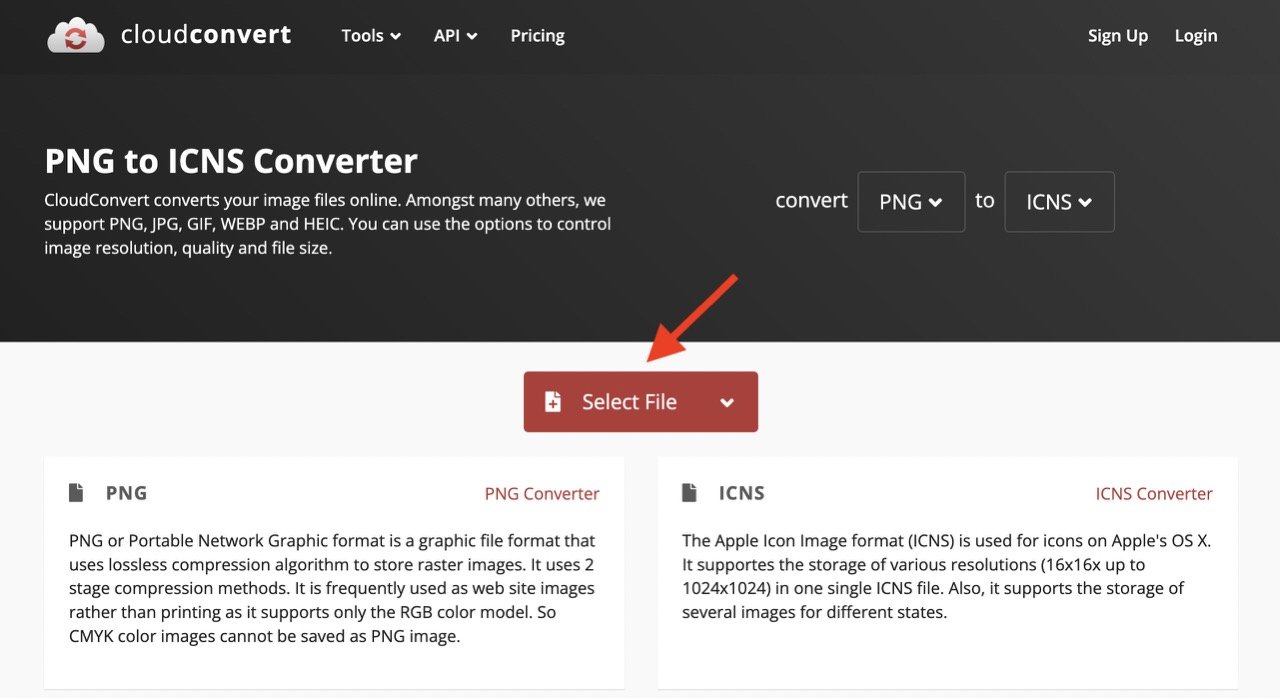
- Selecciona los íconos descargados en formato PNG
- Haz clic en “ Convertir ” y espera a que se complete la conversión.
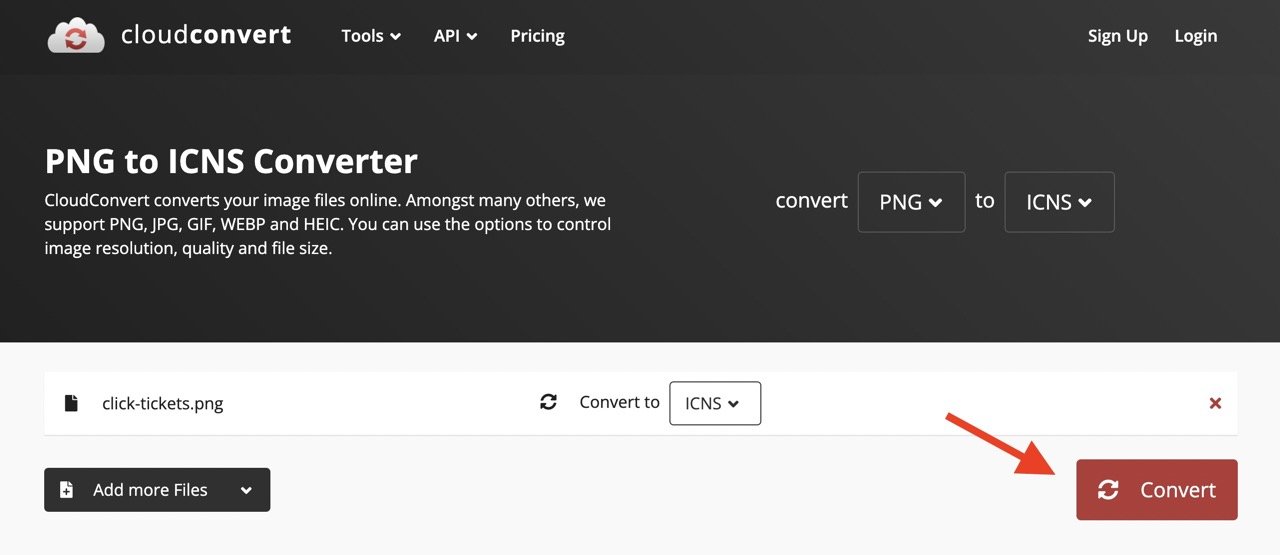
- Puedes descargar los archivos convertidos individualmente o todos a la vez como un archivo ZIP.
Paso 3: Establece estos íconos como íconos de aplicaciones
Ahora que tienes íconos listos en formato ICNS, es hora de agregarlos a las aplicaciones de tu Mac. Sigue estos pasos para cambiar el ícono de aplicación predeterminado para las aplicaciones en macOS:
- Abre Finder en Mac y ve a la carpeta “ Aplicaciones ”.
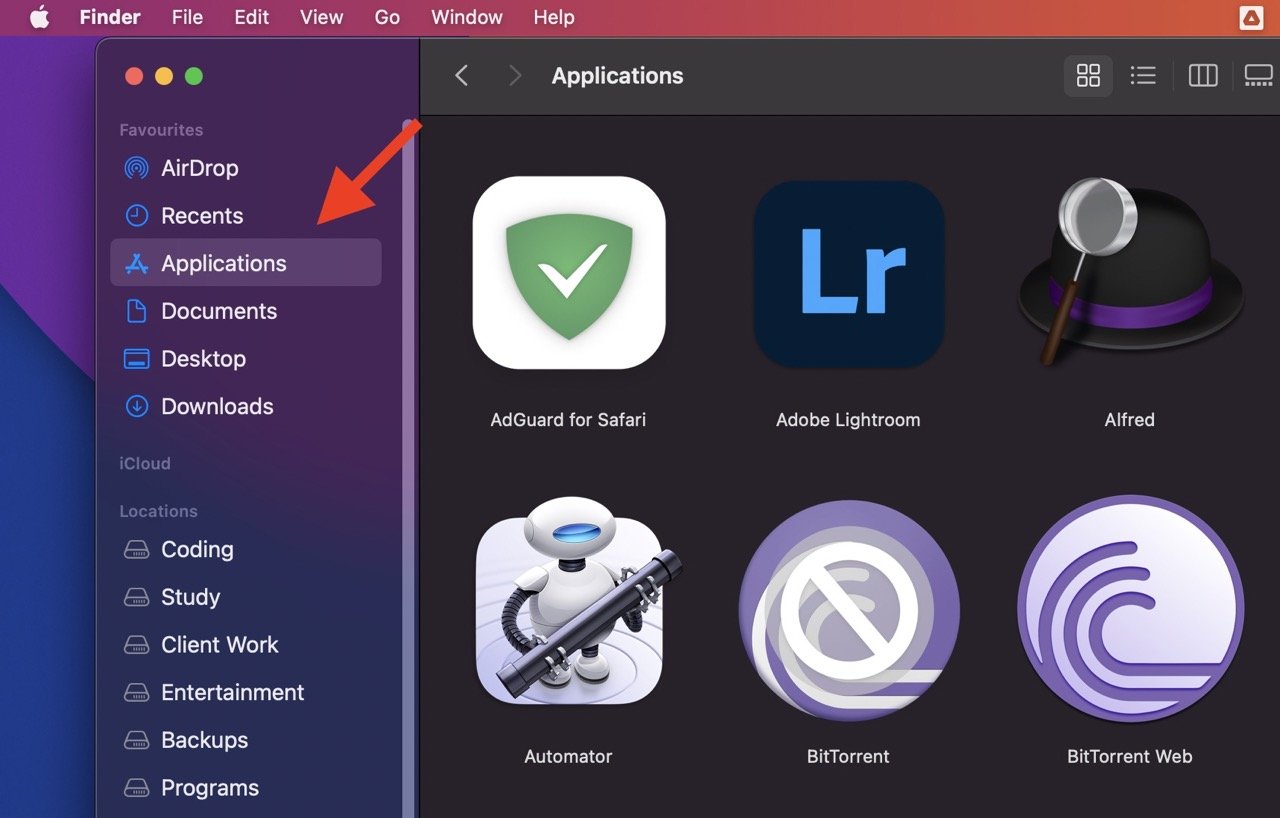
- Selecciona una aplicación para la cual deseas cambiar el ícono. Haz clic derecho en la misma y elige “ Obtener información ”.
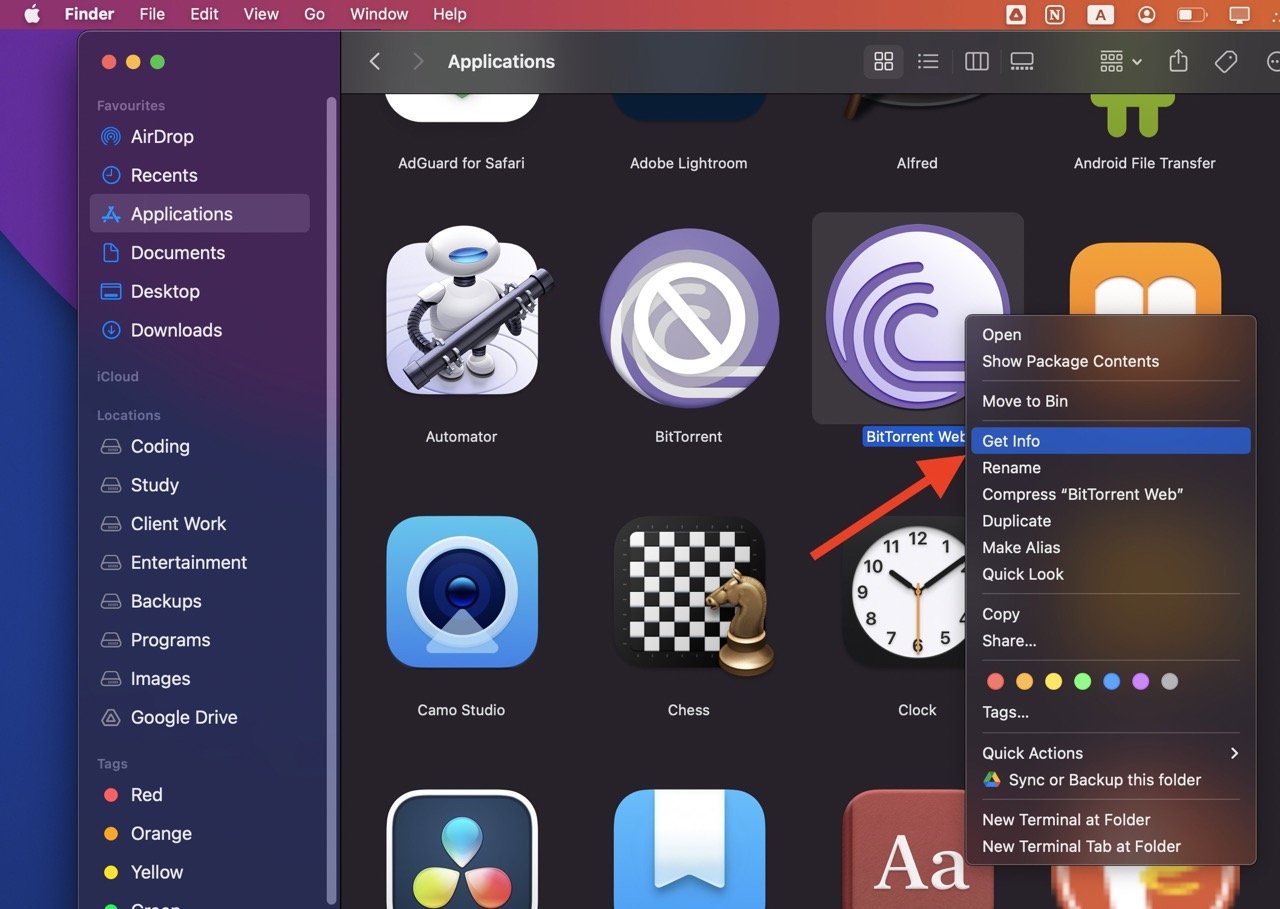
- En la esquina superior izquierda del panel de información, verás el ícono de la aplicación. Arrastra el archivo de ícono personalizado deseado (en formato ICNS) que convertiste anteriormente desde Finder al marcador de ícono de la aplicación cerca de la esquina superior izquierda del panel de información.
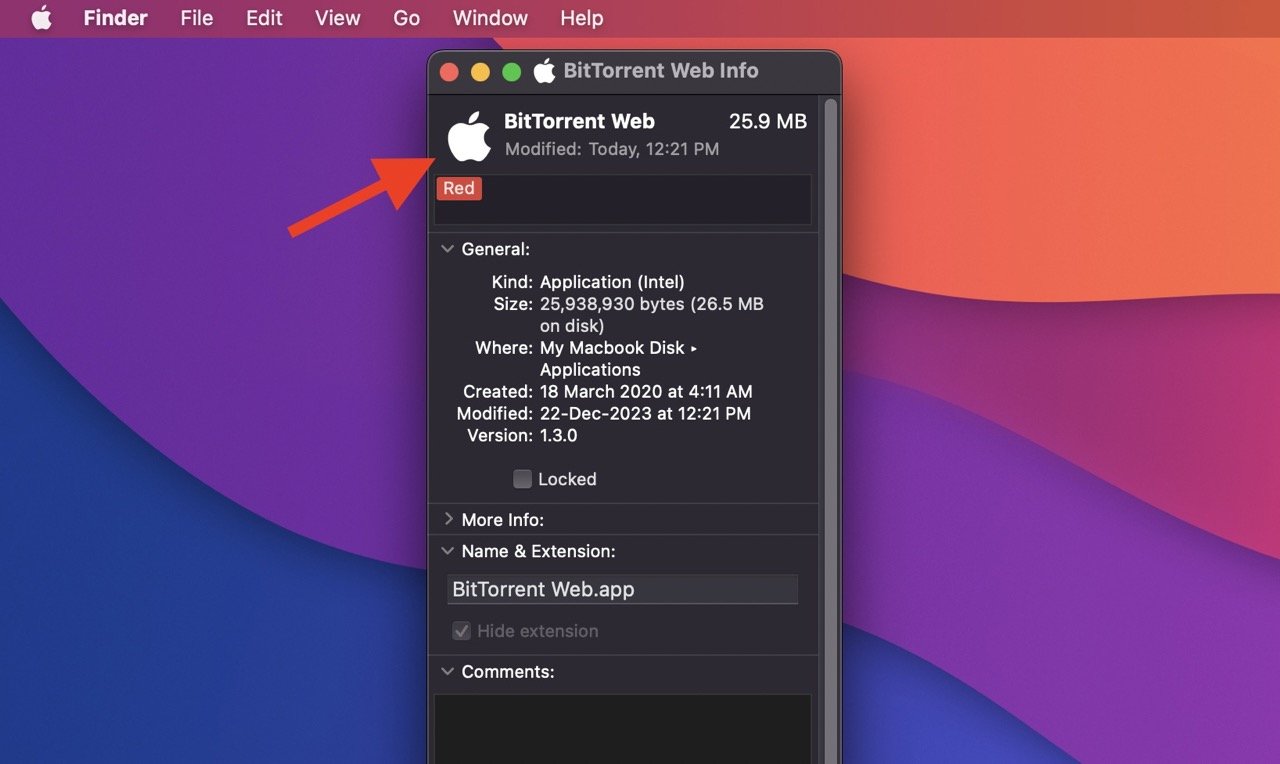
- Cierra el panel de información cuando hayas terminado. El ícono de la aplicación debería cambiarse al nuevo deseado y reflejarse en todo macOS.
- Repite los mismos pasos para todas las aplicaciones para las que deseas cambiar el ícono de aplicación predeterminado.
Cómo eliminar el nuevo ícono que agregaste
En caso de que desees volver al ícono de aplicación predeterminado en tu Mac, realiza estos pasos:
Navega a Finder > Aplicaciones y selecciona la aplicación para la cual deseas cambiar el ícono a predeterminado y haz clic en “ Obtener información ”.
En la esquina superior izquierda del panel de información, verás el ícono de la aplicación. Haz clic en el ícono y presiona el botón “ Eliminar ” en el teclado.
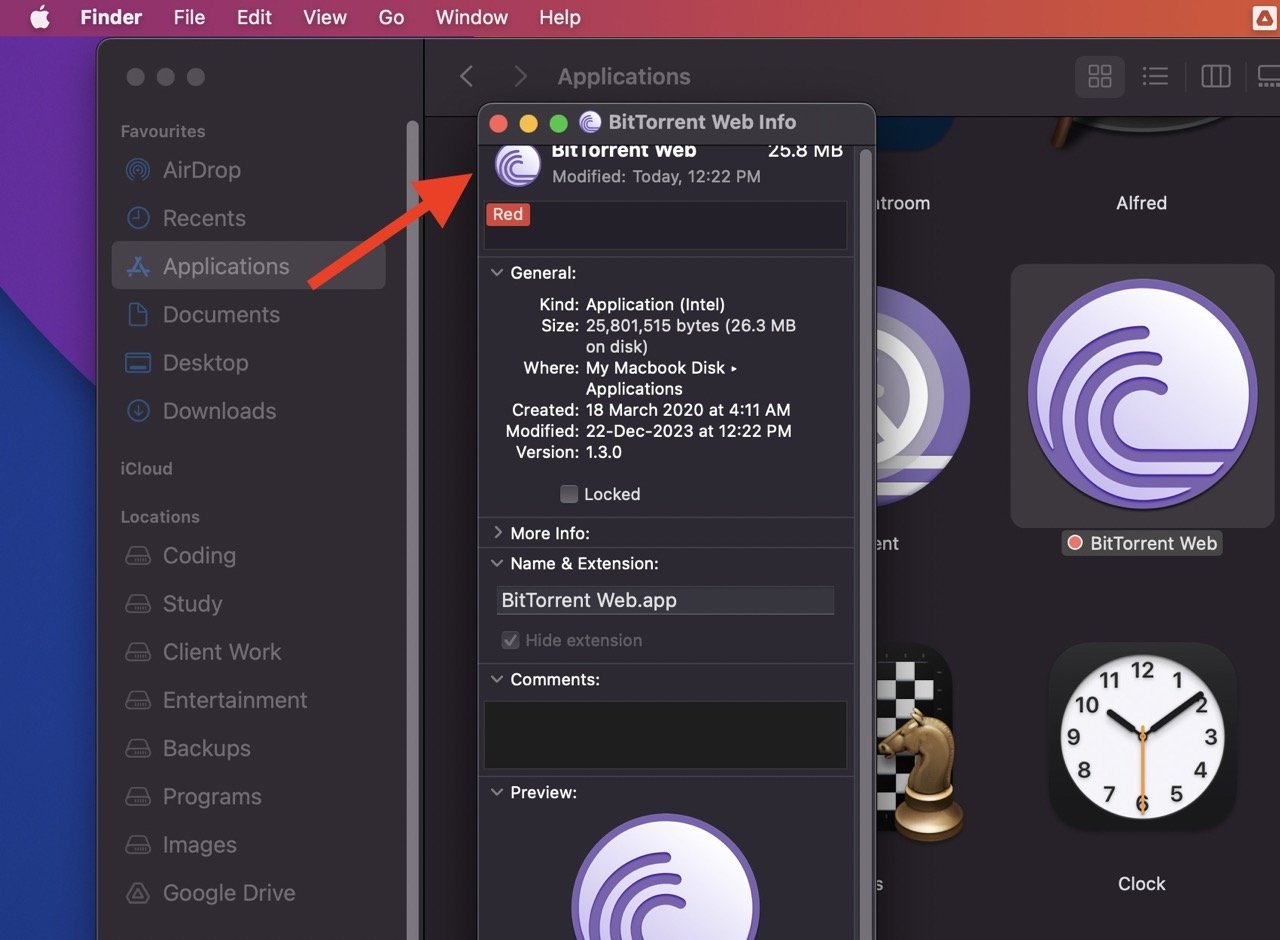
Eso es todo: el ícono de la aplicación volverá a ser el predeterminado.
FAQ: ¿Puedo cambiar los íconos predeterminados de las aplicaciones del sistema en Mac?
Lamentablemente, los métodos mencionados aquí no se aplican a las aplicaciones de Apple predeterminadas en macOS 11 Big Sur y versiones posteriores. Están protegidos en el Volumen del Sistema Firmado (SSV), protegiéndolos de cambios.
Dicho esto, deshabilitar el SSV requiere conocimientos técnicos y comodidad con la configuración del sistema. La precaución es crucial: modificar estos archivos puede llevar a problemas como fallos en las aplicaciones y problemas en el sistema. Si no eres experto en tecnología, es recomendable evitar alterar estas configuraciones para evitar problemas potenciales con tu Mac.
Palabras finales
Cambiar los íconos de aplicaciones predeterminados en macOS es una forma simple y efectiva de personalizar la apariencia de tu computadora. Siguiendo los pasos descritos en esta guía, puedes personalizar fácilmente el aspecto de tus aplicaciones y hacer que tu Mac sea más atractiva visualmente y única.
Pero al hacerlo, ten cuidado al alterar archivos del sistema, ya que puede llevar a problemas inesperados. Siempre recuerda crear una copia de seguridad de tu sistema antes de realizar cambios significativos.
Hasta la próxima, ¡salud!
Si tienes alguna opinión sobre Cómo cambiar los íconos de aplicaciones predeterminados en Mac, no dudes en dejarla en el cuadro de comentarios a continuación. Además, suscríbete a nuestro canal de YouTube de DigitBin para tutoriales en video. ¡Salud!
Recibe nuevas publicaciones en tu bandeja de entrada.
No spam. Cancela la suscripción en cualquier momento.