Cámara Windows · 4 min read · Sep 06, 2025
¿Cómo cambiar los permisos de la cámara web en Windows 11?

Debido al reciente escenario de trabajo desde casa, las cámaras web de PC se han convertido en una parte integral de nuestra rutina diaria de trabajo. Aparte de su uso en reuniones profesionales, también están siendo utilizadas cada vez más por usuarios que desean ser parte de funciones familiares virtuales, seminarios web y similares.
Por lo tanto, estar al tanto de cómo gestionar eficazmente la cámara web de su PC debería ser una de las principales prioridades. Esto implica ambos aspectos, saber cómo dar a la aplicación los permisos para acceder a su cámara web y las instrucciones para desactivar dicho permiso cuando ya no se necesita.
Y esta guía le ayudará con eso, manteniendo el enfoque en la última iteración del sistema operativo Windows. Así que, sin más preámbulos, veamos los pasos para habilitar y deshabilitar el permiso de la cámara en su PC con Windows 11.
Habilitar o deshabilitar la cámara a nivel del sistema en Windows 11
Las instrucciones dadas a continuación alternarán el permiso de la cámara web a nivel del sistema. Es decir, la configuración que cambie se aplicará en todas las configuraciones, aplicaciones y programas de su PC.
- Así que abra la página de Configuración a través de la combinación de teclas de acceso rápido Windows+I.
- Dentro de eso, seleccione la opción Privacidad y seguridad en la barra de menú de la izquierda.
- Luego desplácese a la sección Permisos de la aplicación y haga clic en Cámara.
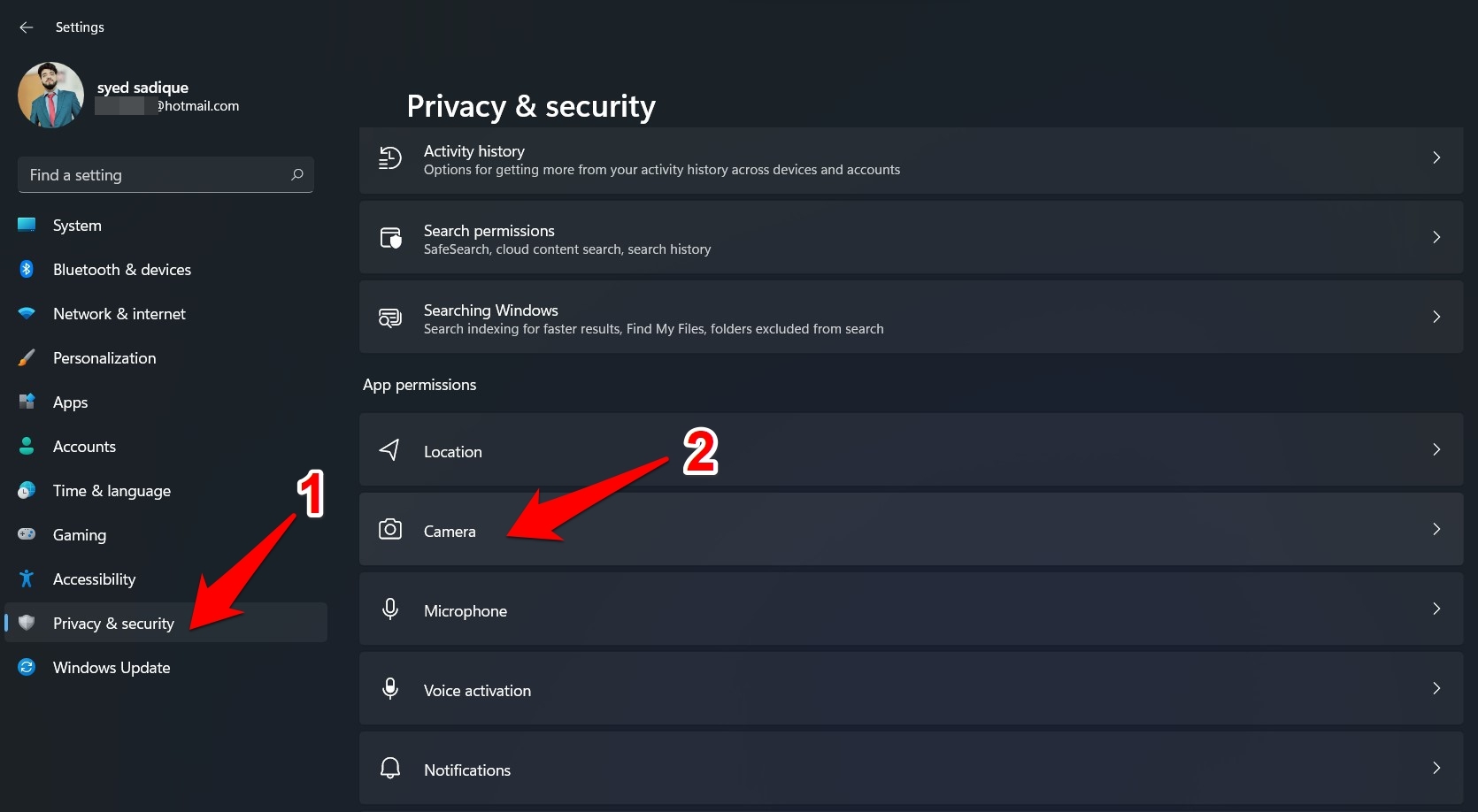
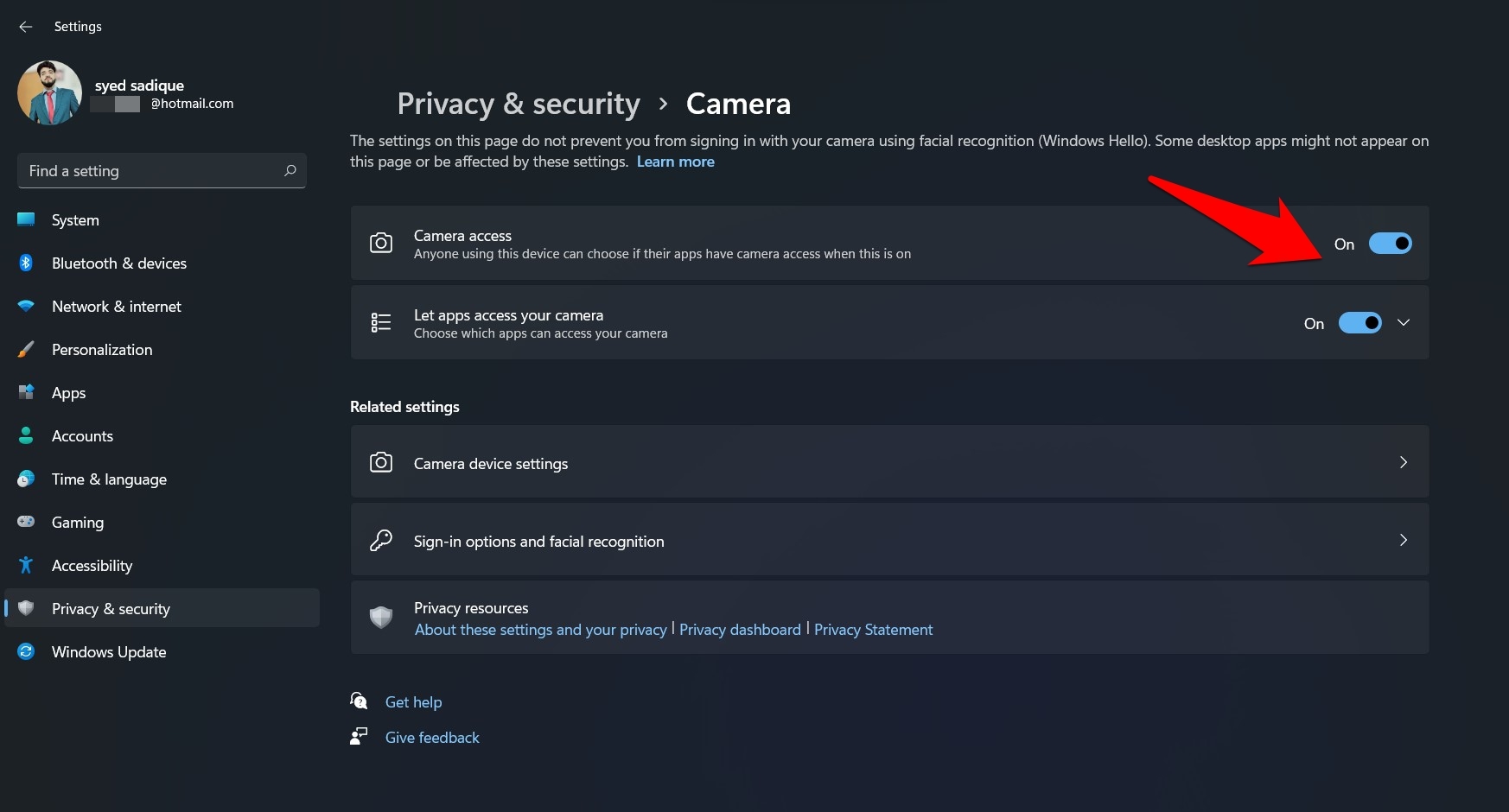
- Ahora habilite/deshabilite el interruptor de acceso a la cámara para activar o desactivar el acceso a la cámara web a nivel del sistema en su PC con Windows 11.
Habilitar o deshabilitar la cámara para aplicaciones individuales
En la sección anterior, los cambios que realizó se aplicarán en todo el sistema. Pero, ¿qué pasa si desea tener un control más granular sobre lo mismo?
Digamos, si desea hacer cambios en el permiso de la cámara de la aplicación pero no quiere que se refleje en otros dominios, entonces las instrucciones a continuación serán útiles.
Del mismo modo, en casos donde desea deshabilitar el permiso de la cámara de solo una o dos aplicaciones, pero desea que el resto de las aplicaciones continúen teniendo acceso a las cámaras web de su PC, entonces también puede referirse a los pasos a continuación:
- Inicie la página de Configuración y vaya a la sección Privacidad y seguridad.
- Dentro de eso, dirígete a la sección Permisos de la aplicación y haga clic en Cámara.
- Ahora, si desea que todas las aplicaciones de terceros en su PC tengan acceso a la cámara, simplemente habilite el interruptor junto a la opción ‘ Permitir que las aplicaciones accedan a su cámara ’.
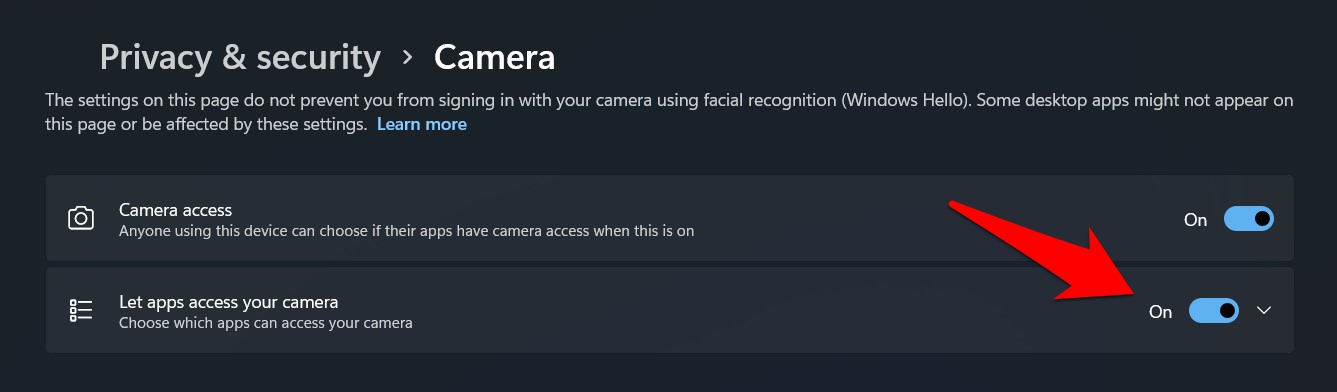
- Por otro lado, deshabilite este interruptor si desea evitar que todas las aplicaciones accedan a la cámara web.
- Sin embargo, para ajustar estas configuraciones de la cámara en una base de aplicación individual, haga clic en el menú ‘ Permitir que las aplicaciones accedan a su cámara ’ para expandirlo aún más.
- Windows ahora mostrará la lista de todas las aplicaciones que tienen acceso a la cámara y las que no.
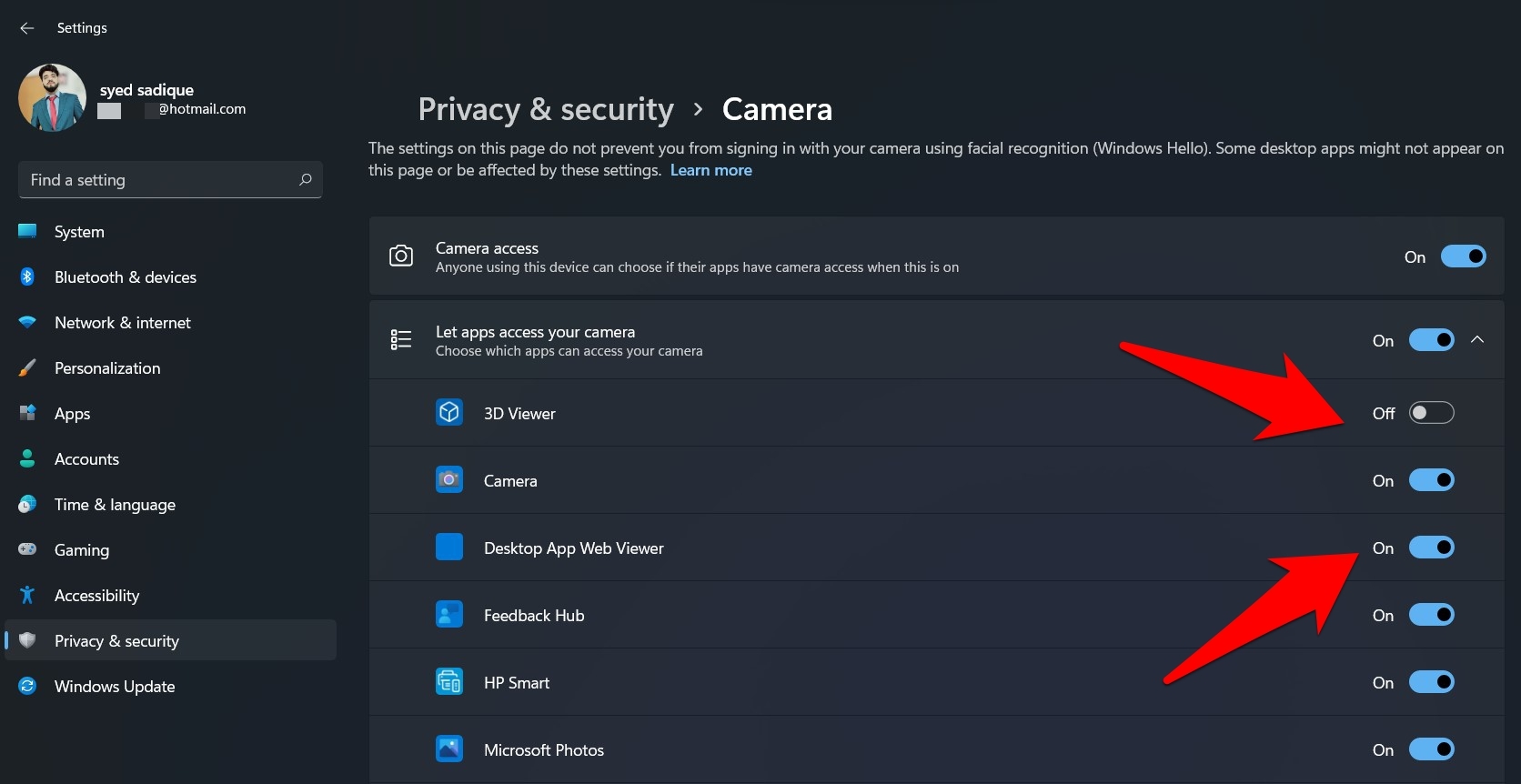
- Para deshabilitar el permiso de la cámara de cualquier aplicación, simplemente desactive el interruptor junto a ella.
- Del mismo modo, habilite el interruptor junto a una aplicación para otorgar el acceso a la cámara requerido.
Eso es todo. Estos fueron los pasos para habilitar o deshabilitar el permiso de la cámara de la aplicación en su PC con Windows 11.
Deshabilitar completamente la cámara web en Windows 11
Podría adoptar un enfoque más agresivo y deshabilitar completamente la cámara web incorporada de su laptop utilizando las instrucciones dadas a continuación. En la misma línea, si tiene más de una cámara conectada a su PC y desea deshabilitar la cámara secundaria, entonces también las instrucciones a continuación le ayudarán. Siga adelante.
- Abra el menú de Configuración en su PC.
- Luego vaya a la sección Bluetooth y dispositivos en la barra de menú de la izquierda.
- Desplácese a la sección Cámara y haga clic en ella.
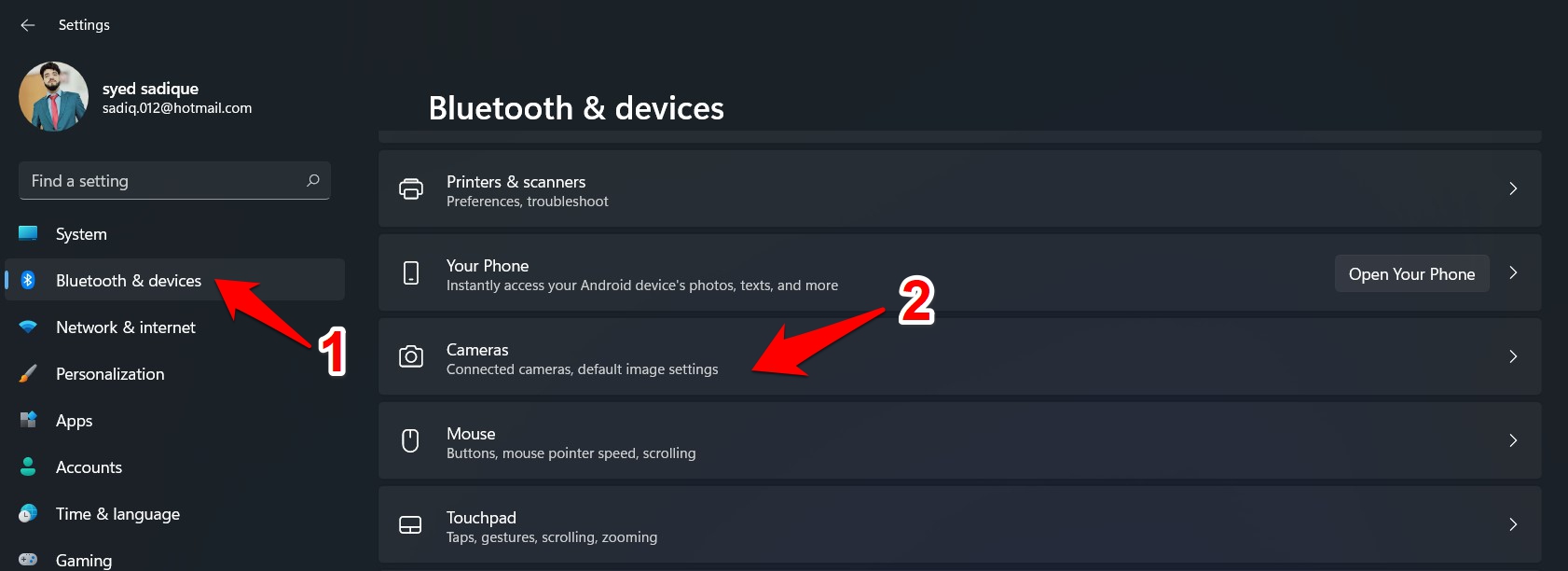
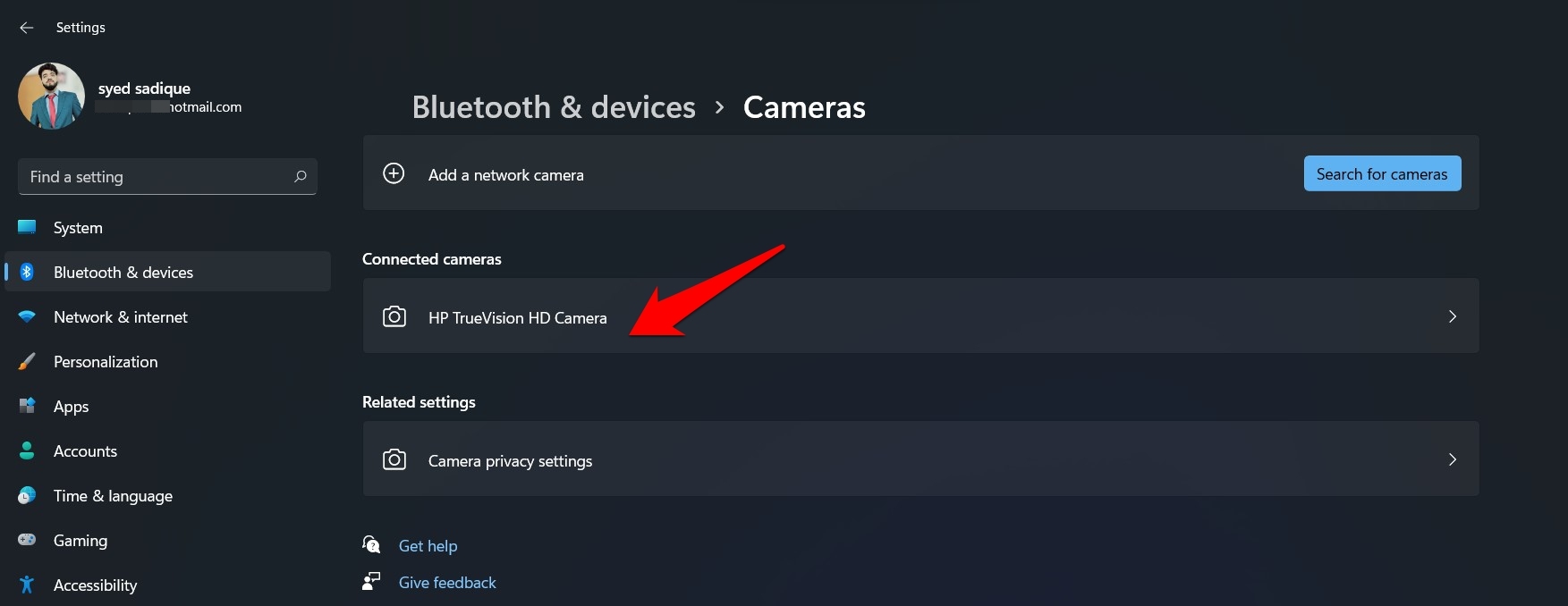
- Ahora vaya a la sección Cámara conectada y seleccione su cámara web de la lista.
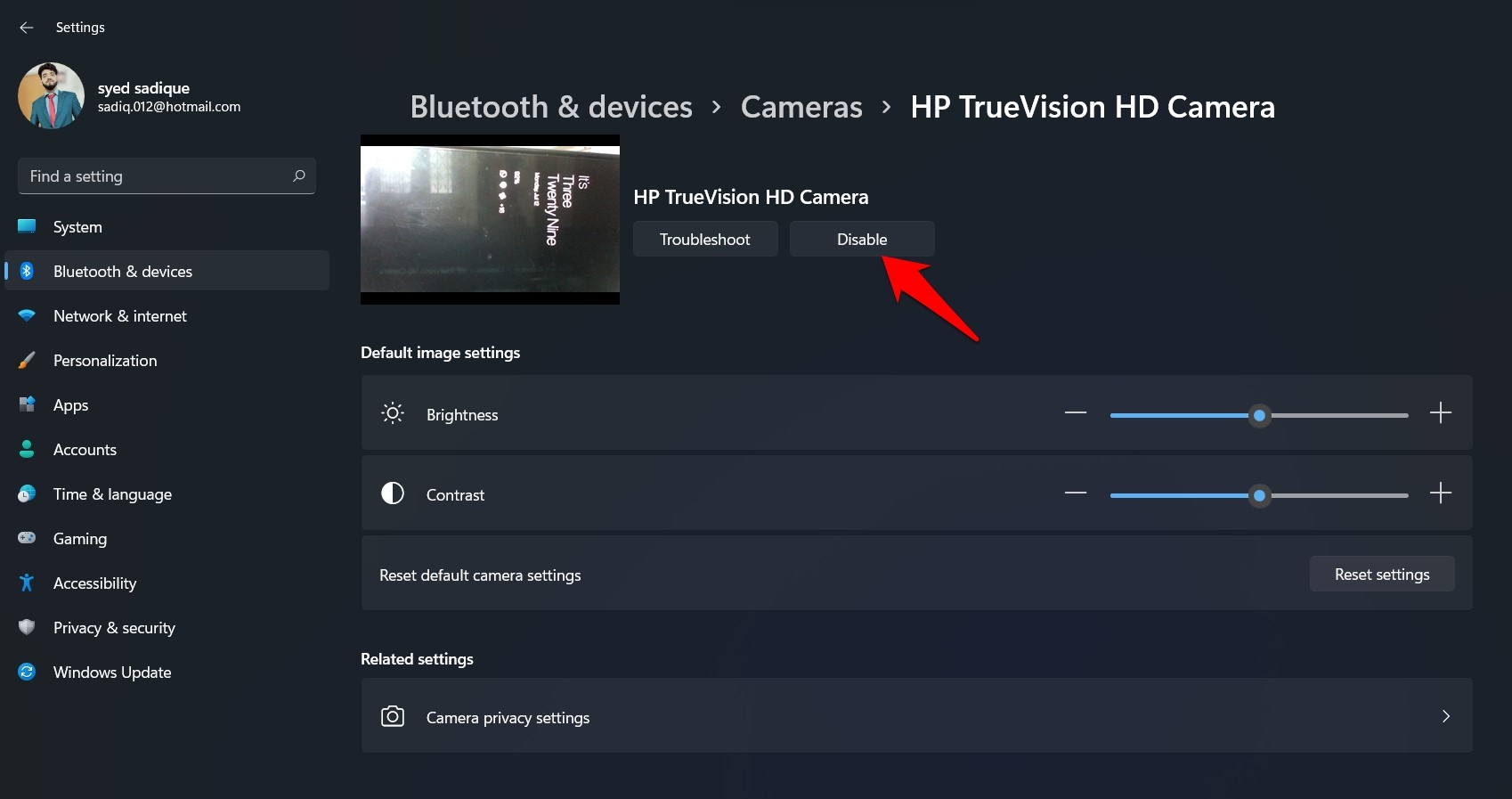
- Finalmente, haga clic en el botón Deshabilitar junto a la sección de vista previa, y la cámara seleccionada se deshabilitará.
Conclusión
Eso es todo; estos fueron los pasos para habilitar o deshabilitar los permisos de la cámara en Windows 11. Hemos enumerado las instrucciones tanto para a nivel del sistema como para cada aplicación.
También hemos dado los pasos para deshabilitar completamente la cámara web en su PC en la misma línea. Dicho esto, si tiene alguna consulta sobre los pasos mencionados anteriormente, háganoslo saber en la sección de comentarios a continuación.
Si tiene alguna opinión sobre ¿Cómo cambiar los permisos de la cámara web en Windows 11?, siéntase libre de dejarla en el cuadro de comentarios a continuación. Además, suscríbase a nuestro canal de YouTube de DigitBin para tutoriales en video. ¡Salud!
Recibe nuevas publicaciones en tu bandeja de entrada.
No spam. Cancela la suscripción en cualquier momento.