Android · 5 min read · Dec 19, 2025
¿Cómo cambiar el autocompletado y el gestor de contraseñas de Android?

¿Cansado de escribir contraseñas cada vez que inicias sesión, o te olvidas de tus contraseñas? No te preocupes; Android te tiene cubierto con su fantástica función. Puedes optar por guardar tus nombres de usuario, contraseñas, etc., con la ayuda de la configuración de autocompletado predeterminada en tu Android. Por defecto, Android utiliza Google para autocompletar tus nombres de usuario y contraseñas, pero puedes usar cualquier servicio que desees.
El autocompletado y el gestor de contraseñas son características útiles para aquellos que no les gusta recordar sus nombres de usuario o contraseñas. Es muy ventajoso porque también se puede usar para verificar si estás en un sitio de phishing. ¿Cómo? Bueno, si no estás en un sitio original, entonces el nombre de usuario o la contraseña no se autocompletarán. Si las credenciales no se autocompletan, entonces el usuario puede verificar si está en el sitio web original.
El autocompletado no solo funciona como un servicio de verificación, sino que también es más conveniente buscar un sitio web e iniciar sesión en solo unos segundos sin la molestia de recordar contraseñas. En contraste, si ingresas las credenciales manualmente, consumirá un poco de tiempo, y si eres una persona que olvida credenciales, entonces es una carrera hacia la infinitud.
¿Cómo funciona el autocompletado de Android?
Los datos de las credenciales de inicio de sesión que ingresas primero se almacenan (con tu permiso) en tu dispositivo. Los datos se autocompletan solo después de verificar los siguientes puntos: – Nombre de dominio, Protocolo utilizado por el sitio web (Http/Https), IDs y nombres de elementos, y atributos del formulario. Si los atributos anteriores no coinciden, entonces los datos no se autocompletan.
El autocompletado puede ser de dos tipos:
- Autocompletado automático: En este tipo de autocompletado, los nombres de usuario y contraseñas se autocompletan sin interacción del usuario.
- Autocompletado manual: Aquí, se necesita interacción del usuario; pide tu permiso antes de autocompletar tus nombres de usuario o contraseñas.
Nota: Puedes configurar tu autocompletado para que funcione tanto en Android como en Windows/Mac cambiando algunas configuraciones. Lee más para averiguarlo.
Ventajas del autocompletado y el gestor de contraseñas
Lo malo del autocompletado es que podrías olvidar tus contraseñas debido a que se autocompletan cada vez. Así que, autocompleta solo cuando sea necesario y para contraseñas que son bastante largas o complejas.
Algunos gestores de contraseñas que puedes usar para Android:
- Enpass Password Manager – 500,000 descargas y tiene soporte multiplataforma.
- Blackberry Password Keeper – 1 millón de descargas pero gratis solo para dispositivos Blackberry. Otros dispositivos obtienen una prueba gratuita de 30 días.
- LastPass Password Manager – 10 millones de descargas y tiene soporte multiplataforma.
- Dashlane Password Manager – 5 millones de descargas. Interfaz minimalista.
- 1password-Password Manager – 1 millón de descargas y tiene soporte multiplataforma.
¿Cómo cambiar el autocompletado y el gestor de contraseñas de Android?
Si deseas cambiar el autocompletado y el gestor de contraseñas de Google a otro proveedor de servicios, sigue los pasos a continuación:
- Desbloquea tu teléfono móvil y toca la aplicación Configuración.
- Ahora, desplázate hacia abajo y toca Sistema > Configuraciones adicionales > Idioma y entrada.
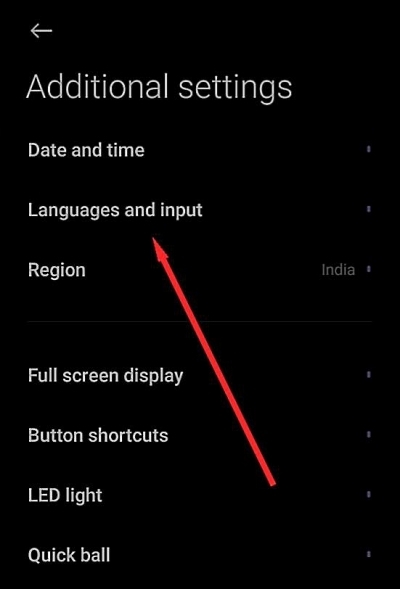
- Toca en Configuraciones adicionales para expandir la sección y toca en Servicio de autocompletado.
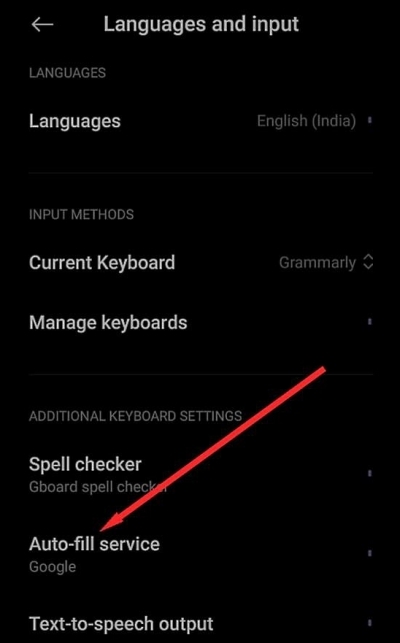
- Ahora, toca Servicio de autocompletado nuevamente.
- Si no ves ninguna aplicación de Autocompletado, entonces verás el servicio predeterminado, es decir, Google. También puedes agregar otros.
- Ahora, toca en Agregar servicio.
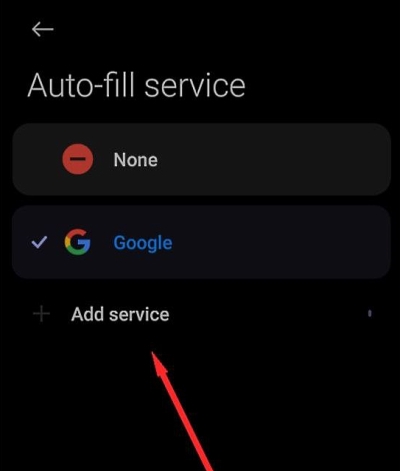
- Debes seleccionar un gestor de contraseñas, y luego Google te pedirá que confirmes que confías en la aplicación. Toca Aceptar.
- Reinicia tu dispositivo para guardar los cambios.
¿Cómo gestionar la configuración de autocompletado de Google?
Si eliges Google Autofill como el gestor de contraseñas predeterminado, tendrás la opción de personalizarlo. Si usas el gestor de contraseñas de Google y deseas personalizarlo, sigue los pasos a continuación:
- Desbloquea tu teléfono móvil y toca la aplicación Configuración.
- Ahora, desplázate hacia abajo hasta la configuración de Google.
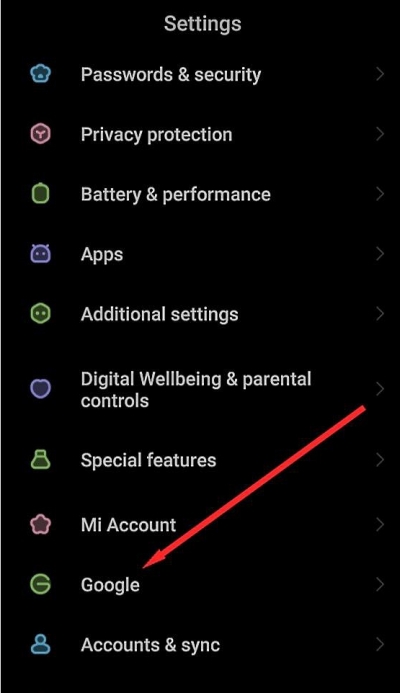
- Toca en Autocompletar.
- Nuevamente toca en Autocompletar con Google.
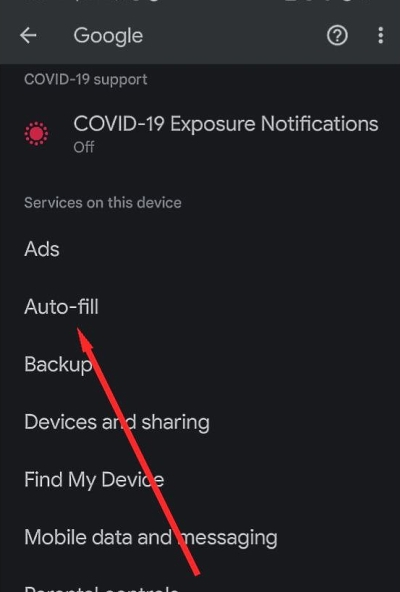
- Aquí, podrás personalizar información personal, direcciones, métodos de pago y contraseñas. Puedes personalizar la información como desees.
- Reinicia tu dispositivo móvil.
¿Cómo eliminar los datos de autocompletado de Google?
Si no deseas usar Google Autofill, puedes simplemente desactivarlo. O si deseas eliminar solo cierta información, sigue los pasos a continuación:
Desbloquea tu teléfono móvil y toca la aplicación Configuración.
Ahora, desplázate hacia abajo hasta la configuración de Google.
Toca en Autocompletar.
Nuevamente toca en Autocompletar con Google.
Toca en Direcciones, realiza los cambios haciendo clic en el ícono de lápiz. Confirma los cambios.
Toca en Métodos de pago, realiza los cambios tocando en la opción de eliminar, editar o agregar método de pago. Confirma los cambios.
Toca en Contraseñas, realiza los cambios haciendo clic en el sitio web que deseas cambiar o eliminar la contraseña. Confirma los cambios.
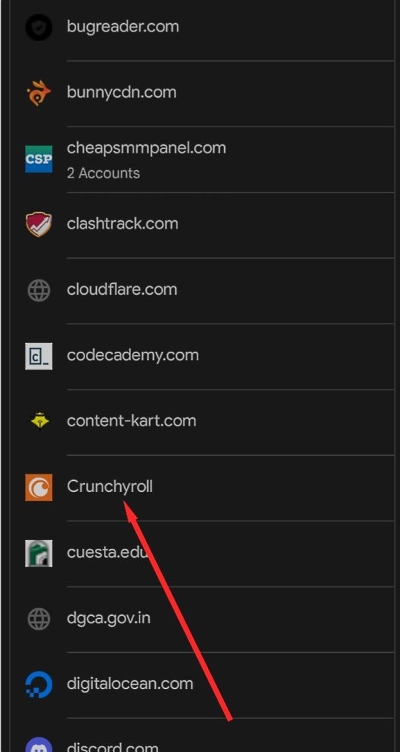
- Después de realizar los cambios, reinicia tu dispositivo móvil.
- Para mayor seguridad, puedes volver a verificar si los detalles han sido eliminados o no siguiendo los mismos pasos anteriores.
Conclusión
El autocompletado de Android tiene sus ventajas y desventajas también. Eres tú quien debe tener cuidado antes de ingresar a un sitio sospechoso. Si tienes alguna consulta sobre el artículo, por favor coméntala. Déjanos saber qué gestor de contraseñas o servicio de autocompletado usas, y eso es todo.
Si tienes alguna opinión sobre ¿Cómo cambiar el autocompletado y el gestor de contraseñas de Android?, no dudes en dejarla en el cuadro de comentarios a continuación. Además, suscríbete a nuestro canal de YouTube DigitBin para tutoriales en video. ¡Salud!
Recibe nuevas publicaciones en tu bandeja de entrada.
No spam. Cancela la suscripción en cualquier momento.