Dirección iPhone · 5 min read · Nov 02, 2025
¿Cómo cambiar tu dirección de casa en el iPhone?
Si deseas cambiar tu dirección de casa en tu iPhone, hay muchas razones para hacerlo. Tal vez te hayas mudado recientemente, o tal vez estés viajando y necesites actualizar tu información por motivos temporales.
Si tus mapas de Apple y Google Maps están configurados correctamente, podrás ver tu dirección de casa. Si no, no podrás ver tu dirección. A veces, necesitamos cambiar la dirección o ubicación de nuestro iPhone. ¿Cómo lo hacemos?
En este artículo, te mostraremos cómo cambiar tu dirección de casa en tu iPhone. Puedes seguir nuestras instrucciones paso a paso leyendo a continuación.
¡Así que sin más preámbulos, comencemos!
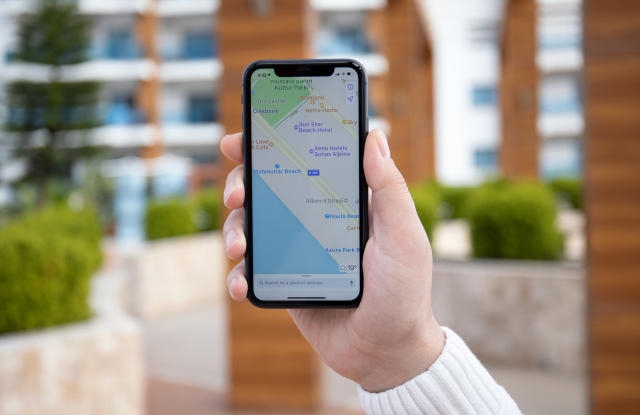
¿Cómo cambiar tu dirección de casa en Google Maps en el iPhone?
Si estás usando Google Maps en tu iPhone, puedes actualizar fácilmente tu dirección de casa. Solo sigue estos simples pasos:
- En tu iPhone, abre Google Maps.
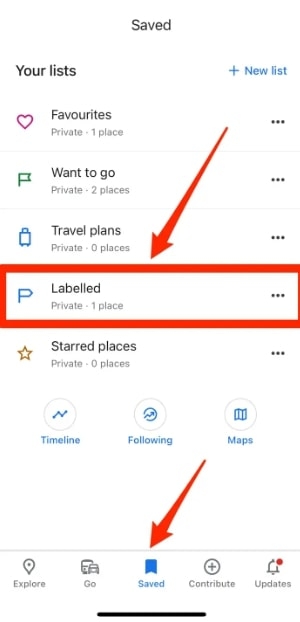
- Haz clic en Guardado en la parte inferior del menú. Luego toca Etiquetado.
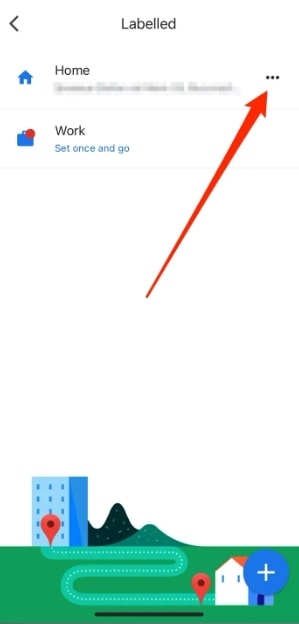
- En la pantalla Inicio, toca los tres puntos horizontales.
- Selecciona Editar casa en el menú emergente.
- En el cuadro de texto en la parte superior, toca el botón X para eliminar la dirección de casa actual.
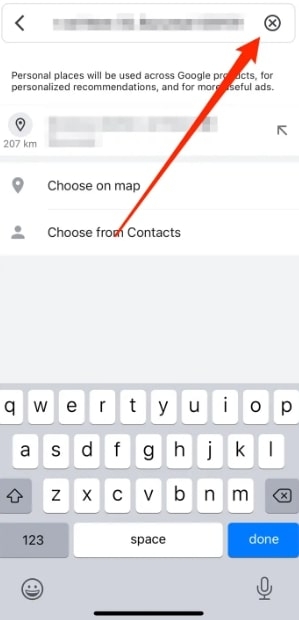
- En el cuadro de texto, ingresa la nueva dirección. Cuando termines, verás el pin aparecer abajo. Para hacer que el pin sea tu dirección de casa, simplemente tócalo.
¿Cómo cambiar tu dirección de casa en Apple Maps en el iPhone?
Apple Maps es la aplicación de mapas predeterminada en tu iPhone, y esta sección te muestra cómo modificar tu dirección de casa usando esa aplicación.
A continuación se presentan los pasos que debes seguir:
- Abre la aplicación Apple Maps y luego toca el logo de información “i” en la esquina superior derecha.
- Toca Reportar un problema > Toca Casa en la ventana de Configuración del mapa que aparece.
- Ahora puedes escribir y buscar tu dirección de casa en Apple Maps si nunca has ingresado tu dirección antes. Deslizar hacia la izquierda te permitirá eliminar cualquier dirección de casa existente que hayas configurado.
- Haz clic en la opción de lugar o dirección e ingresa tu dirección de casa. Si obtienes una lista de resultados, haz clic en ella.
- En Apple Maps, toca Agregar para guardar tu nueva dirección.
Sin embargo, hay otra forma de cambiar tu dirección de casa en Apple Maps fácilmente, así que asegúrate de revisarlas.
- Primero, en tu iPhone, ve a Apple Maps.
- Haz clic en Casa bajo Favoritos.
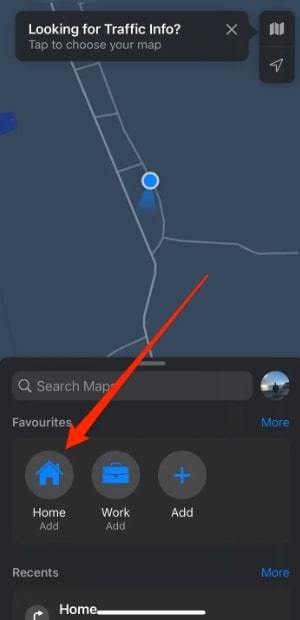
- Haz clic en Abrir mi tarjeta de contacto.
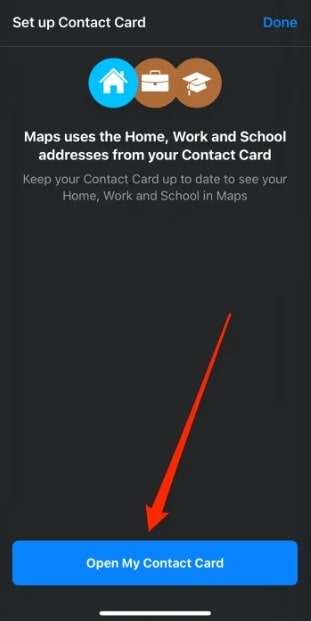
- Cuando llegues a tu dirección de casa, desplázate hacia abajo y edítala para reflejar tu verdadera dirección de casa.
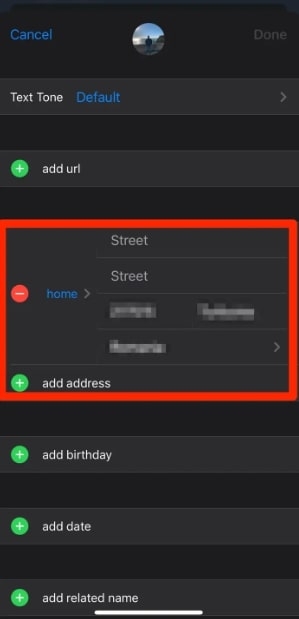
- En la esquina superior derecha, toca Listo.
- Tu dirección de casa ahora aparecerá en Apple Maps. Cambiar tu dirección de casa no sucederá de inmediato, así que es posible que necesites cerrar la aplicación y abrirla.
¿Cómo cambiar la dirección de casa en el autocompletar del iPhone?
Quizás puedas usar un atajo a través del autocompletar del iPhone para averiguar cómo cambiar tu dirección de casa en tu iPhone. Por ejemplo, si completas un formulario en tu navegador, detectará automáticamente los campos y los llenará. También encontrarás tu dirección de casa.
Sigue estos pasos para cambiar tu dirección de casa para el autocompletar del iPhone:
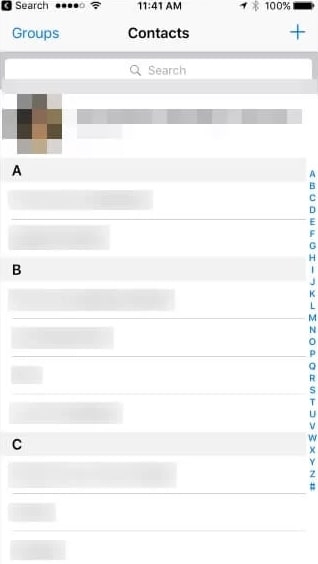
- Ve a la aplicación contactos, y haz clic en tu propio perfil en la parte superior.
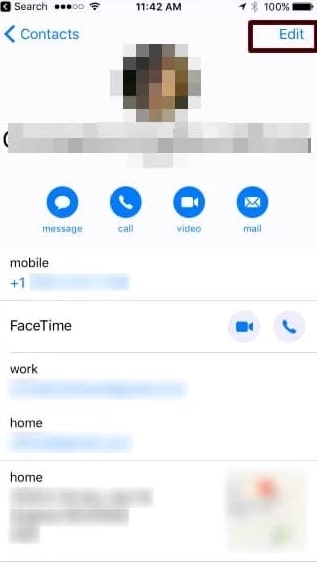
- En la esquina superior derecha de la pantalla, haz clic en el botón editar.
- Ubicado cerca de la dirección de casa está el botón de editar. Desplázate hacia abajo para encontrarlo. Para cambiar tu dirección, haz clic en él. Luego haz clic en el botón agregar dirección si no has agregado una aún.
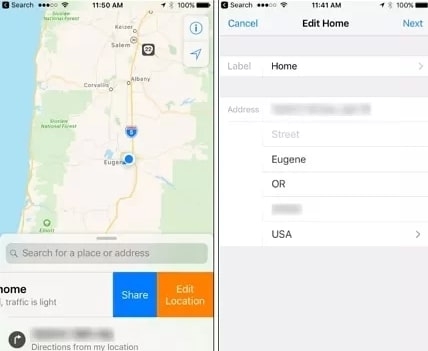
- Después de eso, escribe y guarda la nueva dirección.
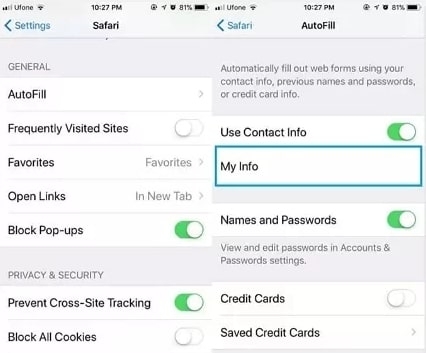
- Ahora, ve al menú de configuración y elige Safari. Encuentra la opción de autocompletar en la sección general y haz clic en ella.
- Para comenzar, verifica si la información de contacto para el autocompletar está habilitada.
- Para ver tus detalles, haz clic en Mi información. Para cambiar la dirección, haz clic en el campo de dirección, luego escribe manualmente la nueva dirección.
¿Cómo cambiar tu dirección de casa en tu iPhone editando la dirección de tu Apple ID?
Solo cambia la dirección de Apple ID en tu iPhone, y podrás cambiar la ubicación de casa. Asegúrate de haber utilizado todo tu saldo de Apple ID y suscripciones antes de cambiar tu dirección de casa. No podrás acceder a estos después de cambiar tu dirección.
Necesitarás seguir estos pasos:
- Ve a Configuración en tu iPhone. A continuación, haz clic en tu Nombre, y luego en Medios y compras.
- Haz clic en la opción Ver cuenta y luego en la sección Cuenta, haz clic en País/Región, y luego selecciona la Nueva ubicación.
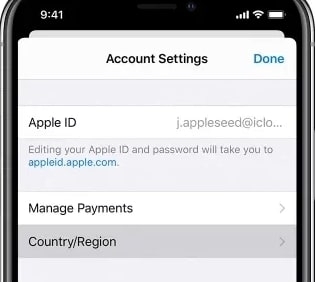
- A continuación, necesitarás revisar y aceptar los términos y condiciones. Ahora tu iPhone actualizará tu ubicación.
Conclusión
Esperamos que esta guía haya sido útil e informativa para enseñarte cómo cambiar tu dirección de casa en tu iPhone. Puedes cambiar tu dirección de casa en tu iPhone de varias maneras. Usando Apple Maps, puedes editar tu dirección o usar la aplicación Apple Maps para buscar y agregar tu nueva dirección.
También puedes cambiar tu dirección de casa editando tu tarjeta de contacto o cambiando la dirección de tu Apple ID. Entendemos todas tus inconveniencias, así que compilamos los métodos más simples y efectivos para ti.
Si tienes alguna consulta o comentario sobre este artículo, háznoslo saber en los comentarios a continuación y comparte este artículo con tus amigos.
¡Gracias por leer!
Recibe nuevas publicaciones en tu bandeja de entrada.
No spam. Cancela la suscripción en cualquier momento.