iCloud Email · 4 min read · Oct 19, 2025
Cómo Cambiar Tu Dirección de Correo Electrónico Principal de iCloud
Puede haber muchas razones para que alguien cambie su dirección de correo electrónico. Puede que se haya vuelto demasiado antigua o haya estado inactiva durante mucho tiempo. En muchos casos, las personas pueden incluso esperar tener un correo electrónico más profesional y demás. Bueno, a pesar de cuál sea la razón, cambiar un correo electrónico principal puede venir con muchos problemas.
Esto se debe a que si cambias tu ID de correo electrónico, necesitas cambiarlo en todas las cuentas en las que estás conectado. Afortunadamente, si utilizas ciertos servicios de correo como Apple iCloud, tienes suerte.
iCloud te permite cambiar tu ID de correo de manera eficiente en todos los dispositivos sincronizados. Sin embargo, como los correos de iCloud están vinculados al ID de Apple, puede parecer complicado cambiar la dirección de correo electrónico. Pero la buena noticia es que no lo es. Implica un enfoque sencillo para cambiar tu dirección de correo electrónico principal de iCloud. Este artículo te mostrará un proceso paso a paso para lograrlo.
Pasos para Cambiar Tu Dirección de Correo Electrónico Principal de iCloud
Apple ciertamente te permite una forma más fácil de cambiar tu dirección de correo electrónico principal de iCloud. Para cambiarla, simplemente necesitas cambiar el correo vinculado a tu ID de Apple específico y se cambiará automáticamente en tu iCloud también. Sin embargo, si tienes un “@icloud.com”, también tendrás que cambiar tu ID de Apple.
Afortunadamente, hemos cubierto ambos métodos en esta guía para hacer tu viaje más fácil. Así que, revisa los siguientes métodos y podrás establecer tu nueva dirección de correo electrónico en poco tiempo.
1. Cambiando Tu Dirección de Correo Electrónico Principal
Si ya estás utilizando un servicio de correo de terceros como tu correo electrónico principal de iCloud existente, puedes cambiarlo fácilmente desde tu Configuración. Aquí te mostramos cómo hacerlo.
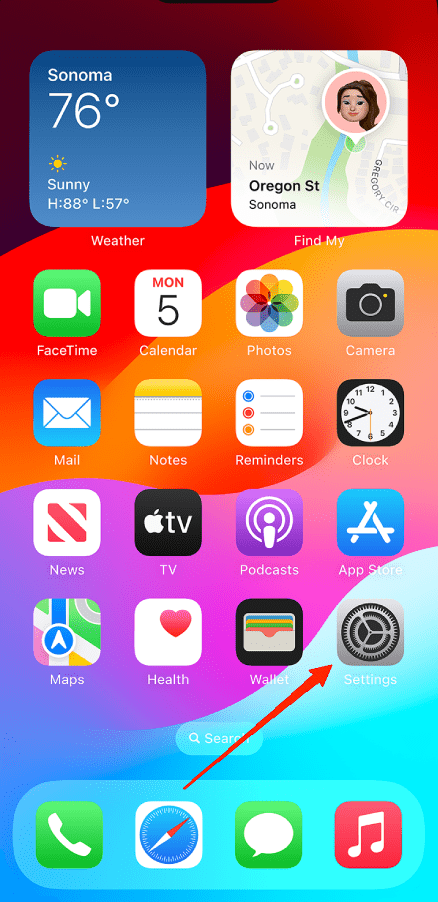
- Inicia la Configuración en tu iPhone.
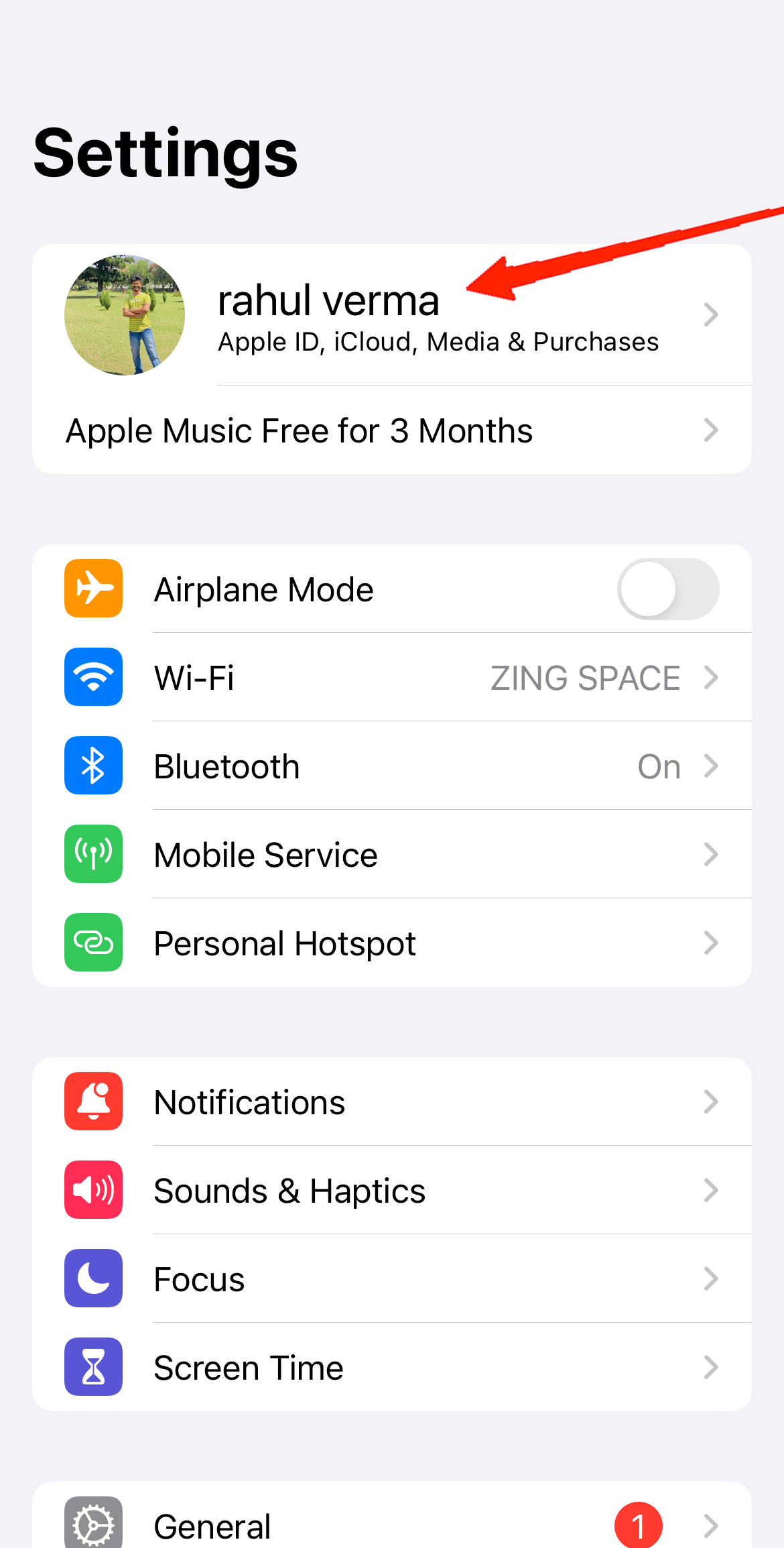
- Toca tu Perfil en la parte superior.
- Ahora, toca en Iniciar sesión y Seguridad
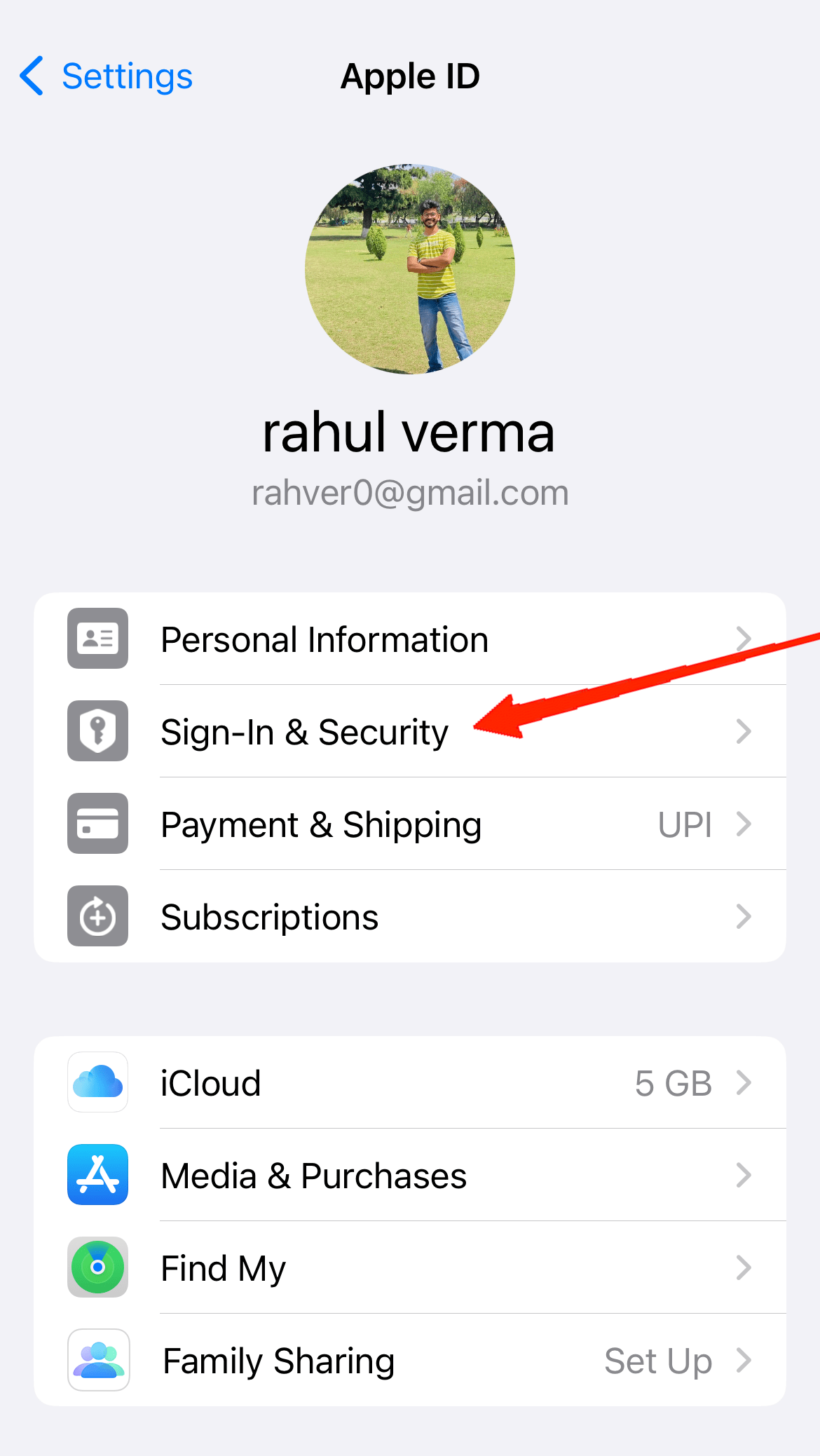
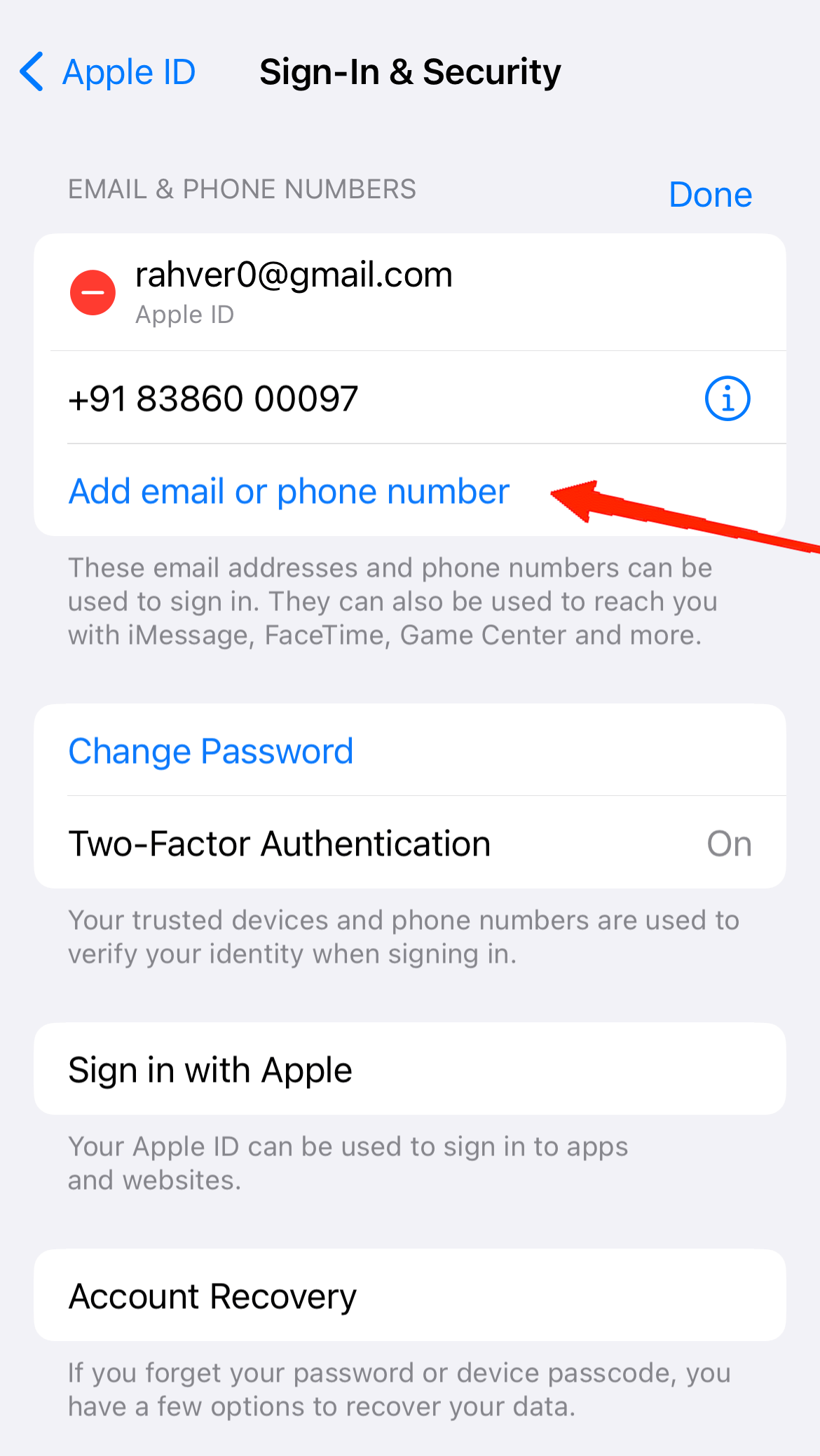
- Aquí puedes encontrar tu dirección de correo electrónico, número de teléfono y otros detalles de seguridad. Simplemente toca el enlace “ Agregar correo electrónico o número de teléfono ” debajo de tu correo electrónico principal actual.
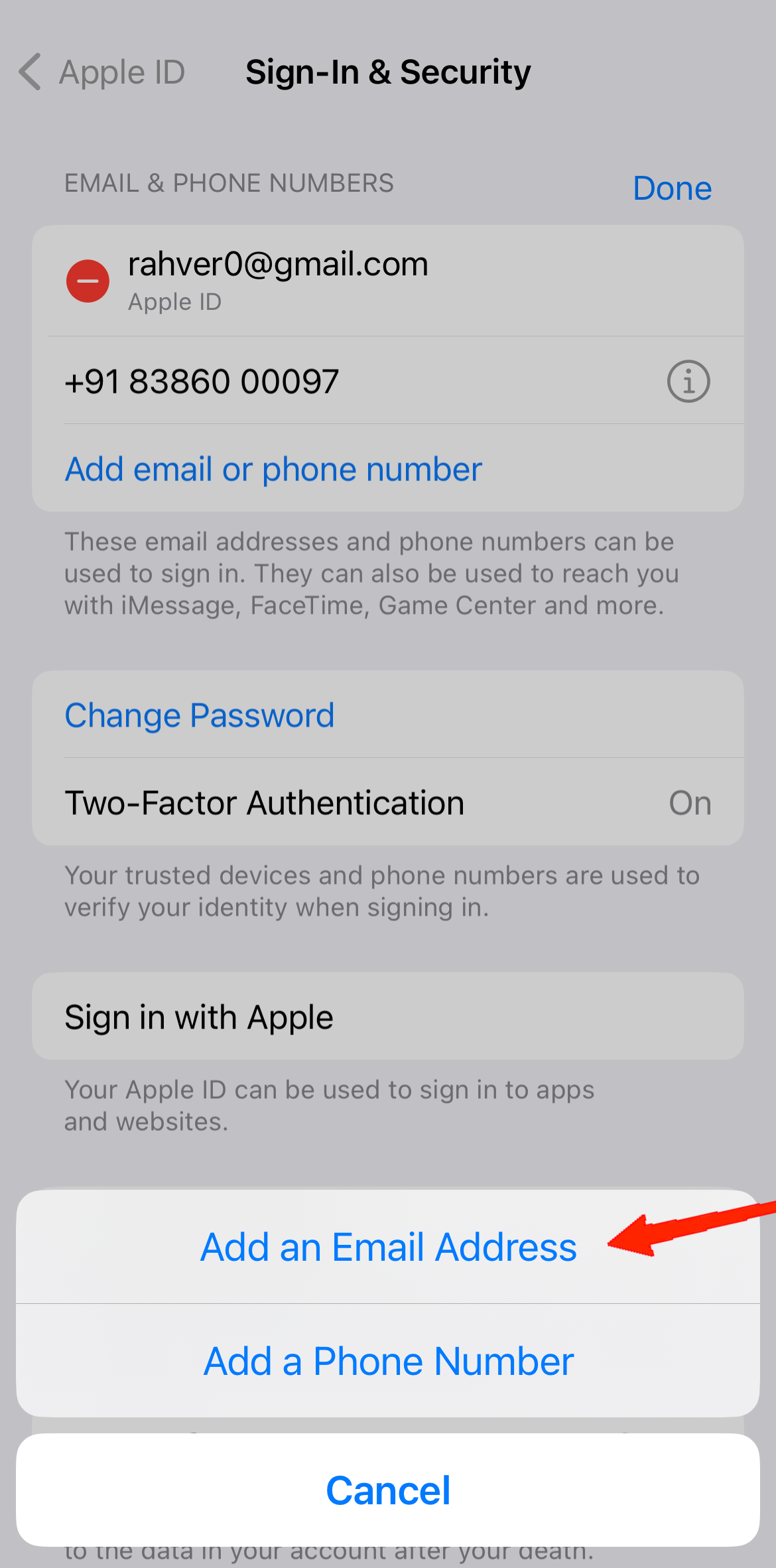
- Haz clic en la opción Agregar una dirección de correo electrónico.
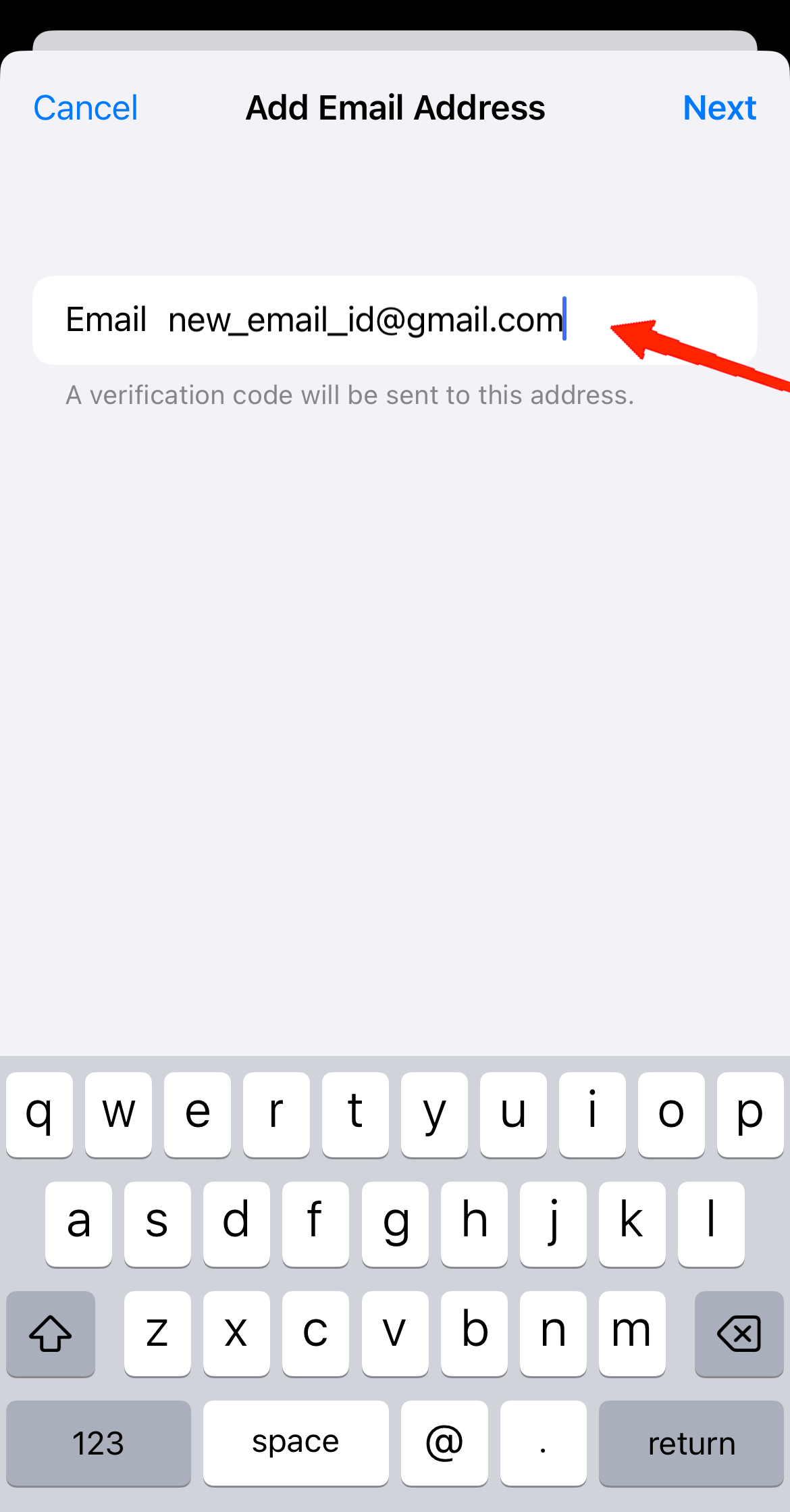
- Escribe una nueva dirección de correo electrónico que desees conectar a tu cuenta de Apple.
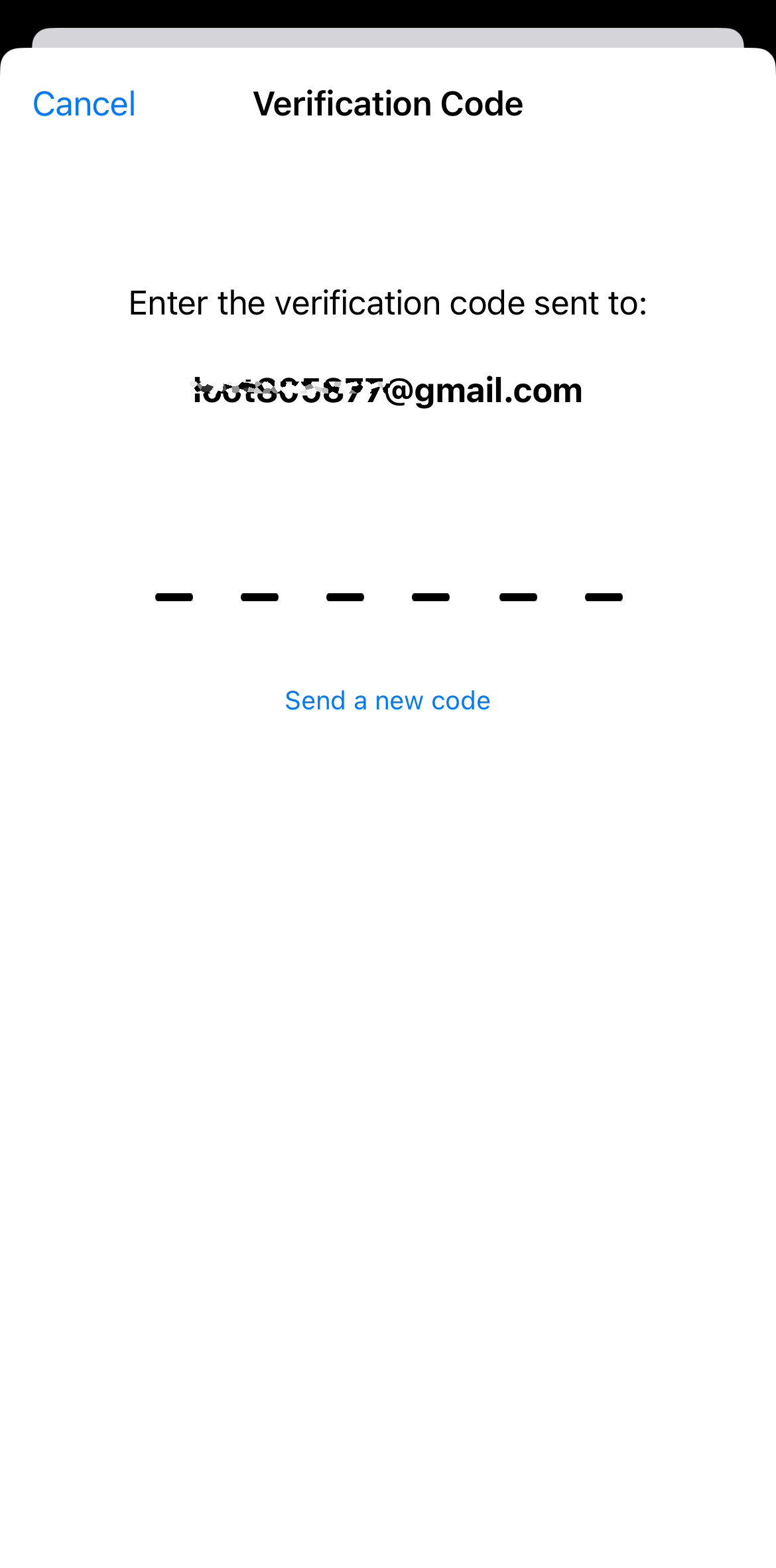
- Ahora, escribe el código de verificación enviado a tu nuevo correo electrónico.
- Una vez hecho, se te preguntará si deseas establecerlo como tu correo electrónico principal. Asegúrate de habilitar el interruptor y toca en “Hecho”.
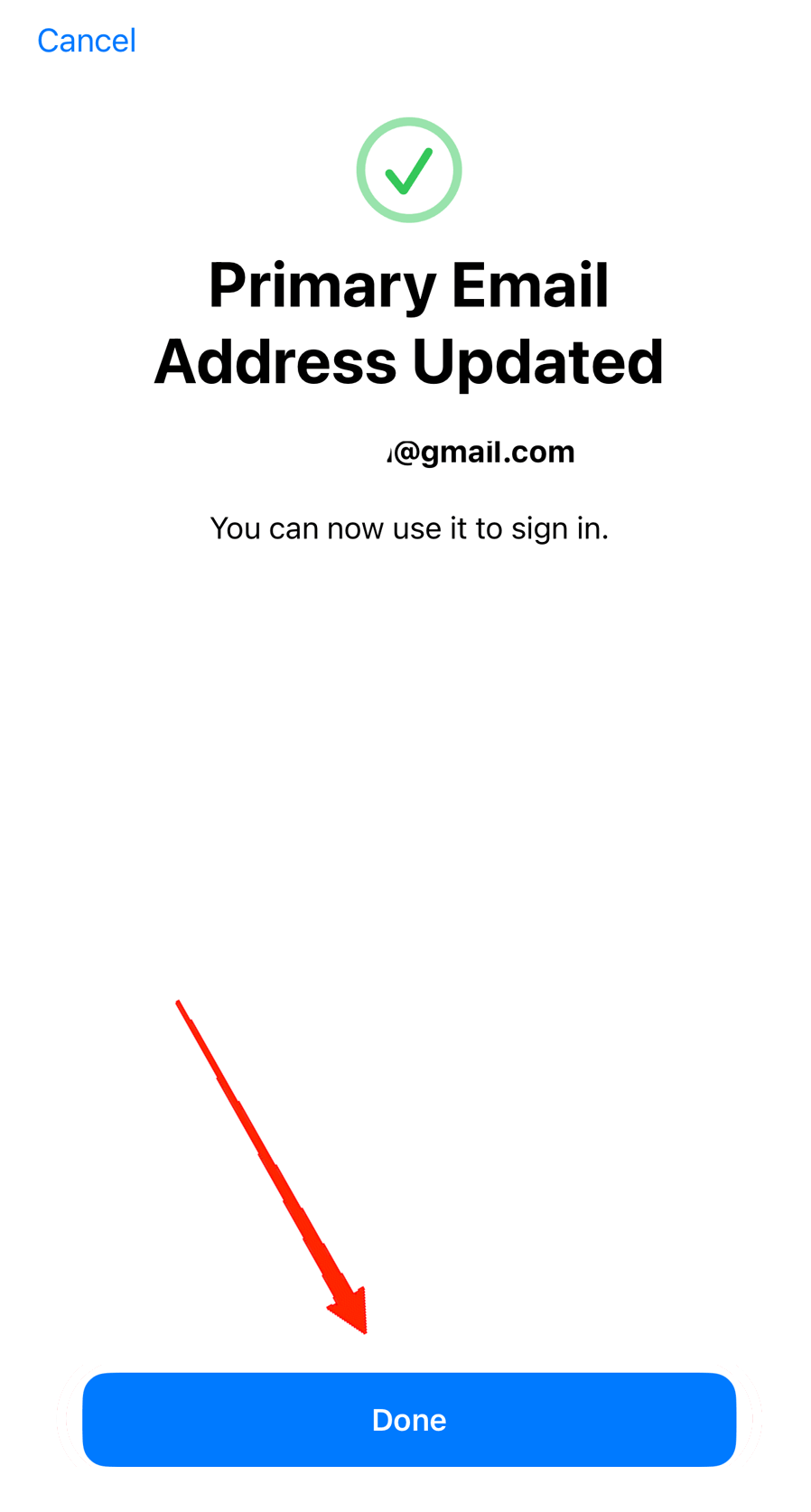
Después de hacerlo con éxito, regresa a Configuración y podrás ver que el nuevo correo se ha establecido como el principal. Puedes eliminar el correo anterior o dejarlo como una opción.
2. Cambiar Dirección de Correo @iCloud
Si actualmente estás utilizando un correo @icloud.com, no puedes cambiarlo directamente desde Configuración. En su lugar, necesitas cambiar tu ID de Apple y correo en general para cambiar tu dirección de correo electrónico principal de iCloud. Los siguientes pasos te guiarán a través de esto.
- Abre un navegador y visita el sitio web de la Cuenta de Apple.
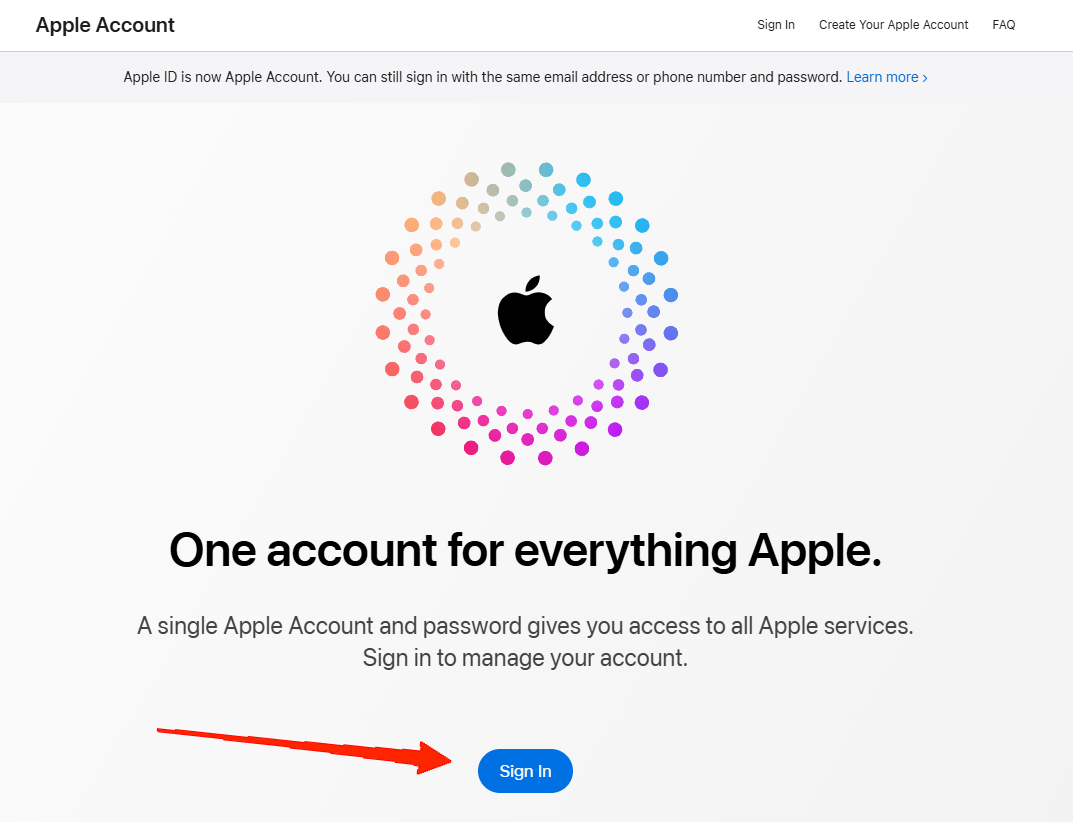
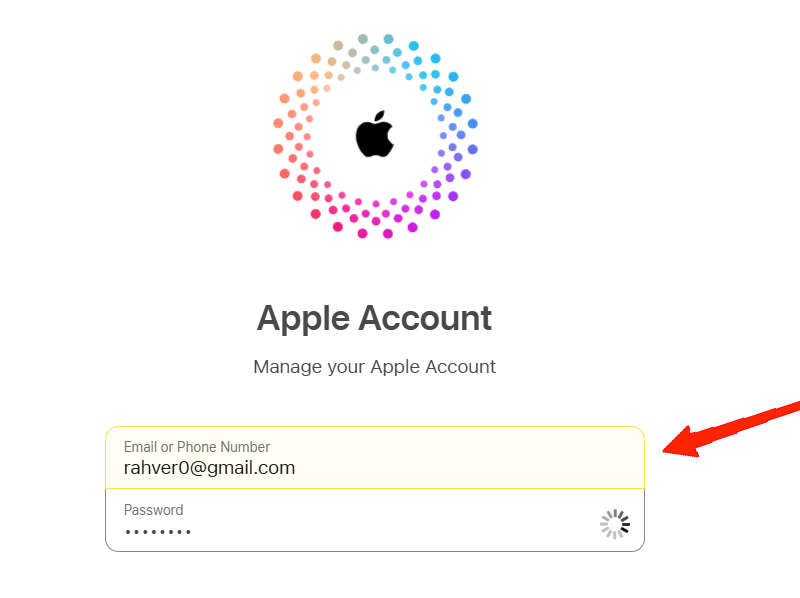
- Inicia sesión en tu cuenta.
- Ahora, ve a Iniciar sesión y Seguridad.
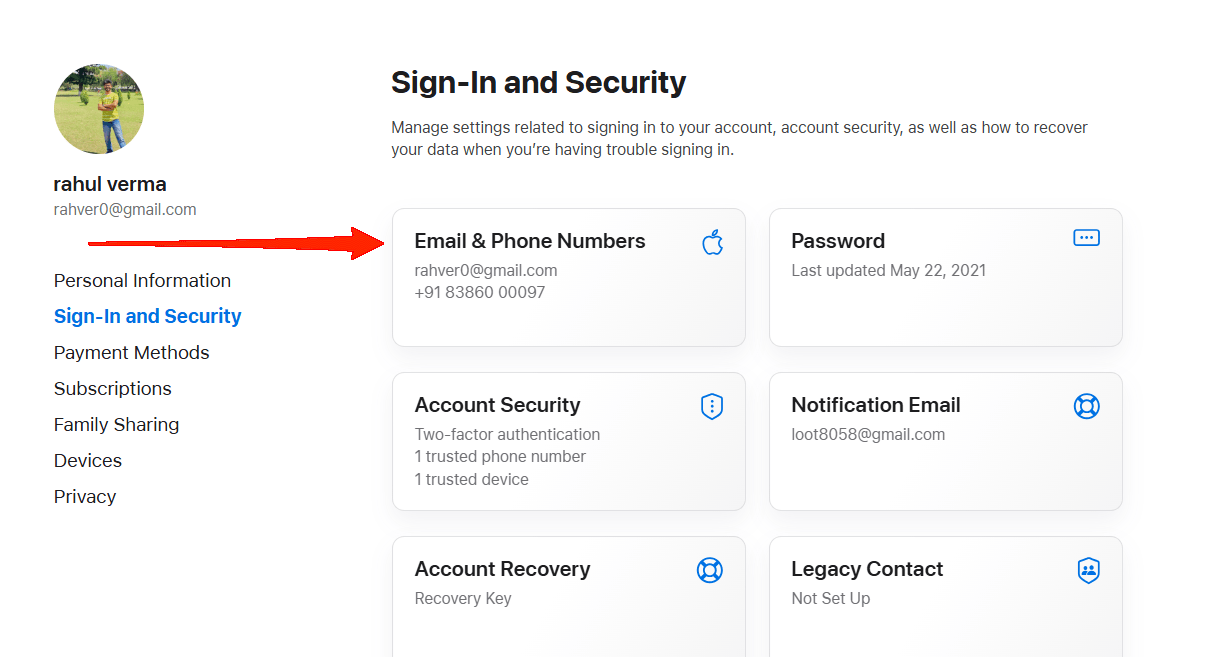
- Toca en “ Correo Electrónico y Números de Teléfono “.
- A continuación, toca en el icono menos (-) al lado de “ ID de Apple “.
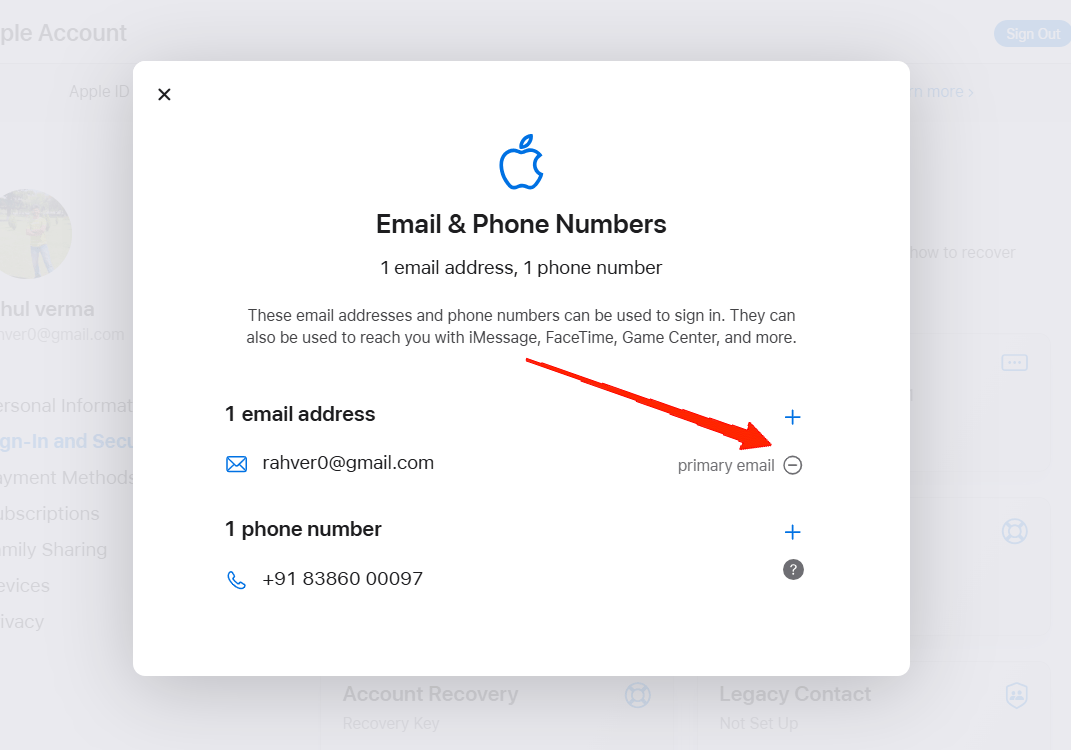
- Esto te redirigirá a una nueva página. Escribe la nueva dirección de correo electrónico que deseas agregar como tu opción principal.
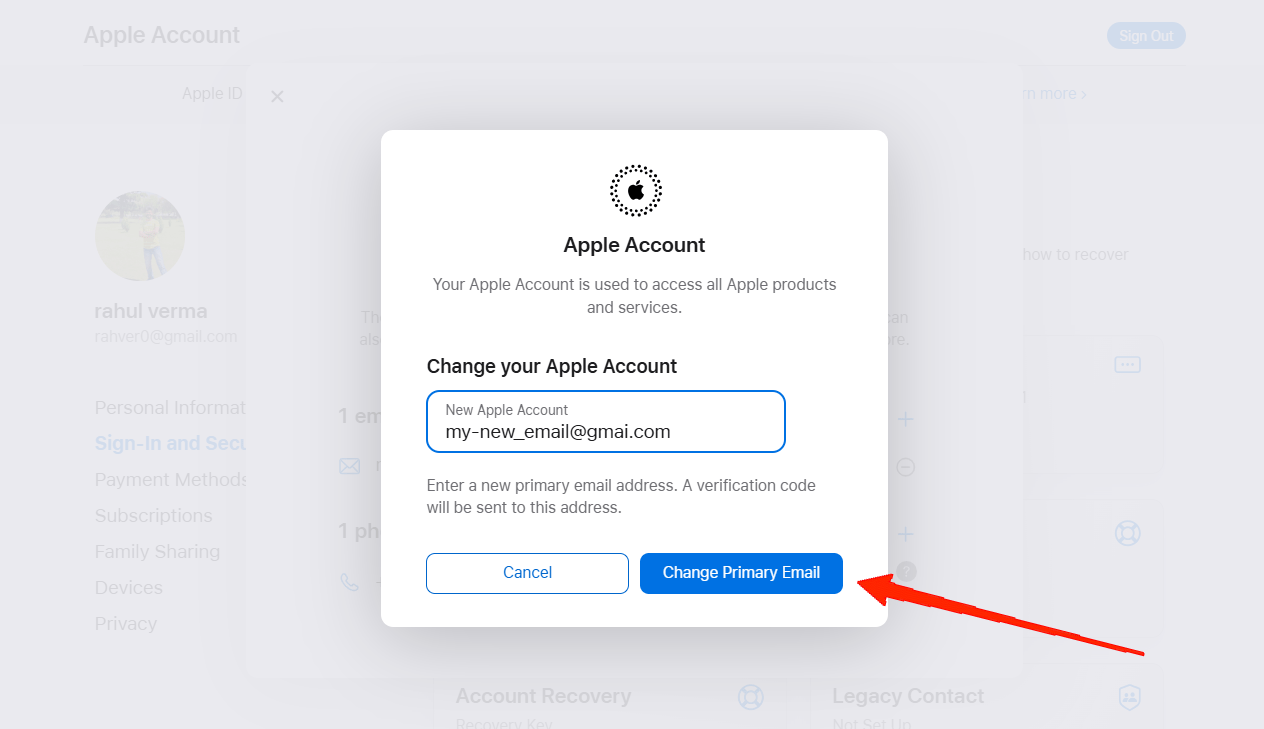
Finalmente, presiona el “ botón Cambiar ID de Apple “ y restablece tu ID de Apple.
Una vez que todos los pasos estén completos, inicia sesión en iCloud usando tu nuevo ID de Apple.
Conclusión
Como puedes ver, cambiar la dirección de correo electrónico principal de iCloud no es un gran problema. Si conoces los pasos, es bastante fácil cambiar el correo electrónico. Aquellos que utilizan correos de terceros pueden cambiarlo fácilmente desde la aplicación Configuración, sin embargo, aquellos con el servicio de correo de iCloud necesitan ir un paso más allá. Así que, háznos saber qué te ha parecido este artículo. ¿Fueron estos pasos lo suficientemente útiles para lograr lo que estabas buscando?
Si tienes algún comentario sobre Cómo Cambiar Tu Dirección de Correo Electrónico Principal de iCloud, no dudes en dejarlo en el cuadro de comentarios a continuación. Además, suscríbete a nuestro canal de YouTube de DigitBin para tutoriales en video. ¡Saludos!
Recibe nuevas publicaciones en tu bandeja de entrada.
No spam. Cancela la suscripción en cualquier momento.