Portapapeles Android · 4 min read · Nov 05, 2025
Cómo Comprobar el Historial del Portapapeles en Android
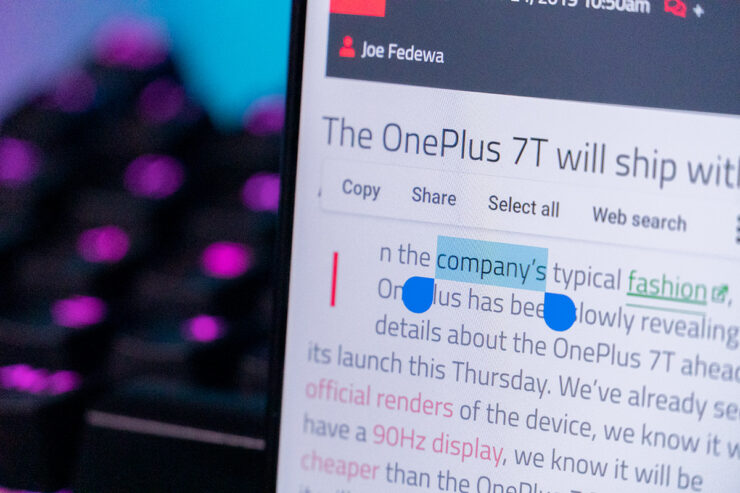
Todos usamos las funciones de copiar y pegar en varios dispositivos todo el tiempo, incluidos los teléfonos Android. Es beneficioso cuando no quieres escribir lo mismo una y otra vez. Podemos copiar y pegar cualquier fragmento de texto para ahorrar tiempo.
A veces, copias múltiples fragmentos de texto en varias ocasiones. Puedes consultar el historial del portapapeles para hacer un seguimiento de las palabras o frases que copiaste y reutilizarlas.
Cualquier texto que copies en tu dispositivo se almacena en un portapapeles en tu dispositivo. Puedes comprobar tu historial del portapapeles y reutilizar texto copiado anteriormente utilizando un administrador de portapapeles.
Esta guía describe los pasos para ayudarte a comprobar tu historial del portapapeles en Android.
Comprueba tu Historial del Portapapeles usando el Teclado de Google
El Teclado de Google, también conocido como G-board, es una de las mejores aplicaciones de teclado para Android que existen. Tiene muchas funciones útiles que son fáciles de usar y resultan prácticas. Una de estas funciones es el administrador del portapapeles. Sigue las instrucciones mencionadas a continuación para saber cómo usar esta función.
Para usar el administrador del portapapeles del Teclado de Google, primero necesitas tener instalada la última versión del Teclado de Google en tu teléfono.
En segundo lugar, asegúrate de que el administrador del portapapeles del teclado de Google esté siempre activado para usar la función sin problemas. Para habilitar el portapapeles en el G-board, primero establece el teclado predeterminado.
Nota: Los elementos del portapapeles son volátiles, si copias otra cadena en el portapapeles, la anterior se pierde, es difícil recuperarla a menos que ya uses alguna aplicación de administrador de clips.
Paso 1. Abre cualquier aplicación y usa el teclado para comenzar.
Paso 2. Encontrarás el icono del portapapeles en la pestaña de sugerencias.
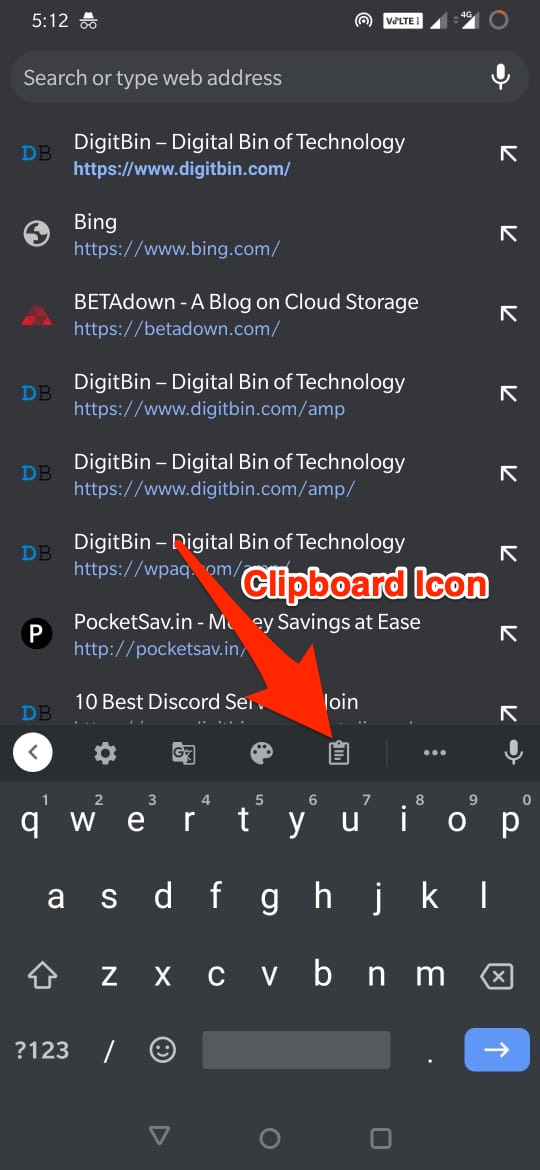
A veces, el Portapapeles puede estar disponible dentro de la opción del menú de 3 puntos dependiendo de la aplicación donde estés usando el teclado, así que verifica allí también.
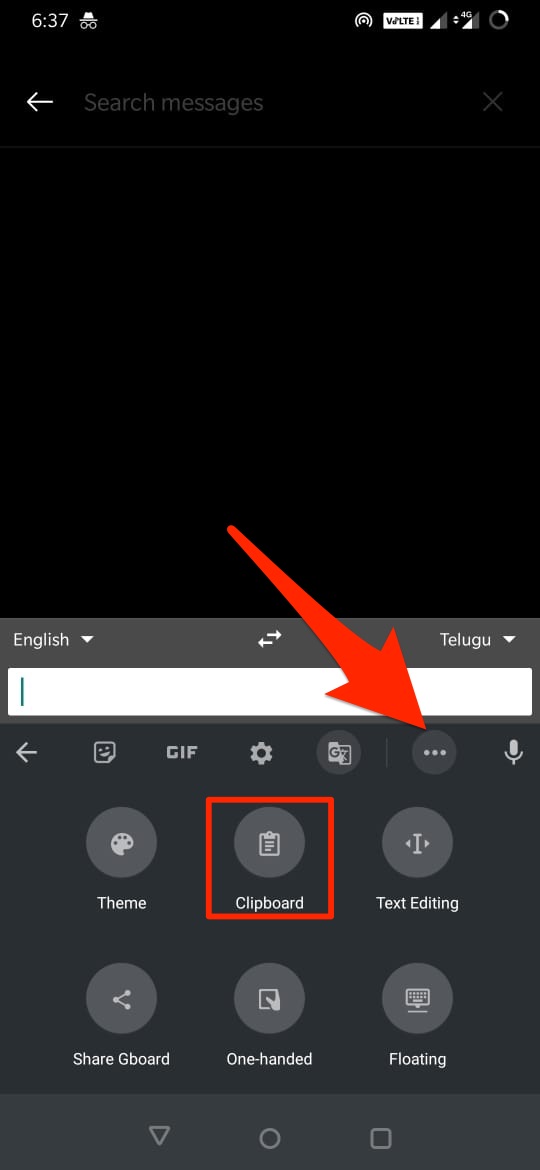
Paso 3. Después de eso, haz clic en el icono del portapapeles para abrir el administrador del armario. Aquí verás todos tus textos copiados.
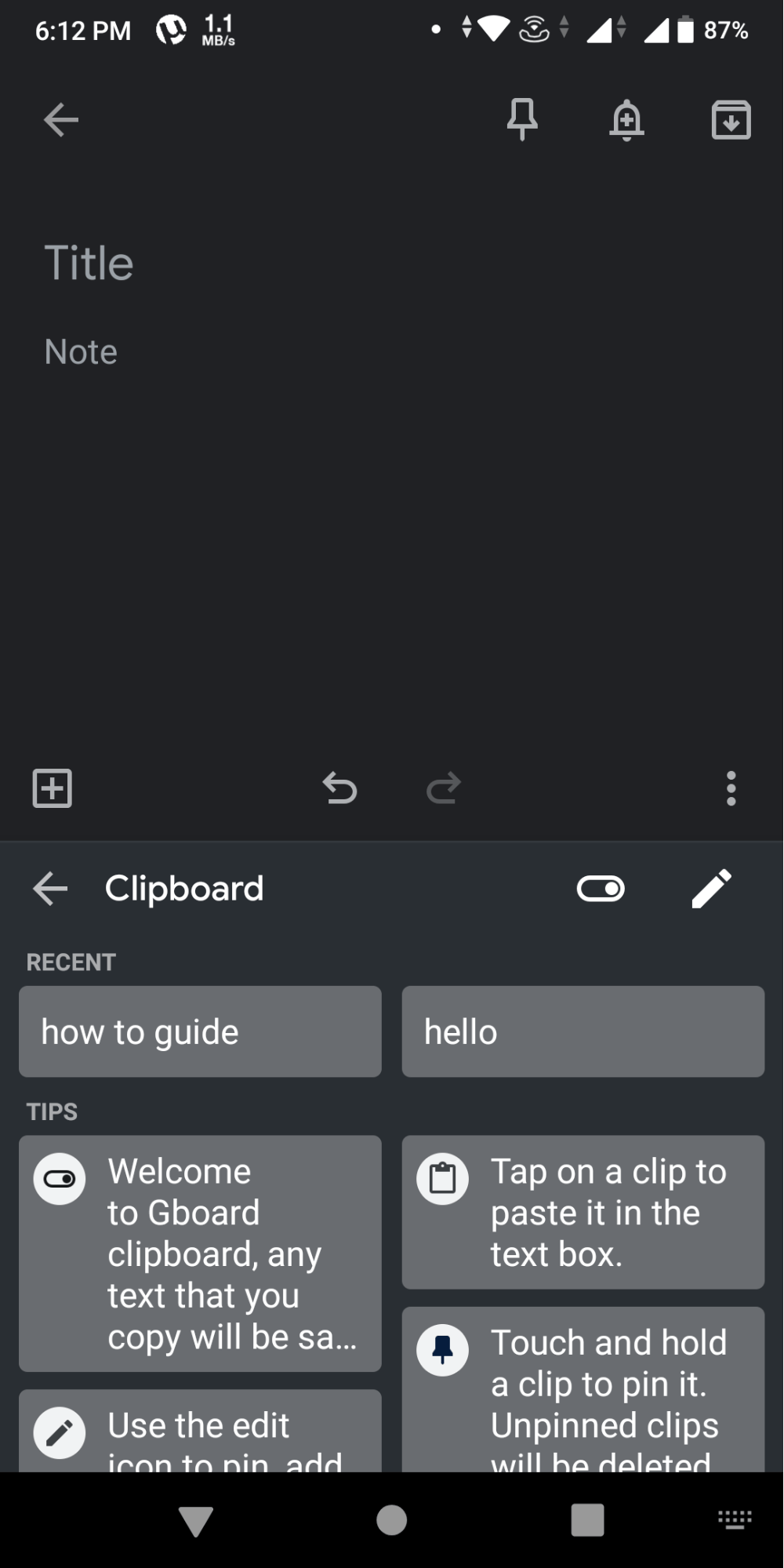
Activa el Portapapeles en GBoard
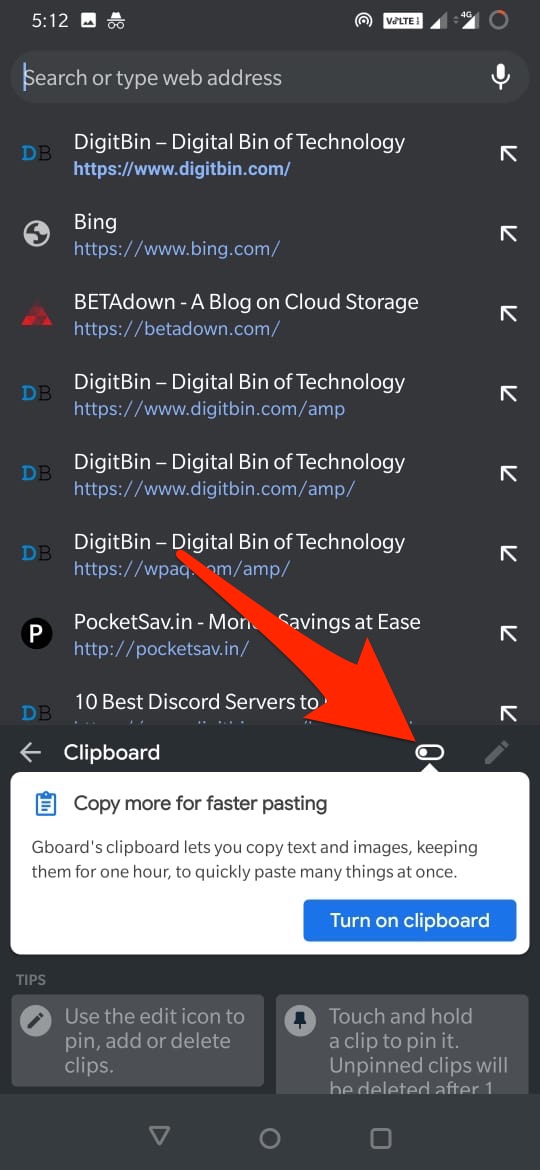
Si no tienes esta opción habilitada, es mejor activar el Portapapeles en el GBoard.
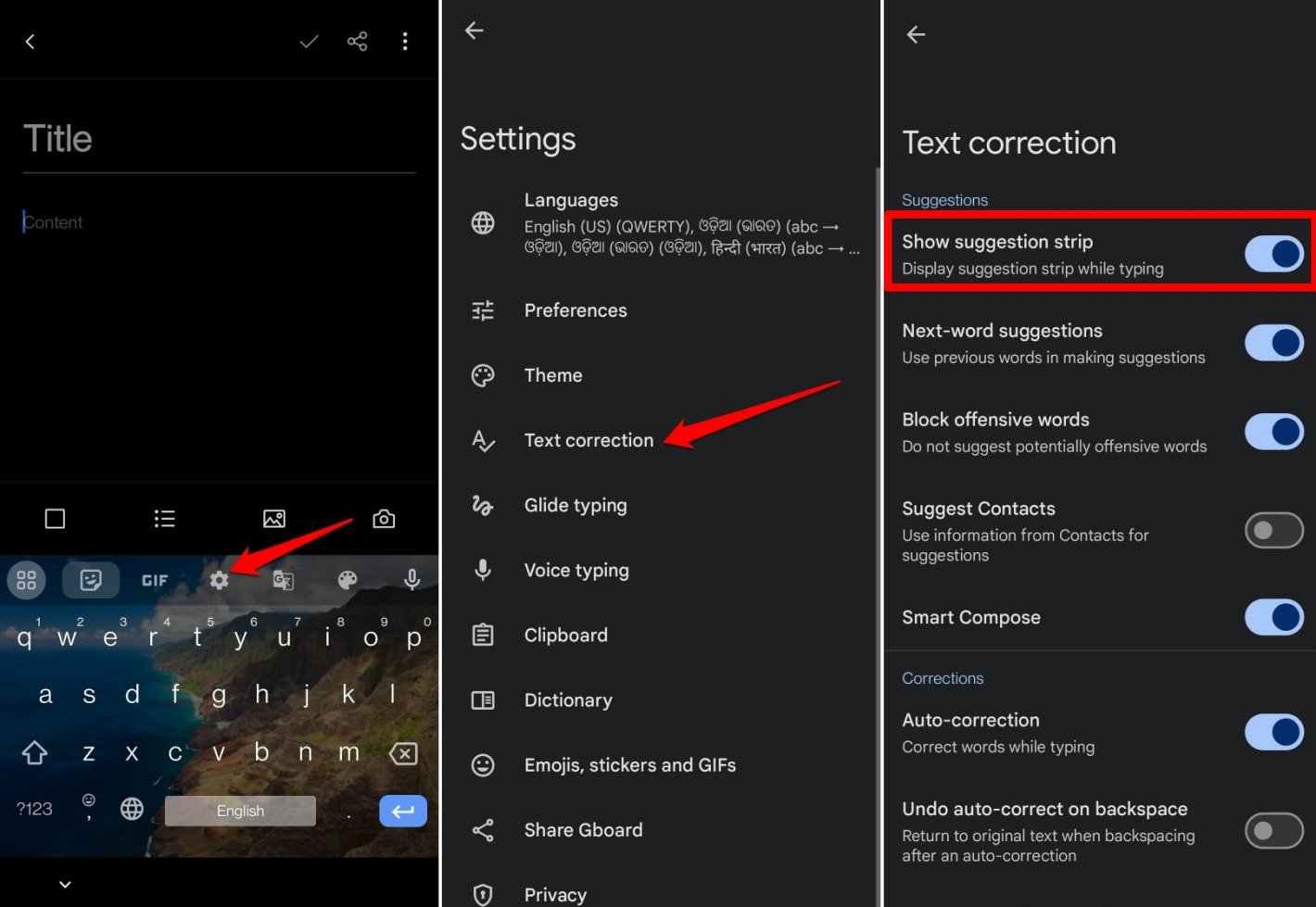
Si no ves ninguna tira de sugerencias en el teclado, ve a Configuración del Teclado → Corrección de Texto → Activa ‘Mostrar Tira de Sugerencias’
Una cosa que debes recordar es que el texto en el administrador del portapapeles permanecerá allí solo por un corto período. Si deseas que algún texto permanezca allí de forma permanente, necesitas fijar ese texto.
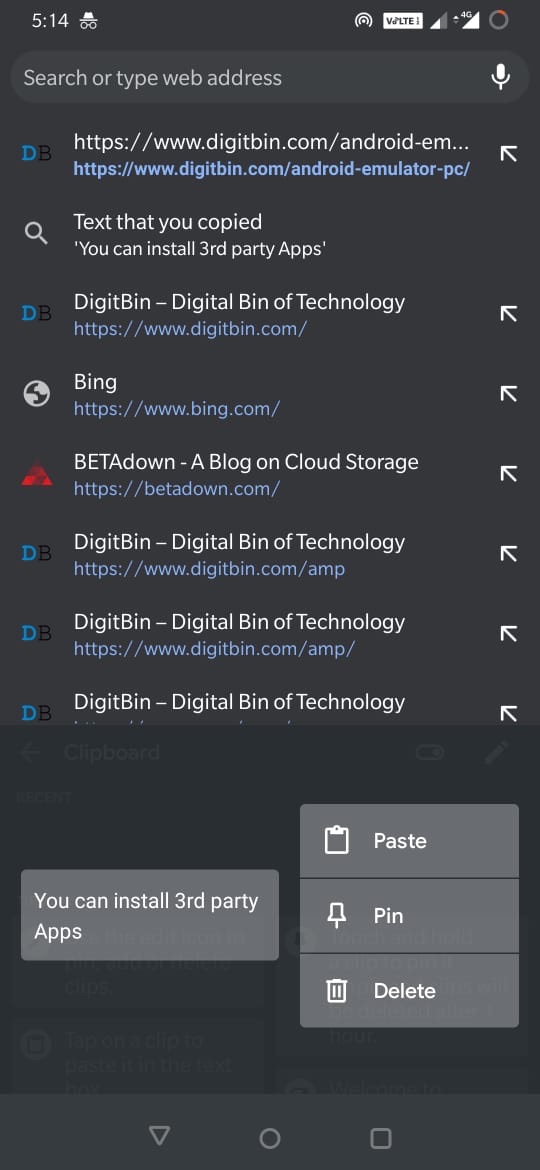
Para fijarlo, simplemente mantén presionado el texto en el portapapeles, y se abrirá un menú, toca la opción de fijar para fijar el texto. Ahora puedes pegarlo en cualquier momento.
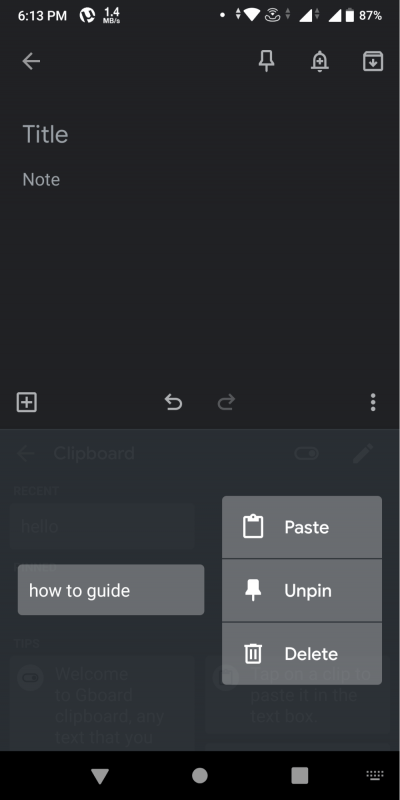
De manera similar, también puedes desanclar el texto usando los mismos pasos y haciendo clic en la opción de desanclar. También puedes eliminar el texto copiado del Portapapeles de Gboard.
Cómo Ver el Historial del Portapapeles Usando Microsoft Swiftkey?
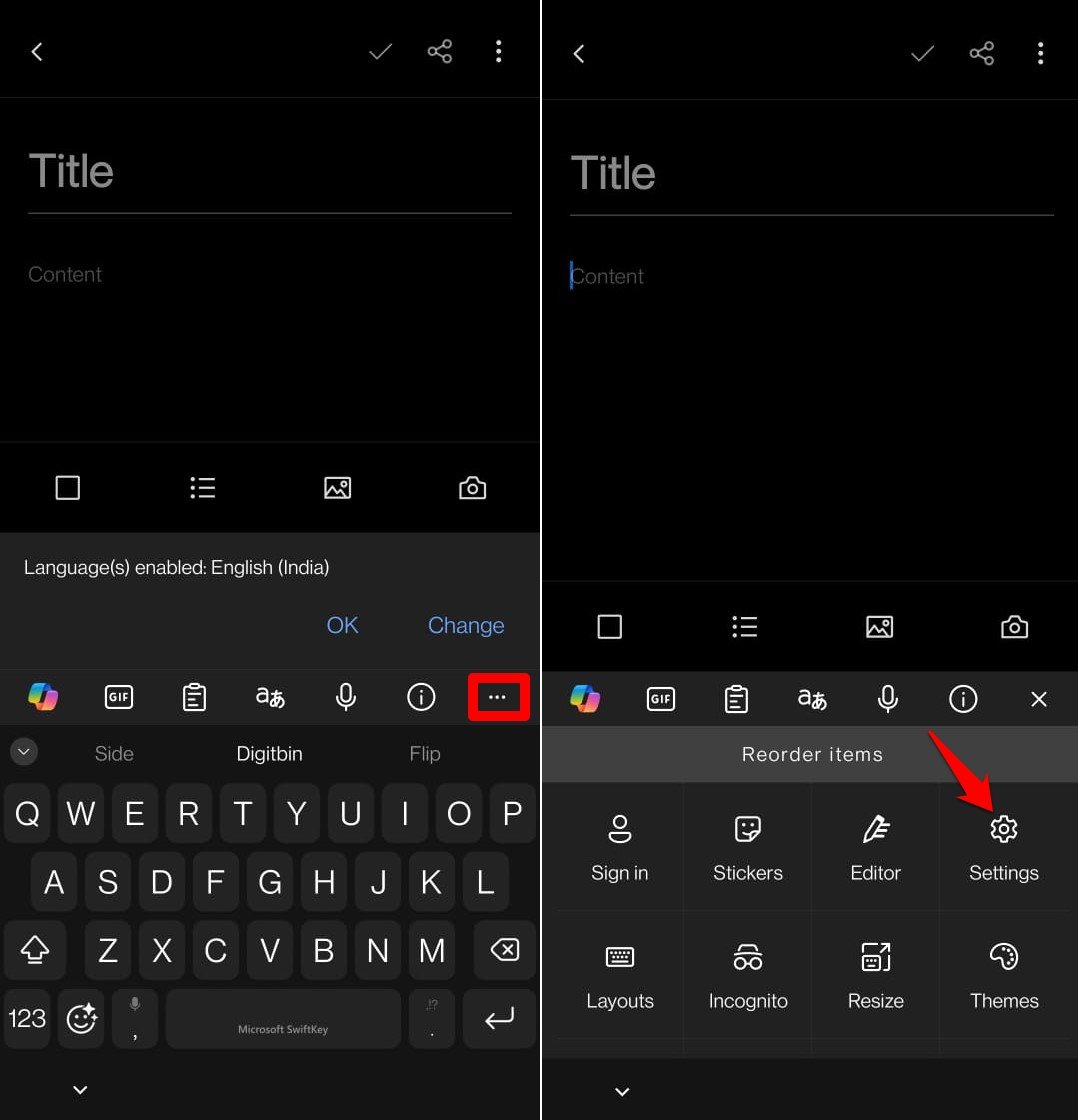
Si usas Microsoft Swiftkey en tu dispositivo, es posible usarlo para comprobar el historial del portapapeles. Primero, necesitas habilitar el portapapeles para guardar los elementos copiados en él.
- Accede a cualquier aplicación que requiera que escribas algún texto.
- Una vez que aparezca el teclado Swiftkey, presiona el icono de 3 puntos en el extremo derecho de la pantalla.
- Toca en Configuración.
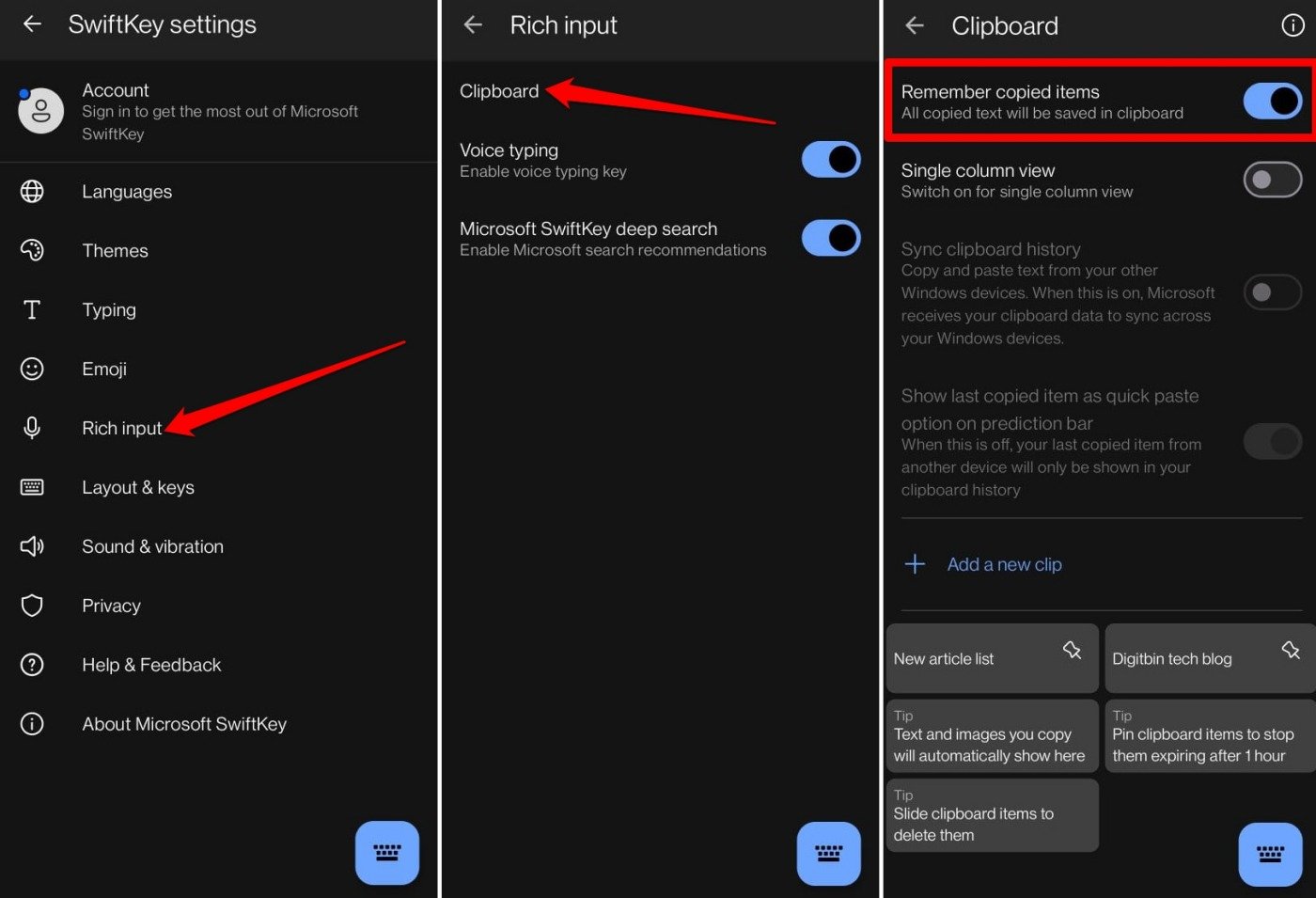
- Ve a Entrada Rica > Portapapeles
- Activa el interruptor junto a Recordar Elementos Copiados.
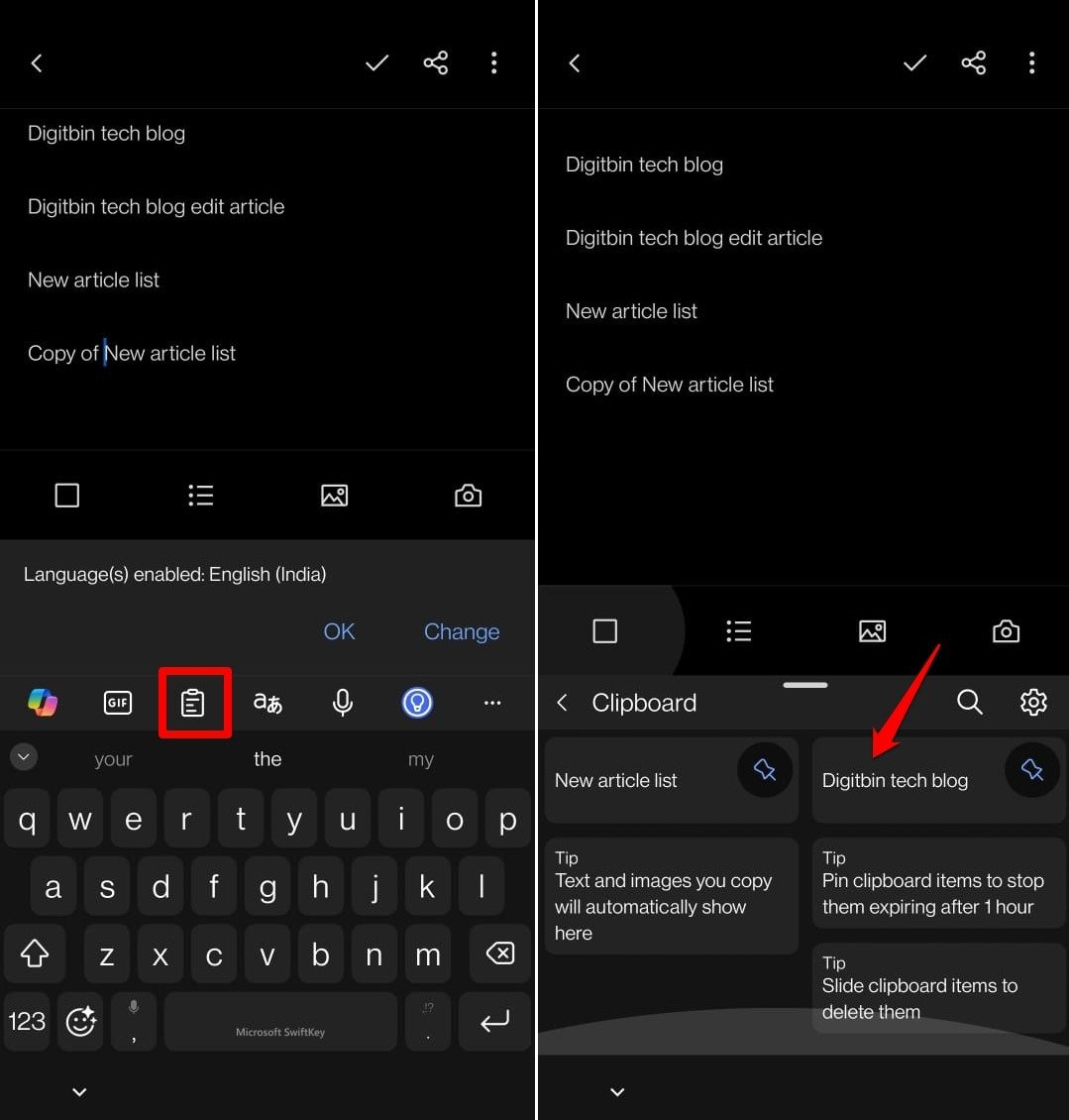
Para comprobar el historial del portapapeles, toca el icono del portapapeles en la barra de herramientas de Swiftkey cuando el teclado esté activo.
Para mantener permanentemente un fragmento de texto en el portapapeles para pegarlo más tarde en el editor de texto de cualquier aplicación, fija la palabra/frase usando el icono de fijar.
Usa Aplicaciones de Administrador de Portapapeles de Terceros para Comprobar el Historial del Portapapeles
Si la primera opción no es adecuada para ti, entonces este es tu camino. Hay muchas aplicaciones de administrador de portapapeles dedicadas especialmente para este propósito. Todo lo que necesitas hacer aquí es ir a Google PlayStore y buscar la aplicación de administrador de portapapeles. Descarga e instala cualquier aplicación de tu elección. Después de una descarga exitosa, abre la aplicación y encontrarás las opciones para comprobar los textos copiados y guardarlos o gestionarlos.
Una cosa que debes tener en cuenta es que el administrador del portapapeles podrá mostrar el historial solo después de que lo habilites. Para algunas aplicaciones, necesitas dar permiso a Android para guardar y ver textos. Sin embargo, hay algunas aplicaciones que mostrarán los textos antiguos por un tiempo limitado, incluso si las instalas más tarde.
Conclusión
Ahora sabes las mejores formas de comprobar el portapapeles en tu dispositivo Android. Activa el administrador del portapapeles y usa una aplicación de portapapeles de confianza. Mantendrá tu texto copiado seguro y podrás pegar el texto en diferentes ocasiones a tu conveniencia. Espero que esta guía haya sido útil. **
Si tienes alguna opinión sobre Cómo Comprobar el Historial del Portapapeles en Android, no dudes en dejarla en el cuadro de comentarios a continuación. Además, suscríbete a nuestro canal de YouTube de DigitBin para tutoriales en video. ¡Salud!
Recibe nuevas publicaciones en tu bandeja de entrada.
No spam. Cancela la suscripción en cualquier momento.