Tecnología · 4 min read · Nov 20, 2025
¿Cómo comprobar el historial del portapapeles en iPhone?

El portapapeles es una de las utilidades más útiles en tus dispositivos iPhone. Tan pronto como realizas la función de cortar o copiar en cualquier dato, va directamente al portapapeles. Luego puedes pegar esos datos del portapapeles en el campo requerido. Ya sean textos, enlaces o imágenes, gestiona eficazmente todos estos datos. Sin embargo, también tiene sus limitaciones.
La más notable es el hecho de que solo almacena la última pieza de información. Así que, si estás buscando recuperar algunos fragmentos anteriores que habías copiado en el portapapeles, tendrás que volver decepcionado. Ya hemos visto a varios usuarios preocupados preguntando por formas de acceder a su historial del portapapeles en sus dispositivos iPhone. Si tú también estás en la misma página, esta guía está aquí para ayudarte. Sigue adelante;
Nota: Los elementos del portapapeles son volátiles, si copias otra cadena en el portapapeles, la anterior se pierde, es difícil recuperarla a menos que ya uses alguna aplicación de gestión de clips.
Usando un teclado de terceros
Puedes usar un teclado de terceros para gestionar tu portapapeles en tu aplicación de iPhone. Aquí hay una guía simple para recuperar el historial de clips en iOS.
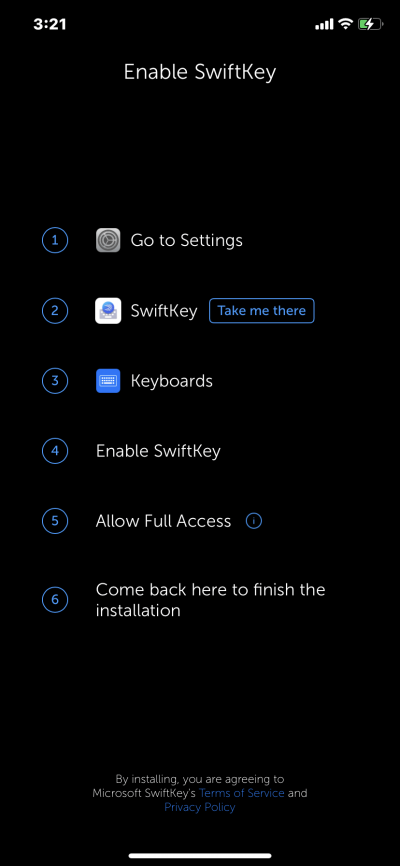
Paso 1. Descarga Microsoft Swiftkey Keyboard desde la App Store.
Paso 2. Ahora ve a Configuración del iPhone y busca Swiftkey.
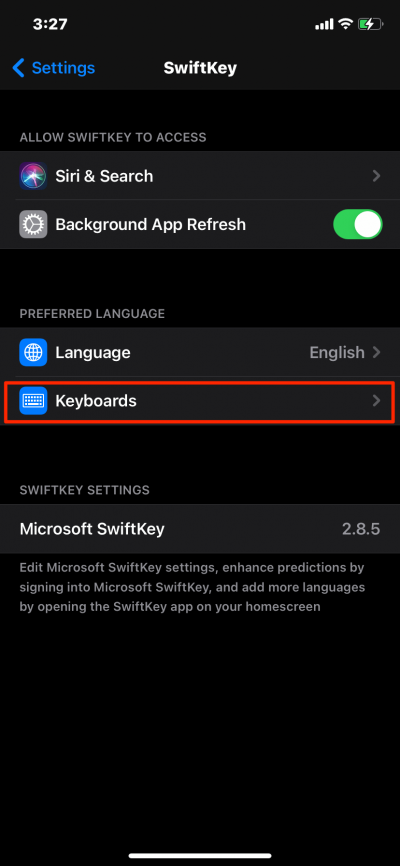
Paso 3. Ábrelo y haz clic en Teclados
Paso 4. Aquí Habilita Swiftkey y Permitir acceso completo

Paso 5. Ahora abre cualquier aplicación y comienza a escribir.
Paso 6. Aquí verás un icono de globo en el teclado.
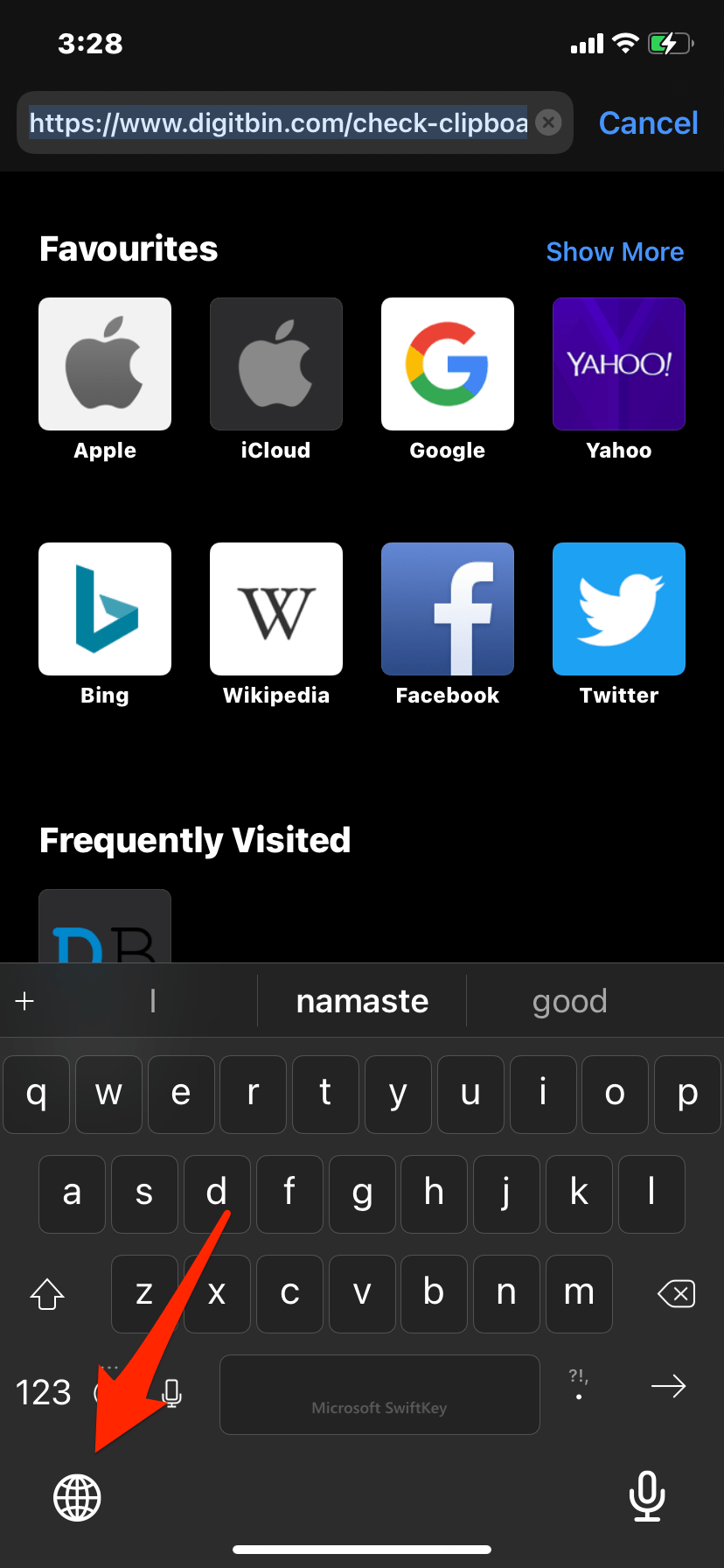
Paso 7. Presiona prolongadamente para abrir más opciones y haz clic en Swiftkey
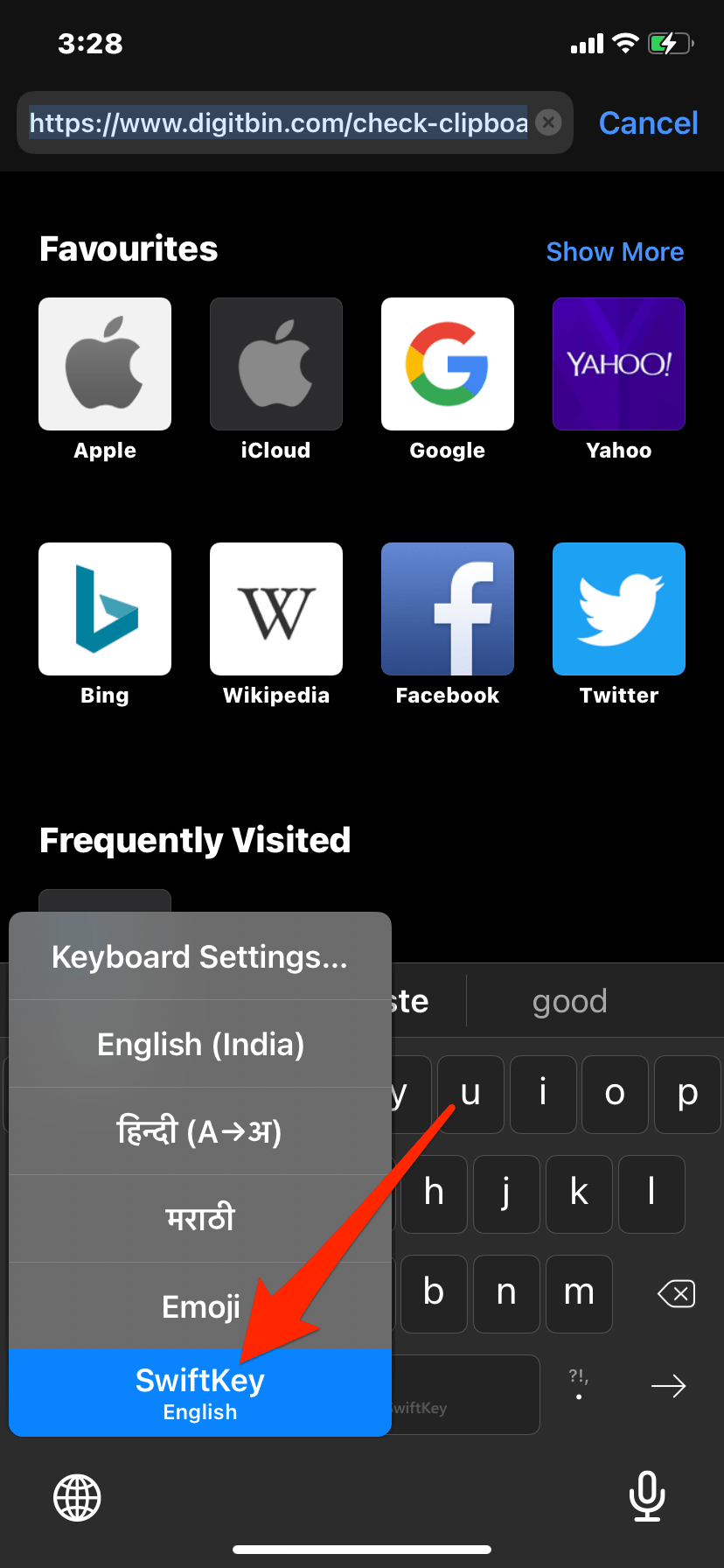
Paso 8. Ahora el teclado cambia a Swiftkey, aquí haz clic en el icono + en la barra superior del teclado.
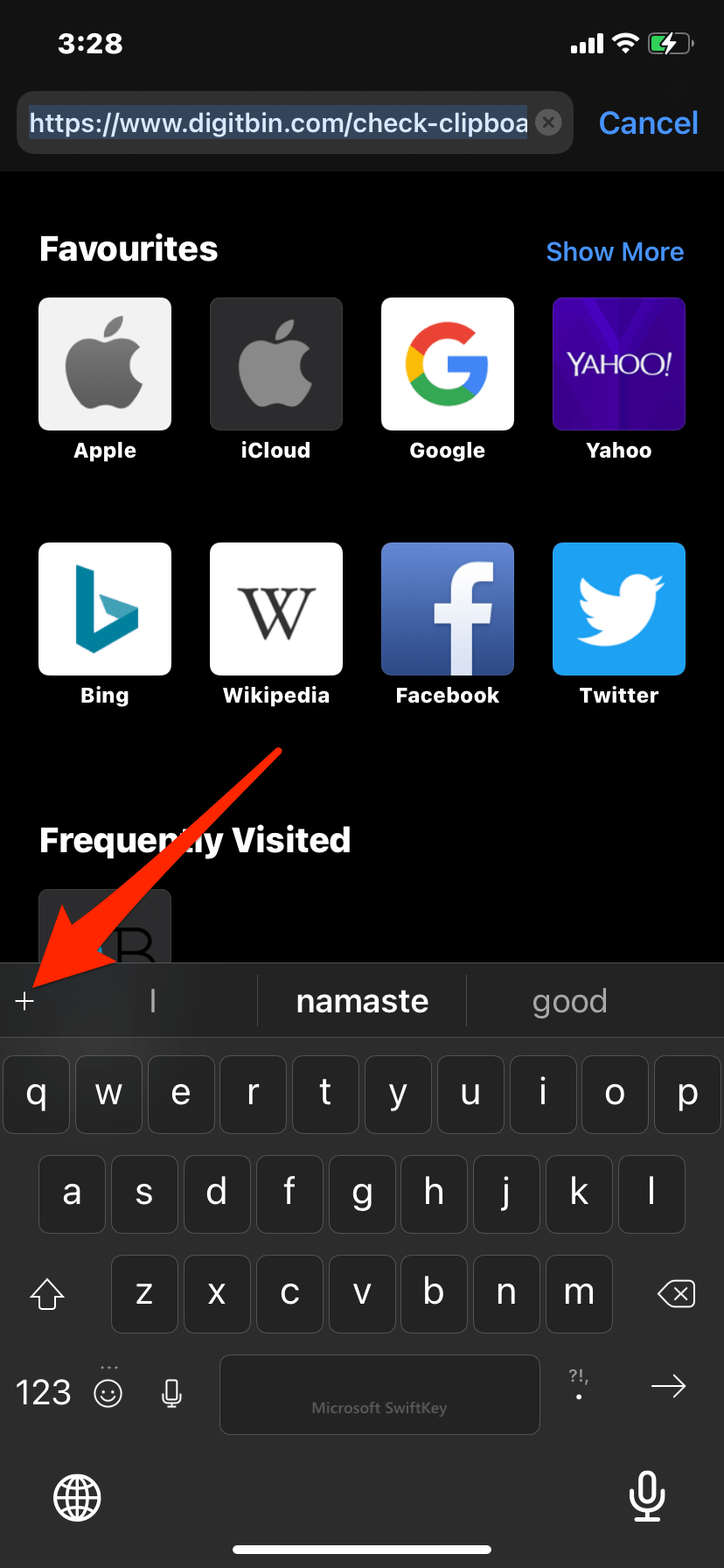
Paso 9. Aquí verás una serie de opciones, haz clic en el icono del portapapeles
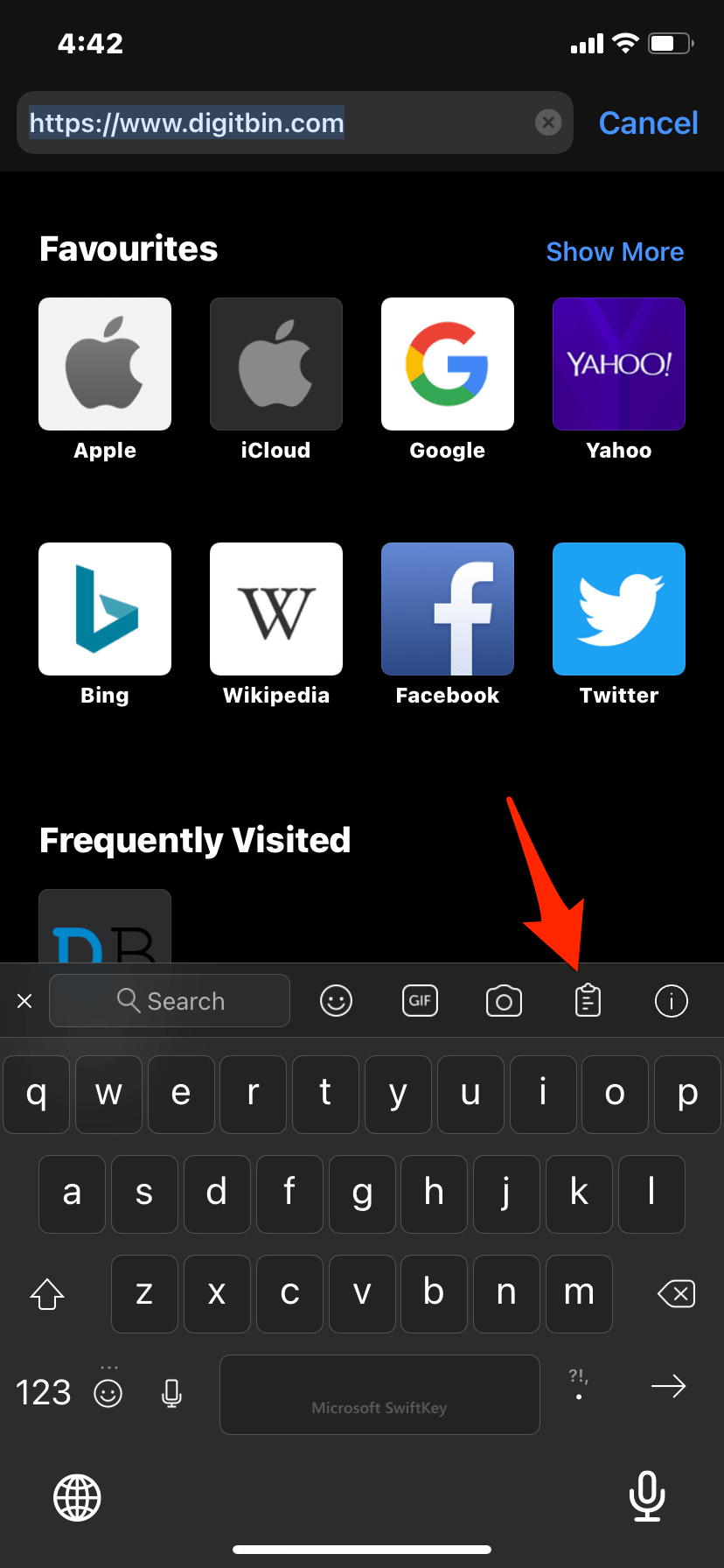
Paso 10. Toca el icono y se activará el módulo del portapapeles.
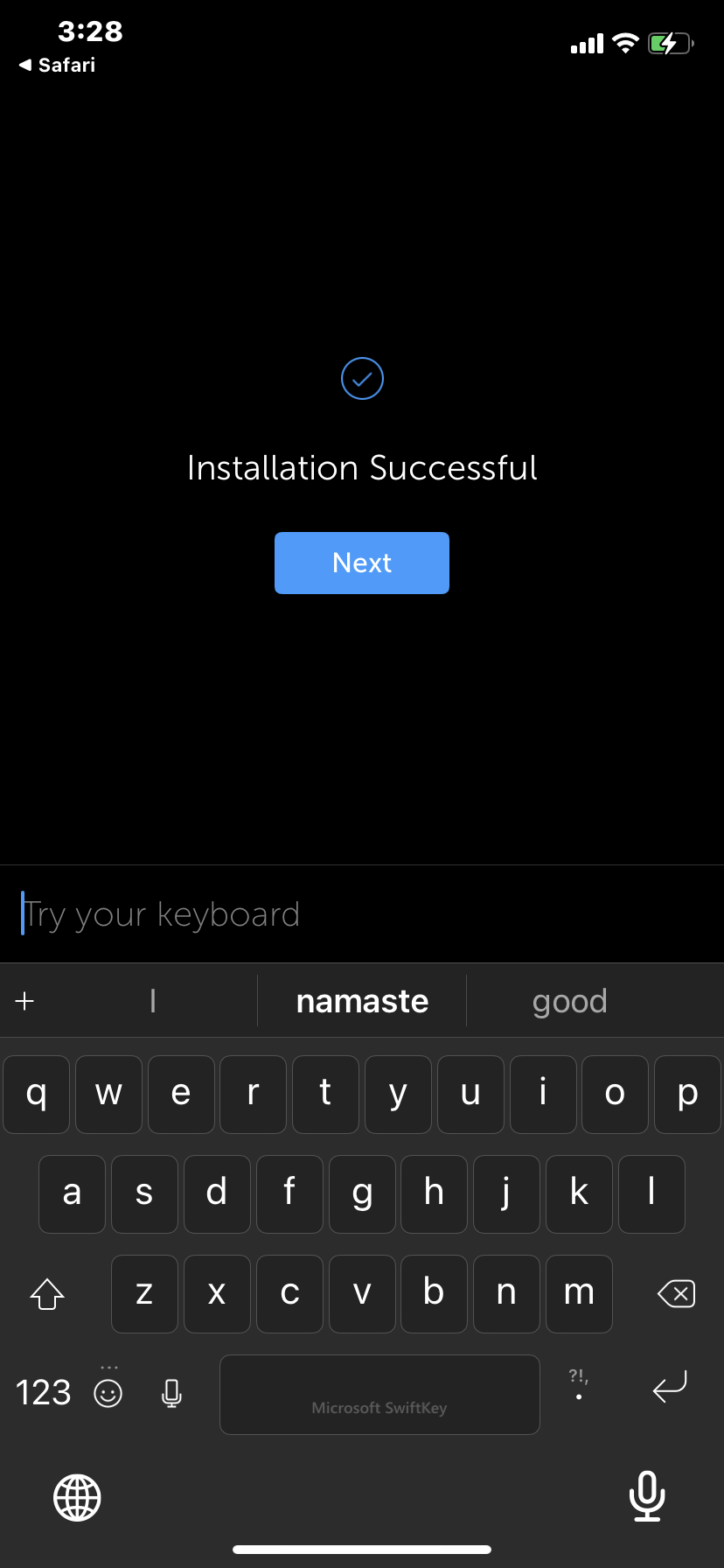
Paso 11. Una vez hecho, cada vez que copies cualquier texto, se almacenará automáticamente en el portapapeles de Swiftkey.
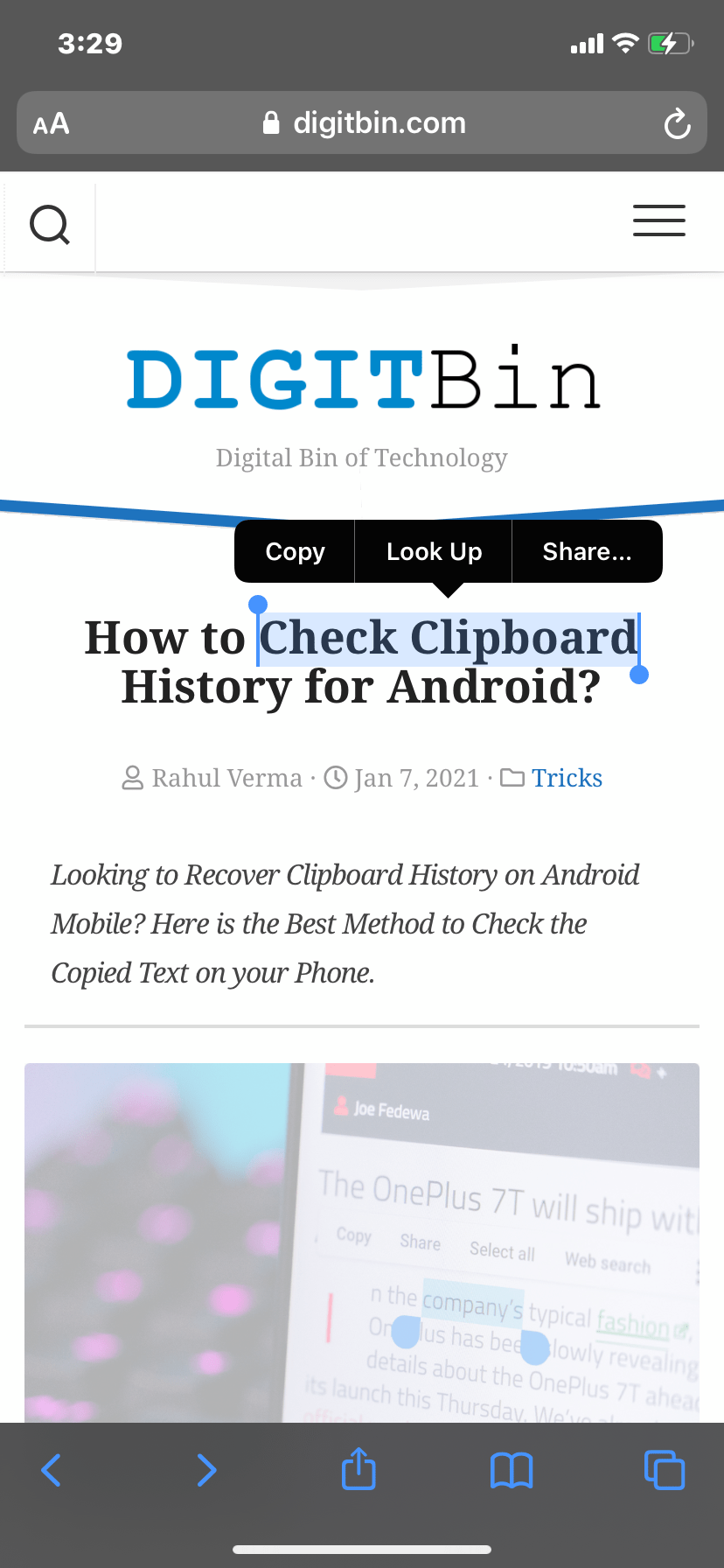
Paso 12. Para comprobar el contenido copiado, simplemente haz clic en el icono más + en el teclado y haz clic en el botón del portapapeles.
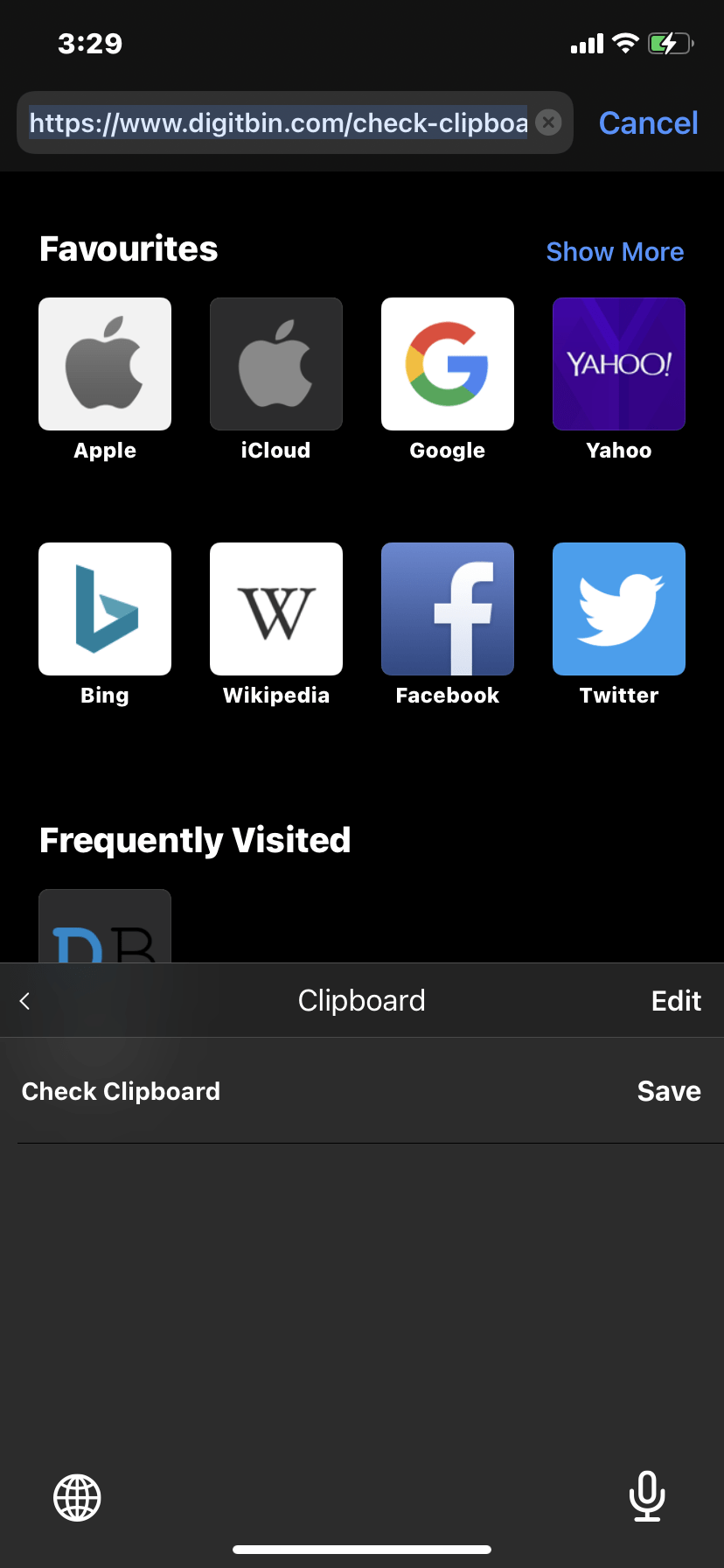
Incluso puedes editar los elementos del portapapeles; como eliminar los clips, organizar los clips según tu conveniencia, editar el texto del clip; agregar tus propios clips, gestionar tu portapapeles y más.
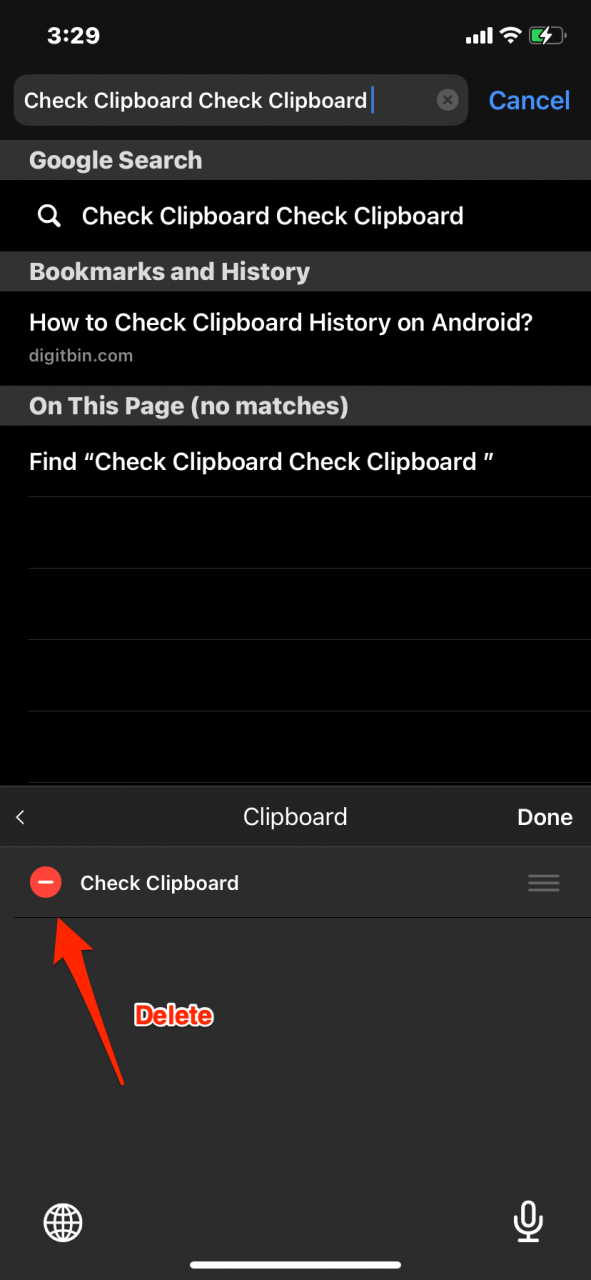
Editar_clips
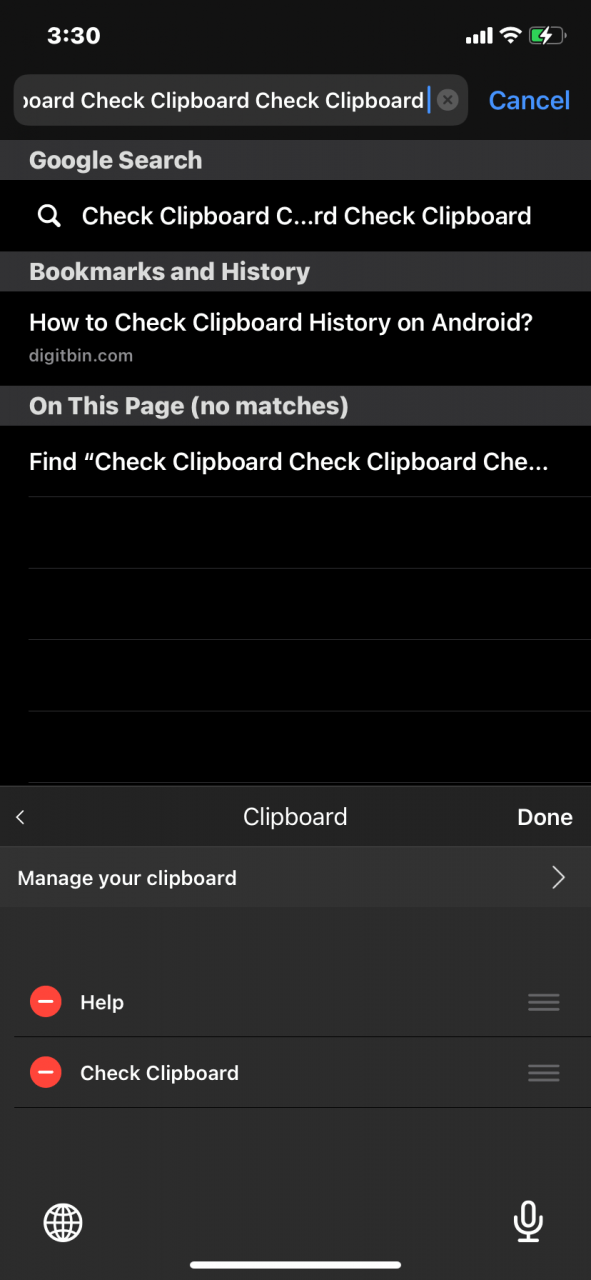
Gestionar_portapapeles

Agregar clip manualmente
Usando un gestor de clips de terceros
Bueno, no hay una forma nativa de llevar a cabo la tarea mencionada anteriormente. Por lo tanto, para superar esta funcionalidad limitada del portapapeles integrado, tendrás que utilizar un gestor de portapapeles de terceros. Para facilitarte las cosas, probamos varios de ellos y descubrimos que Paste – Clipboard Manager pudo cumplir con todos los requisitos. Ya sea texto, imágenes, enlaces o archivos, puede almacenar toda esta información con facilidad.
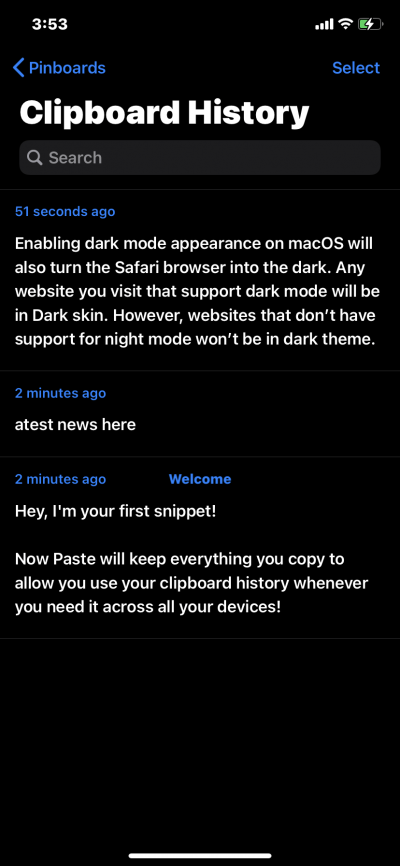
Para mantener las cosas ordenadas, incluso podrías crear tableros separados y categorizar los datos según el dominio al que pertenecen. Por ejemplo, podrías crear un tablero para fines educativos, otro para entretenimiento y el tercero solo para almacenar todas las URL.
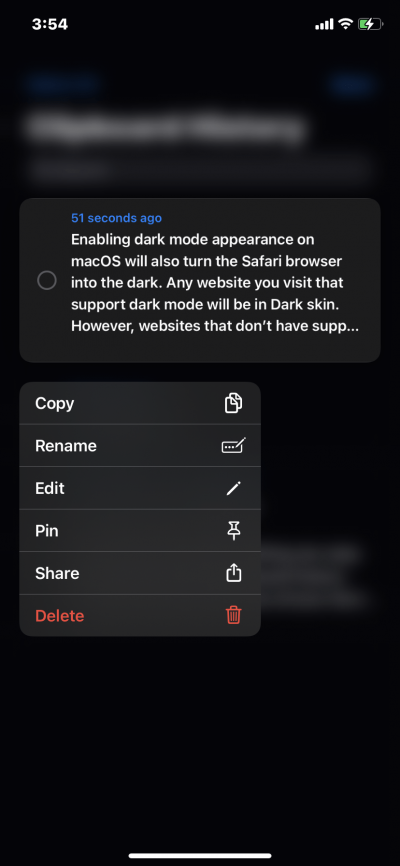
Asimismo, también muestra algunos datos adicionales, como el recuento total de caracteres y el día/fecha de creación de ese portapapeles. Además, también tiene una funcionalidad de búsqueda integrada, lo que te permite encontrar el fragmento deseado entre la multitud de datos copiados.
Otra característica útil que encontramos es la opción de editar los datos del portapapeles sobre la marcha, justo antes de compartirlo con alguien. En general, esto resulta ser un potente gestor de portapapeles que posee una gran cantidad de funcionalidades útiles, además de la capacidad de comprobar el historial del portapapeles de tu iPhone.
Sin embargo, todas las funciones tienen un costo, pero las funciones básicas de clips son gratuitas. Tendrás que pagar alrededor de $0.99 por su suscripción mensual o $9.99 por el plan anual. Si eso está bien, entonces probablemente esta sea la forma más fácil de acceder a tu historial del portapapeles en tus dispositivos iPhone.
Aparte de esta aplicación, hay algunas otras opciones que podrías probar. Por ejemplo, Clip+, Copied, SnipNotes y Anybuffer son algunas otras alternativas útiles que merecen tu atención. Dicho esto, háznos saber en la sección de comentarios cuál elegiste finalmente.
Si tienes alguna opinión sobre ¿Cómo comprobar el historial del portapapeles en iPhone?, no dudes en dejarla en el cuadro de comentarios a continuación. Además, suscríbete a nuestro canal de YouTube DigitBin para tutoriales en video. ¡Salud!
Recibe nuevas publicaciones en tu bandeja de entrada.
No spam. Cancela la suscripción en cualquier momento.