Temperatura Hardware · 6 min read · Oct 15, 2025
¿Cómo comprobar la temperatura de la CPU y el hardware en Linux?
Las máquinas Linux están bendecidas con características avanzadas, pero no hay herramientas integradas para comprobar la temperatura. Los fabricantes globales no apoyan a la comunidad de Linux proporcionando soporte de software en las herramientas existentes. Sin embargo, tienes herramientas de terceros que permiten a los usuarios comprobar la temperatura del sistema en máquinas Linux. Desafortunadamente, ningún desarrollador de la comunidad está trabajando en una obra maestra, pero así es como está. Podemos descubrir los componentes sobrecalentados de la computadora utilizando las herramientas existentes.
¿Cómo encuentran los programas de Linux la temperatura de la computadora?
Todos los buenos escritorios y portátiles vienen con sensores integrados y son integrados por los propios fabricantes. La empresa añade sensores para ayudar a los propietarios de la máquina a identificar el componente sobrecalentado y repararlos antes de que alcance el punto de ebullición. Los fabricantes quieren evitar que el cliente reclame la garantía, lo que aumentará la carga sobre los servicios de reparación gratuitos.
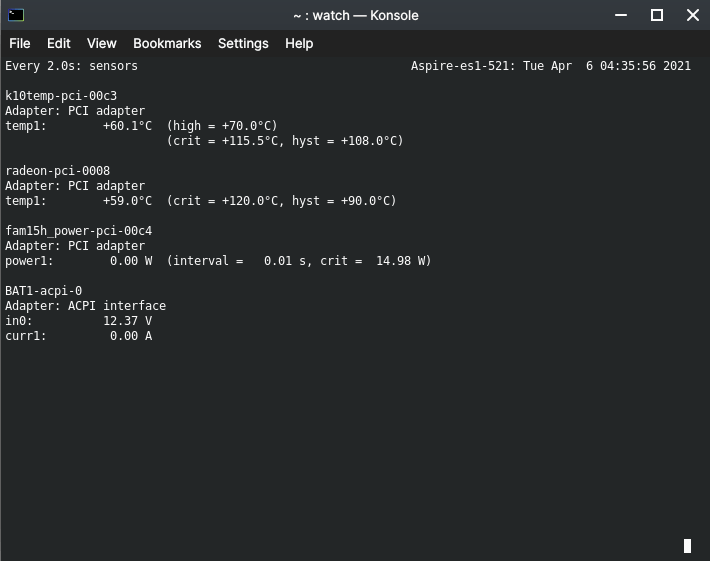
Puedes comprobar las temperaturas de diferentes componentes, y las he listado a continuación.
- CPU (procesador Intel o AMD)
- GPU (tarjeta gráfica Intel, AMD y Nvidia)
- Unidades de almacenamiento (disco duro y SSD)
- Placa base
- Velocidad del ventilador (CPU, GPU y ventiladores externos, si conectaste el ventilador en la placa base)
- Tarjeta Wi-Fi (si la soporta)
Muchos componentes de gama baja no vienen con sensores de temperatura, lo que es parte de la estrategia de reducción de costos. Nuestro portátil es una máquina orientada al presupuesto de Acer, que evitó varios sensores en la máquina.
¿Cómo comprobar la temperatura de varios hardware en una PC Linux?
Aquí está la guía detallada para comprobar la temperatura de la CPU, GPU, disco duro, RAM, batería y otros componentes de hardware
LM Sensors o PSensor
PSensor es lo que funcionó en mi portátil con procesador AMD y es una de las razones por las que lo listé en la parte superior. Estoy seguro de que funcionará en tu caso y no importa si la máquina está alimentada por AMD o Intel porque PSensor soporta todos los procesadores modernos y antiguos.
Paso 1: Abre “ Terminal “ y escribe “ sudo apt-get install lm-sensors “ y presiona el botón de enter.
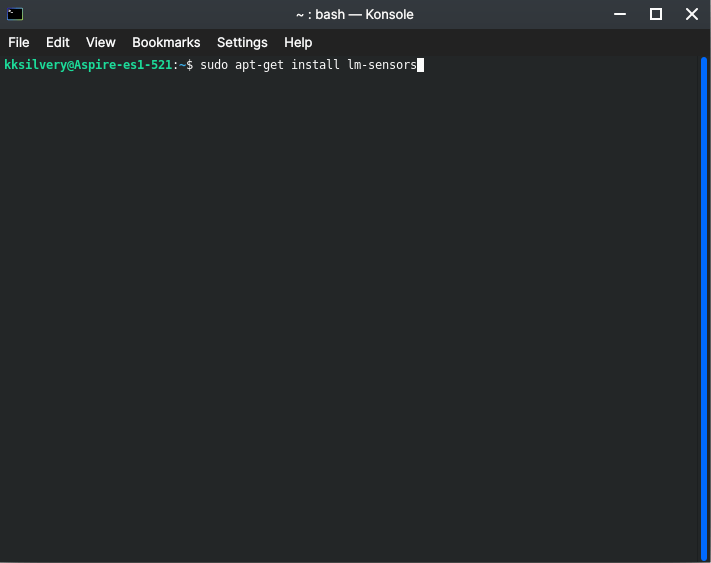
Ingresa la contraseña de la máquina para confirmar la acción.
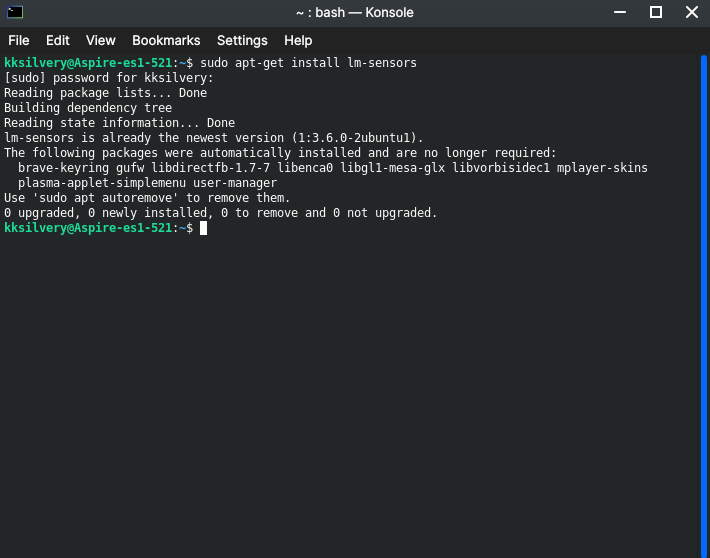
Paso 2: Lo instalé hace tiempo, así que no tuve que escribir “ y “ para confirmar la acción.
Presiona “ y “ que significa “ sí “ e instala LM Sensors o PSensor en la máquina.
Paso 3: Ahora, escribe “ sudo sensors-detect “ para permitir que la herramienta verifique qué sensores están presentes en la máquina.
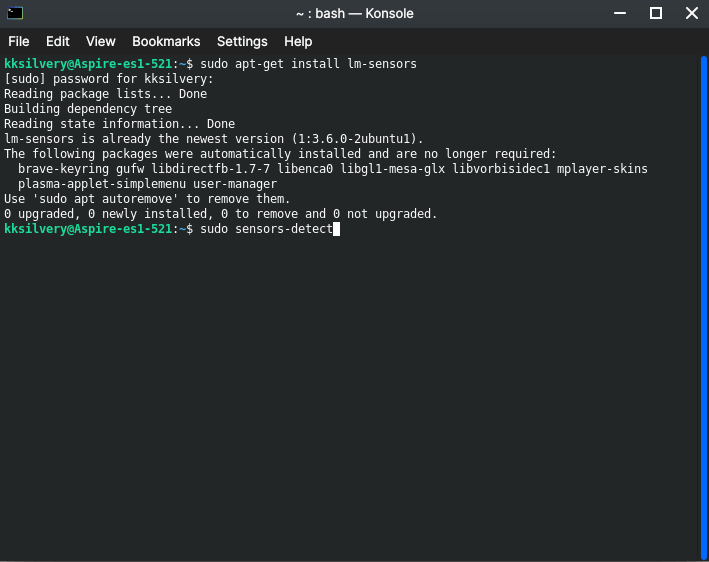
Paso 4: Escribe “ yes “ y presiona enter para continuar.
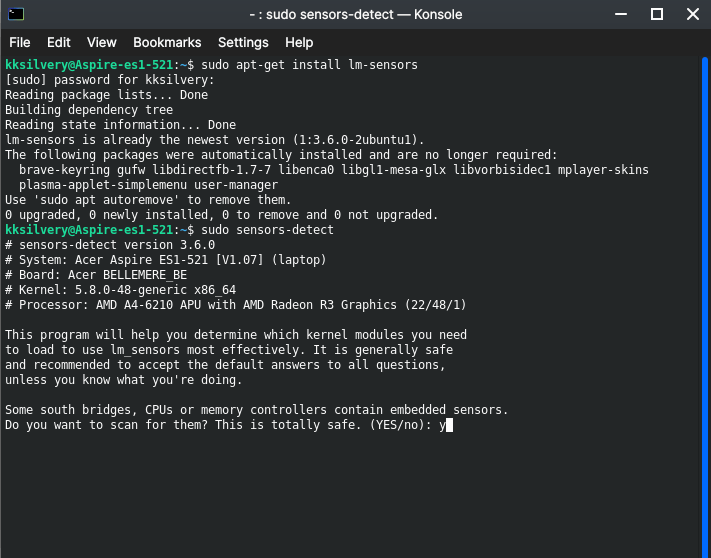
Paso 5: Escribe “ yes “ y presiona enter para continuar.
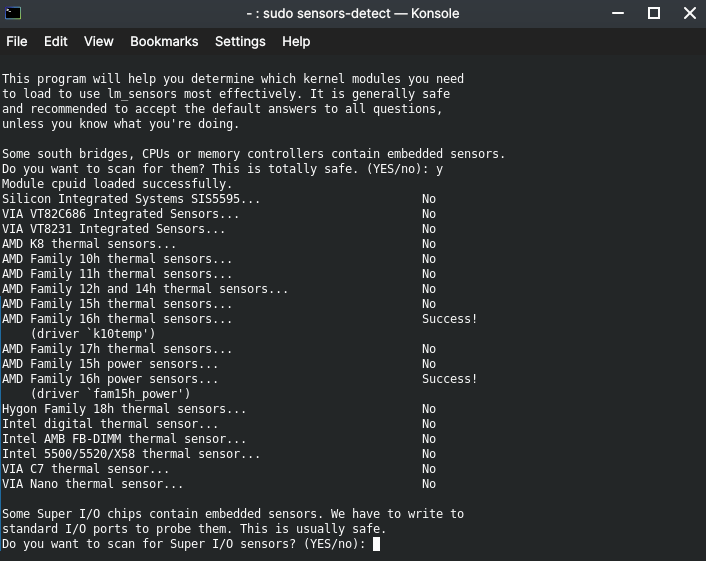
Paso 6: Escribe “ yes “ y presiona enter para continuar.
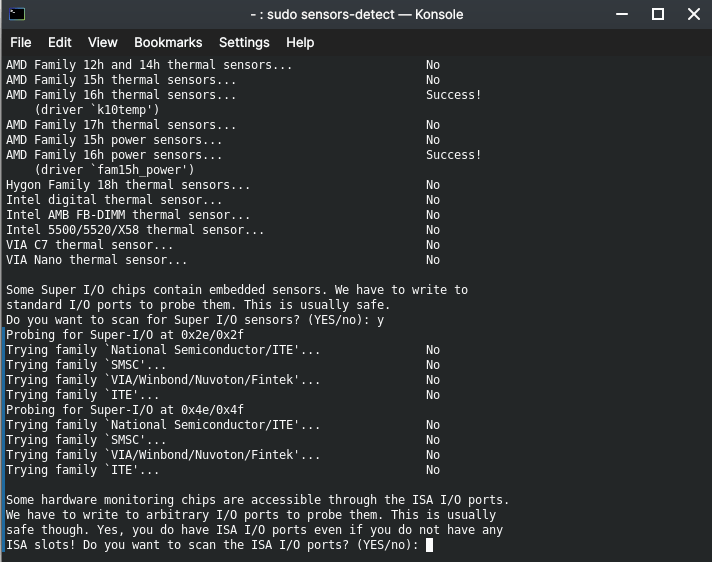
Paso 7: Escribe “ yes “ y presiona enter para continuar.
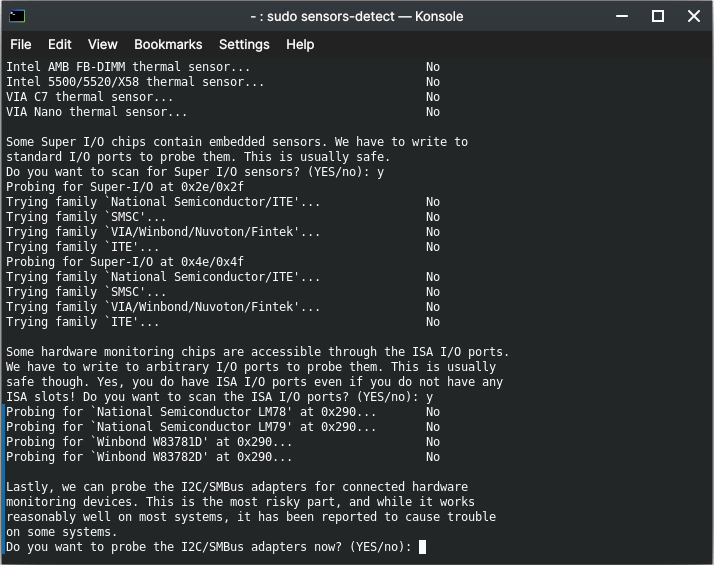
Paso 8: Escribe “ yes “ y presiona enter para continuar.
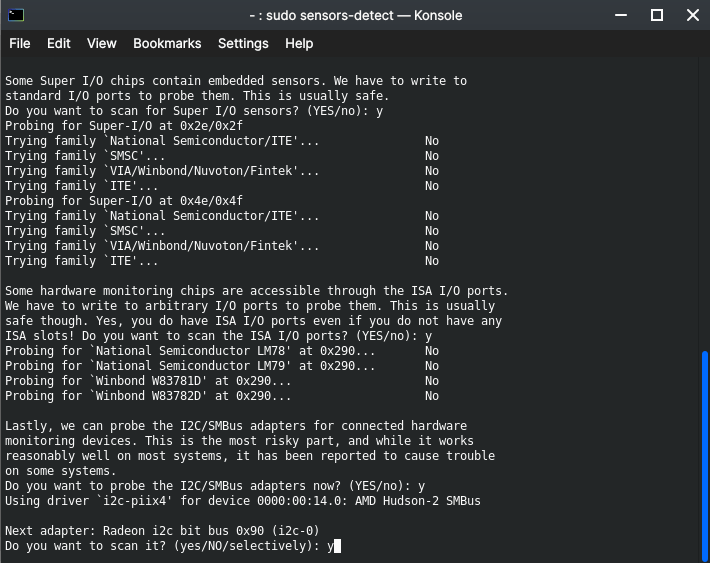
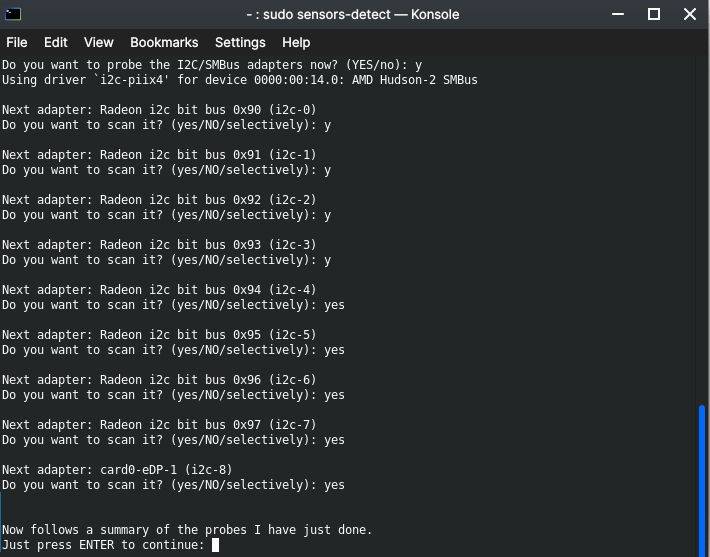
Paso 9: Sigue escribiendo “ yes “ hasta que el proceso de detección termine.
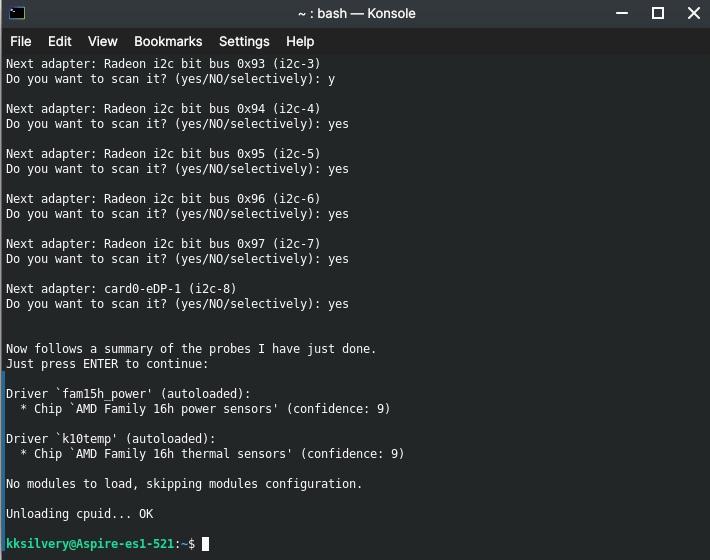
Paso 10: La detección de sensores está completa y LM Sensors sabe qué sensor está disponible en la máquina.
Paso 11: Escribe “ Sensors “ en el Terminal para abrirlo.
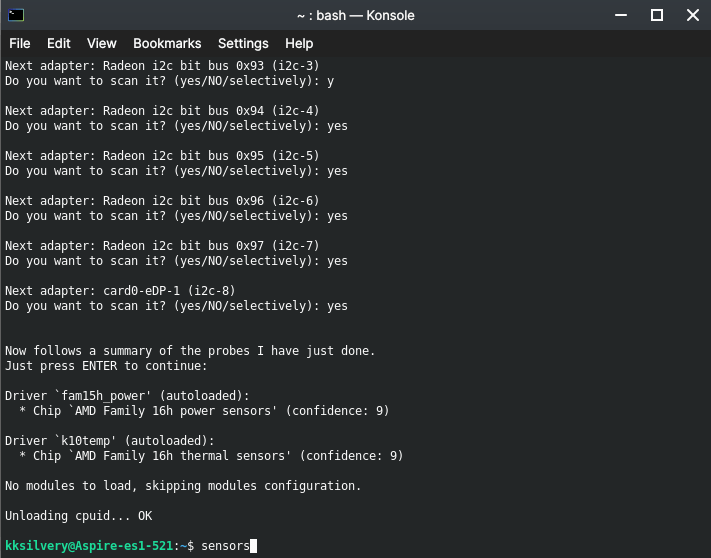
Paso 12: Ahora, puedes ver la temperatura en Celsius.
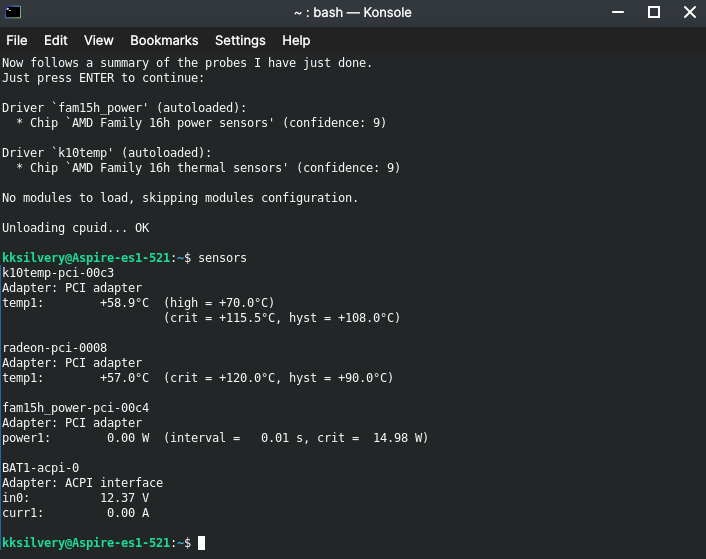
- K10temp-pci-00c3 = CPU Quad-Core AMD
- Radeon-pci-0008 = APU/GPU integrada AMD
Acer omitió varios sensores en el portátil de nivel de entrada AMD. Es una de las razones por las que no ves la temperatura de otros componentes de hardware como HDD, SSD, Placa base, etc.
Hardinfo
LM Sensors no tiene una interfaz de usuario amigable y por eso recomiendo Hardinfo porque tiene una GUI amigable. Es fácil de instalar y navegar, por lo que lo he listado en la segunda posición.
Paso 1: Abre “Terminal” y escribe “ sudo apt install hardinfo “ y luego presiona enter.
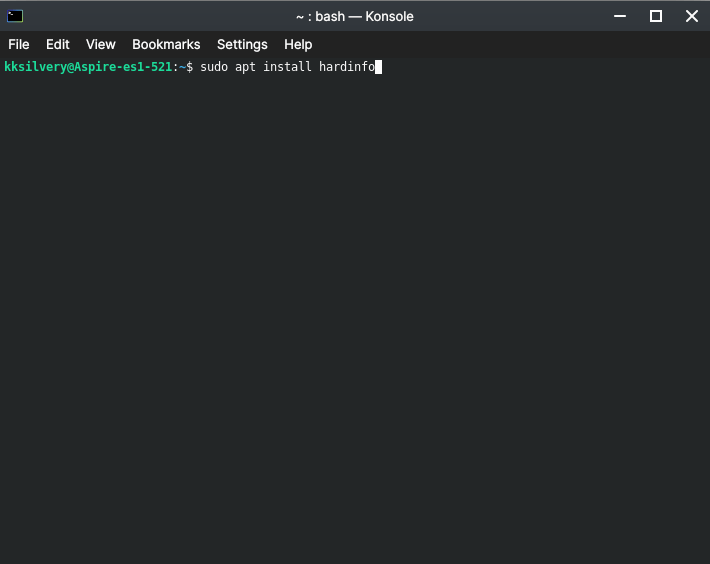
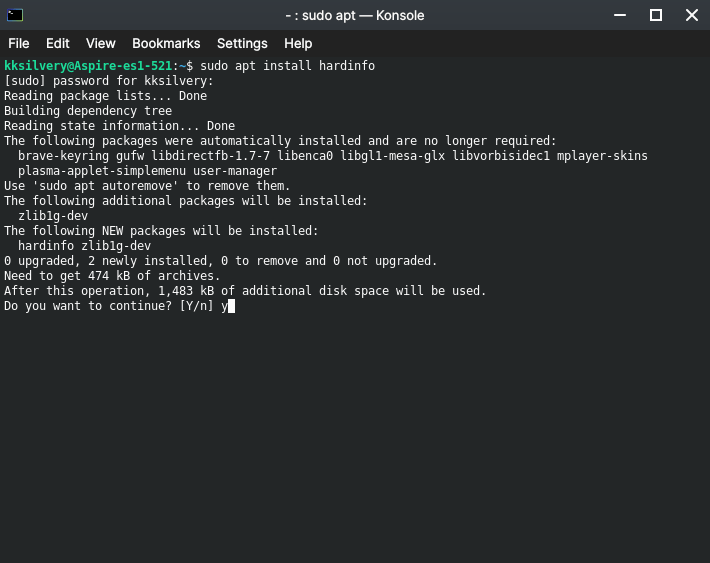
Ingresa la contraseña de la máquina para permitir que “Terminal” descargue dependencias.
Paso 2: Presiona “ y “ para confirmar la instalación.
Paso 3: Escribe “ hardinfo -rma devices.co “ y presiona el botón de enter para continuar.
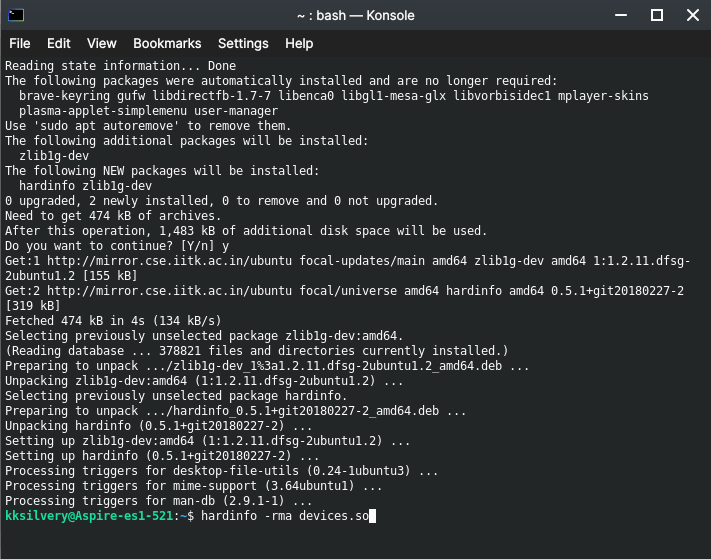
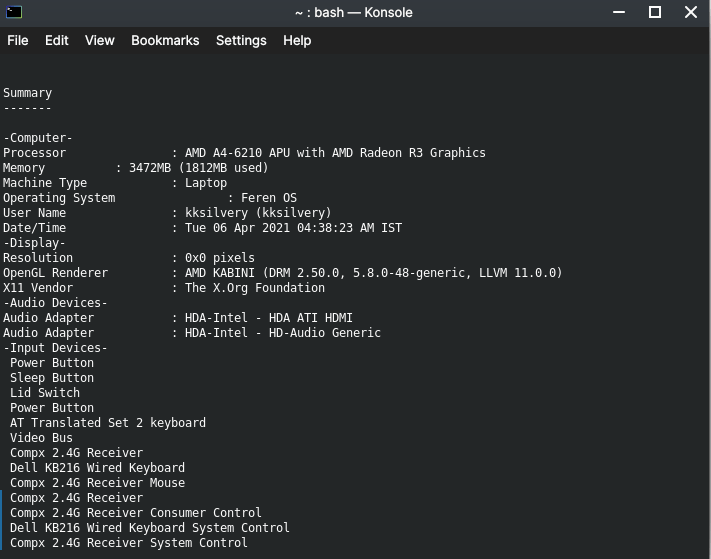
Paso 4: Deja que el programa recién instalado escanee la máquina en busca de sensores y otros hardware.
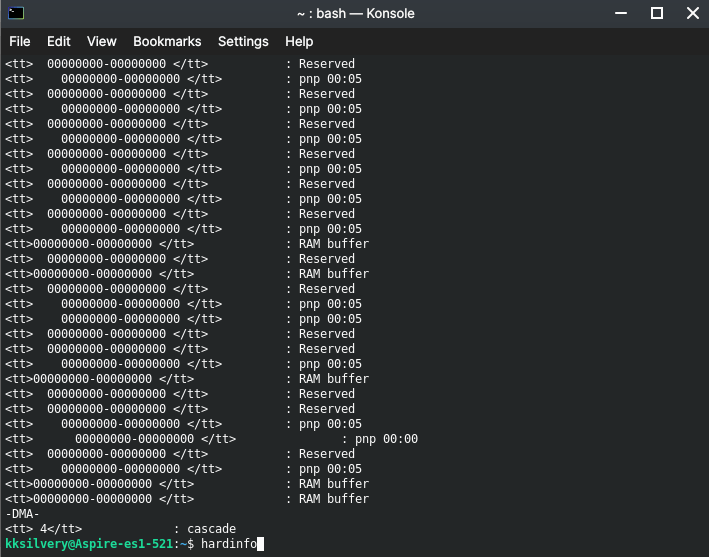
Paso 5: Escribe “ hardinfo “ y presiona el botón de enter para abrir la GUI.
Paso 6: Se abrirá una nueva ventana y luego haz clic en “Sensores” para comprobar la temperatura del hardware.
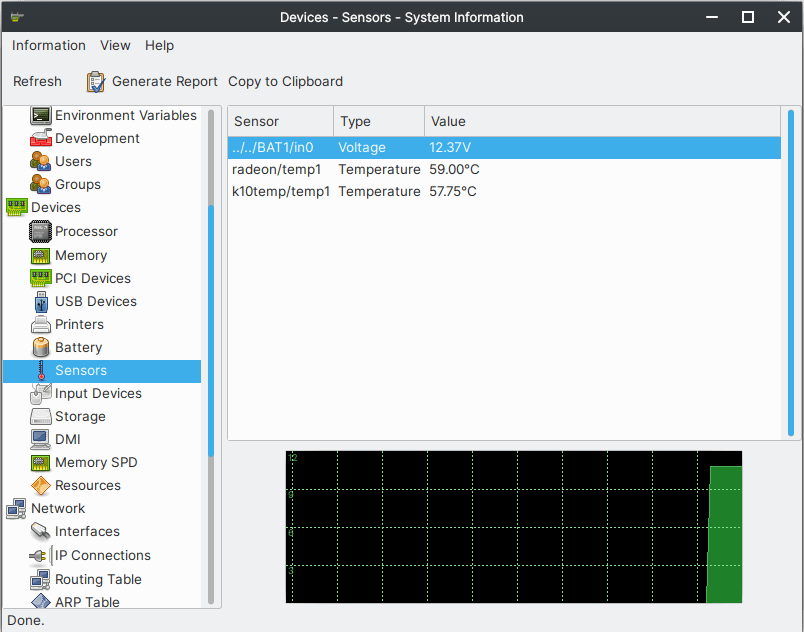
- K10temp/temp1 = CPU Quad-Core AMD
- Radeon/temp1= APU/GPU integrada AMD
Tu PC puede tener más información de la que tengo en mis portátiles AMD, como velocidad del ventilador, SSD, HDD y otros componentes. Hardinfo es una herramienta poderosa con una interfaz de usuario amigable, lo que la convierte en una herramienta confiable para principiantes.
Glances
Glances es una herramienta avanzada que muestra estadísticas del sistema en un solo lugar, incluida la temperatura.
Paso 1: Abre “Terminal” y escribe “ sudo apt install glances “ y luego presiona la tecla de enter.
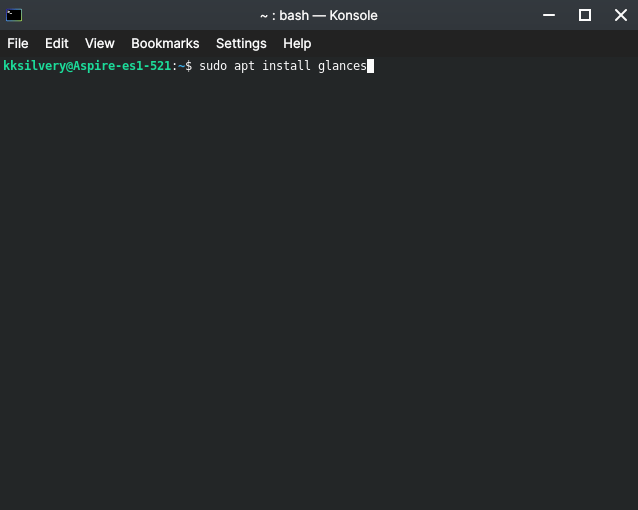
Confirma la acción escribiendo la contraseña de la máquina.
Paso 2: Presiona “ y “ y luego presiona la tecla de enter.
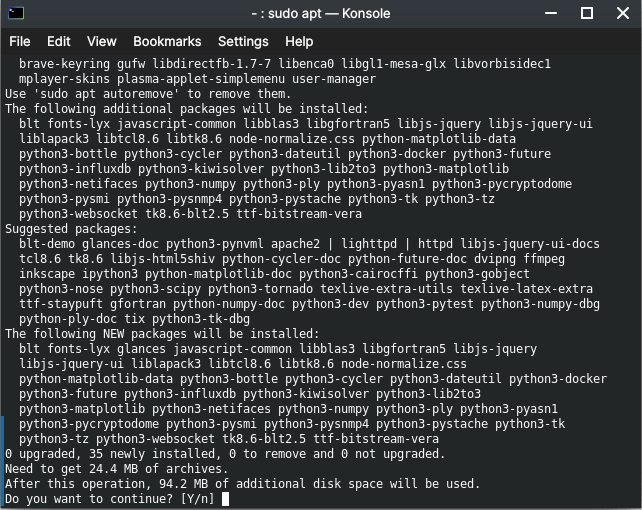
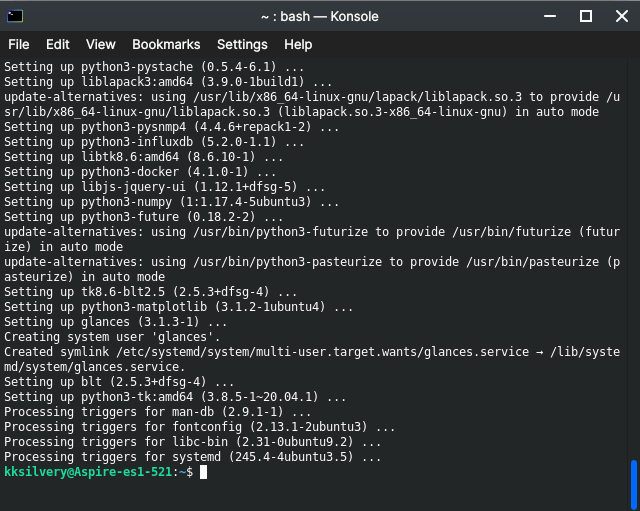
Paso 3: Glances se instala en un par de minutos.
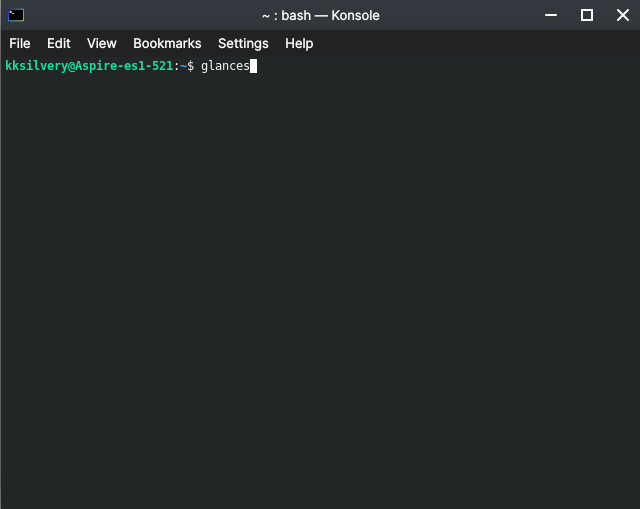
Paso 4: Escribe “ Glances “ en Terminal y luego presiona la tecla de enter.
Paso 5: La información se carga en la pantalla.
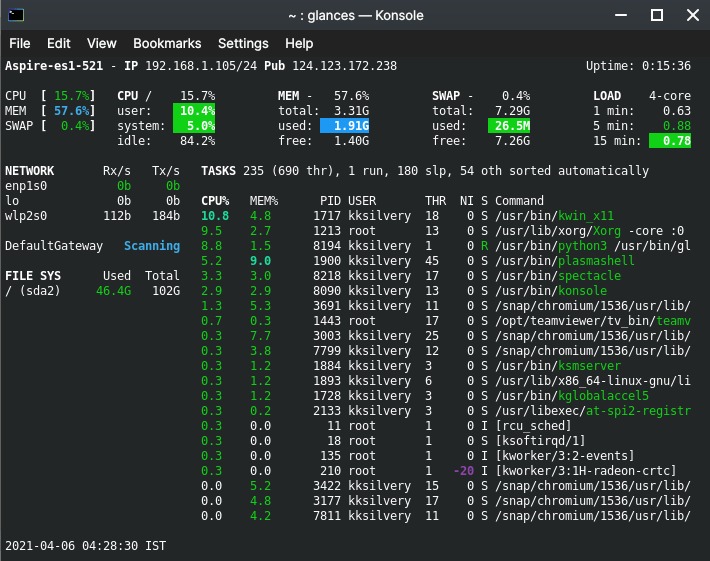
Presiona la tecla F para ver la temperatura de los componentes, pero no funcionó en nuestro caso. No sabemos si funcionará en tu PC Linux o no, pero vale la pena intentarlo.
i7z
i7z es una utilidad de interfaz gráfica diseñada específicamente para procesadores Intel. Puedes monitorear las frecuencias del procesador Intel, el reloj de aumento y la temperatura usando i7z. El programa soporta procesadores Core i3, Core i5, Core i7 y Core i9.
Paso 1: Abre “Terminal” y escribe “ sudo apt install i7z -y “ y luego presiona la tecla de enter.
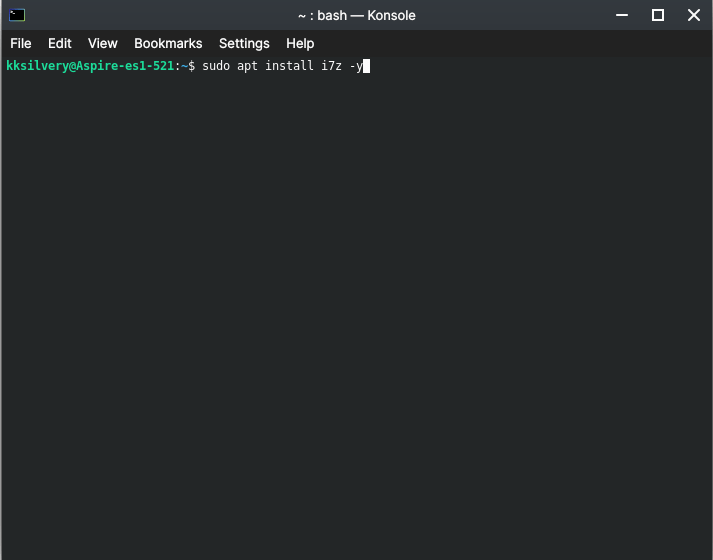
Ingresa la contraseña de la PC Linux para confirmar la acción.
Paso 2: Escribe “ sudo i7z “ y presiona la tecla de enter desde el teclado.
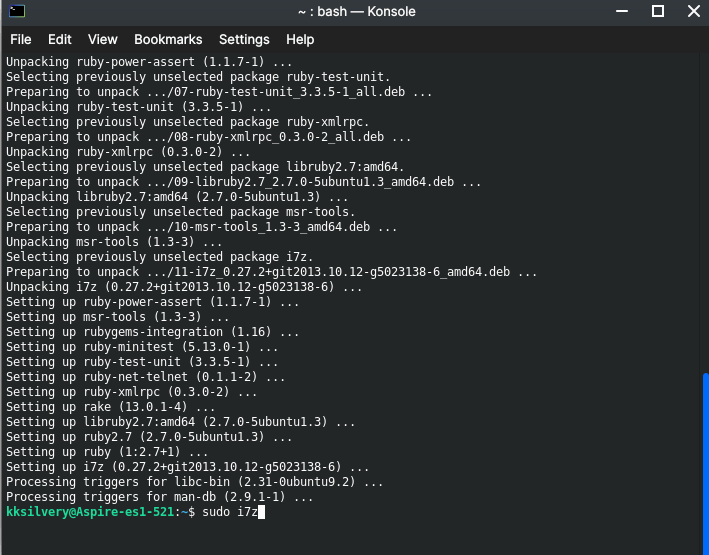
Paso 3: La GUI aparecerá en la pantalla y puedes buscar la temperatura al final de la lista del procesador.
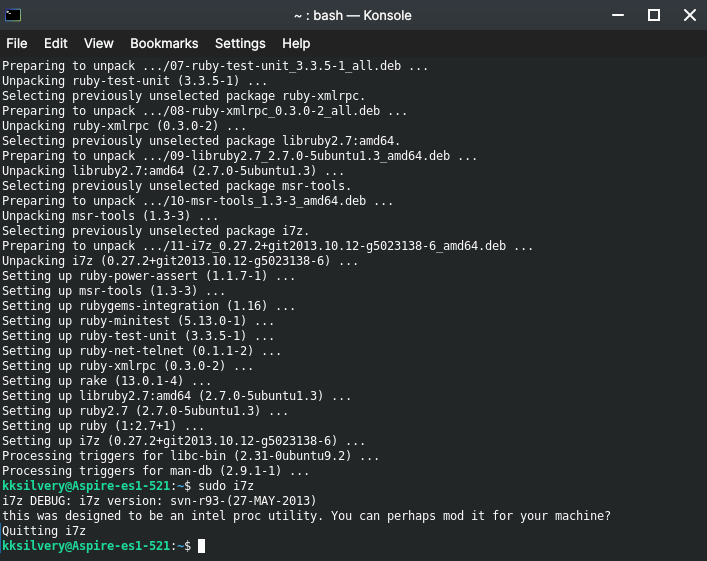
i7z actúa como herramienta de utilidad de Intel y no funcionará en máquinas alimentadas por AMD.
Sin embargo, pudimos tomar una captura de las estadísticas de temperatura en el sitio oficial.
Los usuarios pueden monitorear la temperatura de cada núcleo físico del procesador Intel. Actualmente, i7z soporta procesadores Core i3, Core i5, Core i7 y Core i9, así que no te preocupes por la falta de soporte.
Conclusión
Ahora, puedes averiguar la temperatura del escritorio y portátil Linux en un comando sin preocuparte por la falta de soporte integrado. Recomendamos LM Sensors y Hardinfo porque están funcionando a la perfección en nuestra antigua máquina AMD. Los desarrolladores de las herramientas respectivas están actualizando el software de vez en cuando para una máxima compatibilidad. Háganos saber qué herramienta de monitoreo de temperatura has elegido para el uso diario en la sección de comentarios a continuación.
Si tienes alguna opinión sobre ¿Cómo comprobar la temperatura de la CPU y el hardware en Linux?, no dudes en dejarla en el cuadro de comentarios a continuación. Además, suscríbete a nuestro canal de YouTube de DigitBin para tutoriales en video. ¡Salud!
Recibe nuevas publicaciones en tu bandeja de entrada.
No spam. Cancela la suscripción en cualquier momento.